- Докер омогућава виртуелизацију апликација коришћењем лаганих контејнера који деле језгро хост система.
- Инсталација на Windows-у може се обавити путем Docker Desktop-а користећи WSL 2 или Hyper-V бекендове.
- Неопходно је испунити захтеве за хардвер и верзију оперативног система како би се осигурала стабилност окружења.
- Постоје напредне алтернативе инсталирањем Докера директно на Линук дистрибуцију у WSL 2 без коришћења десктоп интерфејса.

Ако сте радознали у свету контејнера, приметили сте да је Докер водећи алат за ефикасну виртуелизацију апликација . За разлику од традиционалних виртуелних машина , које троше ресурсе емулирајући цео оперативни систем, Докер изолује само апликацију и њене зависности, чинећи све много лакшим и бржим за имплементацију.
За оне од нас који користе Windows, пејзаж се драматично променио и сада имамо моћне опције за подешавање сопственог окружења. Без обзира да ли желите да експериментишете са веб серверима, базама података или заштитним зидовима , правилно конфигурисање Docker-а на вашем рачунару ће вам омогућити да радите у професионалном окружењу без бриге о компатибилности датотека.

Пре него што почнемо са инсталацијом, важно је знати да Docker Desktop није бесплатан за све. Ако радите за компанију са више од 250 запослених или која генерише више од 10 милиона долара годишњег прихода, биће вам потребна плаћена претплата. За све остале, као што су студенти, пројекти отвореног кода или мала предузећа , софтвер је потпуно бесплатан.
Системски захтеви
Да бисте избегли изненађења током инсталације, уверите се да ваш рачунар испуњава следеће захтеве. За Windows 10, потребна вам је 64-битна верзија (Enterprise, Pro или Education) 22H2. Ако имате Windows 11, потражите верзију 23H2 или новију. Поред тога, неопходно је да је услуга Windows Server (LanmanServer) омогућена и конфигурисана за аутоматски режим.


У зависности од одабраног мотора, захтеви се мало разликују. Ако се одлучите за Hyper-V, мораћете да омогућите функције Контејнери и Hyper-V из контролне табле. С друге стране, ако више волите модерни приступ WSL 2, потребна вам је верзија 2.1.5 или новија како бисте избегли проблеме са компатибилношћу са најновијим функцијама.
Кораци за интерактивну инсталацију
Најлакши начин да започнете је преузимањем званичног инсталатера. Прво, преузмите датотеку Docker Desktop Installer.exe са Docker веб странице. Када је покренете, систем ће вас питати који режим инсталације желите: режим по кориснику (који чува датотеке у %LOCALAPPDATA% и не захтева администраторске привилегије ) или режим за све кориснике, који захтева повишене привилегије.
Током процеса, видећете кључну кућицу за потврду: „Користи WSL 2 уместо Hyper-V “. Топло препоручујемо да означите ову кућицу, јер је WSL 2 тренутни стандард и нуди врхунске перформансе. Када се чаробњак заврши, затворите апликацију и поново покрените рачунар да би све промене језгра ступиле на снагу.

Након поновног покретања, отворите Docker Desktop и прихватите Уговор о претплатиАко не прихватите услове, мотор се неће покренути. Да бисте проверили да ли све исправно функционише, отворите терминал ПоверСхелл и пишите docker run hello-worldАко видите поруку о успеху, то значи да је Докер успео Преузмите слику и покрените контејнер. Нема проблема.
WSL 2 конфигурација
Понекад ће вас Docker упозорити да WSL 2 није у потпуности спреман. Имате два начина да ово поправите. Најбржи је да отворите PowerShell као администратор и покренете команду `wsl --install` , која аутоматизује преузимање Ubuntu дистрибуције и Linux језгра. Ако је Microsoft Store из неког разлога блокиран, можете отићи у WSL GitHub репозиторијум и ручно преузети .msi пакет.
Важно је запамтити да WSL 2 омогућава Windows-у да изворно управља Linux процесима . Ако сте напредни корисник, можете чак и без Docker Desktop-а инсталирањем Docker-а директно у Ubuntu дистрибуцију која покреће WSL 2. Ово избегава оптерећење графичког интерфејса и омогућава вам управљање дисковима помоћу тачака монтирања као што је /mnt/c , што олакшава приступ вашим NTFS датотекама.

Напредне опције и командна линија
За оне који више воле да не користе миш, Докер омогућава инсталацију преко терминала. Можете користити заставице попут `--quiet` за тиху инсталацију или `--accept-license` да бисте прескочили уговор о лиценци при покретању. Ако треба да промените путању инсталације, заставица `--installation-dir` је ваш најбољи пријатељ да бисте избегли попуњавање вашег C: диска.
У серверским окружењима, као што су Windows Server 2019 или 2022, управљање је другачије. Овде се механизам обично конфигурише преко датотеке под називом daemon.json која се налази у C:\ProgramData\Docker\config\. Одатле можете дефинисати складиште података (data-root) или конфигурисати прокси користећи променљиве окружења као што је HTTP_PROXY тако да систем може да преузима слике преко корпоративних мрежа.
Управљање контејнерима и мрежом
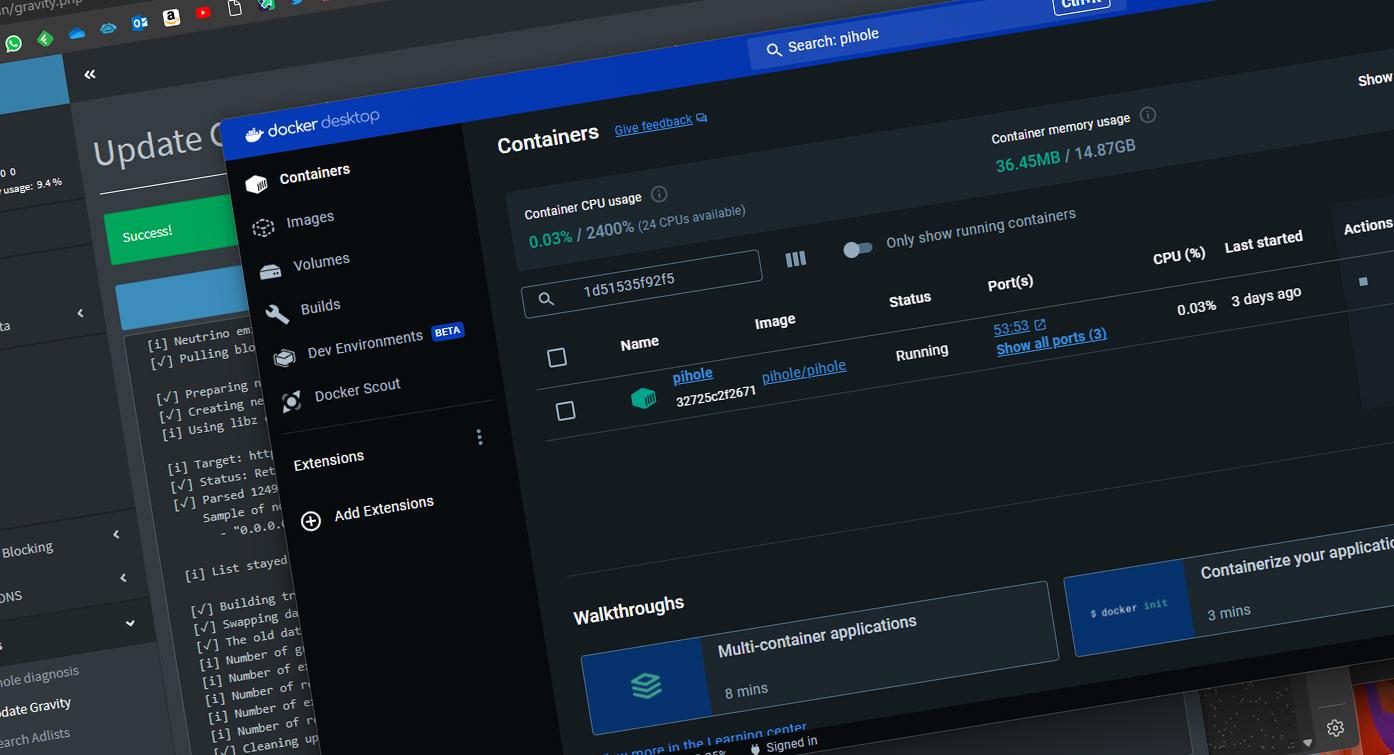
Једном инсталиран, можете користити функцију претраге Docker интерфејса да бисте извршили „привлачење“ слика директно из Docker Hub-а. Ако тражите нешто техничкије, команде попут docker image ls --all Они ће вам помоћи да видите све што сте сачували, док docker ps -a ће вам показати статус свих ваших контејнерабез обзира да ли су активни или притворени.
Ако идете чистим WSL 2 путем, видећете да Windows креира виртуелни мрежни адаптер користећи Hyper-V. Да бисте избегли проблеме са повезивањем, посебно са IPv6 протоколима који понекад не успевају , можете изменити датотеку /etc/gai.conf у Linux-у да бисте наметнули употребу IPv4. Ово је од виталног значаја приликом имплементације сложених сервисних стекова који зависе од база података попут MariaDB.

Добро оптимизовано окружење контејнера на Windows-у захтева знање како балансирати ресурсе. Препоручљиво је пратити употребу RAM-а и CPU-а из Docker контролне табле, јер чак и лагани контејнери могу успорити ваш систем. Запамтите да можете прелазити између Linux и Windows контејнера из падајућег менија, иако велика већина заједнице користи Linux контејнере због њихове свестраности.
Савладавање Докера на Виндоусу захтева разумевање интеракције између хост система и слоја виртуелизације, било кроз погодности Докер Десктопа или сирову снагу WSL 2. Правилним конфигурисањем дозвола за диск, мреже и хардверских захтева, можете трансформисати свој рачунар у професионалну развојну радну станицу способну за покретање било које модерне услуге уз минималну потрошњу ресурса и невероватну стабилност.
