- Проверите компатибилност са кућиштем, утичницом и конекторима пре куповине и инсталирања AIO течног хлађења.
- Планирајте положај радијатора и проток ваздуха како бисте заштитили пумпу и оптимизовали температуре.
- Пратите логичан редослед инсталације: задња плоча, радијатор, вентилатори, блок и каблови.
- Подесите BIOS и редовно одржавајте систем од прашине и термалне пасте како бисте продужили век трајања система.
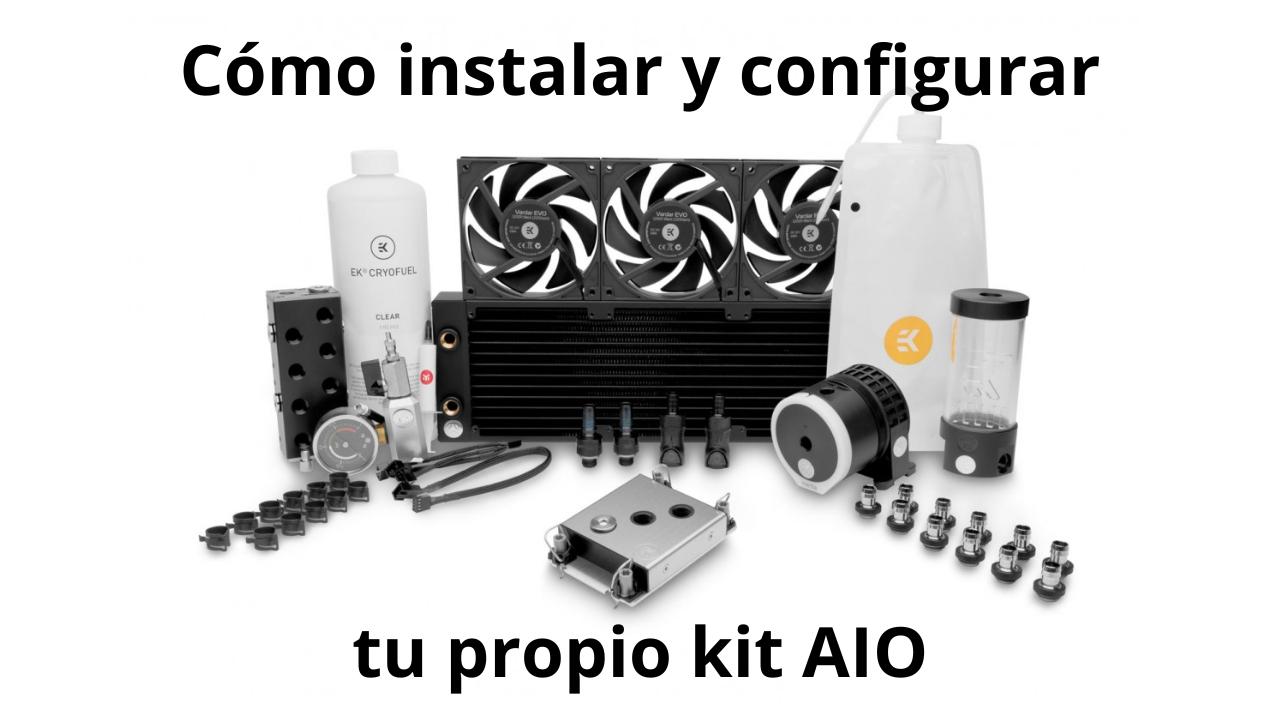
Ако никада раније нисте инсталирали AIO течни хладњак, нормално је да помислите да када отворите кутију има превише делова, цеви и каблова да би то било лако. Реалност је да су All-in-One комплети дизајнирани прецизно тако да их свако може инсталирати уз мало стрпљења, шрафцигер и пратећи логичан редослед.
У наредним редовима ћете пронаћи свеобухватни водич који објашњава како да изаберете, припремите, инсталирате и конфигуришете све-у-једном (AIO) систем хлађења на вашем рачунару, шта треба проверити када га први пут укључите, какво одржавање му је потребно и који су корисни савети и трикови за избегавање буке, цурења или прегревања. Све је објашњено једноставним, свакодневним шпанским језиком, али са нивоом детаља који би техничар користио када би сопствено градио свој систем.
Шта је AIO систем и које су његове предности?
AIO (Све-у-једном) комплет за течно хлађење комбинује хладњак, пумпу, блок процесора, цеви и расхладну течност у једну јединицу , све фабрички запечаћено тако да не морате ништа да допуњавате или одзрачујете. Његова сврха је да одводи топлоту са процесора и распршује је ефикасније и тише од многих решења за ваздушно хлађење.
У поређењу са прилагођеним системом за течно хлађење, AIO нуди врхунску поузданост и мање главобоља : цеви се испоручују унапред склопљене, нема спојева који се могу олабавити, нема резервоара за допуњавање и нема реалног ризика да се црево олабави и натопи ваше компоненте течношћу ако се правилно склопе.
У поређењу са ваздушним хладњаком, добар AIO (Све-у-једном) обично нуди боље температуре и чистији изглед , посебно у кућиштима са прозорима. Уз то, постоје врхунски ваздушни хладњаци који могу да се мерну или надмаше неке AIO уређаје средње класе, тако да предност није апсолутна, али у већини система средње и високе класе, AIO течни хладњак на крају прави разлику.
Поред перформанси, многи корисници бирају ова решења због естетике и могућности ARGB осветљења , LCD екрана интегрисаних у пумпу (као у ROG RYUJIN серији) или софтвера за управљање који омогућава подешавање кривих вентилације и светлосних ефеката са значајном прецизношћу.
Компатибилност пре куповине и инсталирања вишенаменског рачунара
Пре него што почнете да склапате било шта, најважније је да се уверите да је течни хладњак за све системе који желите да инсталирате компатибилан са вашим кућиштем, матичном плочом и процесором . Прескакање овог корака је најбржи начин да на крају морате да вратите производ.
Прво, проверите да ли комплет садржи одговарајуће носаче за ваше подножје . Обично долазе са носачима за Intel LGA1700/1200/115x и AMD AM4/AM5. Процесори са Threadripper (TR4/sTRX4) обично захтевају специфичне блокове, па ако имате HEDT платформу, двапут проверите ово.
Друга кључна тачка је величина радијатора и простор у кућишту . Већина AIO уређаја је доступна у дужинама од 120, 140, 240, 280 или 360 мм, а кућиште треба јасно да назначи дужине и дебљине које подржава на предњој, горњој и задњој страни. Имајте на уму да неки радијатори имају интегрисани резервоар и да су нешто дужи од своје номиналне дужине.
Такође је важно узети у обзир висину РАМ меморије и VRM подручја ако ћете монтирати радијатор на врх кућишта: одређени веома гломазни VRM хладњаци или меморијски модули са високим хладњацима могу се сударити са радијатором или вентилаторима.
На крају, проверите упутство за матичну плочу да бисте потврдили да имате конекторе за пумпе и вентилаторе : идеално би било да имате AIO_PUMP и CPU_FAN/CPU_OPT, као и неколико CHA_FAN конектора за вентилаторе кућишта или чворишта који су укључени у комплет.
Алати и претходна припрема
Инсталирање AIO хладњака код некога са извесним искуством обично траје не више од 10-15 минута самог склапања , а за некога ко то ради први пут, око пола сата ако пажљиво прати кораке. Основе које ће вам бити потребне су прилично једноставне.
При руци имајте крстасти одвијач , пожељно магнетни како не бисте морали да гањате шрафове по кућишту. Ако мењате постојећи хладњак, биће вам потребан и изопропил алкохол (≥ 90%) и крпа од микрофибера или марамице без влакана да бисте очистили стару термалну пасту.
Ако ваш блок не долази са претходно нанетом термалном пастом, припремите тубу термалне пасте пристојног квалитета . Кабловске везице или чичак траке су веома корисне за одржавање каблова уредним и спречавање ометања протока ваздуха. А ако желите да то радите по прописима, користите антистатичку (ESD) траку за зглоб или, барем, повремено додирните неофарбано кућиште да бисте испразнили статички електрицитет.
Што се тиче електричне безбедности, исправан поступак је да искључите рачунар, искључите кабл за напајање из утичнице и притиснете дугме за напајање неколико секунди да бисте испразнили сва преостала наелектрисања у кондензаторима напајања.
Увек држите при руци упутства за свој AIO и матичну плочу, јер у многим случајевима садрже веома јасне дијаграме утичница, задњих плоча и конектора који ће вас спасити од недоумица усред склапања.
Избор положаја и оријентације радијатора
У AIO систему, увек постоји мала количина ваздуха унутар петље, а њен положај утиче на буку, век трајања пумпе и термичке перформансе . Цака је у постављању хладњака тако да мехур ваздуха остане на врху хладњака, а не на пумпи.
Ако вам кућиште дозвољава, постављање хладњака на врх као издув је једна од најуравнотеженијих опција: врућ ваздух се диже, хладњак је изнад пумпе, а течност тече без мехурића који стално циркулишу око подручја блока.
Када је радијатор монтиран напред, генерално се препоручује да се цеви покрећу надоле тако да највиша тачка у колу буде на врху радијатора , а не пумпе. Ово минимизира проблеме са клокотањем и кавитацијом, који, осим што су бучни, могу негативно утицати на перформансе.
Монтирање радијатора од 120 мм позади је могуће, али обично нуди нешто ниже перформансе и више буке од предњих или горњих конфигурација, па се препоручује само када кућиште не нуди друге алтернативе или је потребна веома специфична конструкција.
Пре него што било шта заврнете, урадите „суви тест“ унутар кућишта да бисте проверили да цеви нису под напрезањем, да се превише не савијају и да не ударају у задње вентилаторе, RAM или VRM кућишта . Избегавање неуобичајеног напрезања продужиће век трајања склопа.
Припремите матичну плочицу, сокет и процесор
Када је радијатор изабран, време је да припремите подручје процесора. Ако долазите са ваздушног хладњака, прво ћете морати да уклоните стари хладњак и искључите његов вентилатор из CPU_FAN конектора.
Када се процесор открије, темељно очистите горњу металну површину (IHS) изопропил алкохолом и меком крпом док не нестану трагови пасте или мрље. Избегавајте додиривање ове површине прстима након чишћења како бисте спречили ширење масноће.
Следећи корак је припрема задње плоче и носача подножја . За Intel LGA1700/1200/115x, обично се користи посебна задња плоча која је укључена у AIO комплет. Она се поставља иза матичне плоче и причвршћује одстојницима и завртњима са предње стране.
Међутим, на AMD AM4/AM5 платформама, оригинална метална задња плоча матичне плоче се обично поново користи . Типично, уклањају се само горњи пластични носачи, AIO одстојници се причвршћују завртњима на оригиналну задњу плочу и простор је спреман за водени блок.
Ако ваше кућиште има прозор иза лежишта матичне плоче, можете инсталирати задњу плочу без скидања матичне плоче. У супротном, мораћете да уклоните матичну плочу из кућишта , што може изгледати као мука, али знатно олакшава посао и смањује ризик од прекомерног затезања.
Припремите радијатор и вентилаторе
Пре него што причврстите радијатор на кућиште, препоручљиво је монтирати вентилаторе и одредити смер протока ваздуха . Вентилатори обично имају две ознаке на свом оквиру: једна стрелица означава смер ротације лопатица, а друга означава смер протока ваздуха.
Када је радијатор постављен напред, најчешће ради као усисник ваздуха : свеж ваздух улази споља у кућиште, пролази кроз радијатор и побољшава температуру процесора по цену повећања укупне унутрашње температуре за неколико степени.
Ако је монтиран на врху, логично би требало да функционише као издувни вентил , избацујући топлоту акумулирану у радијатору и помажући укупном протоку ваздуха унутар кућишта. Процесор може да се загрева 1-3°C више него са предње постављеним радијатором, али су температуре осталих компоненти обично боље.
Већина модела користи push конфигурацију : вентилатори гурају ваздух преко радијатора. Такође можете користити push-pull конфигурације (вентилатори са обе стране) ако комплет и кућиште то дозвољавају, иако то обично повећава буку и није увек исплативо.
Приликом причвршћивања вентилатора на радијатор, користите дугачке завртње који су приложени и затегните их укрштено, без насиља. Циљ је да их чврсто причврстите, али без скидања навоја или деформације оквира вентилатора или ребара радијатора.
Монтажа радијатора у кућиште рачунара
Када су вентилатори већ причвршћени, поставите радијатор на изабрано подручје кућишта, поравнавајући отворе за радијатор са отворима за монтажу шасије . Лако је погрешно поравнати један од завртњева, зато одвојите тренутак да проверите поравнање и оријентацију цеви.
Почните тако што ћете уметнути све завртње за причвршћивање, али их немојте потпуно затегнути . Када је сваки завртањ благо уметнут, поново их затегните укрштено како бисте били сигурни да је радијатор правилно постављен и да није заглављен у углу.
Ако кутија садржи магнетне филтере на врху или предњој страни, можда ћете морати да уклоните филтер да бисте лако приступили отворима за монтажу, а затим га замените на металном оквиру.
Уверите се да каблови вентилатора излазе према страни матичне плоче; ово ће олакшати управљање кабловима, омогућити вам да их боље сакријете и, пре свега, осигурати да без проблема дођу до конектора или чворишта које користите.
Пре него што наставите са блоком, пажљиво померите цеви да бисте проверили да нису превише савијене и да имају глатку путању од пумпе до хладњака , без истезања до крајњих граница или додиривања бочне плоче кућишта.
Склоп термалне пасте и блока процесора
Сада је време да се инсталира срце система: блок који комбинује пумпу и контактну површину са процесором . Најбоље је да овде поступите пажљиво, јер неправилно наношење термалне пасте или неравномерно затезање могу уништити перформансе комплета.
Прво, уклоните провидну пластичну заштиту која је залепљена за дно блока. Делује глупо, али више од једне особе ју је грешком оставило укључену и видело како им температура одмах вртоглаво расте.
Ако AIO хладњак долази са претходно нанетом термалном пастом, не морате ништа друго да додајете. Ако не долази са пастом или желите да користите своју, нанесите количину величине зрна грашка (4-5 мм) на средину IHS-а на Intel процесорима или танку линију (8-10 мм) на већим Ryzen процесорима да бисте боље покрили површину.
Поставите блок на процесор, поравнавајући рупе или језичке система за монтажу са одстојницима или пиновима које сте раније припремили, и држите га руком лаганим , али сталним притиском док почнете да увијате завртње.
Затезање шрафова има свој трик: увек то радите укрштено (на пример, горњи леви угао, доњи десни угао, горњи десни угао, доњи леви угао), правећи наизменично полуокрете док не осетите благо заустављање. Немојте потпуно затегнути један, а остале оставити лабаве, јер бисте могли створити неравномерни притисак на процесор.
Код модела са магнетним ЛЦД екраном (као што је ROG RYUJIN II), обично је потребно прво уклонити кућиште екрана , причврстити пумпу завртњима и, када је чврсто причвршћена, заменити магнетно кућиште са логотипом оријентисаним како желите.
Електрични прикључци: пумпа, вентилатори и осветљење
Када је сав хардвер на свом месту, долази мање физички, али подједнако важан део: правилно повезивање сваког кабла. Сваки комплет може се мало разликовати, али у суштини ћете увек имати барем један кабл за пумпу и један по вентилатору , плус ARGB каблове ако систем има осветљење.
Пумпа обично има 3- или 4-пински конектор . Ако ваша матична плоча има AIO_PUMP конектор, повежите га тамо; то је идеална опција јер је тај конектор обично дизајниран да обезбеди константан напон или специфичну контролу за пумпе. Ако га немате, можете користити CPU_FAN или CHA_FAN, а затим конфигурисати криву вентилатора у BIOS-у да ради фиксном брзином.
Неки AIO хладњаци напајају пумпу директно из напајања преко SATA или Molex конектора и користе само танки 3-пински кабл за повезивање са матичном плочом ради пријављивања броја обртаја. У том случају, морате повезати оба: SATA кабл за стварно напајање и танки кабл на конектор који је навео произвођач.
Вентилатори за хладњак су обично 4-пински PWM. Најлакши начин је да их повежете са разделником вентилатора или чвориштем које је укључено у комплет, а затим провучете један кабл од тог чворишта до CPU_FAN или CPU_OPT, тако да матична плоча може истовремено да контролише све вентилаторе и избегне грешке „CPU Fan Error“ при покретању.
Ако комплет укључује RGB или ARGB осветљење, пронаћи ћете 5V 3-пинске (ARGB) или 12V 4-пинске (класични RGB) конекторе. Кључно је да не мешате или форсирате конекторе : повезивање 5V ARGB конектора са 12V конектором може да спали ЛЕД диоде. Проверите ознаке на плочи и користите приложене адаптере или контролере ако је потребно.
Прво паљење и основне провере
Пре затварања бочне плоче и завршетка склапања, препоручљиво је извршити прво пробно укључивање са отвореним кућиштем како бисте видели и чули како се понаша цео AIO склоп.
Укључите рачунар и уђите у BIOS/UEFI (обично притиском на Delete или F2). У одељку за праћење вентилатора требало би да видите очитавања обртаја за пумпу и вентилаторе хладњака ; ако било који показује 0, проверите одговарајући конектор.
Оставите га укљученог неколико минута и проверите да ли има очигледних цурења (веома ретко код новог AIO-а) и да ли се чује стално гргољање из пумпе . Нормално је да се у почетку чују мали мехурићи, јер је покрет током склапања померио ваздушне џепове, али тај звук би требало да нестане у року од неколико минута или сати.
Када покренете оперативни систем, користите алатку за праћење (као што је HWiNFO на Windows-у или lm-sensors на Linux-у) да бисте проверили температуру процесора у стању мировања и под малим оптерећењем. Након неколико минута нормалног коришћења, можете покренути захтевнији тест (бенчмаркове или тестове оптерећења) да бисте видели да ли температура остаје у разумним границама.
Ако приметите необично високе температуре иако пумпа изгледа ради, блок можда није правилно затегнут или поравнат са процесором , или термална паста можда није правилно нанета. У том случају, мораћете да уклоните блок, очистите га и поновите поступак.
Подешавања пумпе и вентилатора у BIOS-у/UEFI-ју
Када потврдите да се све покреће како треба, препоручљиво је да уђете у UEFI и оптимизујете криве пумпе и вентилатора како бисте уравнотежили перформансе и буку по свом укусу.
Већина произвођача препоручује рад пумпе константном брзином близу 100% , било у DC или PWM режиму, у зависности од типа конектора. Ово смањује ризик од кавитације, одржава стабилан проток течности и генерално генерише мање повремене буке.
За вентилаторе хладњака можете креирати прогресивну криву, на пример, држећи их на 20-30% до око 40ºC температуре процесора, повећавајући их на 40-60% око 70ºC и остављајући 70-100% за велика оптерећења или температуре близу 85-95ºC.
Ако ваш AIO хладњак приказује температуру течности преко USB контролера и софтвер матичне плоче дозвољава да се користи као референца, можете да засновате криву вентилатора на температури расхладне течности уместо на температури процесора, постижући стабилнији одзив и мање флуктуације „зупчаних“ обртаја.
Не заборавите да проверите поруку о грешци CPU_FAN у BIOS-у. Ако је пумпа у AIO_PUMP режиму и вентилатори хладњака су повезани са чвориштем повезаним са другим конектором, уверите се да CPU_FAN прима RPM сигнал или подесите праг/упозорење да бисте спречили грешку при сваком покретању.
Софтвер за контролу и надгледање вишенаменског система (AIO)
Многи модерни комплети (Corsair, NZXT, Cooler Master, ASUS ROG, итд.) укључују интерни контролер повезан преко USB-а са матичном плочом, праћен сопственим Windows софтвером из којег можете управљати целим системом.
Ови услужни програми омогућавају праћење температуре течности, броја обртаја пумпе и брзине сваког вентилатора у реалном времену , креирање прилагођених кривих сензора, ажурирање фирмвера контролера, па чак и синхронизацију осветљења са другим компонентама.
Ако ваш AIO хладњак не долази са посебним софтвером, можете користити уграђене алате матичне плоче или генеричке програме за праћење како бисте стално пратили температуре, напоне и брзине . Моћи ћете брзо да реагујете чак и на најмању аномалију (као што је пумпа на 0 обртаја у минути).
Добра је идеја да се након конфигурисања свега покрену неке бенчмаркове процесора или тестове оптерећења, како би се видело да ли је температура заиста смањена у поређењу са претходним хладњаком, тако и да се провери акустично понашање опреме под пуним оптерећењем.
Ако приметите стално гргољање или чудне звукове чак и након неколико сати рада, двапут проверите положај хладњака и положај кућишта; понекад је довољно само благо нагињање шасије да се мехурићи помере ка хладњаку и да се пумпа остави на миру.
Периодично одржавање AIO течног хладњака
Иако су вишенаменски уређаји (AIO) затворени системи, они нису заувек „подеси и заборави“. Потребно им је минимално спољно одржавање да би наставили да раде као нови и спречили прегревање током времена.
Прво што треба урадити је уклањање прашине : свака 2-3 месеца је добра идеја проверити хладњак, вентилаторе и филтере кућишта. Прашина се накупља између ребара и драстично смањује проток ваздуха, повећавајући температуру за неколико степени чак и ако пумпа није проблем.
Такође је добра идеја повремено проверавати да ли је радијатор и даље чврсто причвршћен и да ли цеви нису затегнуте . Због промена температуре и кретања опреме, неки завртњи се могу временом олабавити.
Што се тиче процесора, с времена на време (на пример, сваких неколико година или ако приметите абнормално високе температуре) можете уклонити блок, очистити стару термалну пасту и нанети нову . Паста се временом може осушити и изгубити свој капацитет преноса топлоте.
Не покушавајте да отворите или поново напуните коло стандардног вишефункционалног универзалног уређаја (AIO) осим ако произвођач то изричито не наложи, јер су то обично запечаћени системи који ће поништити гаранцију ако се неовлашћено мењају. Ако се перформансе значајно погоршају, а комплет је већ прилично стар, понекад је разумније заменити га.
Ако повремено чујете звук гргољања, можете искључити рачунар и нагнути кућиште за неколико степени како бисте помогли малим мехурићима да се подигну до врха радијатора . Све док није у питању континуирани, гласан звук, обично је нормалан и привремен.
Добро одабран, правилно инсталиран и пажљиво одржаван AIO систем за течно хлађење може да обезбеди године тихог и ефикасног рада , одржавајући ваш процесор хладним чак и током дугог играња или напорних радних сесија, и дајући вашем рачунару модеран и уредан изглед који нема много везе са старим фабричким хладњацима.
