- Клонирање Windows-а на Samsung SSD вам омогућава да систем, програми и подаци остану нетакнути, драстично побољшавајући перформансе.
- Samsung Data Migration је званични бесплатни алат, али ради само када је циљни SSD Samsung и може изазвати грешке у простору или падове система.
- Алати трећих страна као што су AOMEI Partition Assistant или EaseUS Disk Copy проширују компатибилност и решавају многе недостатке Самсунговог услужног програма.
- Припрема SSD-а, провера капацитета и прављење резервне копије пре тога су кључни за глатку миграцију без губитка података.
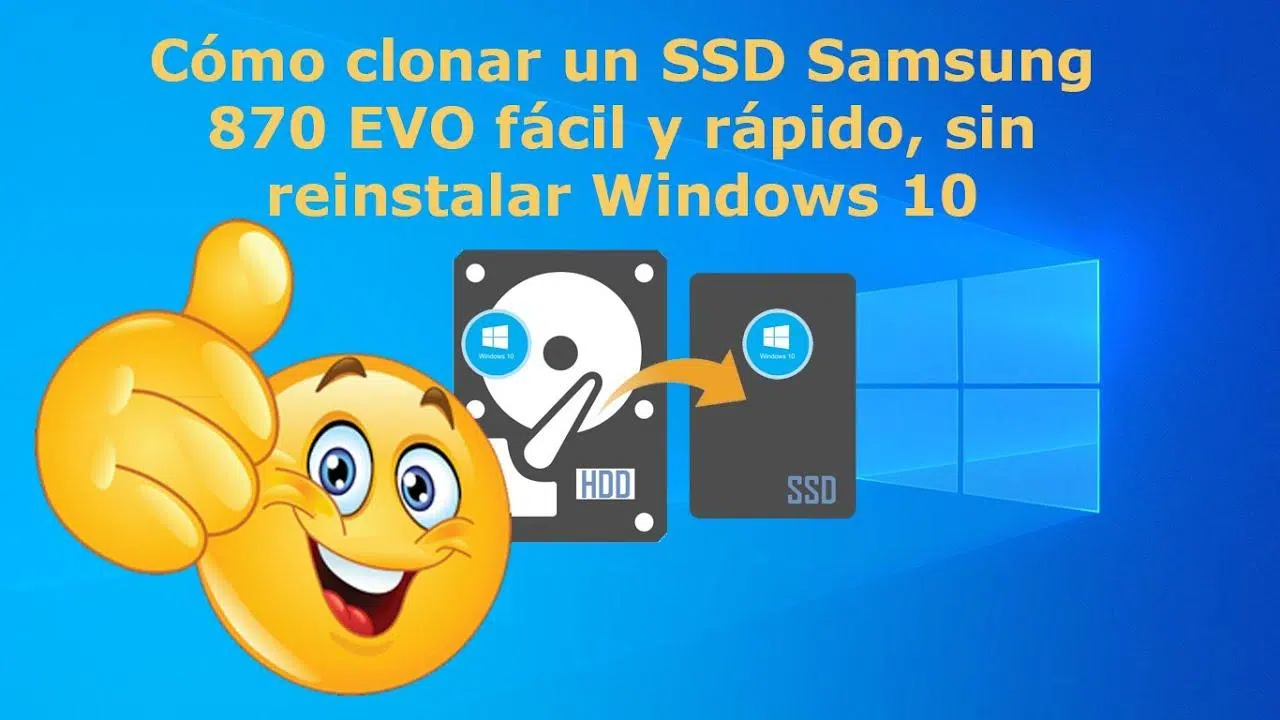
Надоградња са механичког чврстог диска на Samsung SSD један је од најбољих начина да убрзате Windows рачунар без потребе за заменом целог рачунара . Проблем настаје када размишљате о форматирању, поновној инсталацији целог система и реконфигурацији програма - права мука. Срећом, можете клонирати Windows и своје податке на нови Samsung SSD и покренути систем као да се ништа није догодило, само много брже.
У овом водичу ћете корак по корак и детаљно видети како да клонирате Windows на Samsung SSD (SATA или M.2 NVMe) користећи и званичне Samsung алате и алтернативе трећих страна када се ствари закомпликују ( квар хард диска у 99%, грешке у простору, некомпатибилности итд.). Такође ћемо прегледати неопходне припреме, ограничења сваког програма и неке савете како да избегнете губитак података.
Зашто је клонирање Windows-а на Samsung SSD диск исплативо
Главни разлог за ову миграцију је тај што SSD, посебно Samsung SATA и M.2 NVMe дискови , нуде огромно побољшање перформанси у односу на традиционални чврсти диск: минимално време покретања, готово тренутно учитавање програма и већу флуидност у играма, монтажи видеа и свакодневном раду.
Када клонирате систем уместо да га поново инсталирате од нуле, добијате 1:1 копију ваше тренутне Windows инсталације : оперативни систем, сектор за покретање, подешавања, апликације, лиценце, документи и корисничке поставке се преносе тачно онако како јесу на нови SSD, без потребе да понављате било шта или губите фино подешена подешавања чије је конфигурисање трајало сатима.
Овај приступ је посебно интересантан ако користите врхунски Samsung M.2 NVMe SSD (као што су 970, 980, 990, итд.), који је веома популаран међу играчима, креаторима садржаја и захтевним корисницима којима је потребан висок IOPS, ниска латенција и пропусни опсег далеко супериорнији од SATA SSD-ова.
Поред тога, Самсунг укључује сопствене алате као што су Самсунг Дата Мигратион и Самсунг Магициан како би олакшао процес клонирања и одржавање, нешто што не нуде сви брендови бесплатно.

Шта треба да припремите пре клонирања Windows-а на Samsung SSD
Пре него што почнете са клонирањем, вреди одвојити неколико минута да припремите процес како бисте били сигурни да ће проћи што глатко и безбедније . Прескакање ових корака један је од најчешћих узрока грешака, падова система или непотпуног клонирања.
Прва ствар коју треба проверити је капацитет. Да би процес клонирања текао глатко, Samsung SSD треба да има једнак или већи употребљиви капацитет од простора који се користи на вашем тренутном диску . Ако је SSD мањи, мораћете да ослободите простор или искључите мање важне партиције и податке, што компликује процес и може га угрозити.
Такође је кључно правилно повезати SSD са рачунаром. Можете га инсталирати унутар десктоп или лаптоп рачунара (у SATA порту или M.2 слоту, у зависности од модела) или га повезати екстерно помоћу USB-SATA адаптера или NVMe-USB адаптера. Многи корисници бирају да га повежу преко USB-а за клонирање, а затим га касније инсталирају интерно као примарни диск. За практичне водиче о томе како то урадити на лаптоповима, погледајте Инсталирање SSD-а у лаптоп.
Ако је у питању потпуно нови диск, Windows га неће директно користити док га не иницијализујете у Управљању дисковима . Из Управљања дисковима можете изабрати шему партиционисања (MBR или GPT) у зависности од тога шта се налази на оригиналном диску и типа покретања (Legacy BIOS или UEFI). Задржавање истог стила минимизира проблеме са покретањем касније. Ако треба да конвертујете шему без губитка података, погледајте како да конвертујете MBR у GPT.
Коначно, важно је запамтити да ће клонирање изворног диска на одредишни SSD трајно избрисати све на SSD-у . Ако сте већ сачували датотеке на SSD-у, направите резервну копију унапред на другом диску или у облаку, јер ће бити изгубљене током процеса клонирања. Добро поређење које ће вам помоћи да одлучите где да чујете резервну копију јесте прављење резервне копије у облаку наспрам резервне копије на екстерни чврсти диск.
Samsung Data Migration: званични алат за клонирање вашег Samsung SSD-а
Самсунг нуди бесплатан програм под називом Самсунг Дата Мигратион (СДМ) дизајниран управо за овај сценарио: да преместите све своје податке и Виндовс са постојећег диска (ХДД или ССД) на нови Самсунг ССД (САТА или неки компатибилни М.2 НВМе модели).
Овај софтвер је дизајниран тако да просечан корисник може да клонира системски диск без превише проблема , и компатибилан је са неколико генерација Самсунг SSD-ова, као што су серије 840, 850, 860 EVO/PRO, и новијим подржаним у својим најновијим верзијама, укључујући Windows 10 и тренутне верзије Windows-а.
Поред копирања целог диска, Samsung Data Migration често омогућава клонирање са већег диска на мањи Samsung SSD , под условом да заузети простор стане на нови SSD. Међутим, ако је изворни диск препун, појавиће се грешке попут „нема довољно простора“ и биће потребно ослободити или искључити податке.
Важно је напоменути да је овај услужни програм посебно дизајниран за системске дискове Windows и за Samsung SSD дискове као одредишни диск. Није погодан за клонирање дискова без инсталираног Windows-а, нити за клонирање на дискове других произвођача, што је значајно ограничење при избору овог алата.

Како клонирати Windows на Samsung SSD помоћу Samsung Data Migration-а
Коришћење програма Samsung Data Migration је прилично једноставно. Када повежете свој Samsung SSD и Windows га препозна, можете мигрирати систем у само неколико кликова , под условом да се током процеса не појаве неочекиване грешке.
Први корак је преузимање најновије верзије програма Samsung Data Migration са званичне веб странице компаније Samsung Semiconductor и инсталирање на ваш Windows рачунар. Након инсталације, покрените програм и сачекајте да аутоматски скенира повезане дискове.
Алат ће обично аутоматски детектовати тренутни системски диск као изворни диск (где је инсталиран Windows) и изабрати новоповезани Samsung SSD као одредишни диск. Затим ћете видети дијаграм оба диска са њиховим партицијама и статусом сваког од њих.
Подразумевано, програм бира само партицију на којој је инсталиран Windows (обично C:) за клонирање. Ако ваш главни диск има друге партиције са подацима које такође желите да копирате на Samsung SSD, мораћете да их ручно изаберете у панелу изворног диска, са највише више томова, укључујући системски диск.
Пре покретања, софтвер приказује упозорење које указује да ће цео садржај одредишног SSD-а бити обрисан и да отворене датотеке на изворном диску неће бити копиране. Важно је затворити апликације, документе и све процесе који користе датотеке са диска који се клонира како би се спречиле грешке или оштећење података.
Када све прегледате, једноставно притисните дугме „Покрени клонирање“ и дозволите да Samsung Data Migration копира ваш систем и податке на SSD . Не искључујте диск нити искључујте рачунар током процеса. Када завршите, видећете поруку која потврђује да су подаци са изворног диска успешно копирани на Samsung SSD, а затим можете затворити програм.
Након клонирања, уобичајена процедура је искључивање рачунара, уклањање старог чврстог диска (или промена редоследа покретања у BIOS/UEFI) и покретање са новог Samsung SSD-а . Ако је све прошло како треба, видећете свој познати Windows оперативни систем, са вашим програмима и датотекама, али који ради много брже.
Уобичајене грешке са Samsung Data Migration-ом и његовим ограничењима
Иако је прилично практичан алат, нису сви корисници у могућности да клонирају свој диск из првог покушаја помоћу Samsung Data Migration. Релативно је уобичајено да се наиђе на поруке о грешци као што је „нема довољно простора“ или да се процес заглави на одређеном проценту (на пример, замрзавање на 0% или 99%).
Један уобичајени разлог је тај што одредишни SSD има мањи капацитет од података које покушавате да копирате . Чак и ако номинална величина SSD-а делује довољно, простор који се стварно користи на изворном диску може премашити капацитет одредишног диска када се узму у обзир скривене партиције, прекомерно додељивање простора и други фактори. У тим случајевима, потребно је да смањите коришћење простора или искључите партиције.
Још једно важно ограничење је то што Samsung Data Migration ради само када је одредишни диск Samsung SSD . Нећете моћи да клонирате диск на диск другог произвођача помоћу овог алата, нити је погодан за сложеније сценарије где желите да клонирате дискове са подацима без Windows-а или да извршите напредне операције партиционисања.
Такође није дизајниран за клонирање дискова који немају активну инсталацију оперативног система Windows . Ако желите да дуплирате чисти диск са подацима или да направите копије између дискова са много посебних томова, алат вам можда неће дозволити да наставите или може да не успе на пола процеса.
У неким случајевима, корисници Samsung NVMe дискова су пријавили да се клонирање заглави пред крај , што их приморава да понављају процес неколико пута без успеха. У овим ситуацијама, а такође и када се алат чак ни не покрене исправно, најбољи начин деловања је коришћење флексибилнијег услужног програма за клонирање треће стране.

Алтернативе за миграцију података компаније Samsung: AOMEI Partition Assistant
Веома моћна опција када Samsung Data Migration има проблема је коришћење AOMEI Partition Assistant Professional-а , комплетног менаџера партиција и дискова који укључује неколико функција клонирања и миграције система у Windows 11, као и Windows 10, 8 и 7.
Велика предност овог алата је што није ограничен на SSD дискове једног бренда: ради са дисковима компанија Samsung, Kingston, SanDisk, Seagate, Western Digital, Intel и практично било којим HDD-ом или SSD-ом који Windows препознаје, што га чини веома свестраним.
У оквиру AOMEI-ја имате неколико различитих чаробњака за копирање: чаробњак за клонирање целог диска (идеалан ако желите да преместите цео систем или диск са подацима на други диск), функцију „Мигрирање ОС-а на SSD“ (која копира само Windows и његове повезане партиције на други диск) и чаробњак за клонирање одређених партиција.
Помоћу ових функција можете мигрирати диск за покретање система на Samsung SSD или клонирати секундарне дискове са подацима, без обзира на то да ли су одредишни и изворни дискови исте марке. Такође укључује посебне опције за оптимизацију перформанси SSD-а током процеса копирања, као што је поравнање партиција.
Да бисте га испробали без обавеза, постоји демо верзија AOMEI Partition Assistant Pro програма која вам омогућава да се упознате са радним процесом пре него што одлучите да ли се исплати користити га на напредан начин или купити лиценцу.
Мигрирајте Windows на Samsung SSD помоћу AOMEI Partition Assistant-а
Ако одлучите да користите AOMEI Partition Assistant за клонирање чврстог диска на нови Samsung SSD, општа процедура је прилично једноставна. Први корак је, очигледно, физичко повезивање Samsung SSD-а са рачунаром , било интерно или преко адаптера.
Када се AOMEI инсталира и покрене, видећете листу дискова у главном прозору. Да бисте клонирали цео диск, једноставно кликните на опцију „Клонирај“, а затим на „Клонирај диск “. Ако желите само да преместите оперативни систем, можете директно изабрати и функцију посебно дизајнирану за миграцију оперативног система на SSD.
Програм ће вас питати коју врсту клонирања желите да извршите. Ако вам је циљ да пренесете податке са великог диска на мањи (под условом да коришћени простор одговара), препоручује се да изаберете режим „брзо клонирање диска“ , који копира само секторе који су у употреби и убрзава процес.
У следећем кораку морате изабрати изворни диск који желите да клонирате . AOMEI вам омогућава да клонирате и дискове за покретање система и дискове са подацима на нови SSD, тако да можете изабрати онај који вас занима на основу ваших специфичних потреба, а затим наставити.
Затим, изаберите Samsung SSD (или било који други компатибилни SSD) као одредишни диск . Важно је означити поље „оптимизуј перформансе за SSD“ како би алат могао правилно поравнати партиције и извући максимум из диска током и након клонирања.
Пре примене промена, AOMEI вам омогућава да измените величину и распоред партиција на циљном диску, што је корисно ако желите ручно да подесите колико простора сваки том заузима. Алтернативно, можете оставити уређивање док се процес клонирања не заврши и касније поново поделити SSD.
Ако клонирате системски диск, програм приказује напомену са упутствима о томе како да покренете рачунар са новог SSD-а након што је копирање завршено, обично променом приоритета покретања у BIOS/UEFI или привременим искључивањем старог диска.
Када је све конфигурисано, једноставно кликните на „Примени“ да бисте извршили све операције у реду чекања. AOMEI Partition Assistant ће затим аутоматски извршити процес клонирања . Када завршите, можете затворити програм и проверити да ли се SSD исправно покреће са вашом Windows инсталацијом.
Клонирајте на Samsung M.2 NVMe SSD помоћу EaseUS Disk Copy-а
Још једно име које се често помиње када Samsung Data Migration не успе, посебно приликом надоградње на Samsung M.2 NVMe SSD , је EaseUS Disk Copy. То је програм за клонирање дискова специјализован за Windows окружења, са добром компатибилношћу и са HDD и са SSD дисковима различитих произвођача.
EaseUS Disk Copy је посебно користан ако сте наишли на проблеме попут тога да се Samsung Data Migration заглавио на 0% или 99% приликом клонирања на NVMe SSD. У тим случајевима, коришћење овог алата треће стране обично решава проблем и омогућава да се миграција система настави.
Његов интерфејс је дизајниран да буде једноставан, тако да чак и корисници без много искуства могу клонирати свој системски диск у само неколико корака . Између осталих практичних функција, не морате увек иницијализовати нови SSD пре клонирања: програм сам детектује нови диск и може да управља структуром партиција.
Пре него што започнете процес клонирања, добра је идеја да имате неке основне ствари при руци: одвијач за отварање рачунара ако је потребно , одговарајуће адаптере или каблове (USB-SATA, адаптер за M.2 NVMe, итд.) и уверите се да одредишни SSD има капацитет једнак или већи од простора који се користи на старом диску.
Такође је препоручљиво проверити стил партиционисања (MBR или GPT) вашег тренутног чврстог диска и новог SSD-а. Ако се не подударају, можда ћете желети да иницијализујете нови SSD истим стилом како бисте избегли проблеме са покретањем система или једноставно дозволите алату да подеси распоред током процеса.
Основни кораци за миграцију система помоћу EaseUS Disk Copy-а
Када покренете EaseUS Disk Copy са новим SSD-ом повезаним, програм детектује додатни диск и обично приказује поруку са питањем да ли желите да мигрирате оперативни систем на тај нови диск . Ако прихватите, аутоматски бира партиције повезане са Windows-ом и припрема окружење за клонирање.
У следећем кораку можете подесити распоред партиција на одредишном SSD-у . Овде имате опције као што су „аутоматско подешавање диска“ (што поново израчунава величине ради оптимизације простора), „копирање као извор“ (задржи исте пропорције као и стари диск) или „ручно уређивање распореда“ ако желите да прилагодите величине по својој жељи.
Важно је одабрати опцију која означава да је одредиште SSD , што омогућава програму да примени одређене специфичне оптимизације, као што је поравнање 4K и друга подешавања која побољшавају перформансе и век трајања диска.
Када потврдите подешавања, EaseUS Disk Copy вас упозорава да ће подаци на одредишном диску бити изгубљени. Ако прихватите, процес клонирања система почиње и морате сачекати да достигне 100% без прекида . Током овог времена, најбоље је избегавати интензивно коришћење рачунара како бисте смањили ризике.
Када завршите, можете искључити рачунар, уклонити стари чврсти диск ако га замењујете или барем ући у BIOS/UEFI и поставити Samsung SSD као први уређај за покретање . Ако је процес клонирања био успешан, ваш Windows ће се покренути тачно онако како је био, али ће се учитавати са новог NVMe или SATA SSD-а.
Додатне припреме и савети за безбедну миграцију
Поред избора правог алата, постоји неколико савета који могу помоћи да клонирање Windows-а на Samsung SSD буде безбедније и мање подложно грешкама . Препоручује се да затворите све могуће програме, посебно антивирусни софтвер, клијенте за игре, менаџере за преузимање или било коју апликацију која стално пише на диск.
Такође је добра идеја дефрагментирати изворни механички чврсти диск пре клонирања (само ако је у питању HDD, никада SSD), јер мање фрагментиран систем може направити бржу и чистију копију. SSD дискове не треба дефрагментирати због хабања.
Ако планирате да потпуно замените свој стари чврсти диск, добра је идеја да одлучите шта ћете са њим урадити након клонирања. Када проверите да ли се Samsung SSD исправно покреће и функционише , можете форматирати стари диск и користити га као секундарну меморију или га искључити ако вам није потребан.
Ако клонирате на Samsung M.2 NVMe SSD , проверите да ли ваша матична плоча подржава покретање са NVMe и да ли је ваш фирмвер (BIOS/UEFI) ажуриран, и проверите да ли је ваш SSD у добром стању . Неким старијим матичним плочама су потребна ажурирања или посебна подешавања за покретање са ових дискова.
На крају, запамтите да, без обзира да ли користите Samsung Data Migration, AOMEI Partition Assistant или EaseUS Disk Copy, топло се препоручује да направите посебну резервну копију важних датотека пре него што започнете било какав процес клонирања. На овај начин, ако нешто крене наопако током процеса, нећете се наћи у ситуацији у којој сте изгубили вредне податке који се не могу опоравити.
Имате веома комплетан спектар опција за клонирање Windows-а на нови Samsung SSD, било да је у питању SATA или M.2 NVMe: можете искористити бесплатни софтвер самог бренда када све ради глатко или прибећи решењима трећих страна као што су AOMEI Partition Assistant и EaseUS Disk Copy када се појаве грешке у простору, закључавања или ограничења компатибилности, чиме се постиже брза и безбедна миграција са вашим системом потпуно истим, али који ради брзином коју заслужује.
