- Могуће је инсталирати Windows 11 на неподржане рачунаре користећи кључеве регистра да би се заобишле провере TPM-а, CPU-а и других захтева.
- Мајкрософт саветује против ових метода, упозорава на потенцијалне проблеме и не гарантује исту подршку или стабилност на опреми која не испуњава спецификације.
- Омогућавање TPM-а путем фирмвера (Intel PTT или AMD fTPM) у BIOS-у је обично најчистији начин да се релативно модеран рачунар учини компатибилним.
- Присилна инсталација подразумева преузимање безбедносних и будућих ризика, тако да у неким случајевима може бити разумније надоградити хардвер.
Ако имате нешто старији рачунар и наишли сте на страшну поруку да „овај рачунар не може да покрене Windows 11 “, нисте сами. Многе релативно моћне машине су изостављене због TPM-а, процесора или захтева који, у практичном смислу, више делују као вештачка препрека него стварна потреба за свакодневну употребу.
Ситуација је компликована јер на интернету постоје контрадикторни туторијали, застарели трикови и нејасне методе : неки укључују петљање са регистром, други коришћење модификованих ИСО-а, трећи се ослањају на чудотворне спољне алате ... и на крају, не знате шта је безбедно, шта ће радити 2026. године и шта је најбоље избегавати ако цените своју инсталацију оперативног система Windows и своје податке.
Званични захтеви за Windows 11 и зашто ваш рачунар „није компатибилан“
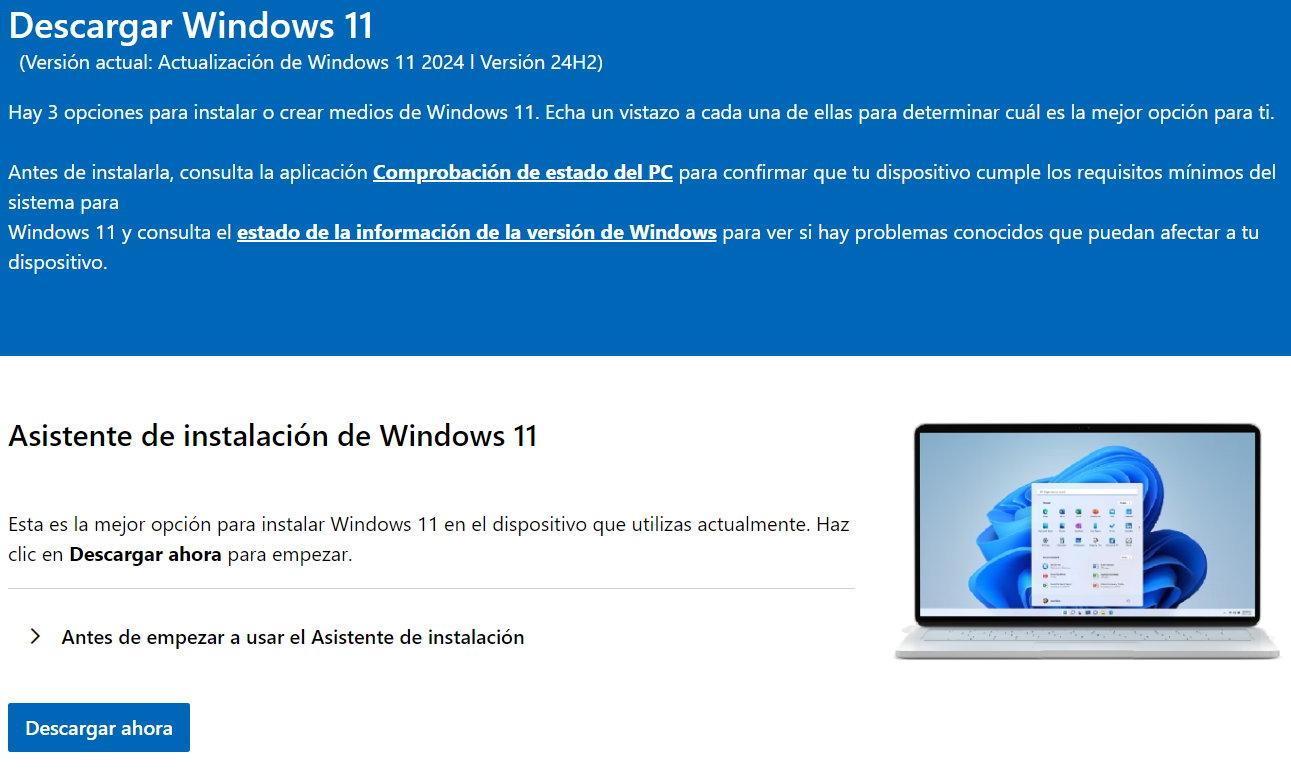
Мајкрософт је поставио низ званичних минималних захтева за инсталирање система Windows 11 , а проблем је што су многи рачунари који савршено раде са системом Windows 10 изостављени због веома специфичних детаља:
- ТПМ КСНУМКС (Trusted Platform Module) или, најмање, TPM 1.2 за неке сценарије инсталације.
- сецуре боот омогућено у BIOS-у/UEFI-ју.
- Листа компатибилних процесора: релативно модерни процесори, изостављајући многе моделе који имају више него довољне перформансе.
- Одређена количина РАМ и меморија минимуме које већина тренутних рачунара испуњава.
Да бисте проверили да ли испуњавате све ове захтеве, Microsoft препоручује коришћење алатке PC Health Check , која вам говори да ли ваш рачунар испуњава услове или не. Ако не желите ништа да мењате, можете испробати и Windows 11 без инсталирања.
Међутим, званична документација признаје да не препоручују инсталирање система Windows 11 на неподржане рачунаре , али да је то могуће уз одређене ризике. Другим речима, Мајкрософт покрива своје услове, али вам дозвољава да присилно извршите инсталацију на сопствени ризик.
Важно је имати на уму да, према Мајкрософту, веома стари рачунар може имати проблема са стабилношћу, компатибилношћу или безбедношћу , и у таквим случајевима задржавају право да ускрате подршку. Ово укључује потенцијалне проблеме са драјверима, функције које не функционишу добро, или чак могућност да неке нове функције могу захтевати TPM 2.0 у будућности.
Важно је знати да, чак и ако ваш рачунар не прође званични филтер, технички је и даље могуће инсталирати или надоградити на Windows 11 , било са саме радне површине Windows 10 или путем напреднијих метода као што су слике или прилагођени инсталациони медији.
Званичне методе за инсталирање Windows 11 према Microsoft-у
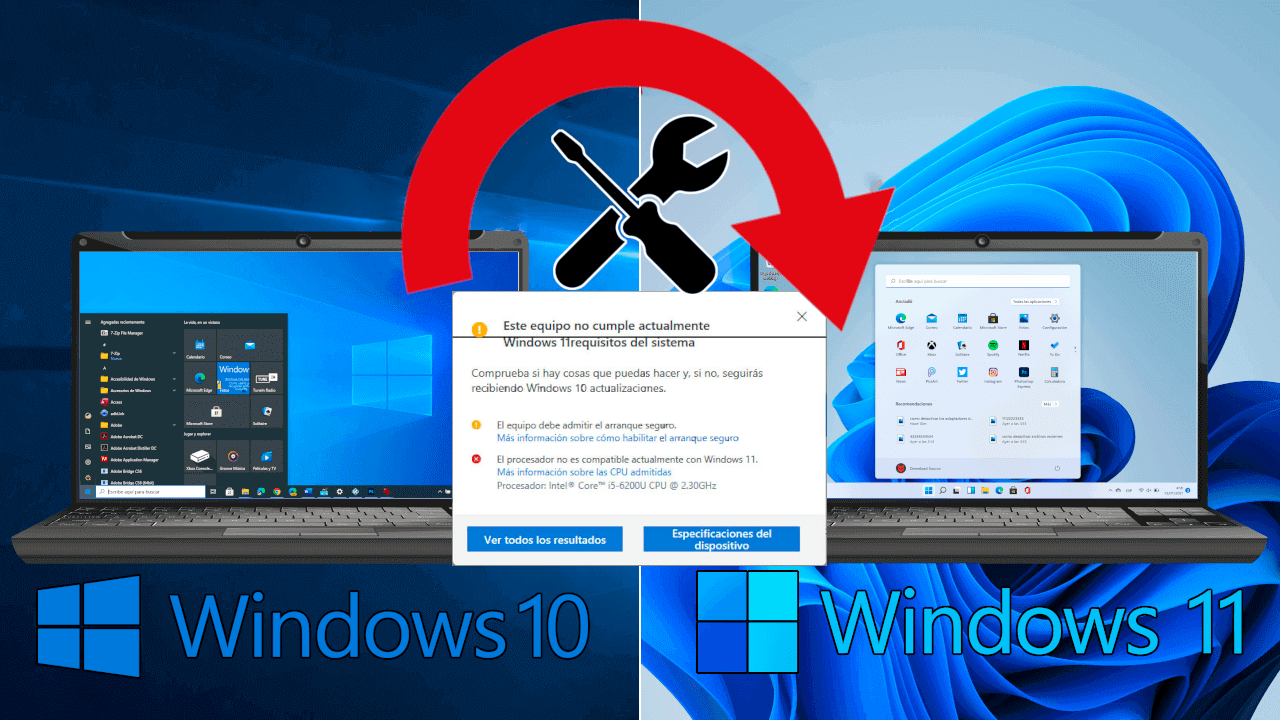
Пре него што почнемо да се петљамо са регистром или прескачемо провере, вреди прегледати званичне методе инсталације система Windows 11 које је документовао Microsoft. Оне су исте и за компатибилне рачунаре и за оне које ћете можда желети да „форсирате“ касније:
- Виндовс Упдате из Подешавања (препоручена опција).
- Чаробњак за подешавање оперативног система Виндовс 11, преузето са Мајкрософтове веб странице.
- Алат за креирање медија да бисте генерисали инсталациони УСБ или ДВД.
- Инсталација помоћу слике коришћењем DISM-а или алата треће стране (напреднијих).
Препоручени приступ за већину корисника је да сачекају да Windows Update понуди ажурирање . Ако одете на Старт > Подешавања > Ажурирање и безбедност > Windows Update > Провери ажурирања, Windows 11 би требало да се појави на компатибилном рачунару када буде спреман за ваш уређај.
Међутим, на неподржаном рачунару, чак и са ажурираном инсталацијом система Windows 10, Windows Update никада неће приказати Windows 11 , или ће то учинити само у веома специфичним сценаријима. Тада на рачун долази чаробњак за подешавање система Windows 11 или коришћење медијума за ручну инсталацију .
Мајкрософт јасно ставља до знања да се други начини инсталирања система Windows 11 (чаробњак за инсталацију, инсталациони медијум, слике итд.) не препоручују, осим ако то не наложи техничка подршка . Међутим, такође је описано како присилно извршити надоградњу на рачунарима који не испуњавају све захтеве, користећи кључеве регистра да би се заобишла одређена ограничења.
У конкретном случају рачунара који су некомпатибилни због TPM-а или процесора, званична документација експлицитно помиње вредност регистра која вам омогућава да заобиђете TPM 2.0 и контроле породице/модела процесора . Ово ће бити један од темеља метода које ћете видети касније.
Како заправо функционише чаробњак за подешавање система Windows 11
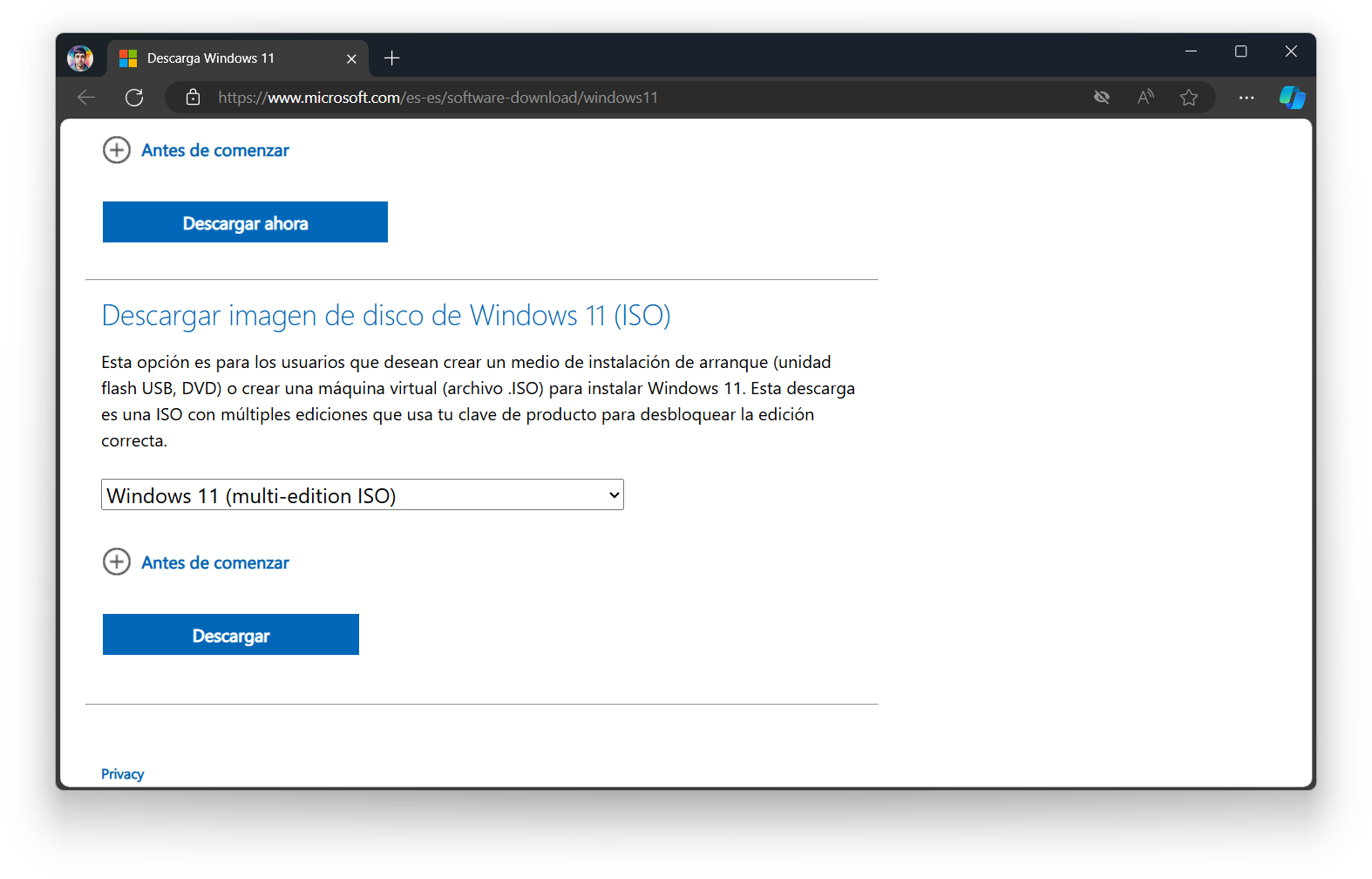
Један од најзагонетнијих аспеката је начин рада Windows 11 Setup Assistant-а . Многи људи мисле да је то нека врста „директног подешавања“, када је у стварности то алат који врши две одвојене провере компатибилности.
С једне стране, асистент врши почетну проверу пре него што било шта преузме . Ако у овом тренутку открије да ваш рачунар не испуњава кључне захтеве (TPM, CPU, итд.), приказује типичну поруку да се Windows 11 не може инсталирати и оставља га тако, без чак ни преузимања ISO датотеке.
Ако превазиђете ту прву препреку, чаробњак преузима слику система Windows 11 са Microsoft-ових сервера, распакује је у привремену фасциклу на вашем C: диску, а затим покреће датотеку setup.exe из те фасцикле . У овој фази на сцену долази још један скуп провера, унутар самог инсталатера система Windows 11.
Многи туторијали објашњавају само како заобићи ограничења датотеке setup.exe користећи кључ регистра MoSetup , али превиђају чињеницу да чаробњак за инсталацију претходно врши сопствено филтрирање, тако да ћете и даље видети грешку компатибилности чак и ако сте дотакли регистар на погрешној путањи.
Практична последица је да, ако примените само „класични“ MoSetup трик, чаробњак за инсталацију ће и даље блокирати ажурирање у почетку . Такође је потребно да измените други део регистра да бисте заобишли или ублажили ту почетну проверу, што вам омогућава да покренете setup.exe са ублаженим ограничењима.
Ово понашање објашњава зашто се неки људи куну да трик са регистром функционише, док други очајавају јер стално добијају поруку „Рачунар није подржан“. Кључ је разумети да постоје два различита нивоа верификације и да морате конфигурисати оба ако желите да ажурирате директно са радне површине помоћу Мајкрософтовог помоћника.
Основни трик: дозволите ажурирање на уређајима без TPM 2.0 или подржаног процесора
Мајкрософт је званично документовао метод који омогућава надоградњу на Windows 11 на рачунарима који нису у складу са TPM 2.0 или чији процесор није на листи подржаних . Ово решење укључује креирање или измену одређеног кључа у регистру:
- Путања регистрацијеHKEY_LOCAL_MACHINE\SYSTEM\Setup\MoSetup
- имеДозволи надоградње са неподржаним ТПМО-ом или процесором
- ТипREG_DWORD (32 бита)
- храброст: КСНУМКС
Да бисте ово применили, потребно је да отворите уређивач регистра (regedit) , налепите ту путању у адресну траку уређивача и проверите да ли постоји унос AllowUpgradesWithUnsupportedTPMOrCPU. Ако не постоји, креирајте га као 32-битну DWORD вредност и поставите његову вредност на 1.
Након затварања едитора и поновног покретања рачунара, овај кључ вам теоретски омогућава да заобиђете строгу TPM 2.0 проверу (која захтева само TPM 1.2) и верификацију да ли се ваш процесор налази на званичној листи подржаних CPU-а. Другим речима, отвара врата за инсталирање Windows 11 на више рачунара, уз одржавање минималног нивоа безбедносне подршке.
Сама документација јасно упозорава: модификовање регистра може проузроковати озбиљне проблеме ако се уради погрешно , чак и довести до поновне инсталације система Windows. Ово није игра, па је препоручљиво направити резервну копију података и, ако је могуће, креирати тачку враћања система или слику у случају да је потребно да се вратите на претходно стање.
Ова промена у MoSetup-у се обично злоупотребљава када ажурирате покретањем setup.exe са инсталационог медија или када покрећете инсталатер са радне површине уместо коришћења чаробњака за инсталацију. Али, као што сте раније видели, то није довољно да превари чаробњака у првој рунди провера.
Мајкрософт такође истиче важну напомену: овај метод инсталације на рачунарима који не испуњавају све захтеве неће спречити покретање система, али може утицати на стабилност и пријем будућих ажурирања . У пракси, већина корисника наставља да добија закрпе, али то је нешто што би требало да узмете у обзир као могућност.
Напредно решење: прескочите СВЕ провере из чаробњака
За оне који желе да надограде користећи званични чаробњак за инсталацију без нарезивања УСБ диска или коришћења алата трећих страна , постоји додатни корак који често прави разлику између успеха и фрустрације.
Поред кључа у MoSetup-у, потребно је креирати додатни кључ у HKEY_LOCAL_MACHINE\SYSTEM\Setup под називом LabConfig . Унутар овог новог кључа, додаје се неколико DWORD вредности како би се онемогућиле одређене контроле инсталатера:
- БипассТПМЦхецк = КСНУМКС
- БипассСецуреБоотЦхецк = КСНУМКС
- БипассРАМЦхецк = КСНУМКС
- БипассЦПУЦхецк = КСНУМКС
Када су ова подешавања омогућена, говорите процесу инсталације да игнорише ограничења TPM-а, Secure Boot-а, меморије и процесора приликом провере вашег рачунара. Ово утиче и на почетну проверу чаробњака и на проверу коју врши setup.exe након преузимања ISO датотеке.
Стварни поступак који је функционисао за многе кориснике може се сумирати на следећи начин: прво креирате или прилагодите MoSetup кључ да бисте дозволили ажурирања са „неважећим“ CPU-ом или TPM-ом, затим креирате LabConfig кључ са одговарајућим вредностима Bypass-а, поново покренете систем и на крају поново покрените Windows 11 Setup Wizard.
Ако то урадите исправно, асистент ће престати да приказује поруку „Овај рачунар не може да покрене Windows 11“, преузеће слику, аутоматски покренути setup.exe и моћи ћете да надоградите уз задржавање датотека, апликација и подешавања , без муке са ISO резачима или програмима попут Руфуса.
Вреди запамтити да су ове методе засноване на стварним корисничким искуствима и Мајкрософтовој документацији , али ипак нису препоручени приступ. У професионалном окружењу или ако је ваша опрема кључна за ваш рад, онемогућавање свих ових провера површно можда није најмудрије решење.
Надоградња у односу на чисту инсталацију на неподржаним рачунарима
Када имате инсталациони медијум или приступ подешавању система Windows 11, имате две главне опције за инсталирање система на рачунар који није подржан:
- Надоградња са Windows 10 покретање инсталационог програма са саме радне површине.
- Покретање система са УСБ/ДВД-а или креираног медија да урадите чисту инсталацију.
Приликом надоградње са Windows 10 покретањем инсталације, можете изабрати неколико опција: потпуну надоградњу која чува личне датотеке, апликације и подешавања (најпогодније за већину), режим који чува само личне податке, али не и програме или подешавања, или потпуно чисту инсталацију која брише све и оставља Windows 11 као да је потпуно нов.
Ако одаберете чисту инсталацију покретањем са медија , имајте на уму да инсталатер неће сачувати ништа из претходне инсталације: ни ваше документе, нити подешавања система Windows 10. Идеалан је за почетак од нуле, али захтева резервну копију и мало стрпљења да се све поново инсталира.
Сам Мајкрософт наглашава важну тачку: пре него што се одлучите за покретање система са медија на неподржаном рачунару, требало би да проверите да ли испуњавате барем TPM 1.2 захтеве и да прихватите да инсталатер неће проверавати да ли је ваш процесор на званичној листи или да ли имате TPM 2.0. Ово појачава идеју да је одговорност у потпуности на вама.
Још једна напредна опција, првенствено намењена администраторима и искусним корисницима, јесте директно инсталирање слике система Windows 11 на диск помоћу DISM-а или алата треће стране . У овом случају, неке провере, као што су TPM 2.0 и листа процесора, се аутоматски прескачу, а систем се покреће без проласка кроз традиционални чаробњак за подешавање.
Ова последња метода је посебно корисна ако желите да клонирате конфигурације, инсталирате више машина или вратите систем на претходно припремљену слику . Међутим, захтева да тачно знате шта радите, јер грешка приликом примене слике може учинити систем неупотребљивим док не извршите чисту поновну инсталацију.
Праве последице прескакања захтева TPM 2.0
Једно од најчешће постављаних питања је шта се дешава ако намерно игноришете захтев TPM 2.0 и наметнете инсталацију Windows 11 на рачунар без овог модула или са старијом верзијом. У практичном смислу, систем ће се покренути и функционисати, али постоје важне нијансе.
С једне стране, без TPM 2.0 (или барем омогућеног TPM 1.2) изгубићете или ћете видети ограничене одређене безбедносне функције које се ослањају на овај чип, као што су неке напредне функције шифровања, безбедно складиштење кључева, мерено покретање и заштита од напада заснованих на фирмверу.
Штавише, Мајкрософт упозорава да на уређајима који не испуњавају минималне захтеве не могу гарантовати исти ниво стабилности или потпун приступ свим ажурирањима . У пракси, многи корисници настављају да добијају безбедносне закрпе и нове верзије, али постоји ризик да у неком тренутку ажурирања могу бити ограничена на овим уређајима.
Постоји и компонента за припрему за будућност: очекује се да ће се временом све више функција и апликација ослањати на TPM 2.0 , било да би заштитиле осетљиве податке или да би потврдиле интегритет система. Игнорисање овог захтева данас могло би да учини одређене будуће функције недоступним или да би захтевало заобилазна решења да би функционисале.
Уз то речено, многи корисници су инсталирали Windows 11 на рачунаре без TPM 2.0 и нису имали озбиљних проблема у свакодневној употреби , посебно ако је хардвер релативно модеран. То ће у великој мери зависити од тога како користите рачунар и колико цените безбедност засновану на хардверу.
Што се тиче практичности, ако ваш рачунар већ застарева или планирате надоградњу на средњи рок, можда би било исплативије да надоградите своју платформу на ону која стандардно укључује TPM 2.0, него да улажете труд у форсирање инсталације која ће увек бити помало „против струје“.
Да ли се исплати купити или активирати TPM 2.0 за инсталирање Windows 11?
Још један уобичајени сценарио је онај у којем корисник открије да његова матична плоча има конектор за TPM 2.0 модул или да може да активира еквивалентну функцију у BIOS-у (као што су Intel PTT или AMD fTPM), и није сигуран да ли да купи модул или једноставно промени платформу.
На релативно модерним матичним плочама, као што су многе са Z370, B450, X470 и сличним чипсетовима, обично постоји TPM базиран на фирмверу интегрисан у сам процесор или чипсет . На модерним Intel процесорима, назива се PTT (Platform Trust Technology), а на AMD процесорима се обично назива fTPM. Омогућавањем у BIOS-у, систем може да детектује TPM 2.0 без потребе за куповином било чега додатног.
Типичан сценарио укључује корисника са моћним процесором (на пример, Core i7 8700K) и матичном плочом за игре који, приликом покретања алатке за компатибилност, добија грешку „није погодно за Windows 11“ јер TPM није био омогућен путем фирмвера . Након претраживања у опцијама BIOS-а (понекад на картицама Периферија, Безбедност или сличним) и омогућавања Intel PTT-а, њихов рачунар изненада испуњава све захтеве.
У овим случајевима, најбоље решење је свакако омогућити PTT или fTPM из BIOS-а ако ваша матична плоча то нуди. То је „чист“ начин да се испуне захтеви Windows 11 без трошења додатног новца или прибегавања триковима са регистром.
Куповина физичког TPM 2.0 модула за прикључивање на матичну плочу је опција, али се не исплати увек . Цене су се мењале током времена, а на многим матичним плочама, подршка за TPM заснована на фирмверу чини овај трошак непотребним. Штавише, потребно је да се уверите да је модул компатибилан са вашим тачним моделом матичне плоче, јер нису сви TPM конектори стандардизовани.
Ако ваш хардвер већ стари или планирате ускоро да га надоградите, уместо улагања у физички модул, можете размотрити директну надоградњу на новију платформу која интегрише TPM 2.0 и званичну подршку за Windows 11. На дужи рок, то ће бити робусније решење, боље припремљено за будуће промене.
На крају крајева, одлука се своди на балансирање фактора: цене модула или промене платформе, ваше стварне потребе за Windows 11, важности коју придајете безбедности заснованој на хардверу и душевног мира због званично подржане конфигурације у односу на ослањање на „закрпе“ и заобилажења регистра.
Након прегледа званичних опција, трикова у регистру и импликација коришћења или некоришћења TPM 2.0, јасно је да је инсталирање Windows 11 на неподржани рачунар могуће и релативно једноставно ако знате где да тражите. Међутим, то увек подразумева преузимање дела ризика који Microsoft покушава да избегне својим захтевима, а који сваки корисник мора да процени на основу свог рачунара и начина на који га користи свакодневно.
Индекс
- 1 Званични захтеви за Windows 11 и зашто ваш рачунар „није компатибилан“
- 2 Званичне методе за инсталирање Windows 11 према Microsoft-у
- 3 Како заправо функционише чаробњак за подешавање система Windows 11
- 4 Основни трик: дозволите ажурирање на уређајима без TPM 2.0 или подржаног процесора
- 5 Напредно решење: прескочите СВЕ провере из чаробњака
- 6 Надоградња у односу на чисту инсталацију на неподржаним рачунарима
- 7 Праве последице прескакања захтева TPM 2.0
- 8 Да ли се исплати купити или активирати TPM 2.0 за инсталирање Windows 11?