- Калибрација синхронизује стварни проценат оптерећења са очитавањем оперативног система.
- Спречава неочекивана искључења и омогућава вам да оптимизујете век трајања хемијских компоненти.
- Процес се у основи састоји од извођења комплетног циклуса потпуног пуњења и пражњења.
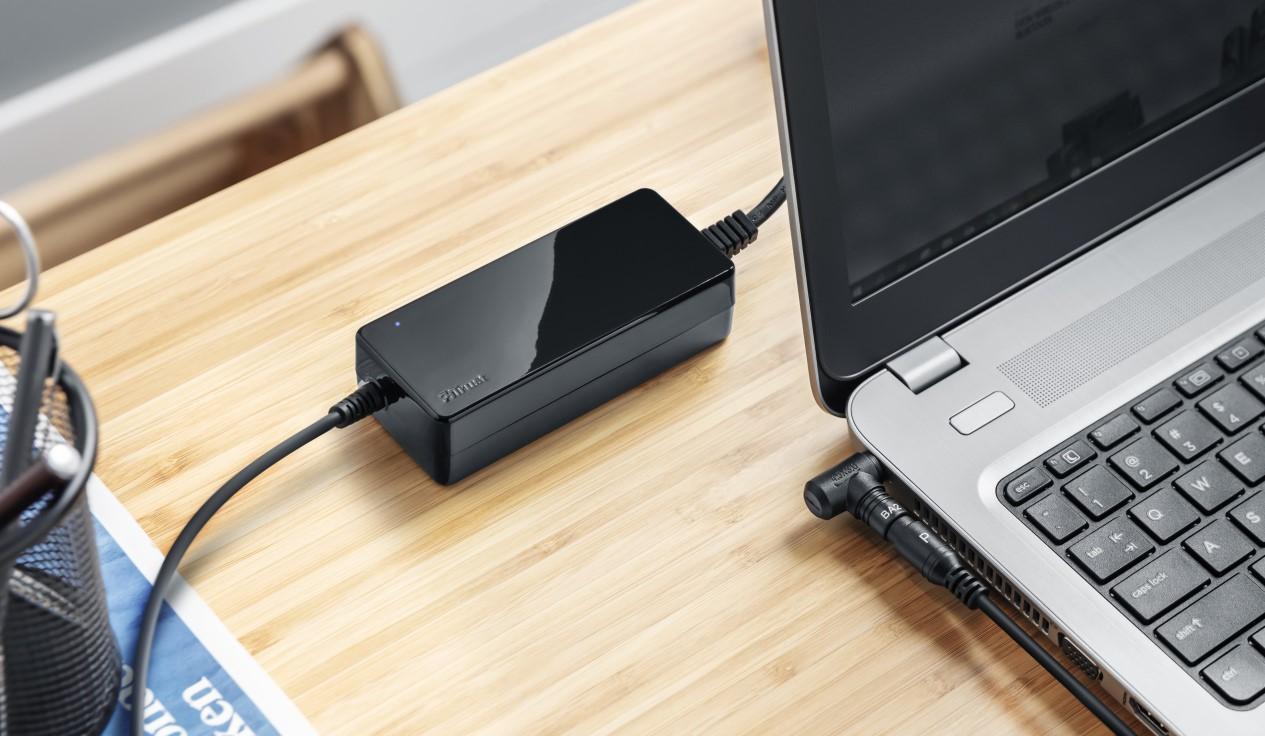
Сигуран сам да вам се то већ десило: радите пуном паром и, изненада, рачунар се искључи без упозорења, иако је индикатор показивао да вам је преостало 30% или 40% батерије. То је фрустрирајућа ситуација која обично збуњује свакога, али не значи нужно да је ваш рачунар покварен; то само значи да је мерач снаге постао нетачан.
Овај феномен се јавља зато што се модерне батерије ослањају на мали микропроцесор за процену преосталог напуњености. Међутим, због природног хабања хемијских једињења и свакодневне употребе, ово очитавање може постати нетачно. Да бисмо решили овај проблем, потребно је да користимо процес који се зове рекалибрација, који у суштини усклађује хардвер са Windows софтвером.

Која је права сврха калибрације батерије?
Када говоримо о калибрацији, не мислимо на повећање физичког капацитета батерије (јер је то немогуће, јер је хабање неизбежно), већ на подешавање нивоа очитавања . На тај начин осигуравате да је проценат који видите у траци задатака тачан, спречавајући да се ваш лаптоп нагло искључи док пишете важан документ.
Поред спречавања неочекиваних проблема, калибрација батерије помаже у продужењу животног века уређаја . Тачно познавање преосталог нивоа напуњености омогућава вам да спречите да батерија стално пада на критично ниске нивое, што је веома штетно. Идеално би било да стручњаци препоручују одржавање напуњености између 40% и 80% како би се избегло оптерећење ћелија и продужио век трајања батерије вашег лаптопа.


Детаљне методе за извођење калибрације
Постоји неколико начина да се ово уради у зависности од марке вашег уређаја или препорука компаније Microsoft. Међутим, основни принцип је увек исти: извршите комплетан циклус пуњења и пражњења . Ево најефикаснијих метода да се то постигне.
Стандардни и општи метод
- Прво, укључите пуњач и Напуните уређај до 100%Када достигне максималну напуњеност, оставите га укљученог још неколико сати како бисте били сигурни да је потпуно напуњен.
- Конфигуришите план напајања тако да рачунар Не улази у режим спавања нити аутоматски искључивати екран током преузимања.
- Искључите кабл и користите лаптоп нормално док батерија не буде веома празна (око 5%).
- Пустите да се рачунар потпуно искључи и уређај се одмара око 5 сати без додиривања.
- Поново га прикључите на напајање и напуните га до 100% без прекида.
Напредни процес помоћу безбедног режима
Неки произвођачи, као што су HP и Dell, предлажу да се за линеарније и ефикасније пражњење то уради у безбедном режиму система Windows . Да бисте то урадили, укључите рачунар и више пута притисните тастер F8 (на старијим верзијама) или пратите путању за опоравак система Windows 10/11 да бисте ушли у безбедни режим. Када се тамо нађете, искључите напајање и сачекајте да се лаптоп аутоматски искључи . Затим, потпуно га напуните док је рачунар искључен.

Како проверити стварно хабање батерије
Пре и после калибрације, веома је корисно знати колико је батерије преостало. Windows има моћан скривени алат за ово. Само отворите PowerShell или командну линију тако што ћете десним тастером миша кликнути на дугме Start.
Напишите команду powercfg /batteryreport и притисните Ентер. Систем ће генерисати HTML датотеку коју можете отворити у прегледачу. У одељку „Инсталиране батерије“ Видећете оригинални пројектовани капацитет у односу на тренутни капацитет пуњења. Ако је разлика веома велика, батерија је вероватно физички оштећена и калибрација је само привремено решење; у том случају, замена дела То би било једино право решење, могућност консултације са једним Водич за преносиве батерије да изаберем праву.
Препоручени алати и апликације
Ако не желите да цео процес обављате ручно, постоје програми који олакшавају праћење. BatteryCare је веома популарна бесплатна опција која вас обавештава када завршите довољно циклуса пуњења да би била потребна поновна калибрација. С друге стране, ако имате гејмерски рачунар, попут оних од MSI-ја, софтвер Dragon Center обично укључује уграђену опцију за управљање и калибрацију напајања.
Ту је и BatteryMon , једноставна апликација која вам омогућава да видите графиконе потрошње батерије у реалном времену. Поређење података BatteryMon-а са подацима Windows-а ће вам помоћи да утврдите да ли је калибрација функционисала или оперативни систем и даље погрешно приказује трајање батерије.

Додатни савети за бригу о вашој аутономији
Калибрација свака два или три месеца није довољна; свакодневна употреба има значајан утицај. Да бисте спречили оштећење батерије, кључно је избегавати екстремне температуре . Ако се ваш лаптоп превише загреје (преко 30-35 степени Целзијуса), унутрашња хемија се много брже разграђује. Избегавајте коришћење лаптопа на кревету или на површинама које ометају вентилацију.
Такође, проверите који програми троше ресурсе у позадини, јер интензивно коришћење процесора загрева батерију и брзо троши енергију. Подешавање осветљености екрана на умерене нивое и искључивање Bluetooth-а или Wi-Fi-ја када вам нису потребни су једноставни трикови који продужавају век трајања батерије.
Периодично обављање потпуног циклуса пуњења и пражњења, заједно са праћењем путем извештаја о енергији и коришћењем специјализованог софтвера, омогућава Windows мерачу да буде поуздан и одржава хардвер у оптималном стању, чиме се спречава неочекивано искључивање рачунара и продужава век трајања батерије.
