- Идентификујте изворе WiFi сметњи: физичке препреке, електронске уређаје и суседне мреже које засићују исте канале.
- Оптимизујте положај рутера и, ако је потребно, користите репетиторе, мрежу или PLC да бисте побољшали покривеност у целој кући.
- Прилагодите подешавања: промените канале, користите опсег од 5 GHz када је то могуће и редовно ажурирајте фирмвер и уређаје.
- Ослоните се на апликације за анализу WiFi мреже и функције попут QoS-а како бисте минимизирали утицај сметњи на критичне употребе.
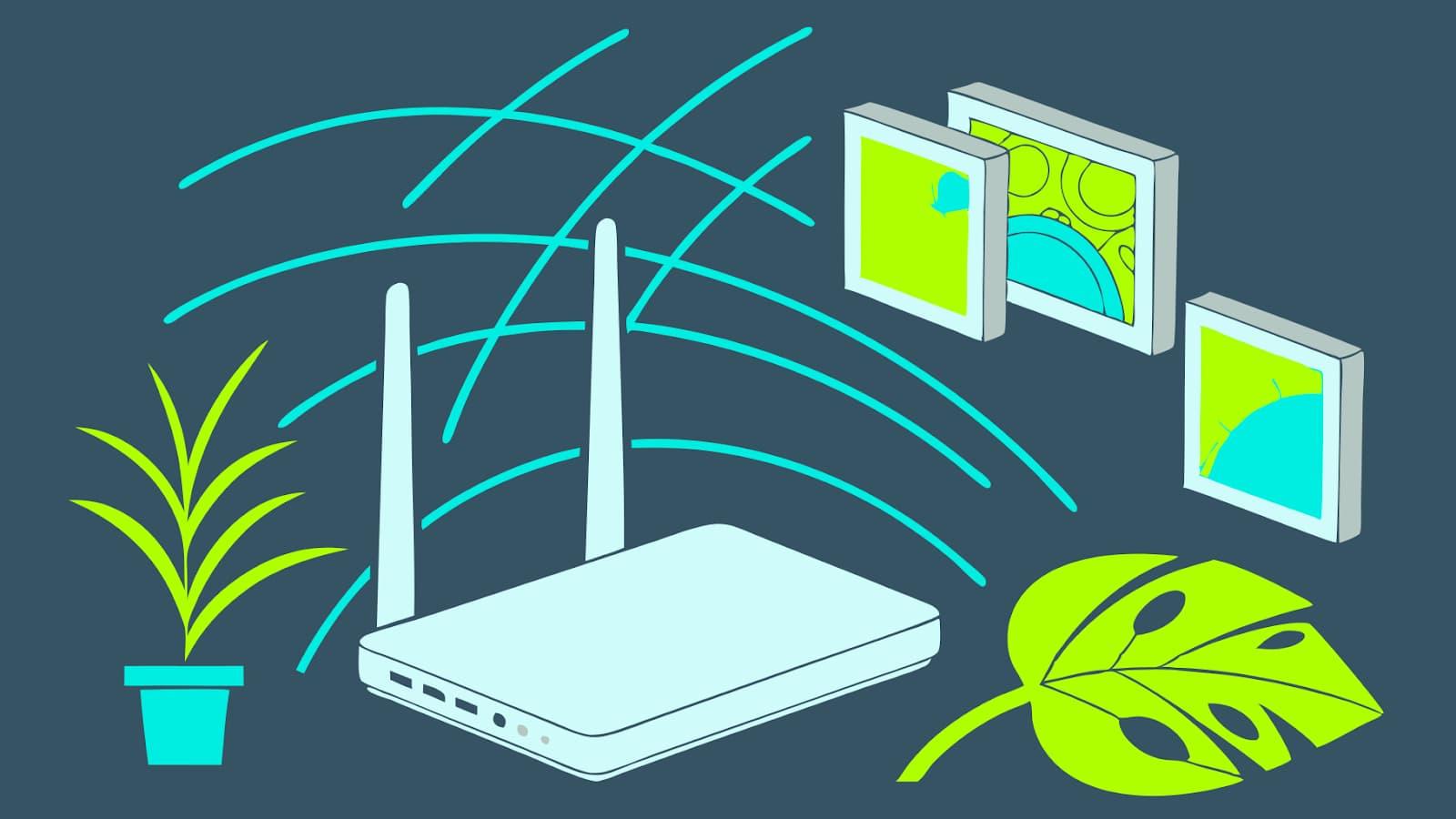
Прекид везе баш када сте на важном видео позиву или када се коначно смирујете да гледате своју омиљену емисију може свакога излудети. Често мислимо да је грешка провајдера или конфигурација рутера , али у стварности, у многим случајевима проблем лежи у сметњама које утичу на Wi-Fi мрежу у кући.
Ваша бежична мрежа дели простор са зидовима, намештајем, кућним апаратима, мрежама комшија и свим врстама електронских уређаја. Ако све то омета ваш сигнал, он слаби, брзина опада и доживљавате прекиде везе. Уз неколико јасних смерница и добро разумевање шта узрокује ове проблеме, релативно је лако смањити Wi-Fi сметње и постићи много стабилнију и бржу везу.
Шта је WiFi интерференција и зашто толико омета везу?
Када говоримо о WiFi сметњама, мислимо на све што мења, блокира или искривљује бежични сигнал који путује од вашег рутера до ваших уређаја. Овај сигнал путује као радио таласи и успут наилази на физичке препреке, другу електронску опрему и оближње мреже које се такмиче за исте фреквенције.
Код куће је веома уобичајено имати неколико мрежа и десетине повезаних уређаја. Сваки од њих генерише сопствени „шум“ у ваздуху. Ако је превише њих на истим каналима или истом фреквентном опсегу, долази до засићења, а последица је јасна: већа латенција, повремени прекиди и брзине далеко испод онога што нуди ваш оптички пакет.
Нешто што већина корисника превиђа јесте да је опсег од 2,4 GHz , који се широко користи јер има већи домет и боље продире кроз зидове, такође и највише погођен. Користе га не само Wi-Fi мреже, већ и многи бежични телефони, микроталасне пећнице, беби монитори, Bluetooth звучници и други уређаји који стално додају сметње.
Поред електронске „буке“, и сам распоред куће има огроман утицај. Бетон, метал, велика огледала или плафони са металном изолацијом могу неке просторе претворити у праве Фарадејеве кавезе где сигнал једва допире до , без обзира на то колико је брза ваша интернет веза.
Физичке препреке: зидови, плафони и предмети који блокирају WiFi
Структура вашег дома значајно утиче на перформансе ваше бежичне мреже. Дебели бетонски зидови, стубови и подови старијих или веома чврстих зграда апсорбују велики део сигнала . Што више слојева Wi-Fi сигнал мора да прође, то ће бити слабији када стигне до ваших уређаја.
Металне површине су још опасније. Алуминијумски оквири прозора, метални ормарићи, радијатори, лифтови на истом спрату или чак неке скривене структуре у зидовима делују као баријере које рефлектују, одбијају или блокирају радио таласе . Резултат су те „зоне сенке“ где ваш мобилни телефон једва прима Wi-Fi сигнал.
Велика огледала, стакло са металним премазом и други рефлектујући елементи не само да блокирају део сигнала; они га могу и одбијати у необичним правцима. Због тога можете имати добру везу у неким угловима, док на само метар удаљености мрежа прекида без икаквог очигледног разлога, осим ако пажљиво не погледате околину.
У модерним домовима, употреба метално изолованих плафона и зидова ради побољшања енергетске ефикасности постала је веома модерна. Иако је ово фантастично у погледу термичких перформанси, са становишта повезивања, може претворити вашу кућу у простор у коме рутер стално зуји, али је сигнал заробљен и једва допире до просторије у којој се налази.
Због свих ових разлога, положај рутера је кључан. Није довољно само га укључити тамо где га је техничар оставио и заборавити на њега. Стратешка локација може направити разлику између бескорисне мреже и беспрекорне мреже у свакој просторији.
Кућни уређаји који генеришу сметње на WiFi мрежи
Поред зидова и плафона, многи уређаји у кући раде на фреквенцијама сличним WiFi-ју, посебно на 2,4 GHz. Када су ови уређаји укључени или раде непрекидно, могу генерисати скокове шума који троше пропусни опсег и дестабилизују везу.
Класичан пример је микроталасна пећница. Овај уређај ради веома близу 2,4 GHz и, иако је његово сметње обично локализовано и ограничено на време док ради, ако је рутер или мобилни телефон у близини, приметићете кратке прекиде, губитак брзине или микропрекиде у видео позивима баш када загревате храну.
Бежични DECT телефони, бежичне безбедносне камере и беби монитори могу бити још проблематичнији. Многи модели такође раде на око 2,4 GHz и континуираним преносом звука или видеа испуњавају спектар сигналима који директно конкуришу вашем Wi-Fi-ју.
Блутут звучници, паметни телевизори и други повезани уређаји такође нису имуни. Иако Блутут користи сопствену технологију, дели исти фреквентни опсег и може изазвати сметње, посебно ако имате звучнике или саундбарове близу рутера или Ви-Фи приступне тачке.
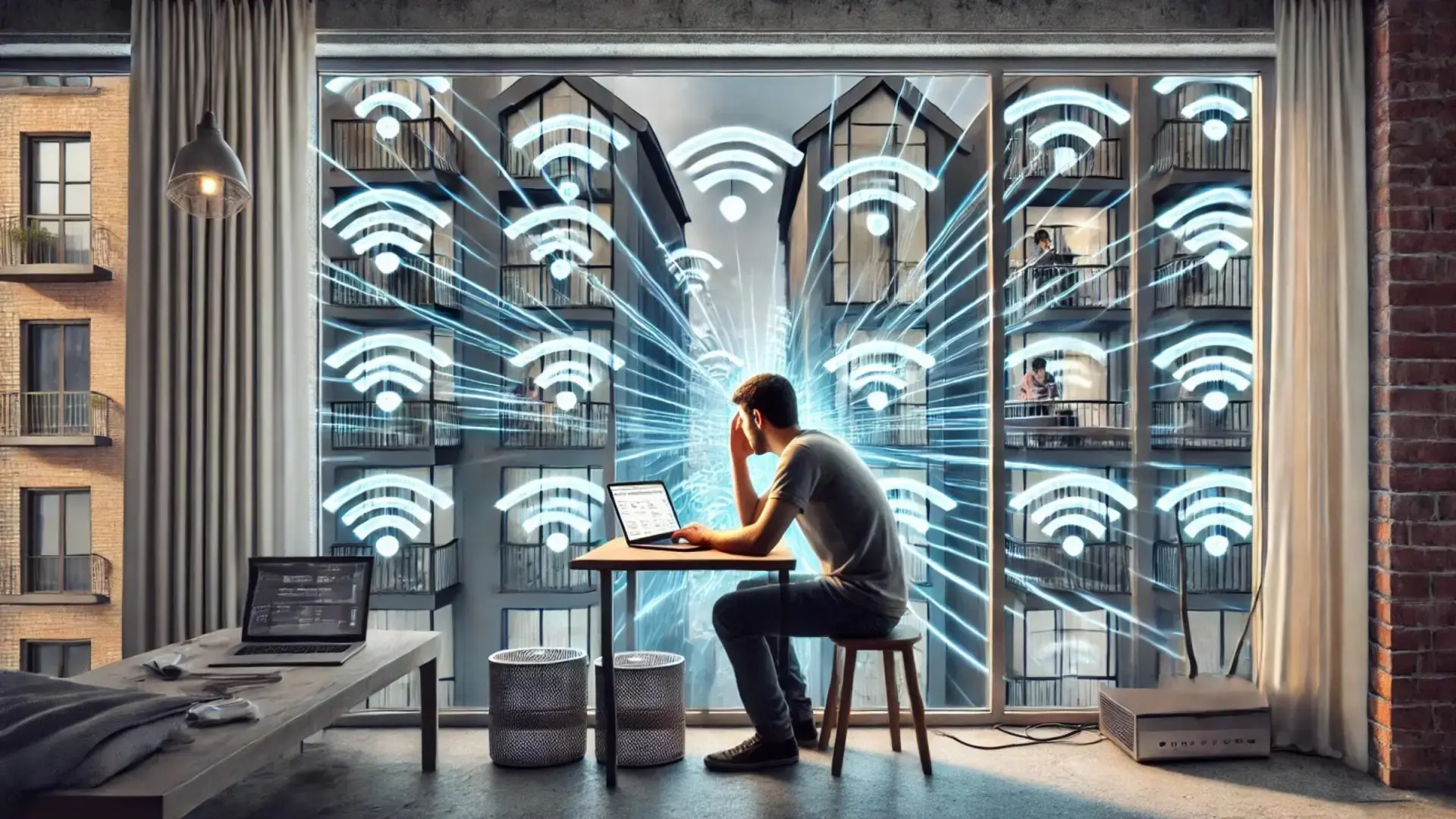
Свему овоме, морате додати мреже својих комшија. У стамбеној згради је веома уобичајено да ваш мобилни телефон види бескрајну листу мрежа. Свака од њих емитује на једном или више канала унутар истог опсега. Када многи оближњи рутери користе исте или преклапајуће канале, долази до засићења и квалитет ваше мреже опада чак и ако сте одмах поред рутера.
Фактори који повећавају сметње и погоршавају WiFi
Једна од најчешћих грешака је остављање рутера сакривеног иза телевизора, унутар ормарића или на поду поред утичнице. Ова лоша локација повећава препреке и резултира слабим сигналом у целој кући. Углови, затворени ормарићи, веома ниска подручја или места тик уз спољне зидове су све места која треба избегавати ; у екстремним случајевима, појачивач WiFi сигнала може помоћи у покривању најпроблематичнијих подручја.
Још један фактор је природна засићеност опсега од 2,4 GHz. Пошто је најкомпатибилнији и нуди највећи домет, већина рутера га активира подразумевано, а многи корисници чак ни не разматрају коришћење опсега од 5 GHz. То резултира десетинама мрежа које се такмиче за ограничен број канала , посебно у вишеспратним зградама.
Број уређаја који су истовремено повезани такође игра улогу. Иако не изазивају сви сметње у најстрожем смислу, они доприносе загушењу мреже. Када имате рачунаре, мобилне телефоне, таблете, паметне телевизоре, играчке конзоле, паметне кућне уређаје и друге уређаје повезане истовремено, рутер мора да расподели пропусни опсег, а свака додатна сметња је много приметнија.
Коначно, постоји једна ствар која се често занемарује: многи кућни рутери долазе са основним фирмвером који није баш оптимизован. Неки интернет провајдери и произвођачи нуде напреднији фирмвер који може боље да управља колизијама, одабере мање загушене канале и да приоритетизује одређене типове саобраћаја , чиме се смањује утицај сметњи. Проверите веб страницу произвођача или интернет провајдера, као и њихова упутства и техничке спецификације , да бисте видели да ли су доступна ажурирања.
Како да откријете да ли имате сметње на вашој WiFi мрежи
Пре него што почнете да мењате канале и померате намештај, вреди утврдити да ли заиста имате посла са сметњама. Веома чест симптом је примећивање јасних варијација брзине током дана, а да притом ништа не мењате у вези са коришћењем . На пример, све може бити у реду ујутру, али веза може бити спора поподне или увече; ове флуктуације су обично последица варијација пропусног опсега изазваних загушењем или сметњама.
Још један типичан знак су спорадични прекиди везе, посебно приликом видео позива, играња онлајн игара или стримовања садржаја. Ако у овим ситуацијама доживите микропрекиде, замрзавање слике или поруке о „нестабилној вези“, вероватно је да мрежа има сметње или преклапање канала.
Висока латенција (озлоглашени „високи пинг“) у онлајн играма или пословним конференцијама такође одговара овом проблему. Чак и ако имате добре брзине преузимања у тестовима, латенција која значајно варира обично указује на то да сигнали рутера наилазе на препреке, шум или загушење на свом путу.
Да бисте отклонили све недоумице, можете користити апликације за анализу Wi-Fi мреже. Алати попут WiFi Analyzer-а на Android-у, NetSpot-а или inSSIDer-а на Windows-у и macOS-у вам омогућавају да видите које су мреже око вас, на којим каналима емитују и колико је јак сваки сигнал. Захваљујући томе, много је лакше открити да ли ваш рутер емитује на загушеном каналу или оном који се преклапа са половином комшилука.
Оптимално постављање рутера за смањење сметњи
Једна од најједноставнијих и најефикаснијих промена је премештање рутера. Идеално би било да пронађете место што ближе центру подручја где желите добру Wi-Fi покривеност . Ако га оставите у углу или осамљеној соби, половина вашег дома ће бити без сигнала.
Такође је корисно да га поставите високо: на полицу, високи комад намештаја или зидни носач. Са ових положаја, сигнал се боље шири нагоре и ка споља. Ако га оставите на поду, велики део сигнала се губи и апсорбује га оближњи намештај и конструкције, тако да губите домет, а да тога нисте ни свесни.
Кад год је то могуће, избегавајте да рутер окружујете препрекама: телевизорима, стерео уређајима, великим намештајем, бетонским стубовима, огледалима или металним површинама. Што је простор чистији, то боље. Идеја је да се минимизира број „зидова“ на које сигнал наилази непосредно пре него што се прошири по кући.
Још једна важна препорука је да не затварате рутер унутар намештаја, фиока или ормарића. Многи људи то раде из естетских разлога, али због тога пати повезаност. Дрво, стакло, а посебно метал, смањују јачину сигнала, што доводи до веома лоше покривености у удаљеним просторијама.
Ако се ваша мрежа ослања на репетиторе, мрежне системе или адаптере за пренос података са Wi-Fi мрежом, логика је иста: потребно их је поставити на средње тачке где добар сигнал са главног рутера и даље допире. Ако их поставите предалеко или окружени препрекама, они ће само појачати већ слаб сигнал, а проблеми са сметњама ће се наставити . Ако користите адаптере за пренос података , испитајте шта су они и како се могу интегрисати у вашу мрежу.
Промена WiFi канала и избор опсега
Поред побољшања ваше локације, кључно је проверити на којим каналима ваша мрежа емитује сигнал. WiFi мреже функционишу као аутопут са више трака: сваки канал је трака. Ако много оближњих рутера користи исту траку, то ствара саобраћајну гужву. Променом канала можете се пребацити на мање загушену траку и успоставити глађу везу.
Фреквентни опсег од 2,4 GHz има 14 теоретских канала, иако се у Европи користи 13. Сваки канал је одвојен за 5 MHz од следећег, али је стварни пропусни опсег сигнала већи, па се канали преклапају. Стога се препоручује коришћење канала 1, 6 и 11, који су једини који се не преклапају и минимизирају загушење сигнала.
Да бисте пронашли најбољи канал за вас, корисно је да скенирате оближње мреже помоћу једне од раније поменутих апликација. Видећете графикон са врховима и називима мреже. Идеја је да у панелу са подешавањима рутера изаберете канал са најмање оближњих мрежа и најслабијом јачином суседног сигнала.
Фреквентни опсег од 5 GHz нуди много више канала и генерално је мање загушен. Овај опсег пружа веће брзине и мање је подложан одређеним врстама сметњи, иако му је домет краћи и мање ефикасно продире кроз зидове. То је добра опција за уређаје близу рутера којима су потребне високе и стабилне перформансе, као што су играчке конзоле, паметни телевизори или десктоп рачунари.
Већина модерних рутера вам омогућава да независно конфигуришете канале од 2,4 GHz и 5 GHz, а неки чак аутоматски скенирају и бирају најпогоднији. Упркос томе, ако живите у густо насељеном подручју, обично се исплати повремено приступити контролној табли рутера и ручно подесити канал ако откријете нове, бучне комшије.
Алати и апликације за анализу сметњи на вашем Ви-Фи интернету
Да бисте доносили информисане одлуке, веома је корисно користити алате за анализу WiFi мреже. Ове апликације у реалном времену приказују које су мреже у близини, на ком је каналу свака од њих и како се јачина сигнала мења. Са овим снимком окружења, лоцирање преклапајућих мрежа и загушених канала је ствар погледа.
На Windows-у и macOS-у, програми попут WiFi Analyzer-а, NetSpot-а и inSSIDer-а су међу најпознатијима. За више информација о томе како их анализирати и шта тражити, погледајте водич за анализу рутера и приступних тачака . Ови програми вам омогућавају да видите тракасте графиконе или криве које приказују мреже у вашем подручју, њихов канал, јачину сигнала и, у неким случајевима, топлотне мапе ако се крећете по кући са лаптопом. Ово вам помаже да идентификујете собе са лошом покривеношћу и боље планирате постављање приступних тачака или репетитора.
На Андроиду, WiFiman, WiFi Analyzer и NetSpot су такође међу најкориснијим опцијама. Они визуелно приказују који су канали најзагушенији, а који најчистији. За већину корисника, ово је више него довољно да одлуче да ли се исплати променити канал рутера или активирати опсег од 5 GHz ако га већ не користе.
На iPhone-у, апликације попут AirPort Utility-ја (омогућавањем Wi-Fi скенирања у напредним подешавањима) или NetSpot-а нуде сличан приказ. Иако iOS екосистем донекле ограничава њихове могућности, оне су и даље корисне за идентификацију доминантних суседних мрежа и процену које измене треба направити на сопственој мрежи.
Ако ваш рутер укључује функције „WiFi Radar“ или анализе окружења у свом интерфејсу, искористите их. Многи модерни модели директно приказују листу оближњих мрежа и њихових канала, а са истог панела можете мењати канале са неколико кликова без потребе за спољним апликацијама.
Остала подешавања и трикови за минимизирање сметњи на Ви-Фи мрежи
Поред померања рутера и подешавања канала, постоји низ подешавања која могу значајно помоћи. Једно од њих је искључивање уређаја који не морају бити стално онлајн. Што је мање уређаја повезано, мање ће бити укупног загушења и рутер ће имати више простора да се носи са скоковима сметњи.
Такође можете покушати да не користите одређене уређаје истовремено када вам је потребна максимална стабилност. На пример, избегавајте коришћење микроталасне пећнице док сте на важном видео позиву за посао или док играте онлајн. Није обавезно, али овакве случајности могу направити разлику између глатке сесије и оне са пуним кашњењем.
Ако је прошло много година откако сте последњи пут ажурирали фирмвер рутера, вреди проверити веб локацију произвођача или интернет провајдера. Многи објављују нове верзије које побољшавају управљање сметњама, укупне перформансе или безбедност. Једноставним процесом ажурирања можете извући максимум из постојећег хардвера без трошења иједног динара . Такође, проверите ресурсе и водиче за ваш специфични модел рутера.
У неким случајевима, посебно ако користите десктоп рачунаре или старију опрему, промена мрежног адаптера такође може помоћи. Модерни USB адаптери са спољним антенама често нуде бољи пријем од старијих интерних или интегрисаних картица, омогућавајући вашем рачунару да ефикасније и поузданије комуницира са рутером . Размислите о PC Wi-Fi антени ако вам је потребан још већи домет.
Коначно, препоручљиво је да цео ваш мрежни екосистем буде релативно хомоген. Иако стандарди дозвољавају комбиновање брендова без проблема, понекад рутери и адаптери истог произвођача могу имати користи од сопствених оптимизација које мало побољшавају перформансе и компатибилност.
Напредна решења: WiFi mesh, PLC и приоритизација саобраћаја
Када је кућа велика, има више спратова или је распоред сложен, један рутер, чак и ако је савршено позициониран, можда неће бити довољан. У тим случајевима, mesh WiFi системи су веома занимљива опција: они стварају јединствену мрежу са више чворова који се координирају како би понудили хомогену покривеност и боље управљали сметњама.
Адаптери за струју са интегрисаним Wi-Fi-јем такође могу бити корисни, посебно ако имате модеран електрични систем. Они преносе мрежни сигнал кроз ваше електричне инсталације до других делова вашег дома, стварајући нову приступну тачку. Међутим, ако је ваш електрични систем старији или делите линију са комшијама, перформансе можда неће бити тако добре и можете приметити неке сметње . Ако сте заинтересовани, сазнајте шта су и како раде.
Традиционални WiFi репетитори остају приступачна опција, али њихово постављање мора бити стратешко. Морају да примају јак сигнал са главног рутера; у супротном ће само појачати већ слаб сигнал. Постављањем на средину са минималним препрекама, могу помоћи у проширењу покривености на просторије где мрежа раније није имала или је уопште није имала домет.
Још један веома користан напредни алат је Квалитет услуге, или QoS. Многи рутери вам омогућавају да дате приоритет одређеним врстама саобраћаја (видео позиви, онлајн игре, стримовање) или чак одређеним уређајима. На овај начин, чак и уз повремене сметње или скокове коришћења, критичне апликације одржавају прихватљиве перформансе и мање су погођене успоравањем.
У неком тренутку, ако је ваш рутер веома стар или веома једноставан, можда би било вредно размотрити надоградњу или чак нови интернет план. Модерни рутери са Wi-Fi 6 технологијом обрађују много више истовремених веза, побољшавају ефикасност у преоптерећеним окружењима и стандардно долазе са функцијама дизајнираним да беспрекорно раде са суседним мрежама, IoT уређајима и свим осталим карактеристикама модерног повезаног дома.
Када схватите шта узрокује хаос у вашој бежичној мрежи и примените ова подешавања, корисничко искуство се радикално мења: добра локација рутера, исправан канал, интелигентно коришћење опсега од 2,4 и 5 GHz, помоћ од репетитора или мрежног Wi-Fi-ја и мало реда у вашим уређајима су довољни да Wi-Fi сметње од сталне главобоље претворе у готово анегдотски детаљ у вашем дигиталном свакодневном животу.

Индекс
- 1 Шта је WiFi интерференција и зашто толико омета везу?
- 2 Физичке препреке: зидови, плафони и предмети који блокирају WiFi
- 3 Кућни уређаји који генеришу сметње на WiFi мрежи
- 4 Фактори који повећавају сметње и погоршавају WiFi
- 5 Како да откријете да ли имате сметње на вашој WiFi мрежи
- 6 Оптимално постављање рутера за смањење сметњи
- 7 Промена WiFi канала и избор опсега
- 8 Алати и апликације за анализу сметњи на вашем Ви-Фи интернету
- 9 Остала подешавања и трикови за минимизирање сметњи на Ви-Фи мрежи
- 10 Напредна решења: WiFi mesh, PLC и приоритизација саобраћаја