- WiFi репетитор проширује покривеност рутера и решава проблеме мртвих зона у кући ако се постави на одговарајућу средњу тачку.
- Избор модела са добром брзином, WPS компатибилношћу и WPA2/WPA3 безбедношћу прави разлику у перформансама и заштити.
- Синхронизација се може обавити путем WPS-а или веб асистента, а кључно је тестирати покривеност и накнадно подесити локацију.
- Ажурирање фирмвера и промена подразумеваних лозинки помаже у одржавању стабилности и безбедности проширене мреже на дужи рок.
Ако имате велику кућу или кућу са много зидова, веома је вероватно да постоје углови где сигнал рутера једноставно нестаје. Одједном, све ради беспрекорно у дневној соби, али по уласку у спаваћу собу, веза прекида или се видео записи заглављују у баферовању. У тим ситуацијама, подешавање Wi-Fi репетитора је најпогоднији начин да проширите покривеност без муке са провлачењем мрежних каблова кроз пола вашег дома.
WiFi репетитор (или WiFi појачало ) делује као „звучник“ за бежични сигнал: прима мрежу од рутера и поново је емитује како би досегла даље. Иако у почетку може деловати застрашујуће, подешавање WiFi репетитора је прилично једноставно ако знате која дугмад треба притиснути , где поставити уређај и која подешавања треба проверити како бисте избегли угрожавање безбедности или брзине.
Шта је WiFi репетитор и како се разликује од других уређаја?
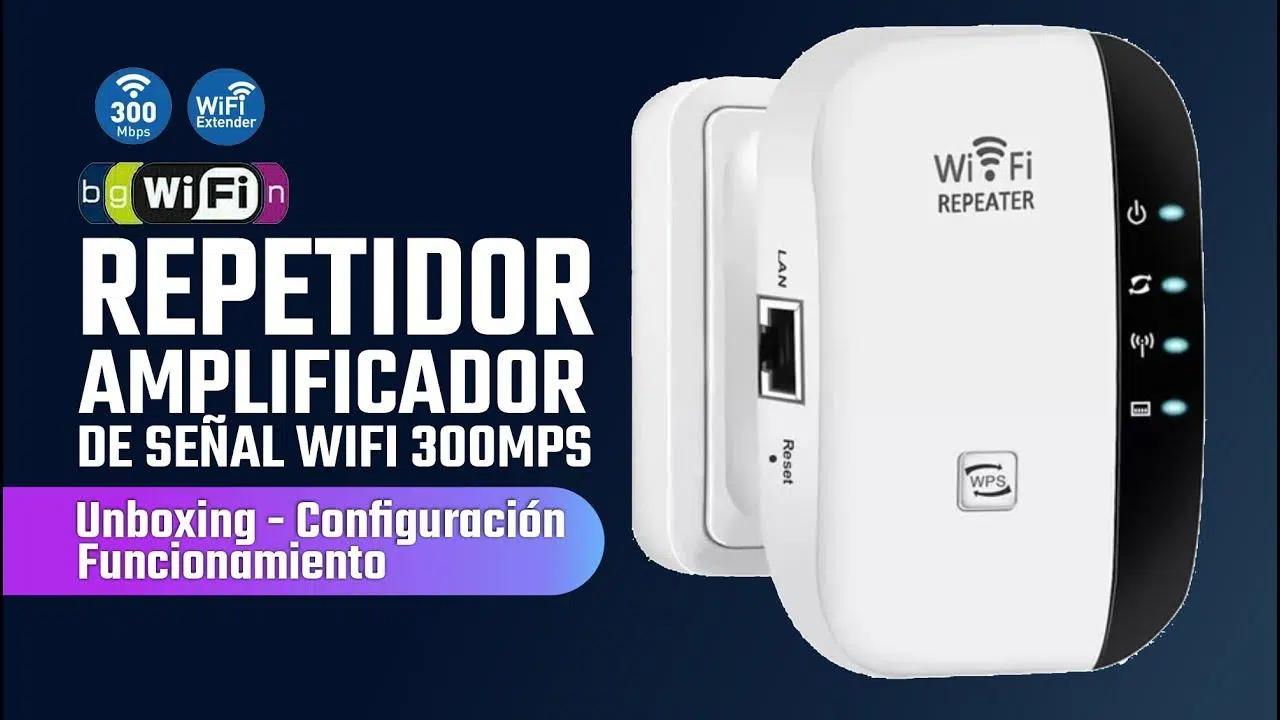
Wi-Fi репетитор је мали уређај који се директно укључује у утичницу. Његова сврха је да прими бежични сигнал са вашег рутера и поново га емитује, проширујући покривеност на подручја где је раније имао мало или нимало сигнала. Идеалан је за елиминисање „мртвих зона“ у вашем дому, узрокованих структуром зграде, дебелим зидовима, стубовима, гломазним намештајем или сметњама од других електронских уређаја.
За разлику од PLC-а или WiFi Mesh система, репетитор не користи електричне инсталације нити ствара сложену мрежу ; он једноставно проширује постојећу мрежу. То је једноставније и обично много јефтиније решење, савршено за станове или куће где је потребно само неколико метара домета за покривање одређених просторија.
На тржишту постоји огроман избор модела, са различитим брзинама, фреквентним опсезима (2,4 GHz, 5 GHz, чак и WiFi 6 и WiFi 7) и додатним функцијама. Многи корисници се одлучују за WiFi репетиторе брендова попут TP-Link-а јер су обично приступачни, једноставни за подешавање и широко доступни, са моделима који коштају око или чак мање од 20 евра. Погледајте наш водич за преглед рутера и приступних тачака ако желите да упоредите моделе.
Пре него што пожурите да купите први који видите, имајте на уму да не нуде сви репетитори исте перформансе или опције конфигурације . Паметан избор од самог почетка уштедеће вам много главобоља када дође време за инсталацију.
Како одабрати добар WiFi репетитор за ваш дом
Да би уређај заиста радио, кључно је одабрати прави модел WiFi репетитора који најбоље одговара вашем рутеру и вашем дому . Није ствар само у цени; ради се о разматрању техничких карактеристика које праве праву разлику у свакодневној употреби.
Једна од кључних тачака је максимална брзина коју подржава. Иако су бројке произвођача теоретске, најбоље је да репетитор подржава барем исту брзину WiFi-ја као и ваш рутер , или, ако је могуће, мало већу како би се избегло стварање уског грла. Ако имате оптичку везу од 300 Mbps или већу, добра је идеја да размотрите AC (WiFi 5) или AX (WiFi 6) репетиторе, или моделе компатибилне са WiFi 6 или WiFi 7.
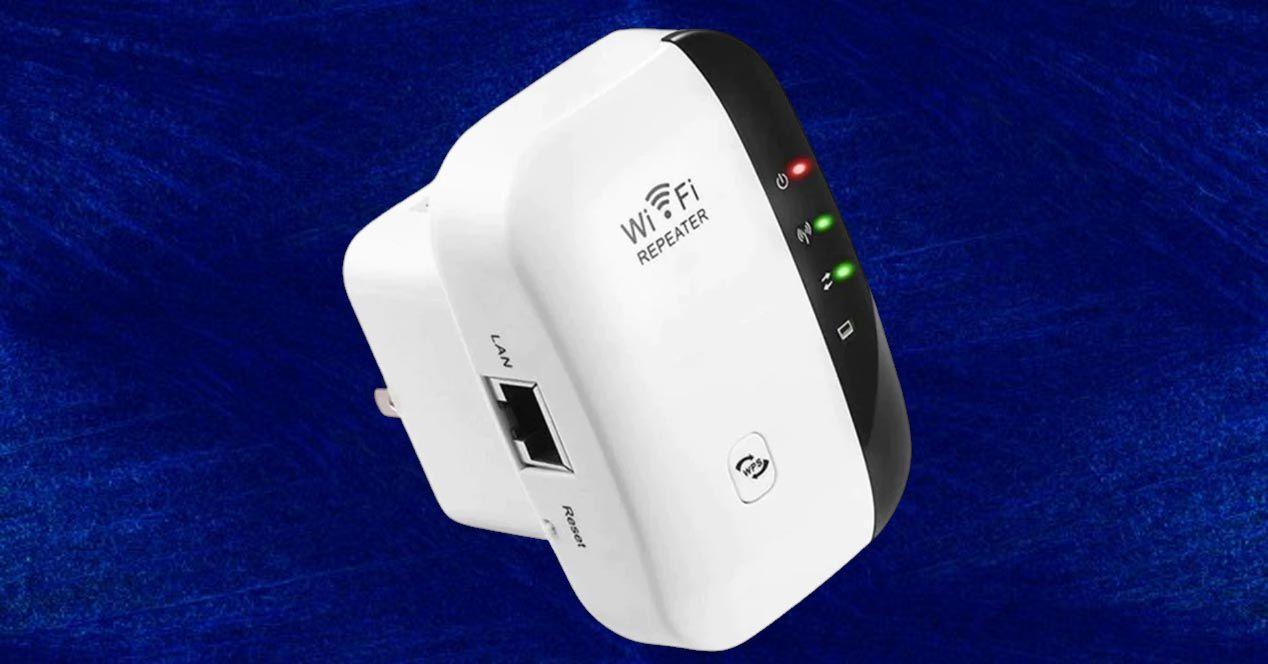
Такође је веома корисно што репетитор подржава WPS (Wi-Fi Protected Setup) . Ова функција, која се налази на већини модерних рутера, омогућава вам да упарите рутер и репетитор једним притиском на дугме, без потребе за уносом лозинке за Wi-Fi. Није неопходно, али у великој мери олакшава брзо и једноставно подешавање за сваког корисника, чак и оне који нису посебно технолошки потковани.
Још једна важна карактеристика коју треба узети у обзир је да репетитор има RJ45 Ethernet портове за повезивање жичних уређаја као што су телевизори, играчке конзоле или десктоп рачунари. На овај начин, чак и ако сигнал стигне до репетитора путем Wi-Fi мреже, ови уређаји могу уживати у стабилнијој вези.
Коначно, добра је идеја да погледате детаље попут ЛЕД индикатора за јачину сигнала, компатибилности са WPA2 или WPA3, или чак постојања апликације за управљање. Све ово олакшава постављање репетитора на оптималну локацију и дуже одржавање безбедности и ажурирања мреже . Такође можете пронаћи додатне савете за подешавање рутера који ће вам помоћи у овом задатку.
Идеална локација за WiFi репетитор у кући
Избор правог уређаја је само пола битке; друга половина је проналажење праве утичнице за његово укључивање . Лоша локација може учинити репетитор практично бескорисним, без обзира на то колико је модел добар.
Опште правило је једноставно: репетитор треба поставити на пола пута између рутера и подручја где је сигнал слаб . Не треба га постављати одмах поред рутера (јер не бисте добили покривеност у удаљеним подручјима) нити на месту где је сигнал већ преслаб (јер бисте само репетирали лош сигнал).
Кад год је то могуће, избегавајте да га укључујете у близини веома дебелих зидова, бетонских стубова, великог металног намештаја или уређаја као што су микроталасне пећнице, фрижидери или базе за бежичне телефоне. Све ово може изазвати сметње које значајно смањују квалитет WiFi сигнала који прима и преноси репетитор.
Ако ваш репетитор има ЛЕД индикаторе јачине сигнала, користите их: померите репетитор неколико метара горе или доле по ходнику или соби док светла не покажу одговарајућу јачину сигнала. Боље је поставити га на место средњег домета где прима добар сигнал са рутера како би га могао реемитовати са добрим квалитетом , него у најудаљенији угао где једва види оригиналну мрежу.
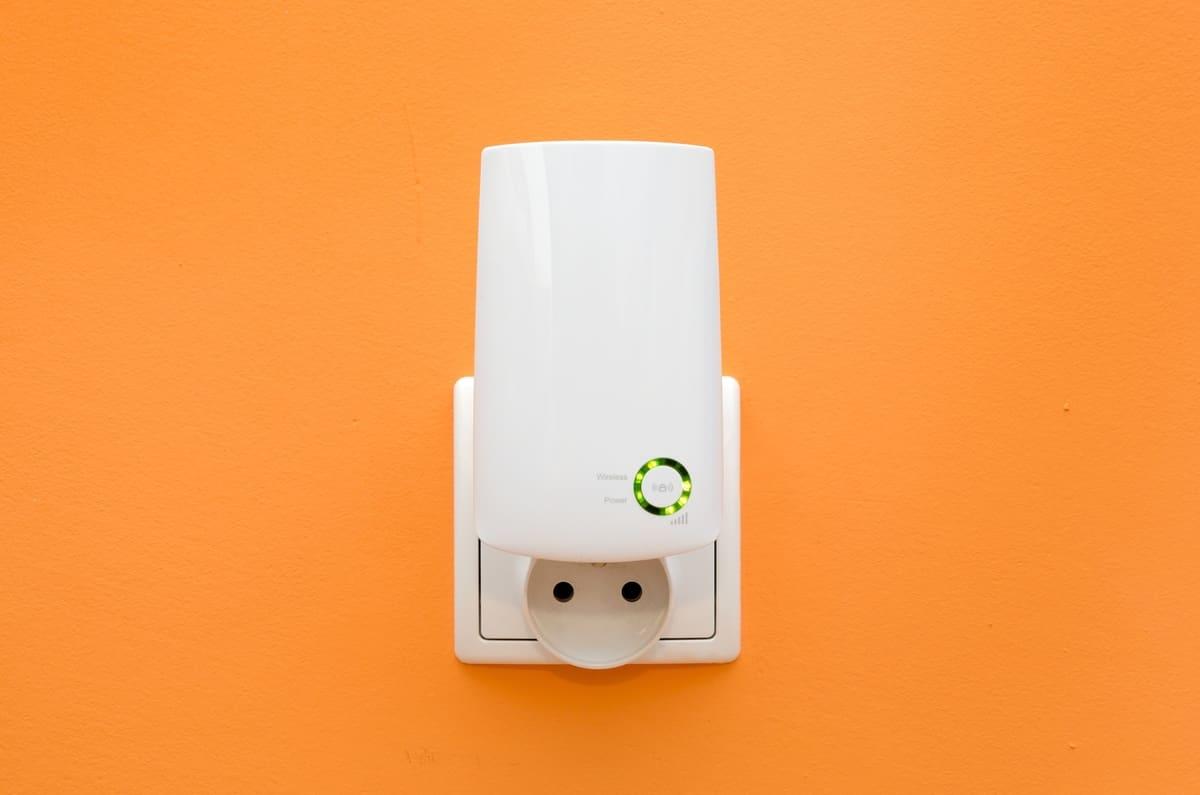
Још један практичан савет је да избегавате продужне каблове или каблове за напајање кад год је то могуће. Многи произвођачи препоручују директно повезивање репетитора са зидном утичницом , јер неки продужни каблови могу изазвати електричну буку или мање проблеме који утичу на перформансе.
Подешавање WiFi репетитора са рутером који има WPS дугме
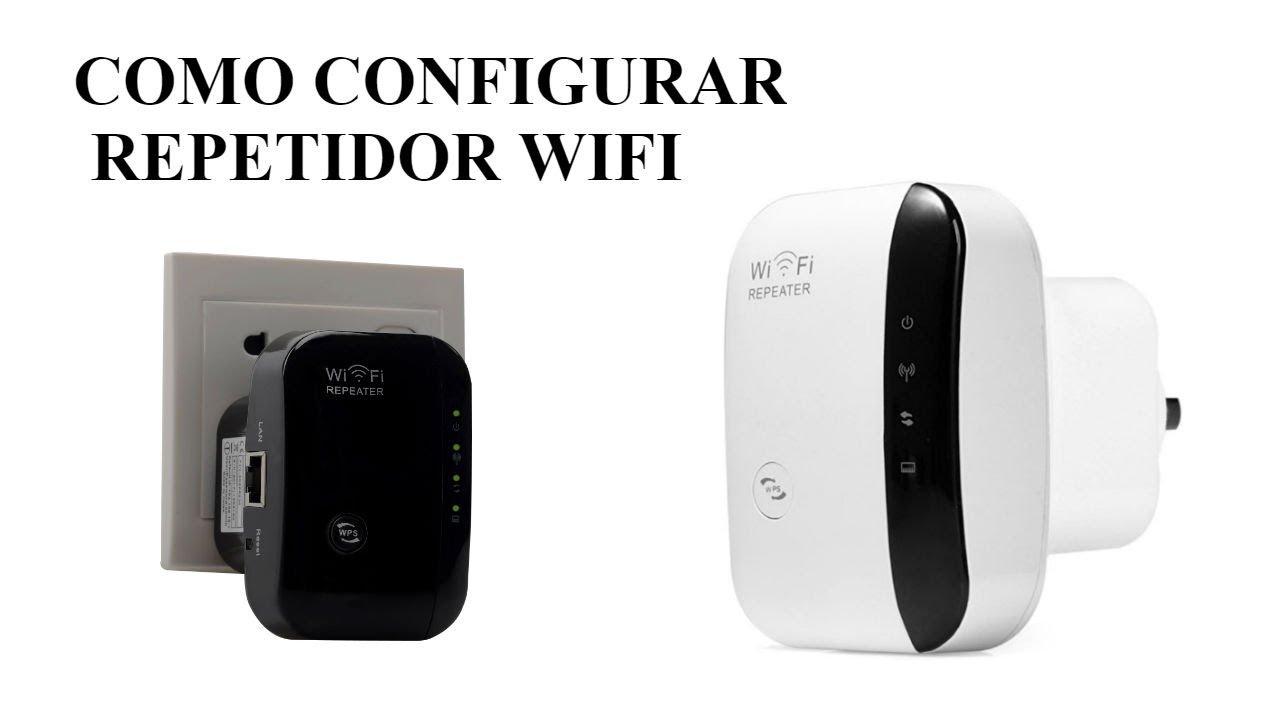
Ако је ваш рутер релативно модеран, највероватније има WPS дугме на предњој или задњој страни . На многим моделима, означено је словима „WPS“ или иконом са две кружне стрелице. Захваљујући овом дугмету, упаривање репетитора је веома брзо и не морате да се крећете кроз компликоване меније.
Прво, укључите репетитор у утичницу близу рутера , чак и ако планирате да га касније преместите у други део куће. Важно је да оба уређаја имају веома јак сигнал током процеса упаривања како би се избегле грешке у конфигурацији или прекиди везе.
Када се повежете, сачекајте неколико секунди док светла репетитора не почну да трепере или да назначе да је спреман за подешавање. Сваки модел има своје ЛЕД обрасце, али генерално ћете видети одређено светлосно трептање које указује да је репетитор у режиму приправности и спреман за WPS везу.
Следећи корак је да притиснете WPS дугме на рутеру вашег интернет провајдера на неколико секунди. У већини случајева, имате око два минута да притиснете и WPS дугме на репетиторе , држећи га притиснутим онолико времена колико је наведено у упутству (често 5-10 секунди). Током овог времена, оба уређаја аутоматски размењују потребне информације.
Након неколико тренутака, светла на рутеру и репетиторе требало би да промене стање како би се показало да је упаривање завршено. Нормално је да процес траје два до три минута да се стабилизује. Када одговарајуће светло стално светли или трепери како је назначено од стране произвођача, ваш репетитор ће бити повезан са Wi-Fi мрежом вашег рутера помоћу тренутне лозинке.
У овом тренутку, можете пажљиво искључити репетитор и преместити га у утичницу где га заправо желите користити, пожељно на централној локацији у вашем дому са добрим сигналом. Ако, када га поставите у утичницу, видите да светла постају црвена или да показују низак ниво напајања, покушајте да га мало приближите рутеру док не пронађете оптималну локацију и за покривеност и за брзину.
Подешавање WiFi репетитора када рутер нема WPS дугме
Ако је ваш рутер старији или га ваш интернет провајдер јако ограничава, можда нема WPS дугме . Не брините: подешавање репетитора је и даље прилично једноставно; само ћете морати да пратите кратак чаробњак у веб прегледачу уместо аутоматског дугмета.
Први корак је исти: укључите репетитор у утичницу близу рутера, јер је јак и стабилан сигнал важан током подешавања . Сачекајте док лампице не покажу да је уређај укључен и да ради.
Затим, на мобилном телефону, таблету или рачунару отворите листу доступних Wi-Fi мрежа. Видећете нову мрежу коју емитује репетитор, обично са именом које се односи на марку или модел. Повежите се са овом привременом мрежом репетитора ; у неким случајевима неће имати лозинку, а у другим ће бити назначена на налепници уређаја.
Када се повежете са мрежом репетитора, отворите свој уобичајени веб прегледач (Chrome, Firefox, Edge, итд.) и покушајте да приступите било којој страници. Највероватније ће се уместо отварања веб странице, чаробњак за подешавање репетитора (captive portal) аутоматски отворити . Ако се не отвори аутоматски, можете унети IP адресу вашег рутера, која је наведена у упутству за употребу уређаја, у адресну траку . Ова адреса ће бити нешто попут 192.168.0.254 или слично.
Када се појави чаробњак за подешавање, једноставно пратите кораке приказане на екрану репетитора . Процес обично укључује скенирање оближњих Wi-Fi мрежа, избор мреже вашег главног рутера и унос ваше тренутне Wi-Fi лозинке. Важно је да ову лозинку имате при руци, јер ће репетитором бити потребна за повезивање са оригиналном мрежом.
У једном од последњих корака, систем ће вас питати да ли желите да креирате ново име (SSID) и лозинку за проширену мрежу или желите да користите исто име и лозинку као ваш рутер . Најпогоднија опција за већину корисника је да задрже исто име и лозинку, тако да се уређаји могу повезати или са рутером или са репетитором без потребе да било шта мењате.
Након чувања промена, репетитор ће се поново покренути и почети емитовање нове проширене мреже. Када светла покажу нормалан рад, можете га искључити из оригиналне утичнице и преместити на коначну локацију у вашем дому, водећи рачуна да и даље прима разумно јак Wi-Fi сигнал са рутера.
Синхронизација репетитора: WPS наспрам ручног подешавања
У пракси, имате два главна начина за синхронизацију репетитора са вашом постојећом Wi-Fi мрежом : коришћење WPS дугмета (ако га ваш рутер има) или ручно подешавање путем веб прегледача. Оба метода постижу исти резултат, али свака има своје предности.
WPS метод је најбржи и најједноставнији: једноставно притисните WPS дугме на рутеру, а затим у наведеном временском периоду притисните WPS дугме на репетиторе . Ако су оба уређаја компатибилна и близу један другом, веза ће бити успостављена без потребе да уносите лозинку за Wi-Fi. Савршен је за кориснике који не желе да се баве IP адресама или техничким менијима.
Ручна конфигурација, с друге стране, вам даје већу контролу. Неки репетитори вам омогућавају да их повежете са рутером или модемом путем Ethernet RJ45 кабла током почетног подешавања . На овај начин, када први пут приступите њиховом администраторском панелу преко веб прегледача, пријавите се са подразумеваним корисничким именом и лозинком, а затим одатле изаберите Wi-Fi мрежу коју желите да проширите, изаберите име за проширену мрежу и подесите безбедносна подешавања.
Овај ручни процес обично укључује веома вођене кораке: избор језика, подешавање администраторске лозинке за сам репетитор, претраживање доступних мрежа, унос главне лозинке за Wi-Fi и потврду да ли желите да проширена мрежа има другачије име или исто име као оригинална . Иако траје неколико минута дуже од WPS-а, то је и даље поступак који свако може да уради.
Без обзира на метод, добра је пракса да на сигурном месту запишете своје приступне податке за репетитор и тачно име мреже(а) коју креирате. На овај начин, ако желите да промените лозинку, ажурирате фирмвер или измените локацију у будућности, можете приступити подешавањима без губљења времена.
Проверите покривеност, подесите положај и оптимизујте перформансе
Када се репетитор повеже са рутером и почне да емитује проширену мрежу, следећи корак је тестирање да ли се покривеност побољшала тамо где вам је била потребна . Није довољно да се репетитор само укључи: потребно је да се уверите да су његове перформансе довољне за прегледање, стримовање или рад без прекида.
Да бисте то урадили, преместите се у собе у којима сте претходно имали слаб сигнал и покрените једноставне тестове помоћу мобилног телефона, лаптопа или таблета. Можете отворити неке веб странице, стримовати видео записе или чак користити наменске апликације за анализу Wi-Fi мреже. Ако приметите да је сигнал и даље слаб или да брзина значајно опада , покушајте мало да промените положај репетитора.
Многи модели имају ЛЕД диоде које мењају боју у зависности од јачине сигнала примљеног од рутера. Ако ЛЕД диода постане црвена или указује на слаб сигнал, то значи да је репетитор предалеко од рутера или да између њих има превише препрека. У том случају, приближите га рутеру док индикатори не покажу прихватљив сигнал , чак и ако то значи жртвовање дела домета до најудаљенијег подручја.
Истовремено, добра је идеја да проверите да ли се ваши кућни уређаји повезују на најпогоднију Wi-Fi приступну тачку. Понекад се мобилни уређај може заглавити на рутеру чак и када је ближе репетитору. Ако приметите споре перформансе одмах поред репетитора, искључите Wi-Fi уређаја, а затим га поново укључите како би се поново повезао са најближом доступном мрежом.
Још један важан део оптимизације је ажурирање софтвера. Произвођачи репетитора објављују нове верзије фирмвера које решавају проблеме, побољшавају стабилност или додају компатибилност са новим функцијама . Препоручљиво је да периодично посећујете страницу за подршку за ваш одређени модел, проверите да ли сте изабрали исправну верзију хардвера (V1, V2, V3, итд.) и консултујете упутства и техничке спецификације рутера да бисте видели најновија доступна побољшања.
Проширена мрежна безбедност и најбоље праксе
Проширивање вашег Wi-Fi-ја помоћу репетитора не само да појачава сигнал већ и проширује подручје где је ваша мрежа видљива . Зато је кључно да не занемарите безбедност и да одвојите тренутак да прегледате нека основна подешавања након инсталације.
Прво, увек промените подразумевану лозинку за приступ интерфејсу репетитора . Многи модели долазе са генеричким лозинкама попут „admin/admin“, које свако може пронаћи на мрежи. Приликом првог пријављивања, креирајте јаку администраторску лозинку како бисте спречили било кога да мења подешавања из ваше мреже.
Што се тиче Wi-Fi мреже коју емитује репетитор, уверите се да користи најновије безбедносне протоколе компатибилне са вашим рутером и уређајима , пожељно WPA2 или WPA3 ако су доступни. Избегавајте да мрежа остане необезбеђена или да користите застареле системе попут WEP-а, јер их је веома лако угрозити.
Ако одлучите да репетитор креира мрежу са другим именом, можете искористити прилику да изаберете SSID који не открива личне податке (као што су ваше име или спрат на којем живите). Ако, ради практичности, користите исто корисничко име и лозинку као рутер, ипак проверите да ли је ова комбинација безбедна, користећи дугачку и тешко погодљиву лозинку.
Коначно, имајте на уму да проширење подручја покривености такође проширује потенцијални домет на отвореном, посебно ако живите у стамбеној згради. Ако мислите да превише комшија детектује вашу мрежу, можете мало смањити снагу преноса репетитора у његовим напредним подешавањима, под условом да модел то дозвољава, како бисте фокусирали сигнал унутар вашег дома.
Модели репетитора и доступност по регионима
У каталогу произвођача попут ТП-Линка постоје десетине модела WiFi репетитора са различитим карактеристикама : од врло основних опција усмерених на благо проширење сигнала, до WiFi 6 или WiFi 7 уређаја дизајнираних да подрже многе повезане уређаје и велике брзине.
Уобичајени модели на потрошачком тржишту укључују референце као што су RE200, RE220, RE300, RE305, RE365, RE450, RE650, RE715X и RE765X , као и новије моделе попут RE603X, RE605X, RE705X, RE780X, RE653BE и RE403BE, да набројимо само неке. Сваки модел се разликује по WiFi стандарду који подржава, броју антена, комбинованој брзини, подршци за два или три опсега и броју доступних мрежних портова.
Такође постоје модели специфични за одређене регионе или различите верзије хардвера (V1, V2, V3, V4…), тако да је важно да се консултујете са спецификацијама за ваш уређај пре преузимања фирмвера или упутстава . Недавна ажурирања могу додати функције као што су режим приступне тачке, побољшања WPS-а, компатибилност са произвођачевом WiFi Mesh мрежом или додатна безбедносна подешавања.
Важно је имати на уму да нису сви модели доступни у свакој земљи . Каталог се разликује у зависности од региона и продајног канала, било да је у питању физичка продавница, онлајн продавац или овлашћени дистрибутер. Стога је увек најбоље проверити званичну веб страницу произвођача, изабрати одговарајућу земљу или регион и потражити тачан модел како бисте били сигурни да функције и ажурирања која видите одговарају уређају који поседујете.
У сваком случају, без обзира да ли се одлучите за веома једноставан модел или напреднији, битно је да се конфигурација репетитора прилагоди мрежи коју већ имате и дистрибуцији вашег дома , примењујући све препоруке за локацију, синхронизацију, безбедност и тестове перформанси о којима се расправља у овом водичу.
Имајући све ово у виду, јасно је да је инсталирање и конфигурисање WiFi репетитора приступачан процес за практично сваког корисника : једноставно изаберите одговарајући модел, поставите га на централну локацију са добром јачином сигнала, повежите га са рутером помоћу WPS-а или веб чаробњака и проведите неколико минута проверавајући покривеност, безбедност и позиционирање. Уз мало стрпљења, више нећете имати мртве зоне у свом дому и моћи ћете да радите, гледате емисије или играте онлајн из било које собе са много стабилнијом везом.
