- Вентои вам омогућава да чувате разне ISO, WIM, IMG и VHD слике на једном диску без потребе да сваки пут форматирате уређај.
- Алат је компатибилан са великим бројем оперативних система, укључујући Windows, Linux и Unix дистрибуције, како у BIOS тако и у UEFI режимима.
- Његов рад се заснива на копирању и лепљењу датотека директно у меморију, елиминишући потребу за екстракцијом садржаја ИСО датотека.
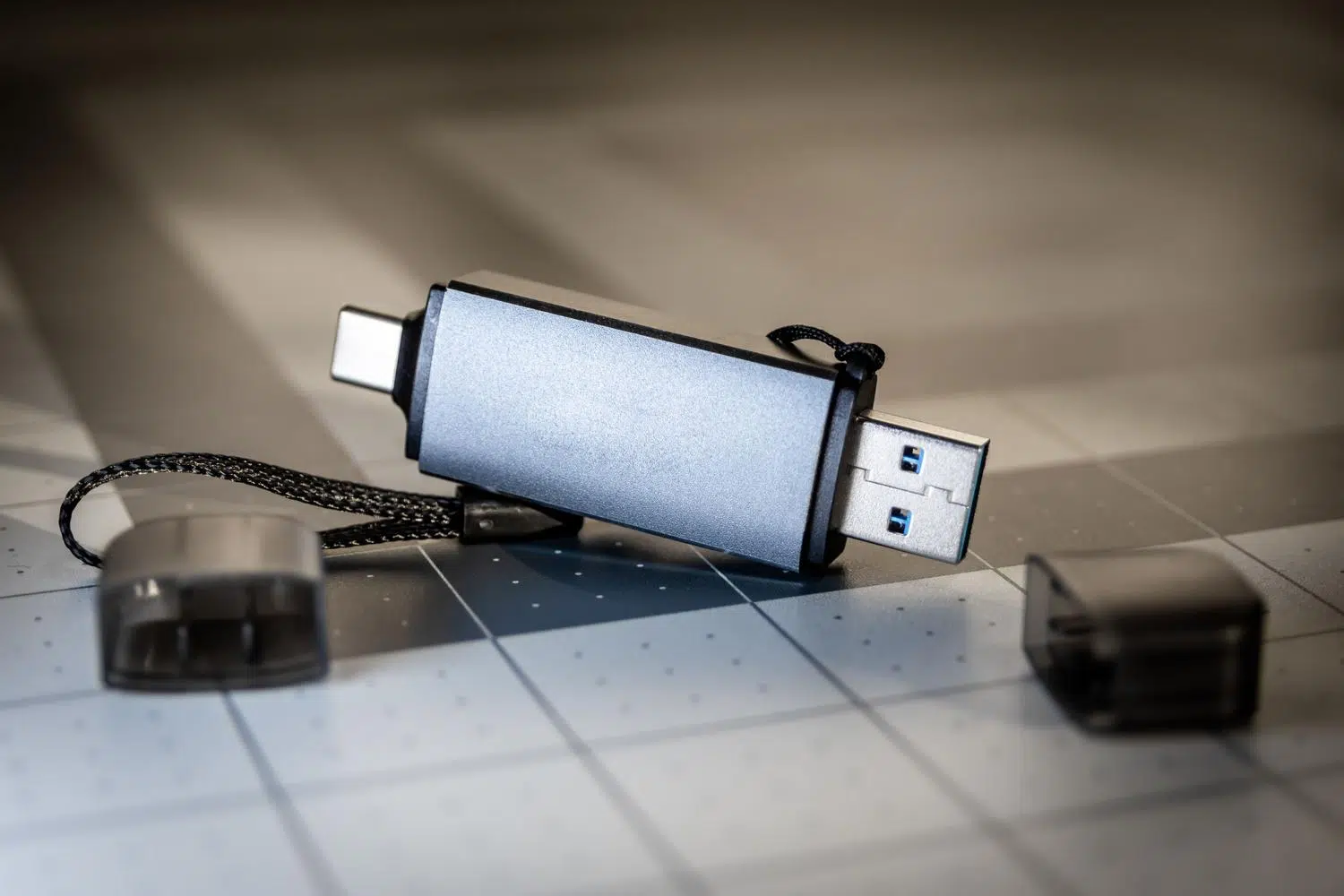
Да ли вам се икада десило да инсталирате оперативни систем, и баш када имате УСБ диск спреман, схватите да вам је потребна друга верзија или алат за опоравак? Права је мука брисати све и почети испочетка сваки пут. Да би се решио овај проблем, постоји концепт УСБ диска са вишеструким покретањем , конфигурација која вам омогућава да сачувате више система за покретање на истом уређају, дозвољавајући вам да изаберете који ћете покренути путем интерактивног менија када укључите рачунар.
Међу свим доступним опцијама, Ventoy се истиче као главни алат јер је отвореног кода и изузетно једноставан за коришћење. За разлику од традиционалних метода, нема потребе за декомпресијом ISO слика или мучењем са сложеним софтвером; једноставно инсталирајте алат једном, а затим управљајте својим датотекама као да су обична фасцикла на вашем рачунару, што га чини идеалним за ИТ техничаре и рачунарске ентузијасте.

Главне карактеристике Вентоја
Оно што овај софтвер издваја је његова свестраност. Подржава велики број формата, не само ISO датотеке, већ и WIM, IMG, VHD(x) и EFI . Штавише, компатибилан је са практично сваком архитектуром покретања, од Legacy BIOS-а до UEFI режима (укључујући IA32, x86_64, ARM64 и MIPS64EL), и може заобићи Secure Boot у многим случајевима.
Што се тиче компатибилности система, листа је огромна. Укључује Линукс дистрибуције попут Убунтуа, Дебијана, Федоре, Калија и Манџара , као и верзије Виндоуса 7, 8, 10, 11 и Виндоус Сервера . Чак подржава и окружења за виртуелизацију попут VMware ESXi и Citrix XenServer. Најбоље од свега је што подржава датотеке веће од 4 ГБ и омогућава коришћење различитих фајл система на главној партицији, као што су NTFS, exFAT и Ext4.


Корак-по-корак инсталација на Windows-у
Ако користите Мајкрософтов систем, процес је деликатан. Прво, посетите званичну веб страницу Ventoy-а или његов GitHub репозиторијум да бисте преузели ZIP пакет. Након преузимања, распакујте садржај у фасциклу по вашем избору и покрените датотеку под називом Ventoy2Disk.exe.
Унутар интерфејса изаберите УСБ диск који желите да припремите. Будите веома пажљиви да не обришете погрешан диск , јер ће га инсталација потпуно форматирати. Кликните на „Инсталирај“, потврдите упозорење о губитку података и сачекајте неколико секунди. Када вас програм обавести да је све прошло добро, видећете да се ваш УСБ диск појављује на рачунару као празан диск, спреман за употребу.

Конфигурација у ГНУ/Линукс окружењима
За кориснике Линукса, процес је подједнако брз, мада се може обавити преко терминала. Након преузимања датотеке tar.gz са званичне веб странице и њеног распакивања, морате да одете до фасцикле и покренете инсталациони скрипт. Ово је неопходно. правилно идентификујте путању уређаја (на пример, /dev/sdb или /dev/sdc) користећи команде као што су lsusb o lsblk.
Команда за извршење би била sudo sh Ventoy2Disk.sh -I /dev/sdXзаменом X словом вашег диска. Након прихватања чаробњака у конзоли, софтвер ће креирати потребне партиције. Вреди напоменути да, од верзије 1.0.36, Ventoy нуди графички интерфејс заснован на веб прегледачу коришћење скрипте VentoyWeb.shОво олакшава живот онима који не желе да се муче са командном линијом.

Управљање ISO-ом и покретање система
Када се Вентој инсталира на ваш УСБ диск, почиње најлакши део: једноставно превуците и испустите жељене ИСО датотеке у коренски директоријум диска. Нема потребе за распакивањем било чега; програм аутоматски детектује датотеке и додаје их у мени за покретање. Ако имате много слика, можете креирати фасцикле да бисте их организовали (на пример, једну фасциклу за „Windows“ и другу за „Linux“), а Вентој ће их уредно приказати у менију за покретање.
Да бисте започели, повежите УСБ диск, поново покрените рачунар и уђите у БИОС или УЕФИ (притиском на F2, F12, Delete или Esc, у зависности од матичне плоче) да бисте променили редослед покретања и дали приоритет УСБ диску. Када покренете систем, појавиће се екран са списком свих оперативних система које сте копирали; једноставно изаберите онај који вам је потребан и притисните Ентер.

Напредни трикови: Истрајност и ажурирања
Ако желите да се промене које направите на живом систему (као што је Кали Линукс) сачувају за следећи пут, можете конфигурисати трајни УСБ дискУ ту сврху се користи скрипта. CreatePersistentImg.shОво генерише датотеку слике где ће подаци бити сачувани. Ова датотека мора бити копирана на УСБ диск како би оперативни систем имао стварни простор за складиштење и не брисати све након поновног покретања.
Када се објави нова верзија Вентоја, нема потребе за брисањем ИСО датотека. Једноставно преузмите ажурирану верзију и покрените програм, бирајући опцију „Ажурирај“ уместо „Инсталирај “. На овај начин, софтвер се ажурира без утицаја на датотеке које већ имате сачуване на диску, што је огромна предност у односу на друге програме за флешовање.
Имати уређај који може да покрене десетине алата и оперативних система без компликација је конкурентска предност за сваког напредног корисника. Захваљујући архитектури директног копирања и подршци за више платформи , Ventoy елиминише заморни задатак сталног форматирања USB дискова, омогућавајући флексибилно управљање ISO, VHD и WIM сликама што значајно поједностављује одржавање рачунара и експериментисање са новим оперативним системима.
