- Већина All-in-One рачунара омогућава само лако проширење RAM-а и меморије, док су CPU и GPU обично интегрисани и нису заменљиви.
- Надоградња са 4 ГБ на 8 ГБ РАМ-а и замена ХДД-а са ССС-ом су најприметнија побољшања у свакодневним перформансама све-у-једном рачунара.
- Неопходно је проверити спецификације одређеног модела (тип RAM меморије, ограничења капацитета, SSD опције) и, ако је потребно, консултовати техничара за инсталацију.
- Када је рачунар ограничен процесором или графичком картицом и више не подржава корисне надоградње, обично је разумније размотрити куповину новог рачунара.
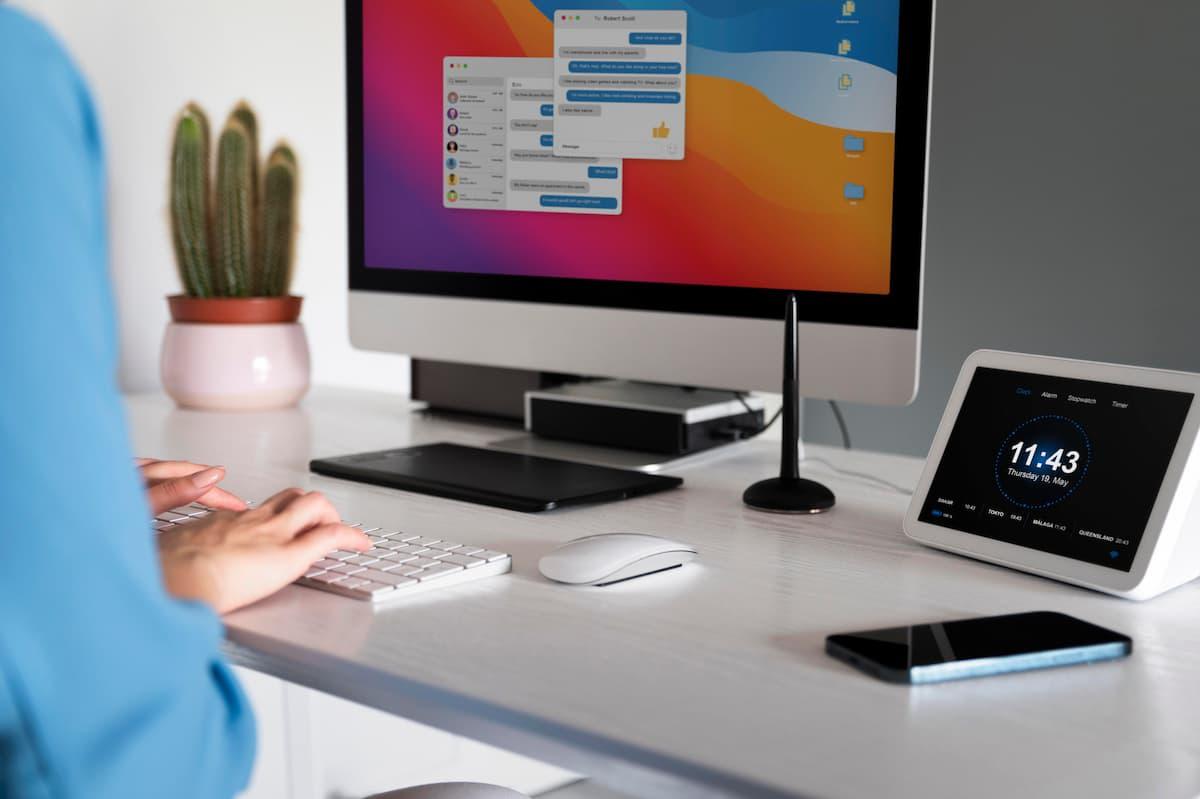
Ако имате све-у-једном рачунар и сваки пут када га укључите осећате да је спорије него што јесте у понедељак ујутру, нисте сами. Временом, овим машинама почиње да понестаје меморије, програмима треба вечност да се отворе, а чврсти диск се пуни фотографијама, ТВ емисијама, пословним датотекама и документима које не бисте ни сањали да обришете.
Код традиционалног десктоп рачунара обично само одврнете неколико шрафова и замените делове попут градивних блокова, али код све-у-једном рачунара, то је сасвим другачија прича. Његов компактан и аеродинамичан дизајн има једну зачкољицу: има мање унутрашњег простора, а многе компоненте су много боље интегрисане. Хајде да детаљније погледамо шта заправо можете надоградити код све-у-једном рачунара , која побољшања нуде боље перформансе и са којим ограничењима ћете се сигурно сусрести.
Шта се налази унутар All-in-One рачунара и зашто то компликује надоградње?
Главна предност све -у-једном рачунара је то што комбинује екран, матичну плочу, меморију, звучнике и све остале компоненте у једну јединицу. То резултира радном површином без нереда, без кућишта, са мање каблова и много чистијим, модернијим изгледом.
Тај исти елегантни дизајн има и своју ману: веома је мало простора за модификацију компоненти . Док десктоп кућиште нуди слободне одељке, приступачне слотове и доста простора за експериментисање, код све-у-једном рачунара све је чврсто уграђено, понекад са скривеним завртњима и осетљивим језичцима, готово као растављање сата или веома танког лаптопа.
Још један важан детаљ је да се многи произвођачи одлучују за интегрисана решења: лемљену РАМ меморију, процесоре фиксиране на матичну плочу и интегрисану графику . У пракси, то значи да се многе критичне компоненте не могу заменити независно, без обзира колико желите да побољшате перформансе.
Упркос томе, већина модела и даље нуди простор за побољшање: меморија се обично може надоградити, а код многих all-in-one рачунара, RAM меморија се такође може надоградити, под условом да није потпуно залемљена. Пре куповине било које компоненте , кључно је прегледати спецификације рачунара и, ако је могуће, технички приручник произвођача.
РАМ меморија у све-у-једном рачунару: Када се може надоградити и шта ћете приметити?
Меморија са случајним приступом (RAM) је одговорна за учитавање инструкција које процесор извршава и за одржавање података и апликација активним док рачунар ради. То није трајни простор за складиштење, јер се сав садржај у RAM меморији губи када искључите рачунар, али је много бржи од чврстог диска или SSD-а.
РАМ меморија се инсталира помоћу модула који се повезују са матичном плочом, а all-in-one рачунари обично користе SO-DIMM модуле, исти тип који се налази у многим лаптоповима . Ово поставља прво велико питање: да ли је могуће надоградити РАМ меморију у било ком all-in-one рачунару? Одговор је да то у потпуности зависи од конкретног модела.
Неки рачунари имају приступачне слотове где можете додавати или замењивати РАМ модуле , увек поштујући максимални капацитет који подржавају матична плоча и процесор. У другим случајевима, произвођач је залемио део или сву меморију на матичну плочу, тако да не постоји практичан начин да се она повећа без специјализованих алата и постоји огроман ризик од оштећења рачунара.
Када ваш систем то дозвољава, надоградња меморије је често један од најједноставнијих и најефикаснијих начина за побољшање укупних перформанси. Прелазак са 4 GB на 8 GB RAM меморије , на пример, прави значајну разлику када користите више програма истовремено, имате отворено много картица прегледача или радите са захтевнијим апликацијама. Ако не можете да надоградите, можете и да оптимизујете виртуелну меморију како бисте ублажили нека од ограничења.
Поред величине, потребно је узети у обзир и стандард (на пример, DDR3, DDR4 или DDR5 ), фреквенцију и компатибилни напон. Покушај инсталирања некомпатибилног модула је као ношење погрешне величине ципела: понекад чак ни физички неће одговарати, а ако одговара, можда се неће покренути или ће изазвати нестабилне перформансе. Најпаметније је проверити веб страницу произвођача или користити дијагностичке алате да бисте видели коју врсту меморије ваш систем подржава.
Пример из стварног света: Надоградња РАМ меморије у Acer Aspire C22-720
Веома типичан пример су корисници са All-in-One рачунаром попут Acer Aspire C22-720 , који из фабрике долази са 4 GB RAM-а и, након неког времена, систем почиње да се кочи. Званичне спецификације за овај модел указују да је меморија проширива до 8 GB, што омогућава инсталирање додатног модула или замену постојећег, у зависности од специфичне конфигурације.
У оваквој ситуацији, прво што треба урадити јесте пажљиво проверити тачан тип РАМ меморије коју Acer Aspire C22-720 подржава : генерацију, брзину и број доступних слотова. Ове информације се обично налазе у техничком упутству или на страници производа на Acer веб-сајту, и најбоље је не ослањати се искључиво на оно што је написано на налепници или снимку екрана.
Када потврдите тип меморијског модула, препоручљиво је да одете у специјализовану продавницу или код поузданог техничара и затражите компатибилну меморију одговарајућег капацитета . Инсталирање није увек тако једноставно као код десктоп рачунара: многи „све у једном“ рачунари захтевају уклањање целе задње плоче, одвајање екрана или растављање дела постоља, а погрешан потез може довести до ломљења осетљивих језичака или тракастих каблова.
Стога, ако немате искуства у растављању ове врсте рачунара, добра је идеја да потражите стручну помоћ. Техничар може отворити All-in-One уређај, инсталирати нову RAM меморију, а затим проверити да ли је систем исправно детектује и да ли пролази основне тестове стабилности . Када се надоградња заврши, требало би да приметите јасно побољшање при отварању више програма, прегледању интернета и раду са великим документима.
Складиштење: Надоградите на SSD у све-у-једном рачунару
Друго велико уско грло код многих all-in-one рачунара је традиционални механички чврсти диск (HDD). Ако ваш рачунар и даље користи HDD за оперативни систем, његова замена модерним SSD-ом може потпуно трансформисати искуство : систем се покреће за неколико секунди, програми се отварају много брже, а општи осећај је као да имате потпуно нови рачунар.
Основна идеја је да се интерни чврсти диск замени SSD-ом или да се дода додатни SSD ако матична плоча и кућиште нуде потребне конекторе и простор. Многи all-in-one рачунари подржавају 2,5-инчне SATA дискове, а неки новији модели такође укључују M.2 слотове за NVMe SSD дискове , који пружају још већу брзину.
Главна препрека овде обично није компатибилност, већ физички приступ унутрашњости уређаја . Неки модели вам омогућавају да уклоните задњи поклопац помоћу неколико шрафова и директно приступите меморији, док други захтевају да практично раставите цео систем, укључујући екран, пре него што дођете до чврстог диска.
Иако процес може деловати заморно, скок перформанси који добијате при преласку са HDD-а на SSD је вероватно најприметније побољшање које можете направити на све-у-једном рачунару. Време покретања је смањено са минута на секунде , ажурирања система су бржа, а отварање канцеларијских апликација, једноставно уређивање фотографија или прегледање веба је много глађе.
Пре него што било шта урадите, добра је идеја да направите резервну копију података и одлучите да ли ћете клонирати тренутни чврсти диск на SSD или извршити чисту инсталацију оперативног система. Клонирање чува програме и датотеке тачно онаквима какви јесу сада, док чиста инсталација обично нуди чистије и стабилније окружење, идеално ако ваш рачунар такође има годинама акумулираног софтвера.
CPU и GPU у All-in-One уређају: зашто се готово никада не могу побољшати
Када неко жели да игра захтевније игре, обавља интензивну видео монтажу или користи захтевни професионални софтвер, следећи логичан корак након РАМ меморије и меморије је надоградња графичке картице (ГПУ). Међутим, код све-у-једном рачунара, ГПУ је скоро увек интегрисан у матичну плочу , било унутар самог процесора (интегрисана графика) или као залемљени чип.
Пошто је интегрисан, не постоји засебна графичка картица коју можете уклонити и заменити снажнијим моделом, као што бисте то учинили у десктоп кућишту. Ово озбиљно ограничава ваше могућности за побољшање графичких перформанси. Неки специфични системи дозвољавају употребу екстерних графичких процесора (eGPU) путем брзих веза , али ово је прилично неуобичајено решење код средњих и нижих „све-у-једних“ рачунара и захтева да га модел експлицитно подржава. Ако вам је циљ играње игара, практична алтернатива је да се одлучите за лагане наслове, као што су најбоље PC игре са ниским спецификацијама , које добро раде на скромном хардверу.
Процесор (CPU) је у сличној ситуацији. У многим тренутним All-in-One рачунарима, чип је или причвршћен или залемљен директно на матичну плочу , без стандардног подножја за замену. Иако би теоретски могао да се уклони, процес је толико деликатан и ризичан да се у пракси сматра непокретним.
Стога, приликом процене рачунара „све у једном“, важно је разумети да су процесор и графичка картица практично последње компоненте . Ако, неколико година касније, рачунару недостаје процесорска снага која вам је потребна, нећете имати исту флексибилност надоградње као код традиционалног десктоп рачунара. У многим случајевима, једино право решење биће разматрање замене целог система.
То не значи да рачунар „све у једном“ није погодан за рад, учење или конзумирање мултимедије. У ствари, многи модели са добрим процесорима и способном интегрисаном графиком раде више него адекватно за канцеларијске задатке, прегледање, видео позиве, стримовање или лагано уређивање фотографија. Нереално је очекивати да се основни „све у једном“ рачунар трансформише у машину за игре или професионалну машину за уређивање једноставном променом унутрашњих компоненти, јер ће то скоро увек бити немогуће.
Предности и ограничења All-in-One система у поређењу са другим форматима
Све-у-једном рачунари добијају на популарности из разлога који превазилазе саму снагу. Њихова највећа предност је простор који штеде на столу : нема кућишта које заузима простор, већ само екран са свим интегрисаним компонентама. За оне који раде од куће или имају ограничен простор, ово је кључна предност.
Поред уштеде простора, њихов дизајн је обично чистији и минималистичкији. Има мање каблова на видику, напајање је обично концентрисано у једном каблу, а ако додате бежичну тастатуру и миш , цела поставка је веома уредна. Ова естетска једноставност такође може допринети нешто мањој потрошњи енергије, захваљујући интеграцији ефикаснијих компоненти.
Тржиште нуди све већи избор модела, од веома основних рачунара за канцеларијске задатке до прилично моћних „све у једном“ рачунара за захтевне кориснике . Многи од њих се продају у специјализованим продавницама и код великих трговаца, где можете упоредити величине екрана, конфигурације и цене како бисте пронашли праву равнотежу.
Међутим, управо та интеграција која чини All-in-One рачунаре тако привлачним долази са ограничењима о којима смо већ говорили: мање опција за проширење, веће потешкоће у њиховој поправци и веће ослањање на званичну техничку подршку ако нешто крене по злу ван гаранције. Док је код рачунара типа „tower“ лако заменити напајање или графичку картицу, код AIO рачунара многи кварови захтевају растављање великог дела система или чак замену целе матичне плоче.
Стога, пре куповине или разматрања веће надоградње, препоручљиво је да будете јасни у вези са примарном наменом рачунара и у којој мери ће вам бити потребно повећати перформансе на средњи рок . Ако је ваш рад усмерен на канцеларијске апликације, прегледање и мултимедију, добро конфигурисан све-у-једном рачунар са довољно RAM меморије и SSD-ом може лако трајати неколико година.
Практични начини за побољшање перформанси без промене опреме
Поред уобичајених надоградњи хардвера (RAM и SSD), постоје одређене мере које можете предузети како бисте помогли да ваш all-in-one рачунар ради глатко, чак и без отварања . Оне неће учинити чуда, али на системима са ограниченим ресурсима могу направити праву разлику у свакодневној употреби.
Једна од првих ствари коју можете проверити је број програма који се аутоматски покрећу са вашим системом . Што се више процеса учита када укључите рачунар, то више меморије троши и све се спорије покреће. Онемогућавање непотребних апликација за покретање може ослободити значајну количину ресурса.
Такође се препоручује да ажурирате оперативни систем и управљачке програме, као и да ослободите простор на диску брисањем привремених датотека и некоришћених програма; поред тога, можете пратити савете и подешавања у оперативном систему Windows 11 која помажу у оптимизацији рачунара.
У случају рачунара типа „све у једном“ са веома ограниченим ресурсима, као што су они који почињу са 4 GB RAM меморије, ограничавање коришћења картица прегледача и избегавање истовременог отварања много апликација које захтевају много ресурса може помоћи у смањењу замрзавања и кашњења. Иако није толико згодно као неограничен мултитаскинг, може продужити век трајања уређаја.
Ако након примене свих ових оптимизација перформансе и даље нису довољне, а већ сте надоградили RAM и SSD (или то није могуће учинити), време је да мирно размислите да ли се исплати уложити више у тај All in One или издвојити новац за нови рачунар са бољим спецификацијама и могућношћу будућих надоградњи.
Све-у-једном рачунар нуди уредну радну површину, мање каблова и веома удобно искуство за рад или учење, али заузврат жртвујете велики део флексибилности надоградње коју пружа рачунар типа „tower“. Разумевање шта се може побољшати — посебно RAM меморија и складишни простор — које су компоненте ограничене — интегрисани CPU и GPU су скоро увек фиксни — и како искористити доступне опције надоградње омогућиће вам да извучете максимум из свог тренутног система и донесете информисану одлуку о томе када је време за надоградњу на нови рачунар.
