- Провера компатибилности графичке картице, портова и каблова осигурава да оба монитора раде без ограничења резолуције или перформанси.
- Правилно конфигурисање распореда, резолуције и проширеног режима екрана у оперативном систему Windows вам омогућава да максимално искористите простор на радној површини.
- Избор правог главног монитора, коришћење пречица и одговарајућа ергономија значајно побољшавају удобност и продуктивност.
- Решавање уобичајених проблема и коришћење одговарајућих адаптера или докова олакшава подешавање стабилног система са два монитора на скоро сваком рачунару.
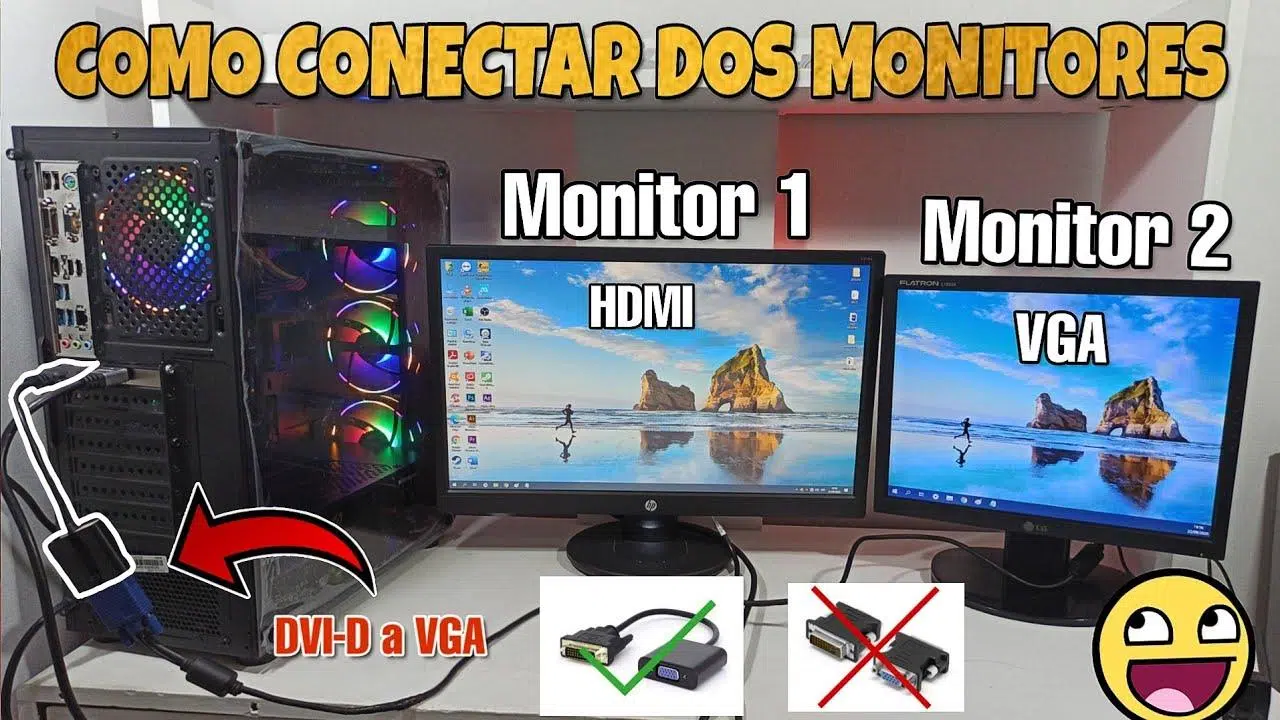
Ако радите, учите или играте игрице сатима испред рачунара, пре или касније ћете размотрити коришћење два монитора како бисте добили простор и удобност . Имати један екран није довољно када треба да имате отворено неколико прозора, пратите видео позив док бележите или прегледате један документ док уређујете други. Подешавање система са два монитора може деловати технички, али је заправо прилично једноставно ако пратите неколико јасних корака.
У овом водичу ћете научити како да повежете, конфигуришете и извучете максимум из два монитора на Windows рачунару, од физичких аспеката каблова и портова до системских подешавања, пречица на тастатури и савета за ефикаснији рад или игру. Видећете да уз неколико основних провера и подешавање неколико опција можете створити много удобније радно окружење без претеривања.
Основни захтеви за коришћење два монитора на рачунару
Пре свега, важно је проверити да ли ваш рачунар испуњава хардверске и конекцијске захтеве потребне за несметан рад два екрана. Није вам потребан врхунски рачунар, али постоје минимални захтеви које треба узети у обзир.
Прво што треба проверити је ваша графичка картица или интегрисана графика вашег процесора . Скоро сви модерни рачунари, и десктоп и лаптоп, омогућавају вам повезивање најмање два монитора, било преко наменске графичке картице или захваљујући графичкој картици интегрисаној у процесор. Ако је ваш рачунар веома стар, можда има само један видео излаз или његова процесорска снага може бити недовољна.
Такође треба да проверите видео портове доступне на вашем десктоп или лаптоп рачунару . Обично ћете пронаћи HDMI, DisplayPort, USB-C са DisplayPort режимом, DVI или, на старијим рачунарима, VGA. Сваки излаз је за повезивање монитора; ако видите само један порт, мораћете да размислите о коришћењу адаптера, докинг станице или чак надоградњи графичке картице.
Сами монитори морају имати улазе компатибилне са кабловима које ћете користити . Ако ваш рачунар има само HDMI, а монитор подржава само VGA, биће вам потребан активни адаптер или конвертор који претвара дигитални сигнал у аналогни, нешто што би требало да избегавате ако тражите квалитет слике.
Коначно, уверите се да су ваше напајање и систем хлађења довољни ако инсталирате нову графичку картицу за подршку два екрана. У већини кућних подешавања нећете имати никаквих проблема, али ако инсталирате моћну графичку картицу, требало би да проверите снагу вашег напајања и PCIe конекторе за напајање.
Препоручене врсте прикључака и каблова
Када физички повежете мониторе, наићи ћете на различите врсте каблова и видео стандарда . Не нуде сви исти квалитет или перформансе, па је важно пажљиво бирати како бисте избегли ограничења у резолуцији или брзини освежавања.
HDMI је данас најраспрострањенији конектор. Са модерним HDMI каблом можете постићи високе резолуције са добрим квалитетом слике , што је идеално за већину кућних и канцеларијских монитора. За рад са 1080p или 1440p, HDMI је више него довољан, али ако тражите веома високе брзине освежавања за игре, најбоље је да се уверите да користите новију верзију стандарда.
DisplayPort је други главни играч у модерним десктоп рачунарима и мониторима. Истиче се по томе што нуди већи пропусни опсег и бољу подршку за високе брзине освежавања , што га чини веома препоручљивом опцијом за игре или екране високе резолуције. Ако ваша графичка картица и монитори имају DisplayPort верзије , то је обично најкомплетнија веза.
Модерни лаптопови често имају USB-C портове са DisplayPort функционалношћу. У тим случајевима, USB-C на HDMI или USB-C на DisplayPort адаптер вам омогућава да емитујете висококвалитетни дигитални видео сигнал на други монитор. Важно је осигурати да USB-C порт лаптопа подржава видео излаз и да није искључиво намењен за пренос података или пуњење.
Конектори попут DVI и VGA сада су пребачени на старију опрему или мониторе из претходних генерација . DVI и даље може да понуди добар 1080p квалитет, али VGA је аналоган, изгледа лошије и не препоручује се ако га можете избећи. Ако вам је ово једина опција, подешавање са два монитора ће и даље функционисати, али са јасним ограничењима.
Како физички повезати два монитора
Када одлучите које каблове и портове ћете користити, време је за физичко подешавање. Овај корак је једноставан, али је најбоље пратити одређени редослед како бисте избегли проблеме са детекцијом или оштећења приликом повезивања уређаја.
Најбоље је да искључите рачунар пре него што укључите или искључите мониторе . Иако многи рачунари подржавају укључивање током рада, ово минимизира ризик од проблема са синхронизацијом видео сигнала.
Почните тако што ћете повезати први монитор главним каблом (нпр. HDMI) између излаза графичке картице или лаптопа и одговарајућег улаза на монитору. Проверите да ли је кабл добро повезан и да ли монитор прима напајање.
Затим урадите исто са другим монитором користећи други видео порт на графичкој картици или рачунару. Можете комбиновати стандарде, на пример, један монитор преко HDMI-ја, а други преко DisplayPort-а, без икаквих проблема. Важно је да сваки екран има свој кабл повезан на други излаз.
На самом монитору изаберите исправан улазни извор из OSD менија (HDMI, DP, DVI, итд.), јер многи монитори не детектују аутоматски промене портова ако је доступно више улаза. Ако видите поруку „нема сигнала“, то је обично због проблема са подешавањем улаза или лабаве кабловске везе.
Како подесити два монитора у оперативном систему Windows корак по корак
Када је све повезано, време је да Windows препозна екране и омогући вам да све прилагодите свом укусу. Сам систем укључује веома једноставан панел за детекцију, организовање и подешавање монитора без потребе за инсталирањем додатног софтвера.
У оперативним системима Windows 10 и Windows 11, кликните десним тастером миша на радну површину и идите на Подешавања екрана или Напредна подешавања екрана . Тамо ћете видети своје мониторе представљене нумерисаним кућицама, обично 1 и 2. Ако се појави само један, користите опцију за откривање да би систем потражио други монитор.
Важно је распоредити екране повлачењем правоугаоника тако да одговарају њиховом стварном физичком положају на столу . Ако имате један монитор са леве стране, а други са десне стране, поставите их тако на панелу. Ово ће спречити кретање миша у чудним правцима приликом пребацивања између екрана.
У опцијама за више екрана можете да изаберете да ли желите да дуплирате или проширите радну површину . Дуплирање значи да ћете видети исту ствар на оба екрана, што је корисно за презентације, али није баш практично за рад. Већина корисника сматра да је режим проширења много кориснији, јер вам омогућава да имате велику радну површину распоређену преко оба екрана.
У истом одељку можете изабрати који ће монитор бити ваш главни екран . Овде ће се приказивати трака задатака, мени „Старт“ и већина искачућих прозора. Обично је то екран директно испред вас или онај са најбољим квалитетом. Једноставно означите одговарајуће поље након што изаберете одговарајући екран.
Резолуција, оријентација и скала на сваком екрану
Сваки монитор може имати своја подешавања која се прилагођавају његовој величини и начину на који га позиционирате. Кључни параметри су резолуција, оријентација и скалирање текста и елемената , које би требало пажљиво да прегледате.
Препоручену резолуцију Windows обично означава као нативну резолуцију монитора . Ово је најбоља резолуција јер одговара стварном броју пиксела панела. Смањење резолуције ће учинити да све изгледа веће, али мање оштро; повећање изнад максималне резолуције монитора ће довести до кварова.
Ако користите монитор ротиран вертикално, што је уобичајено за читање докумената или кода, можете подесити оријентацију екрана на усправни или обрнути усправни положај из истих подешавања екрана. Ово омогућава систему да прилагоди распоред слике и осигурава доследно кретање миша.
Скалирање је корисно за лакше читање текста, икона и прозора , посебно на малим екранима високе резолуције (као што су неки 4K монитори). На пример, можете имати један монитор са скалирањем од 100%, а други са 125%, у зависности од тога шта је лакше за ваше очи.
Ако сваки монитор користи различиту резолуцију, нормално је да приметите мале разлике дуж ивица приликом померања миша или превлачења прозора. Ово је сасвим нормално и део је рада са екранима различитих величина или резолуција . Међутим, ако вам то много смета, можете покушати да користите резолуције које су што сличније. Такође је важно знати разлике између панела, као што су IPS и VA монитори , како бисте изабрали онај који најбоље одговара вашим потребама.
Како одабрати главни монитор и распоредити прозоре
Када су основе подешене, време је да прилагодите радну површину својим навикама за удобан рад. Избор правог главног монитора и знање како брзо организовати прозоре чини велику разлику у вашем свакодневном радном процесу.
Да бисте подесили главни екран, у панелу са подешавањима система Windows изаберите монитор који желите као главни екран и означите опцију „ Постави ово као главни екран“ . Трака задатака и област за обавештења ће тада бити постављени тамо; обично је најбоље да их поставите на монитор који је центриран.
Распоред прозора постаје много ефикаснији коришћењем пречица на тастатури Windows . Тастер Windows + тастери са стрелицама вам омогућавају да усидрите прозор на леву или десну половину екрана или да га брзо максимизирате и вратите у претходно стање. У конфигурацији са два монитора, ове пречице вам омогућавају да преуредите прозоре без превлачења мишем.
Такође можете превући прозор до горње ивице да бисте га максимизирали или до страна да бисте га уклопили у пола екрана. Ако се навикнете на коришћење ових функција, поседовање два монитора престаје да буде визуелни хаос и постаје структуриран начин поделе посла.
Још једна корисна опција је да омогућите или подесите траку задатака да се приказује на оба екрана или само на главном, у зависности од ваших жеља. Ово се контролише из подешавања прилагођавања траке задатака и помаже да ваши најчешће коришћени програми буду видљиви.
Савети за бољи рад са два монитора
Поред техничког подешавања, постоји низ трикова и навика који вам могу помоћи да извучете максимум из свог система са два екрана . Све се своди на логичко организовање простора како би све текло глатко.
Уобичајени приступ је да се један монитор резервише за примарне задатке који захтевају концентрацију , као што су писање, уређивање фотографија или програмирање, а други се користи за помоћне алате: е-пошту, ћаскање, веб прегледач или видео плејер. Ово вам помаже да останете фокусирани и смањује време проведено на пребацивању између прозора.
Ако радите на даљину или обављате много видео позива, веома је згодно да видео конференција буде преко целог екрана на једном , а ваше белешке, презентације или радне апликације на другом. На овај начин, и даље можете видети друге људе док радите на садржају.
За креаторе садржаја, видео монтажере или дизајнере, временска линија и алати за уређивање на једном екрану , а преглед и референтни материјали на другом, значајно поједностављују ток рада. То је као да имате већи физички сто где можете све да распоредите.
Такође је корисно да један од ваших екрана посветите праћењу информација у реалном времену : метрика, контролних табли, друштвених медија или графикона. У међувремену, можете наставити да радите без сталног пребацивања између картица, што је посебно практично за трговце, креаторе садржаја или системске администраторе.
Побољшајте ергономију и положај екрана
Једна ствар која се често занемарује је ергономија и исправна висина монитора . Бесмислено је имати два савршена екрана ако вас након неколико сати испред рачунара боли врат или леђа.
Идеално би било да врх екрана буде приближно у висини очију када седите са правилним држањем. На овај начин нећете морати стално да нагињете или спуштате главу, смањујући напрезање врата ( како подесити ергономску висину монитора ).
Ако су оба монитора иста, веома је удобно поставити их један поред другог, благо закривљене према вама, формирајући неку врсту полукруга. Ово вам омогућава да померате поглед са мање напора и да имате сав садржај под контролом без превеликог окретања врата.
Када се монитори разликују по величини или резолуцији, можда ћете морати да користите подесиве постоља или посебне носаче да бисте их довели на исту висину гледања. Зглобна рука за монитор је вредна инвестиција ако проводите много сати испред рачунара.
Не заборавите да подесите и осветљеност, контраст и, ако ваш монитор то дозвољава, режиме за смањење плавог светла. Ови детаљи помажу у смањењу напрезања и умора очију на крају дана , што је још важније када користите монитор са два екрана.
Подесите два монитора за игре и забаву
Ако користите рачунар за играње игара или гледање мултимедијалног садржаја, систем са два монитора отвара неке занимљиве могућности. Иако је играње на једном екрану и даље најчешћа поставка, други монитор је савршен за коришћење алата за подршку док играте.
На пример, можете оставити игру да ради преко целог екрана на главном монитору и користити други екран за ћаскање, прегледач са водичима или статистику игре . Веома је погодно за онлајн игре, стримовање или дуге сесије где желите да радите више ствари одједном.
За оне који стримују уживо, други екран је практично неопходан. Омогућава вам да контролишете софтвер за стримовање, чет платформе и обавештења без потребе да минимизирате игру или прекидате оно што радите. Ово чини искуство много професионалнијим и беспрекорнијим.
Када је у питању гледање филмова или ТВ емисија, можете посветити један екран искључиво мултимедијалном садржају, а други прегледавању, претраживању информација или провери друштвених мрежа без прекидања онога што гледате. Ово је веома практично за видео маратоне или догађаје уживо.
Приликом подешавања игара у режиму целог екрана, у неким случајевима је боље користити режим прозора без оквира како бисте избегли проблеме са померањем миша између екрана или примањем обавештења на другом монитору. Свака игра се понаша другачије, па је вредно експериментисати да бисте видели које подешавање вам најбоље одговара. Ако су вам брзине освежавања главна брига, упоредите монитор од 60Hz са монитором од 144Hz пре него што донесете одлуку.
Уобичајени проблеми и како их решити
Приликом подешавања два монитора могу се појавити мањи проблеми, који се обично решавају са неколико основних подешавања. Корисно је бити свестан најчешћих проблема и њихових типичних решења како бисте избегли фрустрацију већ на првој препреци.
Ако Windows не детектује други монитор, прво проверите каблове, портове и изабрани улаз на самом монитору . Затим, у подешавањима екрана, користите дугме Детекција. Ако се и даље не појављује, ажурирајте управљачке програме графичке картице са веб странице произвођача.
Када један од ваших монитора изгледа замућено, чудно или има црне оквире, то је обично због погрешне резолуције или лоше подешеног скалирања . У подешавањима екрана изаберите нативну резолуцију монитора и подешавајте скалирање док све не изгледа оштро.
Још један уобичајени проблем је да курсор скаче или се помера на неочекивану локацију. То је скоро увек зато што монитори у Windows панелу нису позиционирани као што су у стварности . Поравнајте оквире и поставите их на исту висину ради доследног кретања.
Ако доживите замуцкивање, треперење или пад перформанси током играња игара или гледања видео записа, могуће је да се оптерећење графике повећало због коришћења два монитора високе резолуције . Проверите подешавања графике ваше игре, покушајте да онемогућите други монитор током играња или, ако проблем и даље постоји, размислите о надоградњи графичке картице.
За оне који користе јефтине адаптере или генеричке USB чворишта, није неуобичајено да наиђу на падове или прекиде везе, посебно ако адаптер конвертује сигнале који нису у потпуности компатибилни. У таквим случајевима, најефикасније решење је обично одабир адаптера провереног квалитета или директних веза кад год је то могуће.
Адаптери, базе и посебне конфигурације
У неким ситуацијама, само прикључивање два кабла није довољно, посебно код веома танких лаптопова или рачунара са мало видео излаза. Ту долазе до изражаја адаптери, докинг станице и друга решења , проширујући могућности рачунара.
Једноставни адаптери, као што су HDMI на DVI или DisplayPort на HDMI, омогућавају вам да користите мониторе са различитим улазима без губитка квалитета уз очување дигиталног сигнала. Само се уверите да је адаптер компатибилан са резолуцијом и брзином освежавања која вам је потребна.
Док станице за лаптопове су веома практичне јер обједињују неколико портова у један конектор, обично USB-C. Са добром док станицом можете имати више видео излаза, USB портова и жичану мрежну везу истовремено прикључене, што је идеално за претварање лаптопа у десктоп рачунар са два монитора.
Постоје и USB графички адаптери који, користећи наменски чип, омогућавају додавање додатних видео излаза. Нису толико моћни као наменска графичка картица, али могу бити прихватљиво решење за додавање другог монитора за канцеларијске задатке или прегледање веба, без високих захтева.
У напреднијим окружењима, можда ћете морати да комбинујете мониторе са различитим односима ширине и висине, резолуцијама или чак вертикалним оријентацијама . У тим случајевима, вреди одвојити неколико додатних минута да подесите распоред у оперативном систему Windows како бисте осигурали удобну свакодневну употребу и избегли сталне проблеме са мишем.
На крају крајева, проширење ваше радне површине са два монитора постаје очигледно побољшање и за продуктивност и за слободно време, под условом да правилно конфигуришете везе, резолуцију, распоред екрана и ергономију. Уз добро осмишљено подешавање, ваше свакодневно искуство за рачунаром се потпуно трансформише , чинећи рад, учење или игру много глаткијим и пријатнијим.