- Отклањање проблема путем физичких, електронских и софтверских тестова како би се разликовали кварови конектора, трагова или контролера.
- Напредне технике микролемљења и реконструкције трагова како би се избегла скупа замена матичне плоче.
- Методе оптимизације оперативног система и BIOS-а за решавање проблема са препознавањем USB уређаја.
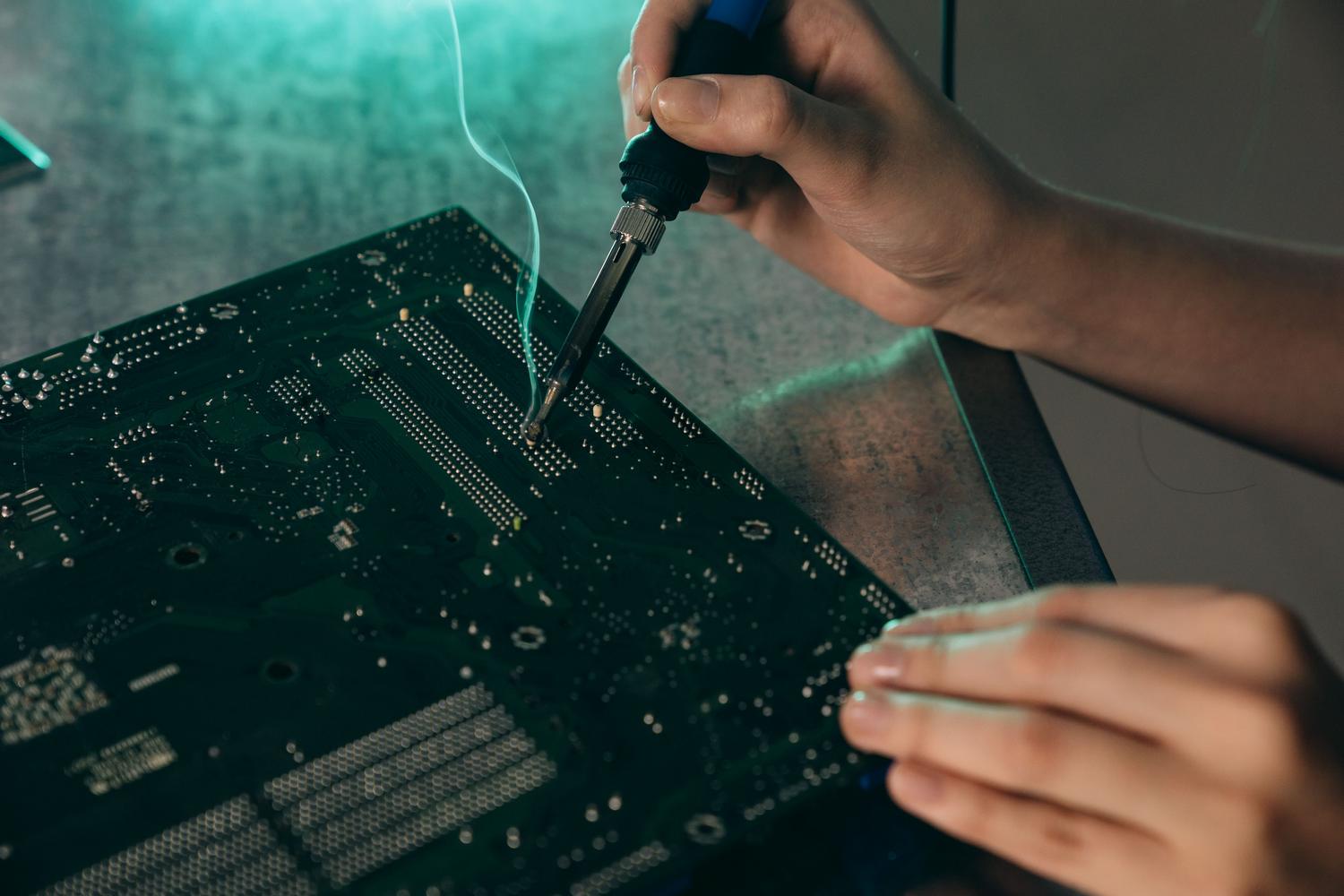
Нема ништа фрустрирајуће од покушаја укључивања УСБ диска или миша и схватања да је УСБ порт вашег рачунара испустио дух. Без обзира да ли је конектор физички лабав, ради само ако померите кабл под одређеним углом или систем чак ни не детектује да је било шта укључено, овакве врсте проблема су уобичајене у одржавању хардвера.
Добра вест је да, иако може изгледати као крај света, велика већина ових проблема може се решити без потребе да бацате рачунар кроз прозор или трошите богатство на нову матичну плочу. Од једноставних подешавања Windows-а до хируршких интервенција лемилицом, постоји више начина да вратите функционалност ваших портова и продужите век трајања вашег уређаја.

Зашто УСБ портови престају да раде?
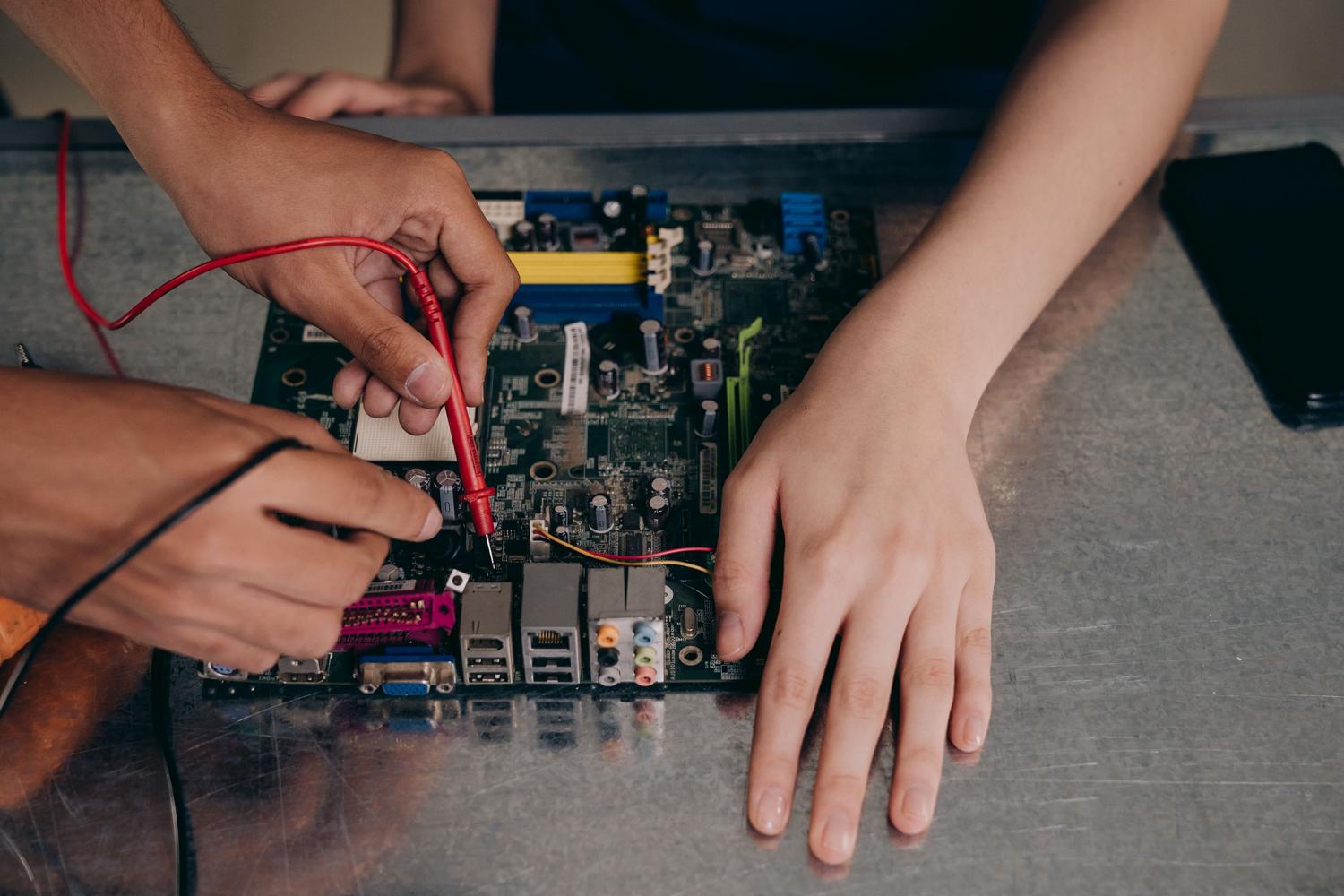
Најчешћи узрок је несумњиво хабање услед интензивне употребе . Стално уметање и вађење уређаја савија или ломи унутрашње металне језичке, а механички притисак на крају ломи лемљене спојеве који повезују конектор са матичном плочом. Код десктоп рачунара, предњи портови су посебно рањиви јер су обично изложени већим вибрацијама и трзајима него задњи портови.
Такође морамо узети у обзир електричне и еколошке опасности . Пренапон струје може да спржи чип USB контролера, чинећи порт неупотребљивим чак и ако изгледа сасвим исправно. Штавише, влага, накупљена прашина и масноћа стварају процесе корозије који ометају пренос података, узрокујући повремене или непостојеће везе.
Кораци за тачну дијагнозу
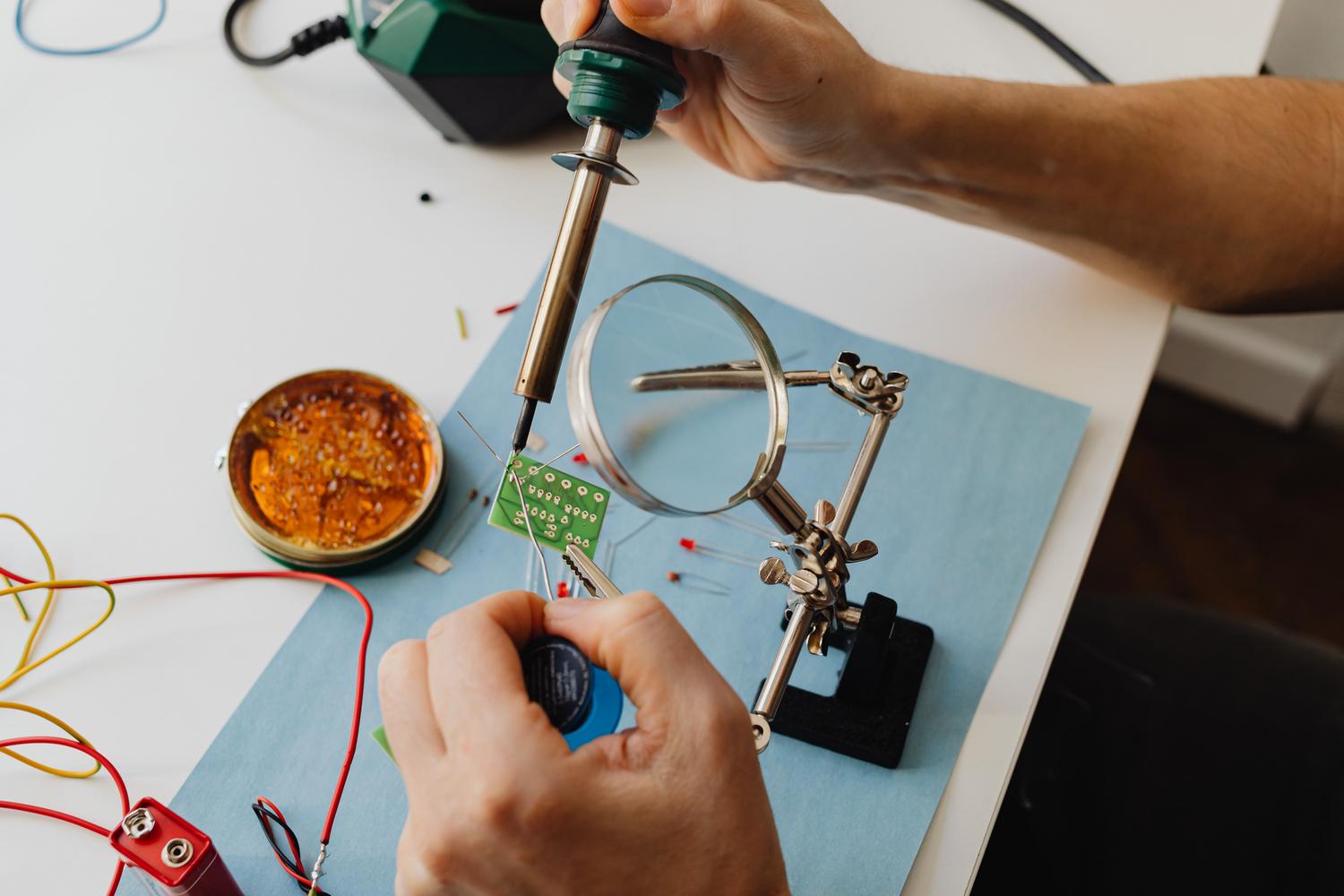
Пре него што уопште извадите лемилицу, морате се играти детектива да бисте утврдили проблем. Прво, искључите сам периферни уређај као узрок проблема; испробајте уређај на другом рачунару или проверите да ли имате непознати УСБ диск . Ако проблем и даље постоји у порту, визуелни преглед лупом или микроскопом је неопходан како би се открили савијени пинови, уграђена прљавштина или напукли лемљени спојеви.

На електронском нивоу, коришћење мултиметра вам омогућава да проверите електрични континуитет између порта и плоче. Ако уређај прима напајање (светла светле), али не преноси податке, проблем је обично на пиновима 2 и 3. Ако нема струје, квар би могао бити на пину 1 (напајање од 5 V) или пину 4 (уземљење). У сложенијим случајевима, осцилоскопи се користе за анализу да ли сигнали података правилно стижу до контролера.
Софтверска и конфигурациона решења
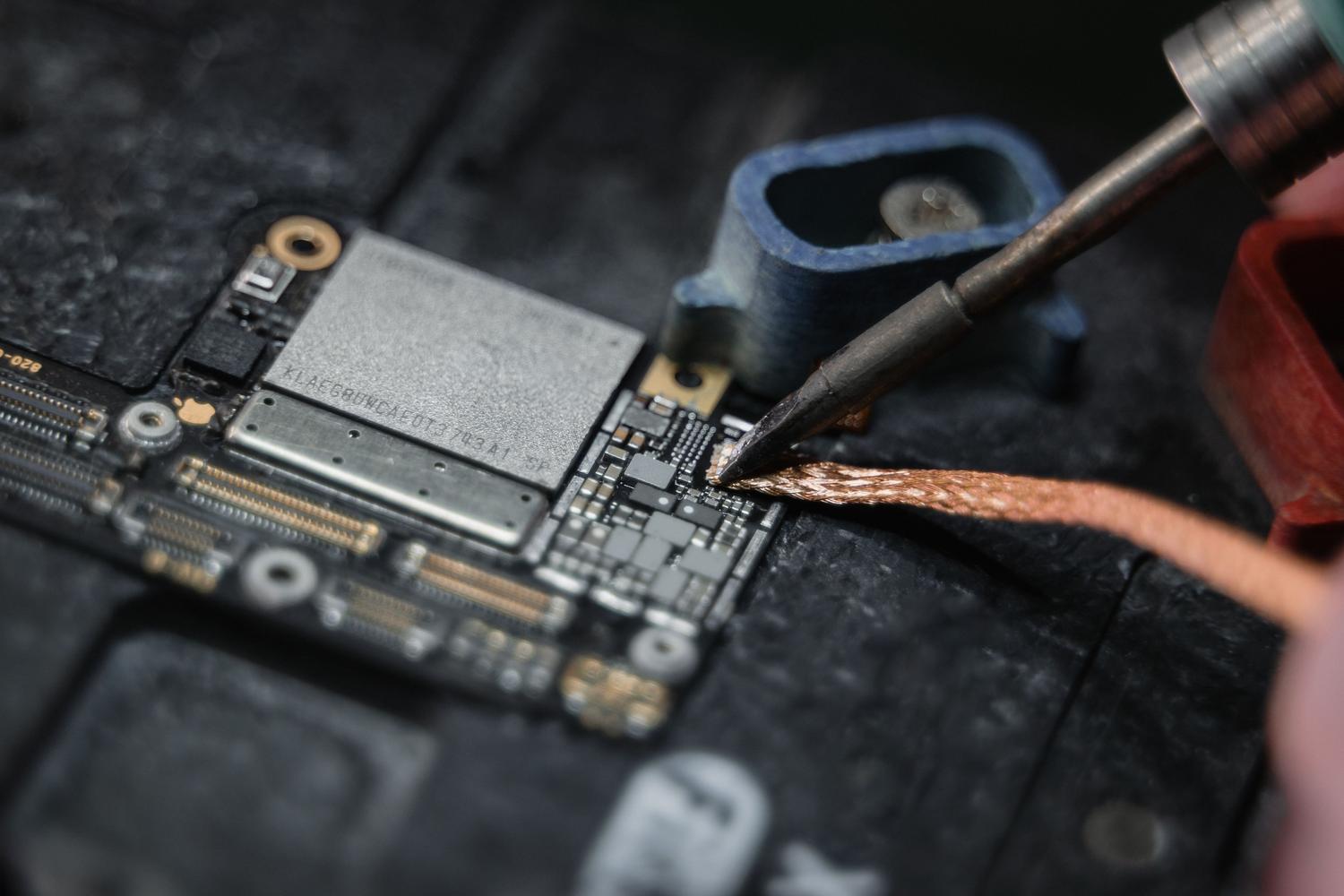
Понекад је хардвер неоштећен, а кривац је оперативни систем. У оперативним системима Windows 10 или 11, веома је уобичајено да се драјвери USB хоста оштете. Ефикасно решење је да одете у Управитељ уређаја, деинсталирате драјвере за универзалну серијско-машину и поново покренете рачунар, посебно ако покушавате да схватите зашто Windows не препознаје ваш USB уређај и како да то поправите.
Још један уобичајени проблем је селективно суспендовање USB-а , функција за уштеду енергије која искључује порт ради уштеде батерије, посебно на лаптоповима. Ово се може решити променом напредних подешавања напајања у контролној табли и онемогућавањем селективног суспендовања. Чак и ако ништа од овога не помогне, ресетовање BIOS-а или UEFI-ја може вратити портове који су случајно онемогућени на нивоу фирмвера.

Технике физичке поправке и микролемљења
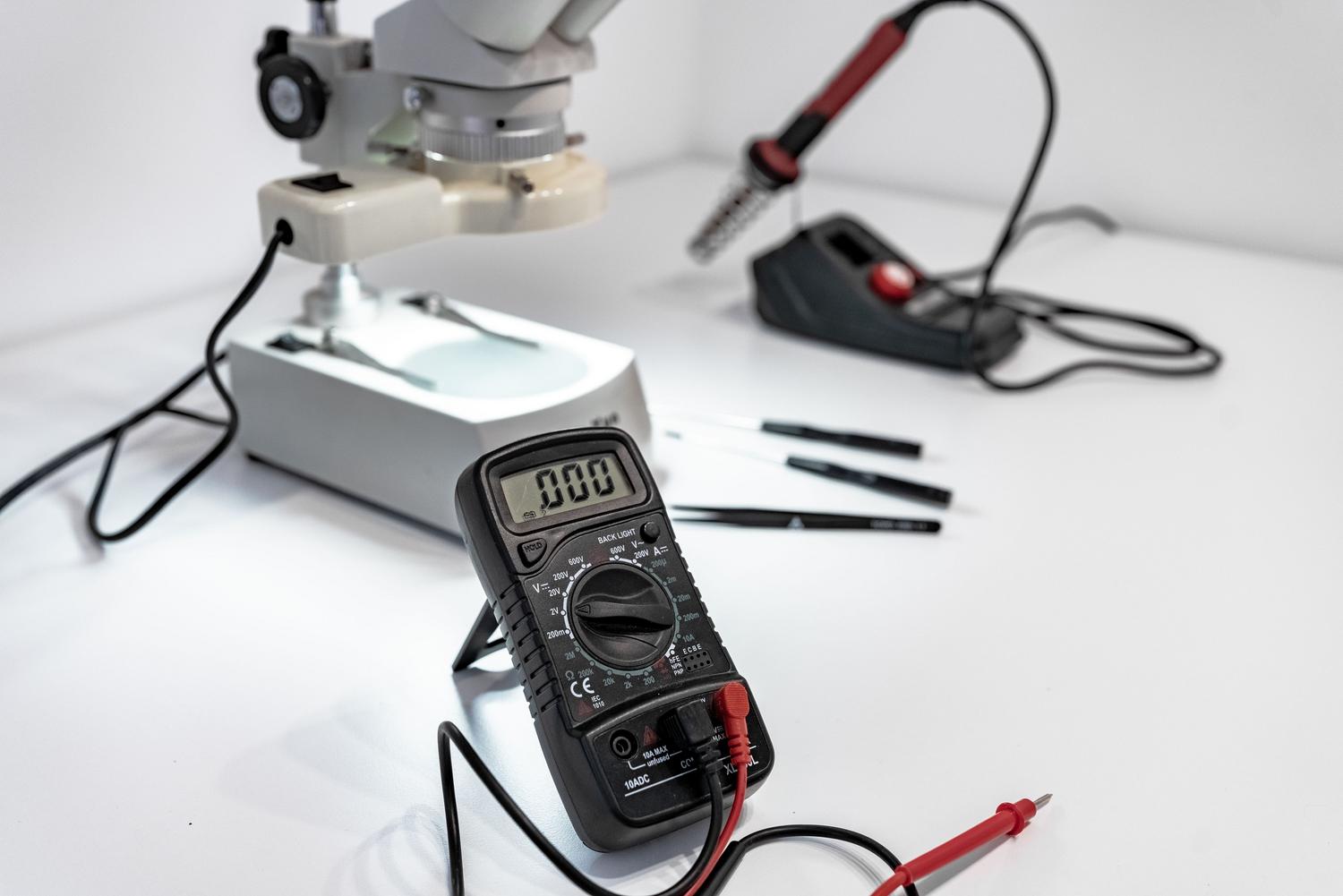
Када је оштећење механичке природе, улазимо у царство електронике. Ако је порт лабав, потребна је станица са топлим ваздухом да би се оштећени конектор уклонио без оштећења бакарних трагова. Веома је важно радити на контролисаним температурама (генерално између 310°C и 350°C) и користити флукс како би се осигурао чист и јак лемљени спој.
У ситуацијама када је порт откинуо трагове са матичне плоче, неопходна је реконструкција помоћу емајлиране бакарне жице . Овај процес подразумева ручно креирање моста од пина конектора до следеће корисне тачке на колу. За кварове у чипу контролера, решење је реболовање или замена BGA интегрисаног кола , што је високопрецизан посао који захтева специјализовану машинерију како би се избегло деформисање штампане плоче.
Одржавање ради спречавања будућих кварова
Да бисте спречили да се ово понови, најбоље је избегавати силовање конектора и не остављати USB каблове да висе, што би могло да изврши притисак на њега. Коришћење регулатора напона штити унутрашње компоненте од пренапона који би могли да прегоре контролери. Поред тога, редовно чишћење компримованим ваздухом спречава да накупљена прашина изазове кратке спојеве или повремене везе.
Имајте на уму да је поправка конектора често и до 80% јефтинија од замене целе плоче, поред тога што спречава губитак података и смањује електронски отпад. Кључно је да не форсирате порт када почне да отказује, јер је мања оштећења од лема много лакше поправити него потпуно откинути бакарни проводник.
Враћање USB конекције подразумева логичку анализу која почиње чишћењем и провером драјвера, а затим се прелази на физичку интервенцију путем микролемљења ако је оштећење структурне природе. Било да се ради о оптимизацији управљања напајањем у оперативном систему Windows или обнављању оштећених трагова на матичној плочи, могуће је вратити функционалност било ког уређаја, избегавајући непотребне трошкове за нови хардвер и дајући приоритет специјализованим техничким поправкама.
