- Већина грешака са сликом је резултат сукоба са драјверима за видео или грешака након ажурирања система.
- Постоје пречице на тастатури и изворни алати за опоравак како би се вратила видљивост радне површине.
- Преглед хардвера и чишћење позадинских процеса елиминишу сметње које блокирају видео излаз.

Нема ништа узнемирујуће него када укључите рачунар и видите потпуно празан екран. Тај страшни црни екран је прилично чест проблем у оперативном систему Windows 11 који се може појавити у најнезгоднијим тренуцима: одмах при покретању, након уноса корисничке лозинке или након инсталирања ажурирања које је обећало побољшања, али вас је на крају оставило на цедилу.
Добра вест је да, чак и ако изгледа као да вам је рачунар отказао, већину времена је у питању само проблем са софтвером или драјвером који се може решити без трошења новца на техничара. Од једноставних пречица на тастатури до дубинских подешавања регистра, истражићемо све могуће начине да вам што пре вратимо позадину.

Брзи трикови за опоравак слике

Пре него што се упустите у сложеније решавање проблема, постоји неколико трикова који могу да спасу ствар. Ако систем и даље ради, али екран не реагује, покушајте да притиснете Windows + Ctrl + Shift + B. Ово приморава систем да поново покрене графички драјвер , и ако то ради, чућете кратак звучни сигнал и слика ће се поново појавити.
Ако је проблем у томе што је Windows изгубио траг где да пројектује слику, можете користити тастер Windows + P. Притисните слово P неколико пута и притисните Enter да бисте се пребацивали кроз различите режиме приказа (само екран рачунара, огледало или проширено), јер систем понекад мисли да имате повезан спољни монитор и тамо шаље сигнал.
Уобичајени узроци и основне дијагнозе
Да бисте решили проблем, прво морате да разумете зашто се то дешава. Понекад је једноставно у питању то што се File Explorer (explorer.exe) замрзнуо, остављајући црни екран са курсором у оперативном систему Windows 11. Други пут, кривац је ажурирање система Windows које је изазвало некомпатибилности хардвера, посебно са NVIDIA или AMD графичким картицама.
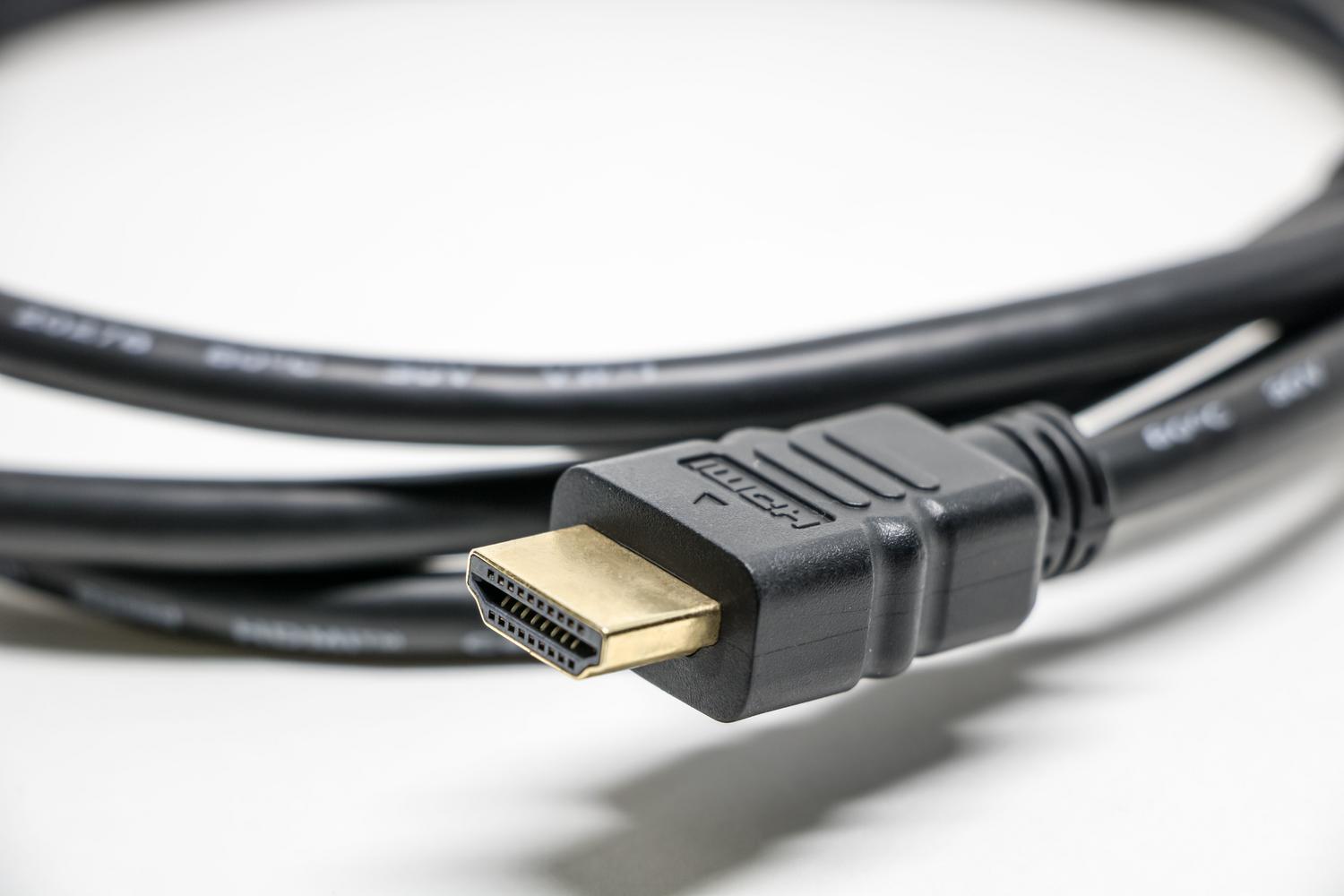
Постоје и физички фактори које не треба занемарити. Лабав HDMI или DisplayPort кабл , или монитор који је почео да не ради исправно, могу симулирати системску грешку. Важно је проверити да ли су све везе безбедне и, ако је могуће, тестирати са другим монитором како би се искључио физички квар панела .

Напредна решења корак по корак
Ако основе нису функционисале, време је да се пређе на механички део. Ако можете да приступите Менаџеру задатака помоћу Ctrl+Alt+Delete , потражите процес explorer.exe. Ако га нема, идите на Датотека, изаберите Покрени нови задатак и откуцајте explorer.exe да бисте присилно учитали радну површину.
Контролер и управљање енергијом
Застарели драјвери су кривац у 90% случајева. Идите у Управљач уређајима и, под Адаптери за приказ, покушајте да ажурирате драјвер за вашу графичку картицу . Ако се проблем појавио одмах након ажурирања, најбоље решење је да изаберете опцију за враћање на претходни драјвер.
Још један тихи кривац је брзо покретање система Windows. Да бисте га онемогућили, идите на Контролну таблу, унесите Опције напајања и опозовите избор у пољу за потврду „Укључи брзо покретање“ . Ово спречава систем да учита оштећена стања хибернације која могу довести до замрзавања екрана када укључите рачунар.

Интервенције у регистру и службама
У тврдокорнијим случајевима, конфигурација љуске може бити нетачна. Отворите уређивач регистра (regedit), идите до путање Winlogon и проверите да ли је вредност љуске тачно explorer.exe . Поред тога, неки корисници су решили проблем тако што су онемогућили услугу Application Preparation из менија services.msc, мењајући је на онемогућено.
Ако сумњате да графичкој картици треба превише времена да одговори, можете креирати DWORD вредност под називом TdrDelay у путањи GraphicsDrivers у регистру, додељујући јој вредност 8 да бисте графичкој картици дали више времена одзива пре него што Windows поново покрене драјвер.
Опоравак система и безбедни режим

Када не можете ничему да приступите, Окружење за опоравак (WinRE) је ваш најбољи избор. Да бисте му приступили, присилите рачунар да се искључи и поново покрене три пута заредом. Одатле можете приступити подешавањима покретања и изабрати Безбедан режим система Windows са мрежом. Ово учитава Windows са основним стварима, омогућавајући вам да деинсталирате сумњиве апликације или недавна ажурирања.
Међу напредним опцијама је и алатка „Враћање система “ која вам омогућава да вратите рачунар у време када је све функционисало беспрекорно. Ако ништа од овога не успе, можете поправити Windows 11 помоћу алата SFC и DISM покретањем команде sfc /scannow из командне линије да бисте поправили оштећене системске датотеке које можда спречавају покретање система.

Драстична решења и одржавање
Ако проблем и даље постоји чак и у безбедном режиму, могуће је да је у питању спољни хардверски конфликт. Покушајте да искључите све периферне уређаје (УСБ дискове, слушалице, екстерне чврсте дискове) и поново покренете рачунар. Ако се рачунар покрене, поново их повежите један по један док не пронађете уређај који узрокује некомпатибилност хардвера.
Као последње средство, можете покушати да ресетујете BIOS или UEFI на фабричка подешавања учитавањем „Оптимизованих подразумеваних подешавања“. Ово решава грешке у додели видео меморије или нетачне конфигурације покретања. Ако све остало не успе, последња опција је да извршите чисту инсталацију Windows-а , водећи рачуна да сте претходно направили резервну копију података помоћу Linux диска за покретање или безбедног режима.
Решавање овог проблема подразумева елиминисање могућности једну по једну, почевши од једноставних ствари попут пречице на тастатури или лабавог кабла, па све до сложенијих проблема као што су уређивање регистра или поновна инсталација оперативног система. Ажурирање драјвера и избегавање незваничних апликација за прилагођавање обично је најбоља стратегија за спречавање нестанка радне површине и потпуног неодзива.