- Мобилни телефони аутоматски чувају лозинке за WiFi и могуће их је безбедно прегледати на модерним Андроид и iOS уређајима.
- Андроид 10 или новији вам омогућава да прегледате и делите кључеве помоћу QR кодова, смањујући потребу за root приступом и екстерним апликацијама.
- Од iOS 16, iPhone приказује сачуване WiFi лозинке, а са iOS 18 апликација Passwords централизује њихово управљање.
- Коришћење резервних копија и менаџера лозинки помаже у спречавању губитка лозинки и одржавању безбедности мреже.
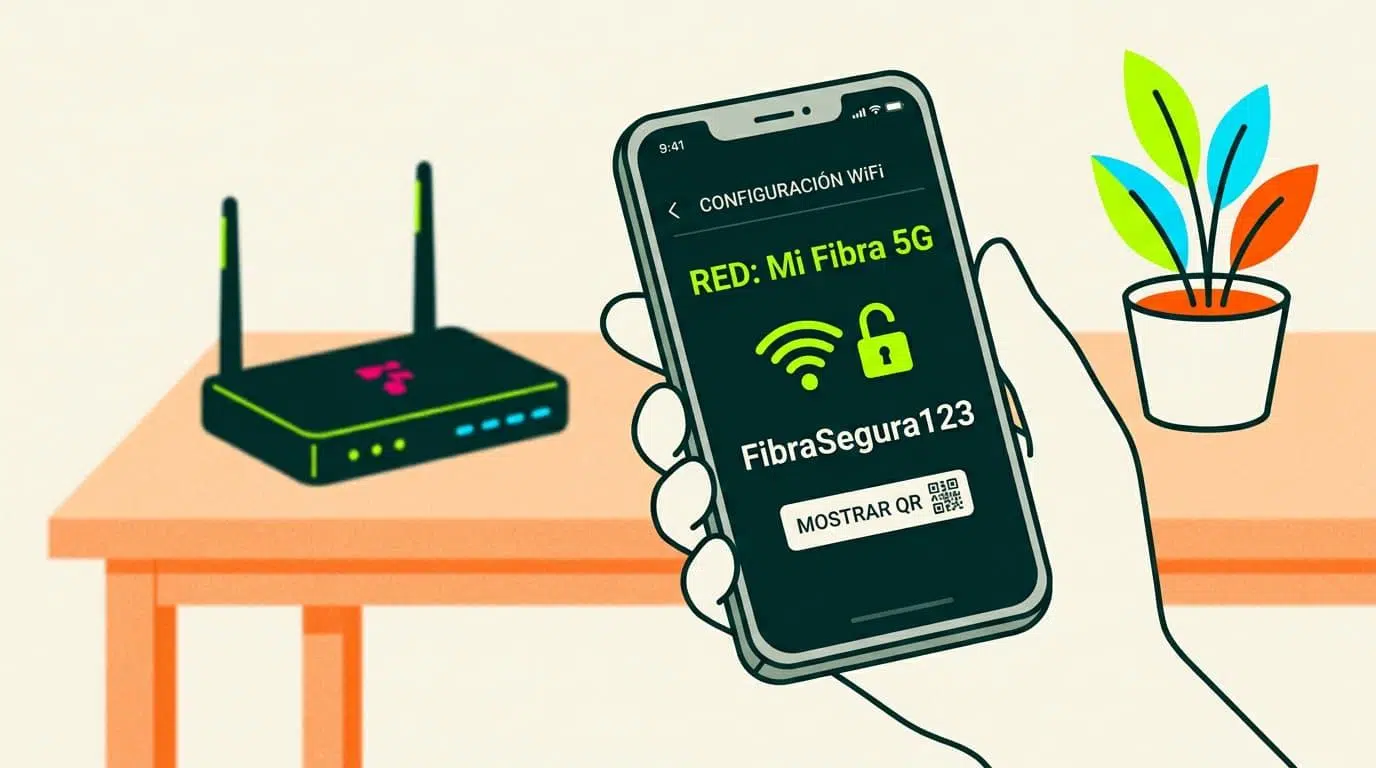
Сваки пут када се повежете на Wi-Fi мрежу , ваш телефон чува лозинку тако да је не морате поново уносити. Невероватно је згодно... све док не затреба да поделите ту лозинку са неким или да се повежете са другог уређаја, а откријете да је се не сећате или је негде имате записану. Добра вест је да је ваш телефон памти уместо вас.
Лозинкама за WiFi сачуваним на телефону можете приступити и на Андроиду и на иПхоне-у, а у многим случајевима без потребе за root приступом или било каквим необичним решењима. Међутим, поступак варира у зависности од верзије оперативног система и прилагођеног интерфејса произвођача , па је важно разумети шта је могуће и која су ограничења у сваком случају.
Зашто ваш телефон памти лозинке за WiFi, а ви не?
Управљање десетинама лозинки сваког дана је немогућ задатак : лозинке за друштвене мреже, имејл, банке, стриминг платформе и, наравно, лозинке за Wi-Fi за кућу, посао или универзитет. Идеално би било да свака услуга има своју јаку лозинку, али то их чини много лакшим за заборављање.
Телефон делује као нека врста „дигиталног привеска за кључеве“ где се чувају акредитиви за Wi-Fi мреже на које сте се претходно повезали. Дакле, када се поново нађете у домету те мреже, телефон се аутоматски повезује без поновног тражења лозинке. Мана је што, иако уређај има сачувану лозинку, не приказује је увек директно.
Годинама је проналажење лозинке за Wi-Fi на телефону била права главобоља : на Андроиду вам је обично био потребан root приступ да бисте прочитали интерну датотеку у којој су мреже сачуване, док је на iOS-у једина опција била коришћење iCloud Keychain-а са Mac-а. Са новијим верзијама оба оперативна система, ово се знатно променило.
Данас, Андроид 10 или новији и иОС 16 или новији вам омогућавају да видите многе од ових лозинки директно из подешавања телефона, потврђујући ваш идентитет помоћу ПИН-а, шаблона, отиска прста или препознавања лица. Поред тога, QR кодови су постали популарни за дељење ваше мреже без потребе да диктирате лозинку знак по знак.
Како прегледати сачуване лозинке за Ви-Фи на Андроиду без рут приступа
Ако ваш телефон има Андроид 10 или новији , имате среће: можете да видите лозинку сачуване Ви-Фи мреже без рутовања или инсталирања сумњивих апликација. Гугл је додао функцију за дељење мрежа помоћу QR кода, а лозинка је уграђена у тај код у обичном тексту.
Стандардна процедура подразумева пролазак кроз мрежна подешавања телефона , мада се називи менија могу мало разликовати у зависности од произвођача (Samsung, Xiaomi, Motorola, итд.). Кључно је пронаћи мрежу којој желите да приступите и користити опцију дељења.
Генерално, ово су кораци које пратите на већини мобилних телефона са Андроидом 10 или новијим, како за тренутну мрежу, тако и за друге сачуване мреже:
- Отворите апликацију Подешавања на телефону. и уђите у одељак који се односи на везу: обично се зове „Мреже и интернет“, „Везе“ или једноставно „Ви-Фи“.
- Идите на Wi-Fi и пронађите мрежу која вас занима.То може бити активна мрежа (она на коју сте повезани) или једна од оних наведених у „Сачуваним мрежама“ или „Познатим мрежама“.
- Додирните име те мреже да бисте отворили његове детаље. У многим случајевима видећете дугме „Дели“ или икону QR кода.
- Додирните дељење или икону QR кодаСистем ће вас замолити да се идентификујете помоћу методе откључавања (ПИН, шаблон, лозинка, отисак прста или препознавање лица).
- Након потврде идентитета, на екрану ће се појавити QR код. који садржи све информације о мрежи. На многим Андроид уређајима, лозинка се приказује у обичном тексту одмах испод кода. Ако је тако, можете је копирати или записати.
Са прилагођеним интерфејсима попут Самсунгових или Сјаомијевих , то је још лакше, јер поред генерисања QR кода, они директно приказују кључ испод, без потребе да радите било шта друго. На овај начин, можете га копирати одатле или га показати било коме кога желите да га унесе на свој уређај.
Ако ваш телефон приказује само QR код, а не и текст лозинке , и даље га можете лако пронаћи без root приступа: скенирањем кода. Обично бисте то урадили са другим телефоном, али можете и направити снимак екрана и користити алате попут Google Lens-а.
Веома практичан трик је да направите снимак екрана QR кода и отворите ту слику помоћу Google Photos. Одатле додирните икону Google Lens, дозволите му да анализира код и добићете детаље о мрежи, укључујући SSID и лозинку. То је додатни корак, али вам омогућава да избегнете рутовање уређаја без превише муке.
Коришћење QR кодова у верзијама Андроида пре Андроида 10
Пре него што је Google уградио ову функцију у стандардни Андроид , неки прилагођени Андроид скинови, посебно они од кинеских произвођача попут Xiaomi (MIUI) и Huawei (EMUI), већ су имали додату опцију дељења мреже помоћу QR кода. То значи да чак и у верзијама пре Android-а 10, можда постоји начин да повратите лозинку.
У овим случајевима, опција дељења је обично ограничена на мрежу на коју сте тренутно повезани и нећете увек имати приступ целој листи сачуваних мрежа. Упркос томе, то је обично више него довољно за вашу кућну или пословну мрежу.
Типична процедура за генерисање QR кода у овим прилагођеним интерфејсима укључује отварање подешавања, одлазак на Wi-Fi и додиривање имена активне мреже. Тамо ћете видети икону за дељење или QR код. Додиром на њу отвориће се екран са кодом тако да га други уређај може директно скенирати.
Заиста користан део долази када желите да видите лозинку у тексту , а не само да се повежете скенирањем. Једно решење је да користите други мобилни телефон за скенирање тог кода (камером или Google објективом) и тако прочитате комплетне информације, које укључују лозинку у обичном тексту.
Ако немате други телефон при руци , алтернатива је слична оној у Андроиду 10: направите снимак екрана QR кода, отворите га помоћу Google Photos и користите Google Lens да бисте интерпретирали садржај. Lens ће открити да је то Wi-Fi код и приказати вам назив мреже и лозинку.
Можда делује као много корака само да би се видела сачувана лозинка за WiFi , али у поређењу са рутовањем телефона и петљањем са системским датотекама, то је много практичнији процес и далеко мање ризичан за безбедност и стабилност уређаја.
Како прегледати сачуване лозинке за WiFi на рутованом Андроиду
Када Андроид није дозвољавао преглед лозинки директно , једини поуздан начин је био добијање root приступа. Рутовање телефона значи добијање администраторских привилегија над системом, што отвара врата за модификовање и преглед датотека које су обично недоступне.
Датотека у којој Андроид чува Wi-Fi мреже и њихове лозинке је подразумевано заштићена. Са root приступом, одређене апликације могу да је читају и приказују информације на организован начин. Међутим, рутовање носи ризике: може поништити гаранције, искомпликовати ажурирања и, ако се уради погрешно, учинити телефон неупотребљивим.
Ако је ваш телефон већ рутован и знате шта радите , постоји неколико класичних апликација које вам омогућавају да наведете мреже на које сте се повезали и прикажете лозинку повезану са сваком од њих. Две најпознатије су WiFi Key Recovery и WiFi Password Recovery.
- Опоравак ВиФи кључаТо је један од најједноставнијих алата за проверу сачуваних WiFi лозинки. Када га инсталирате, отворите га, доделите му root дозволе, а апликација приказује листу свих сачуваних мрежа, наводећи SSID, тип шифровања и кључ (обично у пољу „psk“).
- Опоравак ВиФи лозинкеРади на веома сличан начин. Након што доделите дозволе суперкорисника, видећете картицу са свим мрежама регистрованим на уређају. Из сваког уноса можете копирати лозинку, лако је поделити са неким другим или чак генерисати QR код за повезивање другог телефона скенирањем.
Позитивна страна ових апликација је то што централизују све информације на једном месту, без потребе за претраживањем мреже по мреже. Међутим, важно је нагласити да се рутовање препоручује само напредним корисницима који су потпуно свесни безбедносних ризика који су повезани са додељивањем дозвола суперкорисника апликацији.
Ако ваш телефон има Андроид 10 или новији, најразумније је избегавати рутовање само из овог разлога и искористити предности уграђених функција за дељење и преглед лозинки помоћу QR кодова и биометријске аутентификације.
Резервна копија и синхронизација WiFi мрежа на Андроиду
Андроид не само да чува лозинке на самом уређају , већ може и да их направи резервно копирање у облаку повезујући их са вашим Google налогом. То значи да када подесите нови телефон или ресетујете стари, Wi-Fi мреже које сте користили ће се аутоматски поново појавити без потребе да поново уносите све лозинке.
Опција се обично налази у подешавањима „Резервна копија“ или „Резервна копија и враћање“. Омогућавањем резервних копија у Google-у, систем укључује познате мреже и њихове лозинке међу резервно копиране податке, заједно са другим ставкама као што су апликације и основна подешавања.
Када укључите нови Андроид уређај и пријавите се са истим Google налогом , процес враћања може да врати све те мреже. То значи да често не морате ни да памтите име своје кућне Wi-Fi мреже: ваш телефон ће се аутоматски повезати ако детектује сигнал.
Међутим, прављење резервних копија мрежа у облаку значи поверавање тих информација компанији Google . Заузврат, добијате погодност приликом промене телефона и смањујете ризик од губитка приступа зато што сте изгубили папир са лозинком или зато што се рутер налази на тешко доступном месту.
Како прегледати ВиФи лозинке сачуване на иПхонеу
Дуго времена, iOS је чувао лозинке за Wi-Fi у iCloud Keychain-у , доступном са Mac рачунара, али не и са самог iPhone-а. Ако сте желели да повратите лозинку, морали сте да користите рачунар, отворите апликацију Keychain и потражите мрежу. Ово се променило са iOS 16 и побољшано је са iOS 18.
Са iOS 16 и новијим верзијама, више не морате да користите Mac да бисте видели лозинку за Wi-Fi; ваш iPhone вам сам омогућава да откријете лозинку за мрежу на коју сте повезани или било коју мрежу сачувану на вашем налогу. Систем штити овај приступ тако што увек захтева Face ID, Touch ID или вашу лозинку.
Да бисте видели лозинку за Wi-Fi мрежу на коју сте повезани на свом iPhone-у , најдиректнији начин је кроз основна подешавања система. То је брз процес и не захтева никакве додатне апликације.
- Идите у Подешавања и додирните „Wi-Fi“ да бисте видели доступне мреже и мрежу на коју сте тренутно повезани.
- Додирните икону са словом „i“ унутар круга који се појављује поред имена активне мреже. Отвориће се екран са свим детаљима везе.
- Пронађите поље „Лозинка“Видећете да је скривено тачкама, слично као што су лозинке скривене у другим одељцима.
- Додирните то поље за лозинкуiOS ће вас замолити да се аутентификацијом обавите помоћу Face ID-а, Touch ID-а или уносом лозинке за уређај.
- Када се ваш идентитет потврди, систем ће приказати кључ у обичном тексту.што вам омогућава да га прочитате, копирате или делите са ким год вам је потребно.
Ову функцију можете користити и за мреже на које тренутно нисте повезани, али које су сачуване на вашем iPhone-у или iPad-у. Ово је посебно корисно ако желите да делите лозинку за кућну мрежу када нисте тамо или да прегледате лозинку за мрежу коју сте користили у прошлости.
Од iOS 16 верзије, можете приступити комплетној листи сачуваних мрежа директно у Подешавањима, без потребе за Mac-ом или алатима треће стране. Опција је мало скривенија, али када је пронађете, процес је веома сличан избору тренутне мреже.
- Отворите Подешавања и идите на „Wi-Fi“ као да ћете видети мреже доступне у том тренутку.
- Додирните „Измени“ у горњем десном углу (На неким језицима може изгледати као „Уреди мреже“ или слично.) Систем ће вас замолити да се аутентификујете помоћу Face ID-а, Touch ID-а или лозинке.
- Након аутентификације видећете листу свих WiFi мрежа на које је ваш уређај (и други повезани са вашим iCloud налогом) претходно био повезан.
- Кликните на мрежу која вас занима Затим додирните поље „Лозинка“. Баш као и раније, биће скривено док га не додирнете.
- Аутентификујте се када вас iOS затражи Затим ће се кључ појавити као обичан текст. Можете га копирати и налепити у поруку, белешку или поуздану апликацију.
Синхронизација iCloud Keychain-а чини ове лозинке доступним на свим вашим Apple уређајима повезаним на исти налог: iPhone, iPad и Mac. Ово вам омогућава да преузмете Wi-Fi лозинку са свог мобилног уређаја чак и ако сте се повезали само са лаптопа, под условом да је Keychain био омогућен.
Апликација Лозинке на iOS-у 18 и новијим верзијама
Са iOS 18, Apple је представио апликацију Passwords , наменску апликацију дизајнирану за централно управљање акредитивима. Она обједињује лозинке за веб странице и апликације, кодове за двостепену верификацију (2FA) и Wi-Fi мреже, све у једноставном интерфејсу.
Унутар апликације Лозинке постоји посебна Wi-Fi категорија која приказује мреже на које сте се повезали и повезане информације. Ово елиминише потребу за навигацијом кроз системска подешавања да бисте пронашли лозинку за мрежу.
- Отворите апликацију Лозинке на свом iPhone-у или iPad-у и откључајте га лозинком, Face ID-ом или Touch ID-ом, у зависности од ваших подешавања.
- Додирните одељак „Wi-Fi“ да филтрира само кључеве бежичне мреже, без мешања са другим пријавама.
- Изаберите мрежу за коју желите да добијете лозинкуОтвориће се запис са информацијама о тој мрежи.
- Додирните поље за лозинку како би систем могао да га открије. Одатле га можете копирати, налепити у другу апликацију или користити системске опције безбедног дељења.
Предност ове нове апликације је што обједињује управљање свим вашим лозинкама на једном месту, уз подршку за претрагу и филтере. Ако се често повезујете на много различитих мрежа, проналажење одређене лозинке коју тражите је много брже него претраживање кроз подешавања Wi-Fi мреже.
Штавише, пошто је у питању изворно Apple решење , информације су заштићене истим безбедносним мерама као и остатак екосистема, укључујући шифровање и биометријску аутентификацију, без потребе за прибегавањем апликацијама трећих страна сумњивог порекла.
Како да видите своју Ви-Фи лозинку са мобилног телефона без угрожавања безбедности
Поред техничких корака за преглед сачуваних лозинки , важно је запамтити да говоримо о осетљивим подацима: свако ко има вашу WiFi лозинку може да користи вашу везу, угрози вашу приватност или чак да обавља незаконите активности користећи вашу мрежу.
Андроид и иОС су дизајнирали ове функције имајући у виду равнотежу између практичности и безбедности. Зато увек постоји корак аутентификације (ПИН, шаблон, отисак прста, Face ID, Touch ID) пре приказивања ваше лозинке; ово спречава некога ко има физички приступ вашем телефону да га види без ваше дозволе.
На Андроиду, QR кодове генерисане за дељење мреже могу скенирати други уређаји, што значајно поједностављује процес повезивања и смањује грешке при куцању лозинке. У многим случајевима, довољно је једноставно усмерити камеру ка коду и прихватити везу, без потребе да се види сама лозинка.
На iOS-у, поред приказивања лозинке, систем вам омогућава да је копирате и делите путем релативно безбедних канала, као што су шифроване поруке или путем AirDrop-а на друге Apple уређаје у близини. На овај начин можете помоћи некоме да се повеже на вашу мрежу, а да притом не мора да види или запамти низ знакова.
Ако сте забринути за безбедност своје кућне мреже , добра је идеја да повремено мењате лозинку , посебно ако сте је делили са много људи или сумњате да је неко користи без дозволе. Међутим, када је промените, обавезно је безбедно сачувајте како не бисте морали стално да понављате процес опоравка.
Савети како да не изгубите лозинку за Ви-Фи
Иако сада знате како да преузмете лозинку за Wi-Fi са мобилног телефона , најбоље је да се не ослањате на ову методу све време. Имање приступачне и безбедне резервне копије лозинки штеди вам време и главобоље када мењате рутере, телефоне или оперативне системе.
Топло препоручена опција је коришћење менаџера лозинки , било оног интегрисаног у сам систем (као што је iCloud Keychain или Google-ов менаџер лозинки) или поузданог, наменског алата. У њима можете чувати лозинке за Wi-Fi мрежу заједно са свим осталим важним лозинкама.
Ако више волите традиционалнији приступ , можете записати лозинку на безбедном физичком месту (на пример, у свесци коју никада не напуштате од куће) или је сачувати у шифрованој поруци на телефону. Важно је да је не остављате на папиру залепљеном за рутер где је свако може видети.
Када бирате лозинку за WiFi, покушајте да пронађете равнотежу између безбедности и памћења: веома једноставна комбинација се лако памти, али се лако и погоди; потпуно насумична је веома безбедна, али ћете скоро увек морати да се ослоните на свој мобилни телефон или менаџер лозинки да бисте је потражили.
Имајте на уму да редовна промена лозинке отежава некоме ко ју је добио давно да остане пријављен без ваше дозволе. Након промене лозинке, прегледајте који уређаји имају приступ и искористите прилику да очистите све рачунаре које више не користите или који су припадали повременим гостима.
У пракси, знање како да видите лозинке за WiFi сачуване на вашем мобилном телефону вам омогућава да повратите контролу над својом мрежом, лако је делите са ким год желите и без проблема прелазите са једног уређаја на други, уз одржавање минималног нивоа безбедности ако одговорно користите званичне функције Андроида и иОС-а.
Индекс
- 1 Зашто ваш телефон памти лозинке за WiFi, а ви не?
- 2 Како прегледати сачуване лозинке за Ви-Фи на Андроиду без рут приступа
- 3 Коришћење QR кодова у верзијама Андроида пре Андроида 10
- 4 Како прегледати сачуване лозинке за WiFi на рутованом Андроиду
- 5 Резервна копија и синхронизација WiFi мрежа на Андроиду
- 6 Како прегледати ВиФи лозинке сачуване на иПхонеу
- 7 Апликација Лозинке на iOS-у 18 и новијим верзијама
- 8 Како да видите своју Ви-Фи лозинку са мобилног телефона без угрожавања безбедности
- 9 Савети како да не изгубите лозинку за Ви-Фи