- Правилно планирање компатибилности између матичне плоче, процесора, РАМ меморије, кућишта, графичке картице и напајања спречава озбиљне проблеме током склапања.
- Фазно склапање (процесор, РАМ и М.2 на матичној плочи, затим кућиште, напајање, дискови и графички процесор) поједностављује процес и смањује грешке.
- Правилно управљање кабловима и вентилација побољшавају температуре, стабилност и век трајања хардвера.
- Конфигурисање BIOS-а, инсталирање одговарајућих драјвера и избор добрих периферних уређаја заокружују перформансе и коначно искуство.
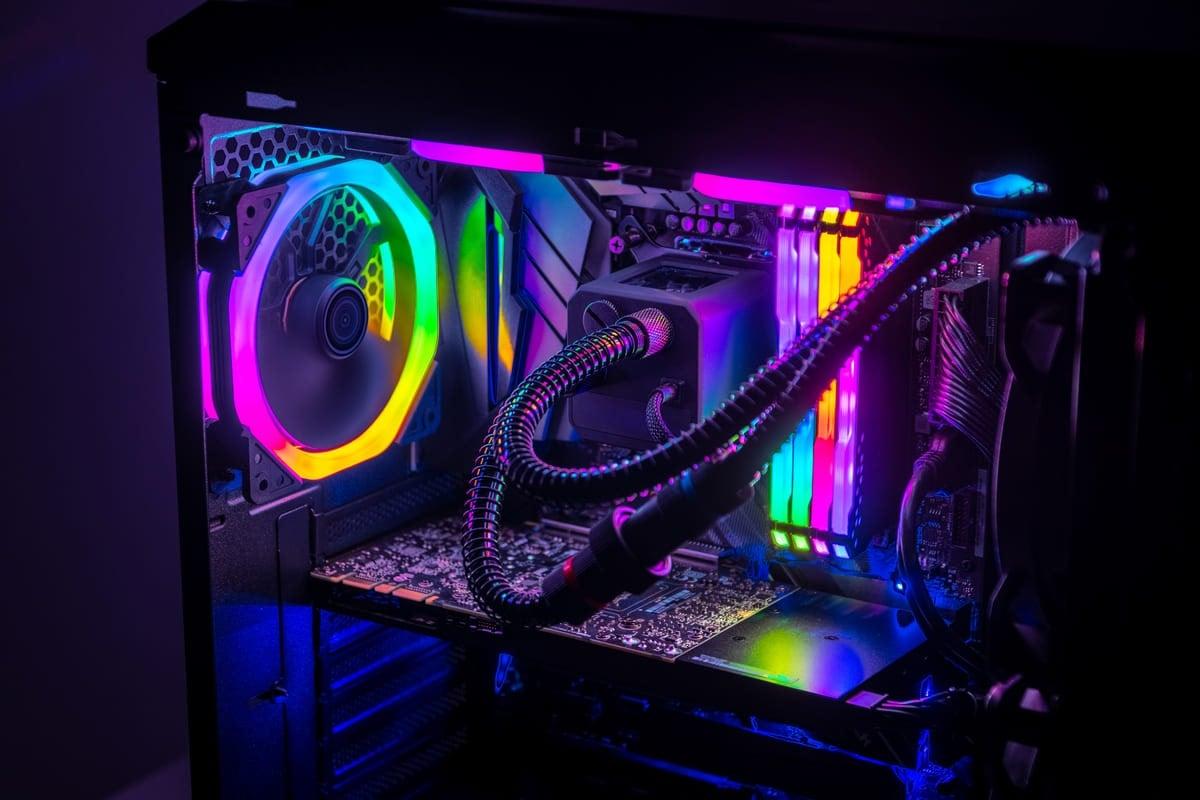
Склапање сопственог рачунара више није само за техничаре у белим мантилима. Данас, уз добар водич, мало стрпљења и праве алате , свако може да састави рачунар од нуле и да га покрене без проблема за играње игара, посао или монтажу видеа. Осим што ћете уштедети новац, имаћете машину савршено прилагођену вашим потребама и тачно ћете знати шта се налази унутра.
Кроз овај свеобухватни водич, корак по корак ћете видети како да припремите свој систем, изаберете компоненте без проблема са компатибилношћу, инсталирате процесор, RAM меморију, графичку картицу, меморијски простор и напајање , правилно повежете све, први пут покренете рачунар, приступите BIOS-у, инсталирате оперативни систем и извршите завршна подешавања. Такође ћемо обрадити вертикално монтирање графичке картице, савете за хлађење, уобичајене грешке и преглед периферних уређаја за игре како бисте завршили подешавање.
Пре него што почнемо: Да ли је боље саставити рачунар или купити готов?
Велико почетно питање је да ли је боље купити унапред састављен рачунар или се упустити и саставити рачунар део по део . Рачунар познате марке може бити згодан: стиже вам на врата, укључите га и спремни сте. Проблем је што чим пожелите нешто моћно за играње или велика радна оптерећења, цена вртоглаво расте и често на крају платите више за склапање и бренд него за сам хардвер.
Ако одлучите да га сами саставите, обично ћете добити боље перформансе за сваки уложени евро , тачно бирате сваку компоненту, можете лако надоградити и нисте везани за фиксне конфигурације. Мана: ако нешто крене наопако, одговорност за дијагностиковање пада на вас; не постоји подршка произвођача рачунара 24/7 (иако постоји подршка за сваку појединачну компоненту, која ће имати сопствену гаранцију).
Ово не би требало да вас уплаши, али би требало да вас упозори да постоји извесни ризик: неправилно руковање , некомпатибилна компонента или лоше повезан кабл могу проузроковати проблеме. Добра вест је да је, пратећи детаљан водич и одвајајући време за читање упутстава, склапање рачунара више као грађење са LEGO коцкицама него извођење операције.
Ако одвојите време и урадите домаћи задатак пре куповине, склапање сопственог рачунара може бити веома забавно и едукативно искуство, а такође вам омогућава да се временом поигравате и побољшавате опрему без потребе да је замените целу.
Основни алати и припрема радног простора
Пре отварања било каквих кутија, добра је идеја да припремите свој радни простор. Идеално би било да имате велики, добро осветљен сто, даље од пића, са довољно простора да поставите све компоненте без да падну. Заборавите на склапање рачунара у кревету или на тепиху са статичким електрицитетом.
Што се тиче алата, биће вам довољно са врло мало, али постоји препоручени минимум за удобан рад и избегавање изненађења од статичког електрицитета или ситних шрафова који се налазе около:
- Крстасти (звездани) одвијач средње величине за већину шрафова за кућишта, матичне плоче и напајање.
- Кратки или танки крстасти одвијач за тешко доступна места, посебно близу хладњака или у малим кућиштима.
- Антистатичка наруквица или, ако то није могуће, Испразните електрицитет додиривањем уземљеног металног предмета. (на пример, радијатор) с времена на време.
- Пинцета или слично за руковање малим завртњима и ситним конекторима на предњој плочи.
- Везице за каблове или чичак траке, које ће вам помоћи у управљању кабловима и протоку ваздуха.
- Папирни убруси или марамице и изопропил алкохол за очистите површину процесора пре наношења термалне пасте или ако желите да замените ону која долази стандардно.
Користан савет: користите картонску кутију матичне плоче као радну површину приликом инсталирања процесора, РАМ меморије, хладњака и M.2 SSD-а. Ово спречава гребање матичне плоче о сто и пружа безбедну, изолациону површину.
Избор компатибилних компоненти: темељ сваке добре монтаже
Пре него што било шта платите, двапут проверите да ли је све што купујете компатибилно. Лош избор матичне плоче, подножја или величине кућишта може вам уништити план. Хајде да погледамо кључне тачке компатибилности које апсолутно морате проверити пре него што кликнете на дугме за куповину.
Матична плоча је камен темељац вашег рачунара. Она одређује који процесор можете да користите, колико РАМ-а подржава, коју врсту меморије можете да инсталирате и која величина кућишта вам је потребна . Увек проверите:
- Форм фактор (ATX, microATX, ITX) компатибилан са изабраним кућиштем.
- Сокет и чипсет које подржава процесор који желите да инсталирате.
- Број и тип слотова за РАМ меморију (DDR4 или DDR5) и њихова максимална фреквенција.
- Слотови ПЦИе кКСНУМКС за ГПУ и, ако сте заинтересовани, простор за друге картице.
- Довољно M.2 конектора и SATA портова за ваше дискове.
За процесор, најважније је да одговара подножју матичне плоче и да је чипсет компатибилан. Осим тога, размотрите укупну равнотежу: нема смисла упаривати врхунски процесор са слабом графичком картицом ако вам је циљ играње игара, јер ће графичка картица бити уско грло.
Приликом избора РАМ меморије, узмите у обзир три ствари: технологију (DDR4 или DDR5), укупан капацитет који подржава матична плоча и подржану фреквенцију. Тренутно је 16 GB минимум за модерни рачунар намењен играма или лакшем раду, а може се повећати на 32 GB ако планирате да уређујете видео, стримујете или користите много захтевних апликација истовремено.
За складиштење података, идеална конфигурација је комбинација NVMe M.2 SSD-а за оперативни систем и главне програме и, ако вам је потребно пуно простора, додатног SATA HDD-а или SSD-а за податке. Уверите се да ваша матична плоча има компатибилне M.2 слотове (PCIe 3.0, 4.0, итд.) и лежишта за дискове у кућишту за 2,5" или 3,5" дискове.
Графичка картица је срце гејмерског рачунара. Уверите се да одговара кућишту (дужина и дебљина, јер многе заузимају 2,5 или 3 слота), да матична плоча има слободан и добро постављен PCIe x16 слот и да напајање има довољно PCIe конектора (8-пински, 6+2 или 12VHPWR у случају најновијих NVIDIA картица).
Напајање, са своје стране, мора имати довољну снагу за све компоненте, одређени ниво ефикасности (најмање 80 PLUS сертификат) и бити компатибилно са кућиштем. Такође, проверите да ли укључује све потребне каблове за напајање (24-пински, EPS за CPU, PCIe за GPU, SATA за чврсте дискове итд.).
На крају, проверите да ли кућиште подржава величину матичне плоче, дужину графичке картице, висину хладњака процесора и величину радијатора ако користите AIO течни хладњак . Такође је важно да нуди добар проток ваздуха и довољно предњих USB портова за повезивање са матичном плочом.
Претходна монтажа на матичној плочи: процесор, РАМ, М.2 и хладњак
Када су све компоненте спремне и проверене, први главни задатак је припрема матичне плоче са најосетљивијим елементима: процесором, меморијом, M.2 меморијом и системом хлађења . Урадити ово ван кутије је много практичније и смањује ризике.
Почећемо са процесором (CPU). Пажљиво отворите подножје матичне плоче подижући металну полугу. У случају Intel-а, пинови се налазе на подножју, зато будите изузетно опрезни да их не огребете или савијете. Код AMD-а (у зависности од генерације), пинови се обично налазе на самом процесору, што чини CPU најосетљивијим делом. У оба случаја, поравнајте малу ознаку (троугао) на CPU-у са одговарајућом ознаком на подножју и поставите процесор у њега без притиска . Када је на месту, спустите полугу док се не учврсти.
Затим, пређите на РАМ меморију. Пронађите слотове поред CPU сокета и отворите језичке на слотовима које ћете користити. Ако инсталирате два модула, они се скоро увек постављају у банке 2 и 4 (почевши од CPU-а) како би се омогућио двоканални рад , али двапут проверите упутство. Поравнајте зарез на модулу са зарезом у слоту, уметните га право и чврсто притисните док не чујете да језичци кликну на своје место.
Ако имате M.2 SSD за свој систем, сада је право време да га инсталирате. Уклоните завртањ на крају M.2 слота, уметните диск под углом од око 45 степени, пажљиво га гурните унутра и спустите у носач. Затим, заврните SSD да бисте га причврстили . Неке матичне плоче имају мали хладњак за ову област, који такође треба инсталирати према упутствима.
Сада је време за термалну пасту и хладњак процесора. Ако користите пасту која је претходно нанета на хладњак, једноставно оставите заштитну фолију док не будете спремни да је инсталирате. Ако више волите термалну пасту вишег квалитета, прво очистите металну површину процесора (IHS) алкохолом и папирним убрусом, оставите да се осуши, а затим нанесите малу количину пасте: количина величине зрна грашка у средини је обично довољна, мада и друге методе (X, линије итд.) такође функционишу.
Монтирање хладњака процесора зависи од модела: неки користе задњу плочу иза матичне плоче, други користе стезаљке директно на подножје. У сваком случају, пратите упутство корак по корак, затегните завртње наизменично подешавајући углове како бисте распоредили притисак и, што је веома важно, повежите вентилатор хладњака са CPU_FAN конектором на матичној плочи. Покушајте да усмерите проток ваздуха из хладњака према вентилатору на задњој страни кућишта како бисте избацили топлоту.
Припремите кућиште, напајање и управљање кабловима
Сада када је матична плоча „претходно монтирана“, прелазимо на кућиште. Први корак је уклањање бочних панела и лоцирање тачака за монтажу матичне плоче, положаја напајања и лежишта за дискове. Ако ваша матична плоча има засебну И/О заштитну плочу , сада је причврстите из унутрашњости кућишта; ако је интегрисана, можете прескочити овај корак.
Пре него што било шта заврнете, идентификујте металне одстојнике који су причвршћени за кућиште и на које ће се матична плоча поставити. Морају се поравнати са отворима на матичној плочи; ако су неки у погрешном положају, уклоните их да бисте избегли нежељене кратке спојеве . Инсталирајте само одстојнике који одговарају величини ваше матичне плоче.
Напајање се обично монтира на доњој задњој страни кућишта, мада се нека кућишта постављају на врх. Уверите се да је вентилатор напајања окренут ка подручју са усисником ваздуха (или доњој решетки са филтером или ка унутрашњости кућишта, у зависности од дизајна). Причврстите напајање помоћу четири приложена завртња и немојте га силом постављати у незгодне положаје.
Сада је право време да провучете главне каблове кроз задњу страну кућишта: 24-пински ATX конектор за матичну плочу, 8-пински (или 4+4) EPS конектор за процесор, PCIe каблове за графичку картицу и SATA каблове за чврсте дискове. Ако их оставите да вире из отвора близу њихових конектора, биће их много лакше касније повезати без мучења са GPU-ом који заузима половину кућишта.
Размислите и о протоку ваздуха: што су каблови мање запетљани, то боље. Користите кабловске ушице, везице и чичак да бисте их свели заједно. Добро управљање кабловима не само да изгледа боље када погледате кроз прозор, већ помаже и у контроли температуре.
Инсталирајте матичну плочу, чврсте дискове и графичку картицу.
Сада је време да ставите матичну плочу у кућиште. Држите је за ивице, пажљиво је поставите, поравнавајући задње портове са металном плочом И/О панела, и када кликне на место, поставите је на металне одстојнике. Затим, заврните матичну плочу приложеним завртњима, пазећи да их не превише затегнете; довољно је чврсто, али не превише затегнуто причвршћивање .
Када је матична плоча осигурана, можете инсталирати било које дискове за складиштење који нису M.2. SSD дискови од 2,5 инча обично иду у посебне фиоке или се монтирају на задњу страну кућишта, док се HDD дискови од 3,5 инча уклапају у фиоке или покретне оквире. Поставите диск, затегните завртње ако је потребно, а затим повежите SATA кабл за пренос података са матичном плочом и SATA кабл за напајање из напајања.
Сада је време за графичку картицу (GPU), посебно важну код гејмерског рачунара. Пронађите главни PCIe x16 слот (обично онај најближи процесору), отворите малу пластичну резу на крају и уклоните металне носаче на полеђини који одговарају броју слотова које картица заузима. Уметните графичку картицу директно у слот док реза не кликне на своје место и заврните картицу у кућиште користећи рупе које су остале након уклањања носача.
За тешке, врхунске графичке картице, препоручљиво је користити неку врсту потпоре или носача како би се спречило да се картица савије и превише оптерети PCIe слот. Неки модели већ укључују потпорну конструкцију против савијања у самом кућишту.
Што се тиче оријентације графичке картице (GPU), многа модерна кућишта омогућавају вертикалну монтажу помоћу PCIe кабла за постоље и бочног носача. Ово омогућава да се одељак вентилатора види кроз стакло, што је веома привлачно ако графичка картица има осветљење и упечатљив дизајн. Међутим, важно је размотрити да ли је проток ваздуха превише ограничен и да ли растојање од стакла омогућава картици да „дише“ без прегревања . Ако је кућиште уско, а графичка картица веома дебела, најбоље је да се држите класичне хоризонталне монтаже.
Прикључци за напајање и ожичење кутије
Када је сав велики хардвер на свом месту, време је да идемо кабл по кабл док се све не повеже. Почећемо са главним напајањем матичне плоче: пронађите 24-пински ATX конектор на десној ивици плоче и укључите кабл напајања док не чујете карактеристични клик пластичне браве. То је велики конектор и понекад морате чврсто притиснути.
Следећи је CPU EPS конектор, који се обично налази на врху матичне плоче близу CPU сокета. Може бити 8-пински конектор или подељен на 4+4 пина; повежите кабл означен са CPU/EPS са напајања и уверите се да се механизам за закључавање активира. Не мешајте га са PCIe конекторима графичке картице, јер је њихова конфигурација пинова другачија и форсирање може проузроковати оштећења.
ГПУ захтева сопствено наменско напајање. У зависности од модела, имаћете било шта од једног или два 8-пинска конектора (6+2) до модерних 12-пинских 12VHPWR конектора који се налазе на најновијим NVIDIA картицама. Повежите PCIe каблове са напајања на картицу, чврсто их притискајући док се не учврсте. Избегавајте прекомерно савијање каблова на конектору , посебно 12VHPWR конектора, како бисте спречили њихово слабљење.
Не заборавите дискове: сваки SATA SSD или HDD захтева SATA кабл за напајање од напајања и посебан кабл за пренос података до матичне плоче. Ови конектори су у облику слова L како би се спречило њихово укључивање уназад, па пажљиво поравнајте језичак пре него што их гурнете унутра.
Следећи сет каблова је за предњу плочу кућишта: дугме за напајање, дугме за ресетовање, статусне ЛЕД диоде и, у многим случајевима, мали унутрашњи звучник. То су обично танки каблови означени са PWR SW, RESET SW, HDD LED, PLED итд. Обично постоји посебан блок пинова (F_PANEL или слично) дуж доње ивице матичне плоче; консултујте упутство за матичну плочу за тачан распоред пинова и правилно повежите сваки конектор. Ако обрнете поларитет ЛЕД диода, оне једноставно неће светлети, али нећете ништа покварити.
Поред тога, повежите предњи аудио кабл (HD_AUDIO) са одговарајућим конектором, обично у доњем левом углу матичне плоче, а предње USB каблове (USB 2.0, USB 3.x) са њиховим одговарајућим конекторима. Они често имају зарезе или недостајуће пинове како бисте спречили да их повежете обрнуто.
Вентилатори, проток ваздуха и почетно покретање
Ако ваше кућиште долази са унапред инсталираним вентилаторима, пронађите њихове каблове и повежите их са конекторима за вентилаторе на матичној плочи (SYS_FAN, CHA_FAN, итд.) или са средњим чвориштем ако кућиште има такав конектор. Покушајте да обезбедите логичан распоред вентилације: предњи вентилатори усисавају хладан ваздух, задњи вентилатор избацује врућ ваздух, а горњи вентилатори, ако постоје, такође помажу у издувавању ваздуха. Ово ствара константан проток ваздуха који контролише температуру.
Такође проверите хладњак процесора или вентилаторе за течно хлађење: пумпа се обично повезује на конектор означен са PUMP или AIO_PUMP, док се вентилатори хладњака прикључују на конектор за вентилатор кућишта или мали контролер. Поново, кључно је прочитати упутство и уверити се да ништа није остало неповезано.
Пре првог укључивања, визуелно прегледајте унутрашњост: да нема каблова који висе са вентилатора, да нема лабавих шрафова унутар кућишта , да ли су сви велики конектори добро постављени и да ли је графичка картица правилно причвршћена. Затворите задњу плочу ако сте већ средили каблове, али оставите стаклену бочну плочу отворену како бисте могли да посматрате понашање система током првог покретања.
Повежите кабл за напајање са напајањем, монитор са графичком картицом (DisplayPort или HDMI 2.1 је најбоље ако ваша графичка картица и монитор то подржавају), тастатуру и миш, и укључите прекидач за напајање. Притисните дугме за напајање на предњој страни кућишта и укрстите палчеве. Ако све буде у реду, видећете светла, вентилаторе који се окрећу и сигнал на монитору.
Ако се ваш рачунар не покрене или се искључи након неколико секунди, прво проверите дијагностичке ЛЕД диоде на матичној плочи (ако их има) или ослушкујте звучне сигнале из малог унутрашњег звучника. Уобичајене грешке при првом покретању укључују неправилно постављене RAM модуле, недовољно напајање процесора или графичке картице или лабаве каблове предње плоче.
Конфигуришите BIOS, инсталирајте систем и оптимизујте
Када се машина укључи и дође до POST екрана, следећи корак је улазак у BIOS/UEFI (обично вишеструким притиском на DEL или F2 током покретања). Тамо можете потврдити да је матична плоча исправно детектовала процесор, укупну количину RAM меморије и дискове за складиштење података. Ако нешто недостаје , зауставите се и проверите везе пре него што наставите.
У BIOS-у је препоручљиво подесити неке основне ствари: проверити да ли је SATA порт режим подешен на AHCI (ако користите SATA SSD дискове), активирати XMP или EXPO меморијски профил тако да ради на својој стварној фреквенцији и изабрати SSD на који ћете инсталирати систем као главни диск за покретање система када инсталер буде спреман.
Да бисте инсталирали оперативни систем, направите инсталациони USB диск (на пример, користећи званични Microsoft алат ако инсталирате Windows), повежите га, покрените рачунар са њега и пратите чаробњака да бисте изабрали језик, одредишни диск и партиције. Изаберите свој NVMe SSD као примарни диск ако га имате, за изузетно брзо време покретања и учитавања.
Након почетне инсталације и првог пријављивања на радну површину, време је за инсталирање драјвера: почните са чипсетом матичне плоче (са веб странице произвођача), затим графичком картицом (NVIDIA, AMD или Intel), и завршите са мрежним, аудио драјверима и било којим софтвером за управљање матичном плочом који сматрате корисним.
Када је све инсталирано, можете прећи на тестирање перформанси и стабилности: алати за синтетичко тестирање, тестови оптерећења процесора и графичке картице и праћење температуре помоћу програма попут HWInfo или сличних. Ако видите разумне температуре и систем ради глатко, ваш рачунар је спреман за свакодневну употребу и играње игара.
Периферни уређаји и монитор: завршетак подешавања за игре
Ваш рачунар се не завршава кућиштем. Да бисте заиста извукли максимум из њега, биће вам потребан добар монитор и компатибилна периферија . Многи корисници потроше свој буџет само на кућиште, а онда им екран не дође до изражаја, иако је то оно у шта стално гледате.
Ако сте инсталирали моћну графичку картицу (GPU), идеално би било да користите монитор од 1440p (2560 x 1440), или чак ултрашироки екран од 3440 x 1440, са IPS, висококвалитетним VA или OLED/QD-OLED панелом ако желите најбољи контраст. Уверите се да има брзину освежавања од најмање 144Hz , време одзива од 1ms или мање и технологије попут AMD FreeSync Premium или NVIDIA G-SYNC како би се спречило цепање слике.
Што се тиче тастатуре, можете се одлучити за јефтинији мембрански модел, али ако можете себи да је приуштите, механичка тастатура је далеко боља: бољи осећај куцања, већа издржљивост и, генерално, боље искуство и за играње и за куцање . Линеарни прекидачи (црвени или еквивалентни) су обично веома добри за играње; за комбинацију посла и забаве, тактилни прекидачи су добар избор.
Миш треба да одговара вашем хвату (длан, канџа, врх прста) и величини ваше шаке. Немојте се оптерећивати астрономском DPI резолуцијом; сваки модерни гејмерски миш са добрим оптичким сензором и пристојном подлогом за миш ће понудити више него довољну прецизност. Уз то речено, размислите да ли желите бежичну везу (већа практичност, али мало скупље) или је довољан традиционални кабл.
Коначно, слушалице: можете користити Hi-Fi слушалице са добрим звучним сценама или гејмерске слушалице са уграђеним микрофоном. Важно је да су удобне за дуге сесије, да имају уравнотежен звук и, ако играте онлајн, да је микрофон јасан како би вас се добро чуло у ћаскању . Остало (RGB светла, агресиван дизајн) је само ствар личног укуса.
Након целог процеса, од куповине компоненти до првог стабилног покретања, остаје вам машина коју познајете изнутра и споља, коју можете надоградити кад год желите и коју сте сами саставили део по део. Поред уштеде и перформанси, оно што је заиста вредно је то што ћете од сада много боље разумети како ваш рачунар функционише , шта да поправите када нешто крене наопако и како да извучете максимум из њега за своје стварне потребе.
