- Потпуна интеграција локалних слика, OneDrive-а и iCloud-а у једну обједињену галерију.
- Интелигентна претрага заснована на садржају и препознавање лица за брзо проналажење фотографија.
- Ажурирани едитор са подршком за HEIC формате и алате за осветљавање и брисање објеката.

Ако имате iPhone, али користите Windows рачунар, вероватно сте већ схватили да управљање фотографијама може бити права главобоља. Срећом, апликација Windows 11 Photos је потпуно редизајнирана тако да не морате да прелазите из фасцикле у фасциклу, што вам омогућава да на једном месту видите све што сте сачували на чврстом диску, у Microsoft cloud-у и у Apple екосистему.
Овај редизајн није само визуелно освежење; циљ му је да организовање ваших успомена учини много глаткијим и лакшим. Више није битно да ли су ваши видео снимци на OneDrive-у или iCloud-у ; идеја је да имате обједињену галерију где можете да пронађете тај посебан тренутак, а да не претерујете покушавајући да пронађете на којој услузи за складиштење сте га оставили.
Како интегрисати iCloud и OneDrive у вашу Windows галерију
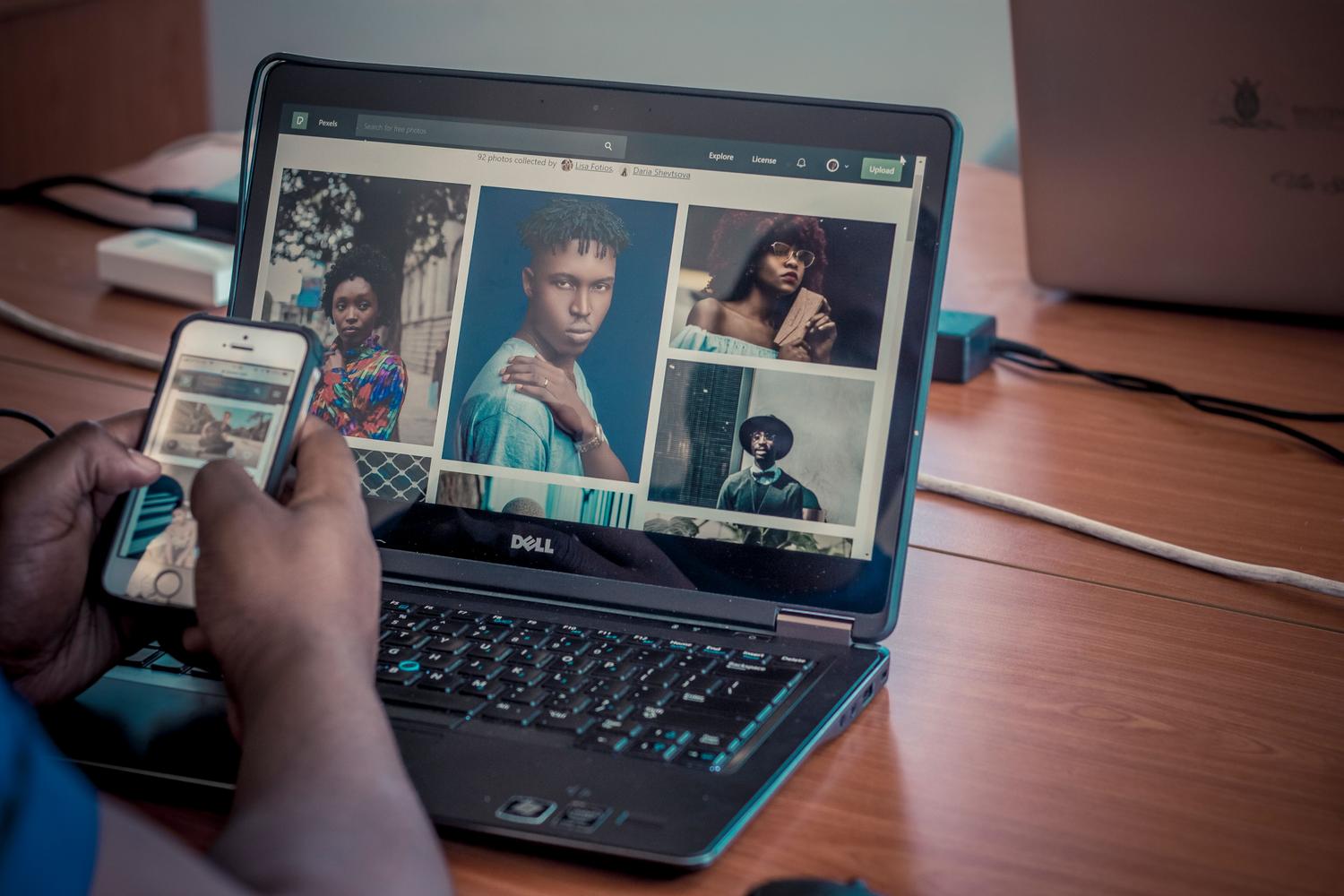
Да бисте максимално искористили овај алат, прво што треба да разумете је да апликација функционише као командни центар. Ако желите да се ваше слике са OneDrive- а појаве, једноставно се пријавите са својим личним Microsoft налогом. У ствари, ако имате Android или iOS мобилни уређај, топло се препоручује да омогућите резервну копију камере у OneDrive апликацији како би се све аутоматски отпремало и приказивало на вашем рачунару.
За кориснике Apple-а, поступак је мало другачији, али подједнако ефикасан. Да бисте увезли своје iCloud фотографије , идите у Microsoft продавницу и преузмите апликацију iCloud за Windows . Када је инсталирате и пријавите се помоћу Apple ID-а, означите поље Фотографије. Windows ће затим индексирати ваше фотографије и можете их прегледати директно из левог навигационог окна апликације Фотографије, у одељку iCloud.
Нове функције у управљању сликама и претраживању

Један од главних драгуља овог ажурирања је могућност претраживања садржаја помоћу природног језика . Више не морате да памтите тачно име датотеке; можете да откуцате речи попут „плажа“ или „колач“, а вештачка интелигенција ће анализирати ваше OneDrive фотографије да би их пронашла. Ако имате Copilot+ рачунар , ова магија се односи и на фотографије сачуване локално на вашем рачунару.
Штавише, за оне са хиљадама слика, функција Људи је спас. Систем аутоматски групише лица (ово се дешава у облаку за OneDrive фотографије), омогућавајући вам да филтрирате галерију по одређеним људима . Дакле, ако желите да видите све фотографије свог брата, само га изаберите и систем ће остало урадити у тренутку.
- тренуци: То је ексклузивна функција OneDrive-а која креира аутоматске сезонске резимее, генеришући слајдшоуове које можете сачувати као видео записе.
- Напредни филтери: Можете сузити оно што видите на основу резолуције, оријентације фотографије, да ли је омиљена или порекла датотеке.
- Оффлине приступ: Иако је у питању апликација повезана са облаком, и даље можете видети фотографије које су већ снимљене. преузето на ваш уређај без потребе за интернетом.
Нови уређивач и прегледач датотека
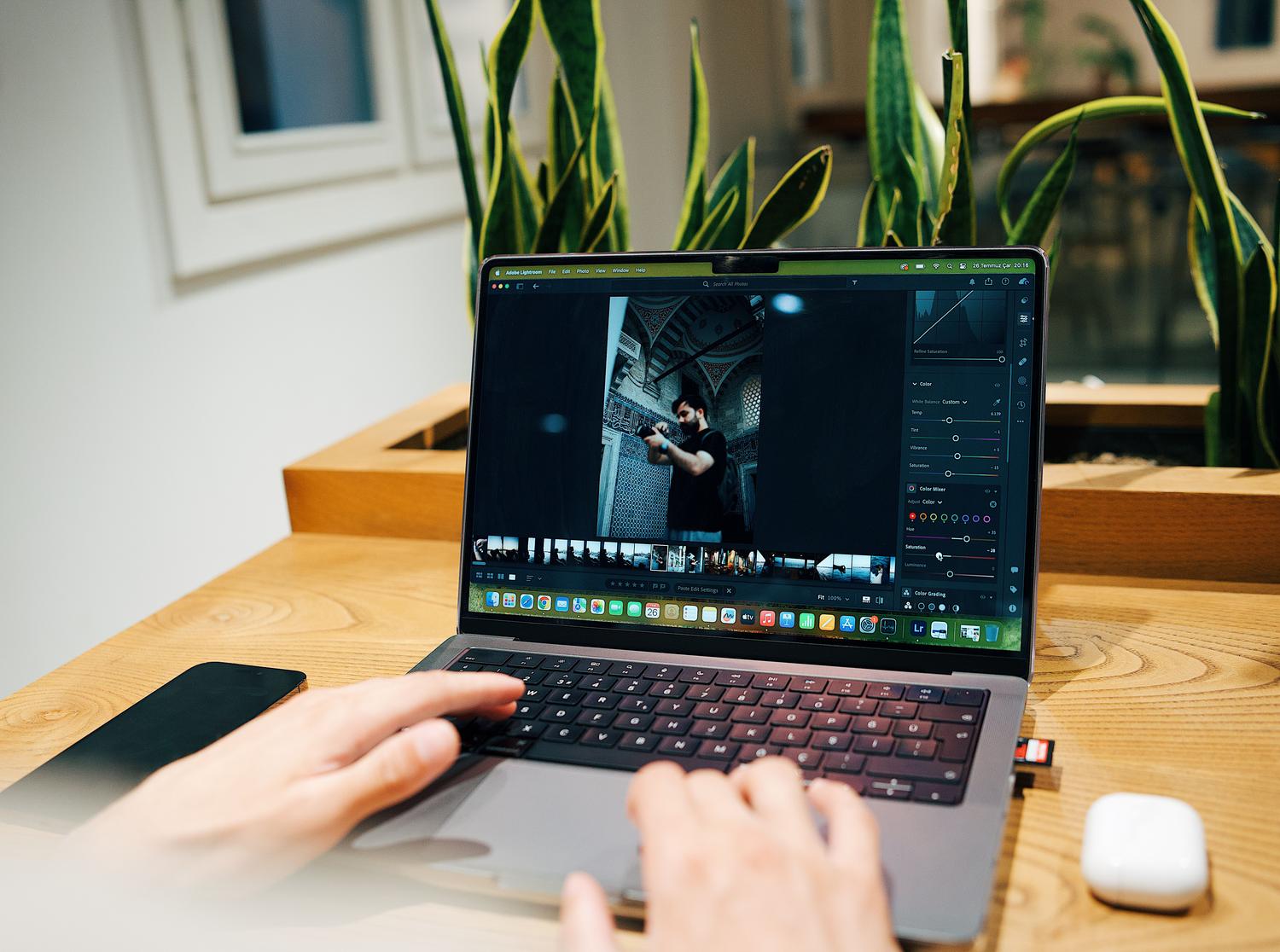
Мајкрософт је потпуно редизајнирао едитор да би био много бржи, смањујући време учитавања за 25%. Сада подржава раније гломазне формате попут HEIC и WebP , што је кључно за оне који преносе фотографије са iPhone-а. Међу најмоћнијим алатима су Relight , који вам омогућава да коригујете осветљење у снимку, и могућност уклањања нежељених објеката из позадине слике.
Визир је такође оптимизован за глађу навигацију, побољшавајући брзину отварања за 30%. Одабран је минималистички дизајн, који даје приоритет самој слици елиминисањем визуелних сметњи и побољшава HDR приказ за живописније и реалније боје.
Разматрања налога и приватности

Важно је напоменути да немају сви приступ свим функцијама. Ако користите пословни или школски налог , моћи ћете да користите галерију, претражујете датотеке и обележавате омиљене ставке, али друштвене функције попут Албума, Тренутака и Људи неће бити доступне. С друге стране, ако сте забринути за приватност, можете онемогућити груписање лица у подешавањима OneDrive-а, што ће трајно избрисати податке о препознавању лица након 30 дана.
Кључни детаљ је да можете користити апликацију Фотографије без пријављивања на било који Microsoft налог; у том случају, једноставно ћете управљати локалним фасциклама на рачунару. Такође, додавање локалних фасцикли у галерију не значи да ће оне бити отпремљене у облак, тако да ће ваше приватне датотеке остати на чврстом диску осим ако не одлучите да их преместите у синхронизовану фасциклу.
Галерија која спаја локално складиште са услугама у облаку компанија Microsoft и Apple драстично поједностављује дигитални живот, омогућавајући вам да уређујете датотеке у модерним форматима и лоцирате успомене користећи вештачку интелигенцију без техничких компликација.