- Windows 11 званично ограничава траку задатака на доњу ивицу, дозвољавајући вам да промените поравнање њених икона само из Подешавања.
- Стари трикови са коришћењем уноса у регистар и БАТ скрипти за померање траке у страну или нагоре су застарели и могу изазвати нестабилност.
- Апликације трећих страна нуде више прилагођавања, али оне форсирају функције које Microsoft не подржава и могу утицати на перформансе.
- Одлука о премештању или скривању траке зависи од простора на екрану, врсте посла и спремности на преузимање ризика у односу на стабилност.
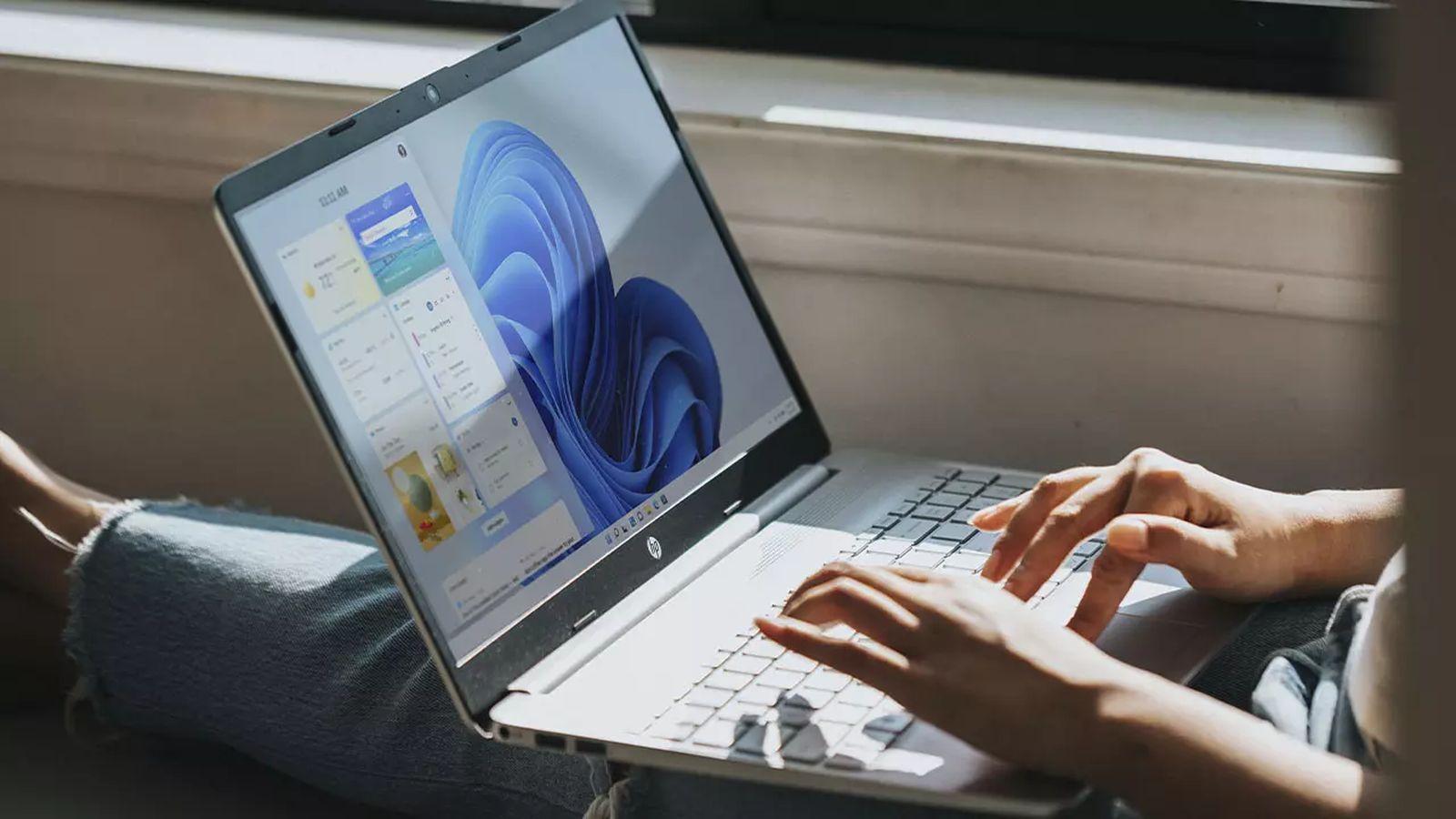
Ако сте дошли до ове тачке, то је зато што се питате да ли можете да померите траку задатака у оперативном систему Windows 11 као што сте то радили у претходним верзијама, постављајући је на врх или чак са стране екрана. Кратак одговор је да то више није тако једноставно као превлачење мишем, али постоји неколико важних детаља које би требало да знате пре него што било шта промените.
Мајкрософт је потпуно редизајнирао траку задатака у оперативном систему Windows 11 , уклонивши класичну опцију за њено слободно померање дуж ивица екрана. Упркос томе, постоје начини за промену њеног поравнања, трикови који су функционисали у старијим верзијама Windows 11 и неке алтернативне методе (регистар, скрипте и апликације трећих страна) које вам омогућавају да наметнете њен положај, увек уз одређена ограничења и ризике које ћемо детаљно објаснити.
Зашто је трака задатака у систему Windows 11 другачија
Мајкрософтов оперативни систем је стекао репутацију, између осталог, због свог једноставног и веома прилагодљивог интерфејса . Унутар тог интерфејса, трака задатака је кључни елемент: она централизује мени „Старт“, пречице, отворене прозоре, област за обавештења и сат, тако да свака промена њеног дизајна утиче на корисничко искуство.
Са Windows 11, Microsoft је одлучио да поново изгради траку задатака од нуле , фокусирајући се посебно на екране осетљиве на додир и модерне уређаје, као што су конвертибилни лаптопови и таблети типа Surface. Овај интерни редизајн поједностављује њено понашање и чини је доследнијом на различитим величинама екрана, али је такође значио жртвовање неких функција које су многи корисници узимали здраво за готово.
Једна од недостајућих функција је могућност померања траке задатака превлачењем на било коју ивицу екрана, нешто што се у оперативном систему Windows 10 и старијим верзијама могло урадити за неколико секунди након откључавања траке задатака. У оперативном систему Windows 11 опција превлачења више није доступна и не постоји видљиво основно подешавање за промену њене локације.
Главни разлог је структурна промена дизајна: нова трака не дели исту унутрашњу логику као претходна и као резултат тога, Мајкрософт је уклонио званичну подршку за позиције које нису доња ивица. У ствари, неколико метода које искоришћавају остатке те конфигурације често доводе до грешака у скалирању или чудног визуелног понашања.
То не значи да сте потпуно заглављени са фабричким подешавањима, али значи да сваки покушај превазилажења онога што мени Подешавања дозвољава улази у „неподржану“ територију према Мајкрософту. Важно је имати ово на уму пре него што измените регистар, користите скрипте или инсталирате апликације трећих страна.
Шта можете да урадите из подешавања система Windows 11
Међу званичним опцијама, Windows 11 вам омогућава само подешавање поравнања икона на траци задатака (центрирано или лево) и прилагођавање елемената који се приказују или како се трака понаша, али увек на доњој ивици екрана.
Да бисте приступили овим опцијама, можете отворити подешавања система Windows на неколико начина: притиском на тастер Windows + I, куцањем „Подешавања“ у поље за претрагу менија „Старт“ или кликом десним тастером миша на дугме „Старт“ и избором опције „Подешавања“. Најдиректнији начин за приступ одређеним подешавањима траке задатака је да кликнете десним тастером миша на празно подручје траке задатака и изаберете „Подешавања траке задатака“.
Када уђете унутра, у левој бочној траци ћете пронаћи одељак „Персонализација“ . Његовим одабиром ће се открити одељак „Трака задатака“ са десне стране, где можете контролисати које се иконе приказују, који се системски елементи појављују и како се трака задатака понаша.
На истом екрану ћете пронаћи везу до „Понашања траке задатака “. Тамо ћете пронаћи подешавање под називом „Поравнање траке задатака“, које вам омогућава да изаберете да ли су мени „Старт“ и закачене иконе центриране (подразумевано у оперативном систему Windows 11) или поравнате улево, враћајући изглед ближи систему Windows 10.
Иако ова опција не помера траку на другу ивицу, она приметно мења визуелни осећај и начин рада са иконама, посебно ако већ годинама користите мени „Старт“ у левом углу и тешко вам је да се навикнете на нови центар.
Метод регистрације за померање траке (и зашто се више не препоручује)
Током раних верзија система Windows 11 (као што су верзија 22H1 и раније), постојао је неуобичајен трик за присилну промену положаја траке задатака помоћу уређивача регистратора система Windows. Ова метода је искористила остатке старе логике позиционирања која је остала у систему.
Коришћена путања је био кључ регистра HKEY_CURRENT_USER\Software\Microsoft\Windows\CurrentVersion\Explorer\StuckRects3 . Унутар њега, бинарна вредност „Settings“ или „Configuration“ је модификована, мењајући одређени пар бајтова у одређеној колони (обично означеној као FE или FF у многим водичима).
Трик је био у проналажењу вредности која се појављивала као „03“ (црта на дну) и замени је једном од других прихваћених вредности: „00“ за леву ивицу, „01“ за горњу или „02“ за десну ивицу екрана. Након измене вредности, морали сте да сачувате измене, затворите уређивач регистратора и поново покренете Windows Explorer да би промене ступиле на снагу.
Да би поново покренули Explorer — или да би контролисали процесе у Windows-у — многи корисници су користили команду ` taskkill /f /im explorer.exe` у командној линији са администраторским привилегијама, након чега је следила команда ` start explorer.exe` да би поново учитали радну површину. То би довело до тога да се трака задатака појави на ивици дефинисаној тим командама.
Проблем је што је, од ажурирања из 2022. године (посебно од верзије 22H2 па надаље), Мајкрософт ефикасно онемогућио ову методу . На већини тренутних система, промена ових вредности више нема никаквог ефекта или узрокује визуелне грешке и проблеме са скалирањем, посебно ако покушате да поставите траку са стране.
Чак и на системима где и даље „нешто“ ради, резултати су недоследни: иконе нису увек правилно позициониране, неке области траке задатака се приказују погрешно, а одређени системски елементи се понашају неправилно. Због свих ових разлога, сада се сматра застарелом и потенцијално нестабилном методом.
Штавише, модификовање регистра никада није безопасно. Промена погрешног кључа може проузроковати озбиљне системске грешке , падове система или губитак функционалности. Ако неко и даље жели да експериментише на старијој инсталацији система Windows 11, неопходно је да претходно направи тачку враћања система или резервну копију регистра како би се поништили сви проблеми.
Скрипте и решења типа „хаковања“: коришћење БАТ датотека
У одсуству званичних опција, неки корисници су прибегли скриптама трећих страна како би аутоматизовали ове измене у регистру. Један од најпознатијих примера је пакетна датотека под називом TaskBarLayout.bat , доступна у GitHub репозиторијуму посвећеном подешавањима за Windows 11.
Када се ова скрипта покрене, она приказује мали мени у конзоли где можете да изаберете положај траке задатака помоћу нумеричких тастера од 1 до 4. Сваки број одговара једној локацији: лево, десно, горе или доле, респективно. Текст скрипте није увек савршено преведен, али је структура обично прилично интуитивна.
Оно што BAT датотека интерно ради јесте да модификује вредности регистра уместо вас у истој области поменутој раније и поново покреће потребне процесе да би промене ступиле на снагу, користећи алате попут Windows Task Manager-а . Другим речима, аутоматизује „трик са регистром“ тако да не морате ручно да уређујете бајтове.
Међутим, ова врста решења долази са неколико важних упозорења: прво, није званични Мајкрософтов производ . То је алат који је развила заједница и који се налази на репозиторијуму треће стране и као такав, треба га користити на сопствени ризик. Избегавајте преузимање других сумњивих извршних датотека или кликтање на огласе са сајта.
Друго, пошто се ослањају на исту интерну логику коју је Мајкрософт блокирао ажурирањима, ови скриптови су престали да исправно раде у многим тренутним инсталацијама система Windows 11. Уобичајено је да, након најновијих верзија, покретање датотеке не мења ништа или генерише аномално понашање у интерфејсу.
Општа препорука је веома јасна: ако је ваш систем ажуриран на најновије званичне верзије Windows 11, коришћење скрипти овог типа није ни поуздано ни безбедно решење . Имало би смисла само као једнократни експеримент на тест машинама или старијим верзијама где тачно знате шта радите.
Апликације трећих страна за прилагођавање траке задатака
Још један пут који су многи корисници истражили су екстерне апликације за прилагођавање , посебно дизајниране за опоравак класичних опција система Windows 10 или додавање напредних функција на траку задатака система Windows 11.
Ова група обухвата алате који вам омогућавају да измените изглед менија „Старт“, додате провидне фолије, промените иконе или чак симулирате померање траке задатака на друге ивице екрана. Један од алата који се помиње у неким водичима је апликација под називом „StarAllBlack“, чија је сврха да понуди већу контролу над локацијом траке задатака и других елемената радне површине.
Типичан рад ових типова програма је сличан: када отворите апликацију, појављује се одељак посвећен конфигурацији траке задатака , где можете изабрати жељени положај (доле, горе или са стране). Приликом примене промена, често није потребно поново покретати систем, јер апликација обрађује измене у ходу.
Ова решења имају предност што знатно поједностављују процес за кориснике који нису стручњаци, елиминишући потребу за ручним приступом регистру или покретањем команди. Штавише, често укључују додатне опције естетског прилагођавања које могу бити веома привлачне онима који желе потпуно да персонализују своју радну површину.
Цена коју треба платити је да, још једном, говоримо о функцијама које Windows 11 званично не подржава . То значи да апликација може форсирати одређена понашања путем интерних трикова, закачака или модификација интерфејса које, у зависности од ажурирања за Windows, могу престати да раде или изазвати нестабилност.
У многим случајевима, сами програмери ових апликација упозоравају да перформансе система могу бити погођене када се форсирају неподржани положаји траке, посебно на мање моћним рачунарима или онима са много активних прилагођавања. Мање треперење, кашњења при отварању менија „Старт“ или проблеми са повезивањем монитора су неки од могућих нежељених ефеката.
Стога, пре инсталирања било ког алата ове врсте, вреди размислити да ли заиста треба да померите клизач или можете да се прилагодите ограничењима које је поставио произвођач . Ако одлучите да користите екстерну апликацију, препоручљиво је да направите резервну копију система, преузмете је само из поузданих извора и пажљиво прегледате дозволе које захтева.
Зашто многи људи преферирају вертикалну траку
Поред техничких аспеката, постоји фундаментална дебата: идеалан положај траке задатака. У теорији, не постоји универзално правило, али постоје кориснички профили за које вертикална трака има много више смисла него класична доња трака.
Са данашњим мониторима који све више користе широки екран, хоризонталног простора има у изобиљу, док је вертикални простор драгоцен. Постављањем траке са алаткама са стране, ослобађате драгоцену висину за садржај , што прави огромну разлику у програмима за обраду текста, прегледачима или апликацијама које раде са великим блоковима текста.
Неки корисници са одушевљењем бране вертикалну траку за скроловање јер, кажу, када је на дну, осећају се као да губе неколико редова информација у својим документима. Ако раде и са два монитора, постављање трака за скроловање са обе стране сваког екрана максимизира слободну централну површину, омогућавајући им да виде више кода, више редова у табели или више редова у документу без потребе за толико скроловања.
Овај приступ је посебно популаран међу програмерима и писцима који се много баве читањем , до те мере да многи одлучују да физички ротирају своје мониторе у портретни режим како би додатно максимизирали простор за читање. У овим сценаријима, вертикална трака са леве или десне стране се веома природно уклапа.
Овај тренд су усвојили и они који користе прегледаче попут Microsoft Edge-а са вертикалним картицама . То је сасвим логично: ако картице, омиљене ставке и разне траке са алаткама већ заузимају врх, додавање траке задатака тамо додатно смањује површину за читање, док померање у страну боље балансира простор.
Међутим, нису све употребе рачунара подједнако корисне. За игре, на пример, многи више воле да трака задатака буде на дну или чак скривена, јер то минимизира ометање игара преко целог екрана. На крају крајева, све зависи од врсте посла (или слободног времена) који обављате и на шта сте навикли након година коришћења.
Предности и мане промене положаја шипке
Ако занемаримо техничка ограничења система Windows 11 и фокусирамо се на практично „зашто“, постоји неколико јасних разлога за разматрање померања траке задатака , посебно у окружењима са интензивном продуктивношћу.
Прва предност је оптимизован простор на екрану . Корисници који раде са дугим документима, кодом, обимним табелама или густим веб садржајем могу приметити право побољшање добијањем неколико вертикалних линија. Удобније је читати и писати када не морате стално да скролујете точкићем миша.
Још једна предност је његова прилагодљивост подешавањима са више монитора . Они који користе више монитора, посебно ако је један постављен вертикално, цене могућност постављања траке на страну која најбоље одговара њиховом радном процесу: на пример, трака на левој страни главног монитора и на десној страни секундарног монитора, тако да је све „уоквирено“ без задирања у централни радни простор.
Штавише, избор положаја такође утиче на ергономију показивача миша . Ако често користите траку задатака за пребацивање између прозора, отварање програма или управљање обавештењима, можда ће вам бити згодније да је поставите на страну која је најближа месту где природно померате миш, смањујући непотребно кретање.
Генерално говорећи, програмери, писци и уредници имају користи од бочне траке јер ослобађа драгоцени вертикални простор. Графички дизајнери и видео уредници, с друге стране, имају тенденцију да преферирају бочну траку на врху, ослобађајући више простора на дну за временске линије, аудио записе и панеле за уређивање, и минимизирајући ризик од случајних кликова на бочну траку.
Корисници ултрашироких монитора обично постављају траку задатака дуж једне од бочних ивица, користећи огромну расположиву ширину и ослобађајући доњи део за апликације. На овај начин, критични елементи интерфејса су боље усклађени са централним видним пољем.
С друге стране, непознат положај може бити досадан првих неколико дана . Ако сте годинама имали траку на дну, њено померање нагоре или у страну може вас натерати да се изгубите, случајно изаберете погрешну ивицу или да не пронађете иконе тамо где очекујете. Овај период прилагођавања је неизбежан и немају сви стрпљења да га издрже.
Штавише, форсирање неподржаних позиција у оперативном систему Windows 11 путем хакова излаже нас паду перформанси, графичким грешкама или мањим грешкама приликом интеракције са максимизованим прозорима, обавештењима или самим менијем „Старт“. Поново, то је равнотежа између флексибилности и стабилности.
Алтернативне опције: сакријте траку и прилагодите њено понашање
Ако након свега наведеног откријете да физичко померање траке није изводљиво или да се ризик не исплати, увек можете да прибегнете уграђеним опцијама понашања у систему Windows 11 које помажу да се добије простор или да се мање наметне.
Једна од најкориснијих функција је могућност аутоматског скривања траке задатака . У одељку Персонализација > Трака задатака > Понашање траке задатака можете омогућити опцију која скрива траку задатака када је не користите и приказује је само када померите миш на њену уобичајену локацију.
Са овим подешавањем, иако трака технички остаје на доњој ивици, она не заузима видљиви простор већину времена . Ово вам омогућава да радите у режиму скоро целог екрана са документима, прегледачима или апликацијама без жртвовања брзог приступа иконама и менију „Старт“ када вам је потребан.
Још једна занимљива комбинација је обједињавање неколико прилагођавања: аутоматски скривена трака задатака, иконе поравнате лево за класичнији осећај и чиста позадина радне површине са мало икона. Ова комбинација помаже у стварању мање претрпане радне површине и усмерава пажњу на активни прозор.
Ако сте забринути због визуелне нереда, можете смањити и број елемената који се појављују у траци: онемогућите иконе које не користите, сакријте неке системске пречице или ограничите које апликације имају дозволу за приказивање икона у области за обавештења. Понекад, чистија трака пружа готово исти осећај реда као и промена њеног положаја.
У екстремним случајевима, ако вас ниједна од конфигурација не убеди, можете и да одвојите свој ток рада: користите чист главни монитор са минималистичком или скривеном доњом траком и секундарни монитор где постављате мање критичне прозоре или помоћне алате, чиме смањујете потребу за сталним додиривањем траке.
У пракси, све што окружује померање траке задатака у оперативном систему Windows 11 је мешавина техничких ограничења наметнутих редизајном система, заобилазних решења која застаревају са сваким ажурирањем и веома личних преференција о томе како најбоље искористити простор на екрану. Тренутно, једина заиста безбедна опција укључује петљање са званичним подешавањима (поравнање, понашање и аутоматско скривање) и пажљиво разматрање да ли се исплати ризиковати са скриптама, хаковањем регистра или апликацијама трећих страна само да би се повратила бочна или горња трака коју сам систем више не сматра делом свог стандардног дизајна.

Индекс
- 1 Зашто је трака задатака у систему Windows 11 другачија
- 2 Шта можете да урадите из подешавања система Windows 11
- 3 Метод регистрације за померање траке (и зашто се више не препоручује)
- 4 Скрипте и решења типа „хаковања“: коришћење БАТ датотека
- 5 Апликације трећих страна за прилагођавање траке задатака
- 6 Зашто многи људи преферирају вертикалну траку
- 7 Предности и мане промене положаја шипке
- 8 Алтернативне опције: сакријте траку и прилагодите њено понашање