- Свеобухватна синхронизација путем Google налога како би се осигурало да су контакти, календар и апликације ажурирани.
- Коришћење изворних алата произвођача за оптимизацију преноса специфичних подешавања и локалних датотека.
- Важно је направити резервне копије у облаку како би се избегао губитак критичних информација током промене.
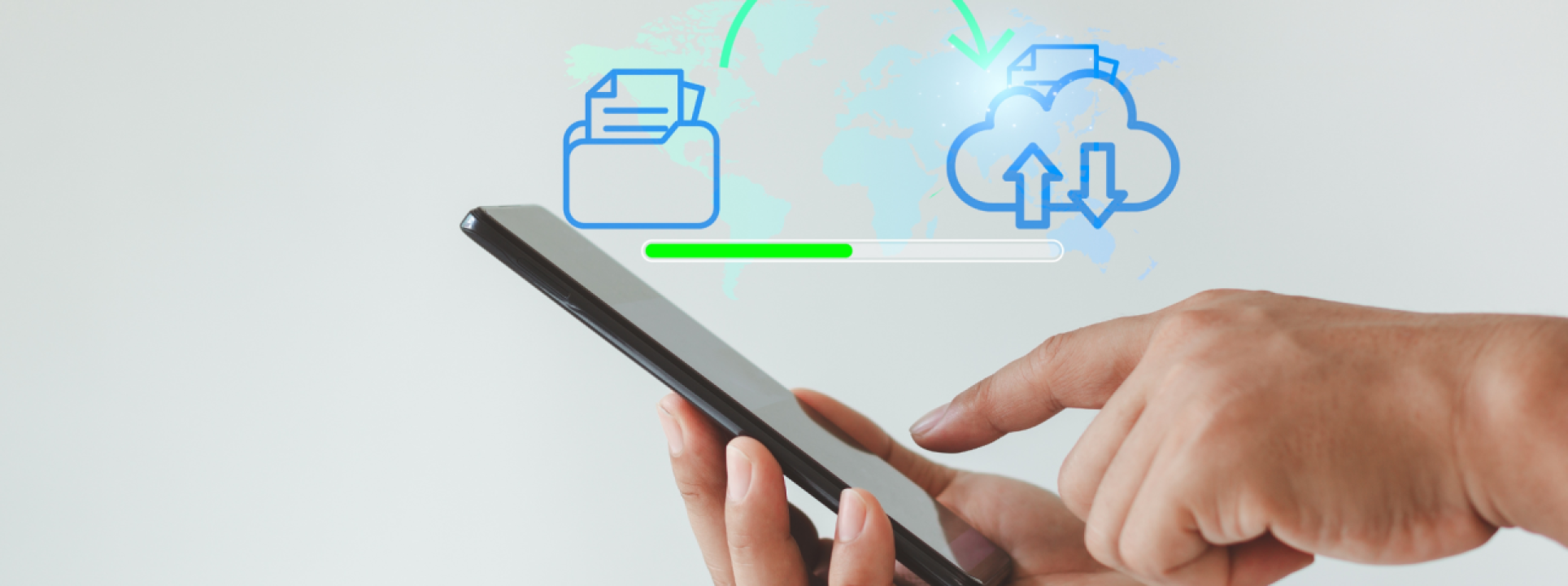
Промена мобилног телефона може изгледати као мука, али истина је да је данас тај процес у великој мери аутоматизован. Ако сте управо купили нови уређај и желите да беспрекорно пребаците цео свој дигитални живот , дошли сте на право место, јер постоји више начина да то урадите.
Без обзира да ли прелазите на модел истог бренда или се упуштате у куповину другог произвођача, кључно је да добро организујете своје информације пре него што извршите прелазак. Уз мало стрпљења и пратећи неколико основних корака, избећи ћете заборављање контаката или губитак фотографија са последњег одмора.

Неопходне припреме пре почетка
Пре него што се одмах упустите у то, постоји неколико ствари које не смете превидети. Прво, потпуно напуните оба уређаја како бисте спречили да се телефон искључи усред преноса података, што би могло проузроковати досадне грешке. Такође, уверите се да је ваш стари телефон откључан и да памтите ПИН или шаблон, јер ће вам бити потребни за валидацију преноса акредитива.
Кључна ствар је управљање вашим Google налогом. Скоро све на Android-у се врти око Gmail-а, од контаката до системских подешавања. Препоручујемо да проверите аутоматску синхронизацију тако што ћете отићи у подешавања налога како бисте се уверили да је све активно и ажурирано у облаку.
Ако мењате брендове (на пример, са Samsung-а на Xiaomi), будите опрезни са оригиналним апликацијама произвођача. Неке белешке или контакти могу бити сачувани у произвођачевом облаку, а не у Google-овом. Идеално би било да те податке мигрирате у Google апликације (као што су Google диск или контакти) како бисте осигурали гладак прелаз и избегли евентуална изненађења.

Не заборавите ни на складиштење у облаку. Google вам даје 15 GB, али ако имате хиљаде видео записа, то можда неће бити довољно. Ако је тако, размислите о претплати на Google One или коришћењу алтернатива попут Dropbox-а или OneDrive-а како бисте осигурали да сав ваш садржај има резервну копију и побољшали безбедност у облаку.
Методе за миграцију информација
Постоји неколико начина за премештање датотека и подешавања. Најчешћи је Android асистент за миграцију . Када укључите нови уређај, систем ће вас питати да ли желите да копирате податке са другог уређаја. Једноставно изаберите „Android уређај“, скенирајте QR код који се појави и повежите оба уређаја пратећи упутства на екрану.
Ако не желите да се ослањате на облак, можете се одлучити за USB-C кабл . Физичко повезивање оба телефона је обично најбржа и најстабилнија опција, омогућавајући вам да изаберете тачно које фасцикле и апликације желите да пренесете на нови уређај, избегавајући USB уређаје које не би требало да повезујете из безбедносних разлога.

Ако више немате свој стари телефон, не паничите. Можете вратити претходну резервну копију са Google диска. Једноставно прескочите процес подешавања са другим уређајем, пријавите се помоћу свог Google налога и изаберите најновију резервну копију да бисте опоравили апликације и системска подешавања.
Алати специфични за произвођача
Када је ваш нови телефон исте марке као и ваш стари, најбоље је да користите званичну апликацију за миграцију . Ови алати су оптимизовани за издвајање података из одређених слојева прилагођавања које генерички Google асистент може пропустити.
- Самсунг Смарт Свитцх: Идеалан за екосистем Галаксија, омогућава вам да све премештате путем кабла или Ви-Фи мреже.
- Хуавеи клон телефона: Повежите уређаје путем QR кода да бисте пренели све, од SMS порука до аудио снимака.
- Ксиаоми Ми Мовер: Веома ефикасан за кориснике Редми и Поко телефона, управљајући слањем и примањем података на једноставан начин.
- OPPO клонирани телефон и OnePlus клонирани телефон: Сестрински алати који олакшавају пренос историје позива и системских подешавања.
- Sony Xperia Transfer и Asus Data Transfer: Наменска решења за своје брендове која подржавају бежични и УСБ пренос.
Важно је напоменути да се WhatsApp ћаскања обично чувају на Google диску. Међутим, топло се препоручује да отворите апликацију и ручно направите резервну копију непосредно пре преласка како бисте избегли губитак чак и последње послате поруке.

Управљање посебним подацима и профилима
Неке ствари се не премештају аутоматски. Музика сачувана у локалним датотекама мора се копирати ручно, док се стриминг сервиси попут Spotify-ја или YouTube Music-а синхронизују аутоматски када се пријавите. Исто важи и за лозинке; ако користите Google-ов менаџер лозинки, оне ће бити одмах доступне, али ако користите онај треће стране, мораћете поново да инсталирате одговарајућу апликацију.
Ако користите телефон за посао, имајте на уму да можете подесити радни профил . Ово вам омогућава да одвојите професионалне апликације од личних, идентификујући пословне апликације иконом актовке и паузирајући обавештења када вам се радни дан заврши како бисте могли потпуно да се искључите.
Чишћење и рециклирање старог уређаја
Када проверите да ли је апсолутно све на новом телефону, немојте продавати или поклањати стари без темељног чишћења. Да бисте заштитили своју приватност, требало би да извршите враћање на фабричка подешавања . На Андроиду се то обично ради у Подешавања > О телефону > Ресетовање.
Овај процес трајно брише ваше податке, тако да је то последњи и неповратни корак . Урадите ово само када сте 100% сигурни да су ваше фотографије, контакти и документи безбедни на вашем новом уређају.
Добро испланиран процес миграције, уз подршку Google cloud-а и алата произвођача, осигурава да је прелаз између уређаја практично невидљив и без губитка важних датотека.