- Управљање великим личним датотекама и њихово премештање на екстерну меморију или у облак ослобађа много гигабајта без утицаја на систем.
- Уграђени алати оперативног система Windows (Чишћење диска, Ослободи простор сада, Чуло складиштења) вам омогућавају да безбедно уклоните привремене датотеке и остатке ажурирања.
- Подешавање опција као што су враћање система, хибернација и виртуелна меморија спречава сам Windows да троши више простора него што је потребно.
- Контролисање инсталираног софтвера, избегавање блоатвера и коришћење преносивих апликација помаже у одржавању чистоће диска и бржег рада рачунара дуже време.
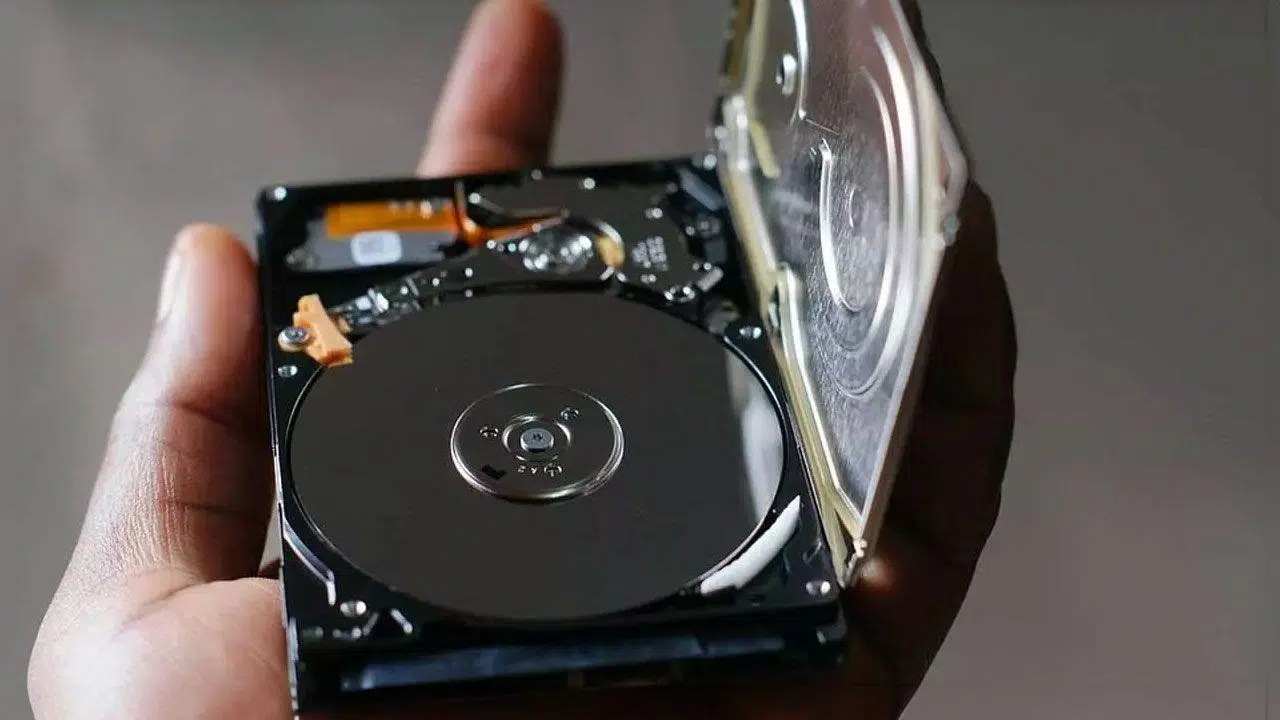
Ако ваш Windows рачунар постаје све спорији и спорији и систем вас стално упозорава да вам понестаје простора, нисте сами. Свакодневном употребом, привремене датотеке, програми које више не користите и подаци се нагомилавају, заузимајући гигабајте, а да тога нисте ни свесни, све док не дођете до тачке у којој не можете ни да ажурирате Windows.
Добра вест је да можете ослободити значајну количину простора за складиштење без превише муке. У овом водичу ћете корак по корак видети како да ослободите простор у оперативним системима Windows 10 и Windows 11 користећи сопствене алате система, без ослањања на програме трећих страна ако не желите, и како да максимално искористите сваки центиметар вашег диска.
Шта је простор на диску и зашто се тако брзо попуњава?
Када говоримо о простору на диску, мислимо на укупни капацитет складиштења вашег чврстог диска или SSD-а , где се чувају Windows, ваши програми, игре и све ваше личне датотеке као што су фотографије, видео записи и документи.
Временом се овај простор попуњава не само оним што намерно сачувате, већ и остацима ажурирања, привремених датотека, старих резервних копија и апликација које више не користите . Ако га повремено не чистите, диск ће се на крају скоро напунити и проблеми ће почети.
Препоручује се да увек оставите мало слободног простора како би систем могао глатко да ради, да креира привремене датотеке, да инсталира ажурирања за Windows и да избегне екстремну фрагментацију диска која утиче на перформансе.
На модерним рачунарима са оперативним системом Windows 10 или 11, добра почетна тачка је имати чврсти диск са најмање 512 GB простора за складиштење или инсталирати SSD . Разлика у цени у поређењу са 256 GB је обично мала, а с обзиром на величину игара, 4K видео записа и фотографија високе резолуције ових дана, уштедеће вам главобоље на дужи рок.
Прво, проверите колико простора користите.
Пре него што обришете било шта, важно је проверити шта заправо заузима простор на вашем чврстом диску . Ово ће вам рећи колико простора треба да ослободите и на шта да се фокусирате: личне датотеке, велики програми, резервне копије итд.
У оперативним системима Windows 10 и Windows 11, то можете учинити из самог програма File Explorer:
- Притисните тастер Windows + E да бисте отворили File Explorer и ишли на „Овај рачунар“.
- Пронађите диск који желите да проверите (обично C:), где ћете видети слободан простор и укупна величина.
- За више детаља, кликните десним тастером миша на диск и изаберите „Својства“ да бисте видели графикон коришћења.
Поред овог прегледа, одељак Подешавања > Систем > Складиштење у оперативном систему Windows 10/11 вам веома визуелно показује где се простор користи: апликације, документи, привремене датотеке, систем итд., што је веома корисно за одлучивање где да се уштеди време.
Пронађите и управљајте својим највећим личним датотекама
Велики део простора на вашем чврстом диску обично заузимају ваше сопствене датотеке: видео снимци, фотографије, музика и велики документи . Ово је прва ствар коју би требало да проверите јер их у многим случајевима можете преместити или обрисати без утицаја на систем.
Да бисте пронашли ове датотеке у оперативном систему Windows помоћу програма Explorer:
- Отвори Филе Екплорер из траке задатака или помоћу Windows + E.
- У левом панелу идите на «Овај рачунар» и изаберите фасцикле као што су „Видео снимци“, „Музика“, „Слике“ и „Преузимања“, које су обично највеће.
- У горњој траци Explorer-а идите на „Приказ“ и изаберите „Детаљи“ да бисте видели величину и датум сваке датотеке.
- Кликните десним тастером миша на празно подручје и изаберите „Сортирај по > Величини“ тако да се највеће датотеке појављују на врху.
На овај начин можете за неколико секунди пронаћи велике видео записе, копије инсталационог програма или ISO датотеке које вам можда више нису потребне. Обришите све што сигурно знате да вам није потребно. Све што желите да задржите, али не користите често, добра је идеја да преместите на екстерни диск или у облак.
Ако желите још јаснију слику о томе где ваш простор иде, постоје алати попут WinDirStat- а који генеришу визуелну мапу вашег диска која приказује које фасцикле заузимају највише простора. То је бесплатан и веома лаган услужни програм који вам може помоћи да пронађете велике фасцикле за које се нисте ни сећали да постоје, мада би требало да будете веома опрезни да не избришете ништа што је битно за ваш систем.
Преместите датотеке на екстерне дискове или у облак.
Када идентификујете најтеже фасцикле, најбољи начин да ослободите простор без губитка ичега важног јесте да преместите ретко коришћене датотеке на екстерну меморију или у клауд сервисе.
Да бисте пребацили фотографије, видео записе или музику на УСБ диск или СД картицу у оперативном систему Windows:
- Повежите а спољни уређај за складиштење (флеш диск, хард диск, СД картица) на ваш рачунар.
- Отворите Филе Екплорер и идите до фасцикли у којима се налазе датотеке које желите да преместите.
- Изаберите датотеке или фасцикле, а затим кликните на Сећи У горњој траци или помоћу Ctrl+X, идите до екстерног диска и изаберите Да прилепи или Цтрл + В.
Ово ће ослободити простор на вашем главном диску, а истовремено ће ваше датотеке и даље бити доступне кад год повежете екстерни диск. Такође је добра пракса за прављење резервних копија у случају да ваш рачунар има проблема или се зарази злонамерним софтвером.
Ако више волите да се не ослањате на физичке уређаје, можете и да отпремите те ретко коришћене датотеке у клауд сервисе као што су OneDrive, Google Drive, Dropbox или iCloud, чиме ћете им омогућити приступ са било ког места и смањити употребу локалног диска. Ако размишљате о проширењу складишног простора на дужи рок, можете погледати и водиче за надоградњу компоненти рачунара.
Брзо уклањање привремених датотека и нежељених датотека
Виндоус акумулира све врсте привремених датотека, кеш меморија и остатака ажурирања који временом могу да достигну величину од неколико гигабајта. Њихово периодично чишћење је брз начин за ослобађање простора.
Постоји неколико начина да се то уради, неки директнији, а други напреднији, у зависности од врсте чишћења коју желите да урадите.
Очистите привремену фасциклу са %TMP%
Једна од најбржих метода је директно брисање привремене фасцикле корисника:
- Отворите мени Старт и откуцајте "Трцати"или притисните Windows + R.
- У прозору који се појави, откуцајте %ТМП% и притисните "Прихвати".
- Отвориће се фасцикла Explorer са мноштвом привремене датотеке које генеришу апликације и систем.
- Изаберите све (Ctrl + A) и обришите то помоћу тастера Delete.
Пре него што ово урадите, добра је идеја да затворите све отворене програме како бисте избегли сукобе. Ако се неке датотеке користе, Windows вам неће дозволити да их обришете, али то је у реду: само их прескочите и наставите са осталима. Ако програму поново затреба привремена датотека, он ће је поново креирати без икаквих проблема. Ово чишћење можете допунити и коришћењем команди Windows терминала за напредне задатке.
Користите алатку за чишћење диска у оперативним системима Windows 10 и 11
Поред фасцикле %TMP%, Windows пружа посебне алате за брисање привремених датотека, остатака ажурирања, сличица и других непотребних ставки.
У оперативном систему Windows 10, једна од најпогоднијих опција је функција „Ослободи простор сада“ у подешавањима:
- Отвори конфигурација из менија „Старт“ (икона зупчаника).
- Унесите Систем > Складиштење.
- Померите се надоле и кликните "Ослободите простор сада".
- Изаберите типове датотека које желите да обришете: резервне копије Windows Update-а, привремене датотеке, корпа за отпатке, сличице, кеш меморије, Итд
- Кликните на „Уклони датотеке“ да почне чишћење.
Windows 10 и 11 такође укључују класични алат за чишћење диска :
- Потражите „Чишћење диска“ у менију „Старт“ и отворите програм.
- Изаберите диск који желите да очистите и сачекајте да се анализира.
- Означите поља поред онога што желите да избришете и кликните на „ОК“.
У овом алату је веома важно обратити пажњу на опцију „Очисти системске датотеке“ , која вам омогућава да уклоните остатке великих ажурирања и претходних верзија оперативног система Windows које могу заузети десетине гигабајта. Међутим, избегавајте брисање инсталационих датотека Windows ESD-а ако желите да задржите могућност да касније ресетујете рачунар.
Добар трик је покренути ово чишћење након великог ажурирања система Windows , када систем обично чува копије и старе датотеке које више нису потребне и само заузимају простор.
Коришћење алата на Windows Server-у
У серверским окружењима постоји и класични Cleanmgr.exe (Чишћење диска), мада у старијим верзијама Windows Server-а можда ћете прво морати да омогућите „Desktop Experience“ из Server Manager-а и чаробњака „Add Roles and Features“.
Када је омогућен, можете покренути алатку из менија Старт > Windows администраторски алати > Чишћење диска или покретањем команде „cleanmgr“ из поља за претрагу или прозора командне линије. Можете чак и да проследите параметре командне линије да бисте аутоматизовали чишћење одређених типова датотека.
Активирајте сензор за складиштење да бисте аутоматизовали чишћење
Ако сте превише лењи да ручно обављате ова чишћења, Windows 10 и Windows 11 укључују функцију под називом Storage Sense која се брине о брисању привремених датотека, ставки у корпи за отпатке и другог неискоришћеног садржаја у редовним интервалима.
Да бисте га активирали и конфигурисали:
- Отвори конфигурација и ући Систем > Складиштење.
- Померите прекидач «Сензор за складиштење» да би то почело да ради.
- Кликните на „Конфигуришите или покрените Storage Sense сада“ (или сличан текст) да бисте видели напредне опције.
У оквиру подешавања можете изабрати колико често сензор ради (дневно, недељно, месечно или само када простор почне да нестаје) и шта тачно треба да чисти.
Међу најкориснијим опцијама су:
- аутоматско брисање привремене датотеке апликације које се не користе.
- Испразните кош за смеће након одређеног броја дана.
- Периодично бришите садржај фасцикле Преузимања (веома корисно ако акумулирате инсталатере и датотеке које су вам биле потребне само једном).
- Уклоните локални садржај из ОнеДриве датотеке које су већ у облаку и нисте их отворили неко време, чувајући онлајн копије нетакнутим.
Када завршите са подешавањем свега, можете оставити сензор да ради у позадини или додирнути „Очисти сада“ да бисте одмах извршили потпуно почетно чишћење.
Испразните канту за отпатке и обришите датотеке које више не користите.
Можда звучи очигледно, али често акумулирамо неколико гигабајта у корпи за отпатке, а да тога нисмо ни свесни. Док год су тамо, те датотеке настављају да заузимају простор на диску , па је добра идеја да је с времена на време испразните.
На Windows-у је једноставно као да кликнете десним тастером миша на икону корпе за отпатке на радној површини и изаберете „Испразни корпу за отпатке“. Ако користите macOS, поступак је сличан, приступа му се преко иконе корпе за отпатке у Dock-у.
Поред смећа, добра је пракса да повремено проверавате фасцикле попут Преузимања и Документи како бисте ручно обрисали датотеке које вам више нису потребне: инсталатере програма, компресоване датотеке које сте већ распаковали, дупликате докумената итд.
У програму File Explorer можете сортирати по величини или датуму измене да бисте брзо пронашли највеће или најстарије датотеке и одлучили да ли их вреди задржати.
Деинсталирајте програме и апликације које не користите
Софтвер који инсталирате током времена такође може заузети значајан део диска, посебно на рачунарима који долазе са много претходно инсталираног софтвера (bloatware-а) од стране произвођача.
Да бисте деинсталирали апликације које вам више нису потребне у оперативном систему Windows 10 или 11:
- Унесите Подешавања > Апликације > Апликације и функције (у оперативном систему Windows 11 то се зове „Инсталиране апликације“).
- Сортирај листу по величина од највеће до најмање да бисте видели који програми заузимају највише простора.
- За сваку апликацију коју не користите, изаберите је (или кликните на три тачке у оперативном систему Windows 11) и изаберите "Деинсталирај".
Открићете да је инсталирано много апликација за које нисте ни знали да су инсталиране. Неке су пробне верзије, дуплирани услужни програми или пакети које више не користите. Уклањање свих тих непотребних програма не само да ослобађа простор на диску , већ може и побољшати перформансе вашег рачунара.
Међутим, избегавајте да додирујете апликације које вам нису познате или које би могле бити кључне за рад система Windows. Ако имате било какве недоумице, истражите их унапред или користите поуздан алат за чишћење који безбедно идентификује bloatware.
Прилагодите враћање система тако да не заузима толико простора
Враћање система у систему Windows је веома корисно за враћање у претходно стање ако ажурирање или програм изазове проблеме, али тачке враћања могу заузети неколико гигабајта ако се њима не управља правилно.
Да бисте прегледали и ограничили простор који користи функција „Враћање система“ у оперативним системима Windows 10 и 11:
- Кликните десним тастером миша на дугме Старт и унесите "Систем".
- У прозору који се отвори, пронађите и кликните на "Информациони систем" (Обично се појављује на десној страни).
- У новом прозору кликните "Заштита система" у левој табли.
- Изаберите системски диск и притисните "Поставити".
Тамо можете видети колико је простора резервисано за тачке враћања и смањити додељени проценат ако је превелик. Такође имате могућност да обришете све постојеће тачке враћања , што ослобађа значајну количину простора одједном.
Ако одлучите да обришете старе тачке враћања, препоручљиво је да након тога креирате нову тачку враћања са исте картице како бисте избегли да вам понестане резервних копија у случају будућих проблема.
Онемогућите хибернацију да бисте ослободили гигабајте на диску C:
Режим хибернације чува садржај РАМ меморије у датотеци под називом hiberfil.sys на системском диску, што вам омогућава да скоро потпуно искључите рачунар и вратите се у претходно стање када га укључите.
Ова датотека може заузети неколико гигабајта, тако да ако не користите хибернацију или вам не смета класични режим спавања, његово онемогућавање је ефикасан начин за ослобађање простора.
Да бисте онемогућили хибернацију у оперативном систему Windows:
- Потражите „Командна линија“ у менију „Старт“, кликните десним тастером миша и изаберите „Покрени као администратор“ (или отворите PowerShell као администратор).
- У прозору који се отвори укуцајте поверцфг / хибернате искључен и притисните Ентер.
На овај начин ћете обрисати датотеку hiberfil.sys и тиме ослободити простор који је заузимала на C: диски. Заузврат ћете изгубити опцију хибернације рачунара, иако ћете и даље моћи да користите нормалан режим спавања.
Проверите виртуелну меморију и друга напредна подешавања
Виндоус користи оно што је познато као виртуелна меморија , датотеку страничне меморије на диску која делује као додатак физичкој РАМ меморији када је понестане. Систем обично управља само величином ове датотеке, која је у многим случајевима око 10 ГБ.
На рачунарима са врло мало RAM меморије, Windows може значајно повећати тај простор, што утиче на расположиву меморију. Ако вам понестаје простора, вреди проверити подешавања RAM меморије.
- Отвори Подешавања > Систем и померите се надоле до „Информације“.
- У прозору који се отвори кликните „Напредна системска подешавања“.
- На картици „Напредне опције“ идите на одељак „Перформансе“ и кликните на "Подешавање".
- Назад у „Напредне опције“, додирните „Промени“ у одељку „Виртуелна меморија“.
Одатле можете дозволити систему да управља величином, подесити фиксну величину или чак изабрати „Без датотеке страничне меморије“ да бисте повратили сав тај простор, иако се ова последња опција препоручује само ако имате пуно физичке РАМ меморије и знате шта радите.
Такође можете дистрибуирати датотеку странице на више дискова како бисте смањили оптерећење главног диска, мада је обично најбоље да Windows аутоматски управља њоме, осим ако немате веома специфичну конфигурацију. Ако нисте сигурни у тачне спецификације хардвера, научите како да прегледате компоненте рачунара пре него што подесите ова подешавања.
Компресујте и организујте датотеке које ретко користите
Још једна стратегија за смањење простора који заузимају датотеке које не морате често да отварате јесте да их компресујете у ZIP датотеке . Windows изворно подржава овај формат без потребе за додатним програмима.
За компресију у оперативном систему Windows:
- Кликните десним тастером миша на датотеку или фасциклу коју желите да компресујете.
- Изаберите „Пошаљи у > Компримовани фолдер (zip датотека)“ (или „Компримуј у > ZIP датотеку“ у новијим верзијама).
- Нова .zip датотека ће бити креирана на истој локацији.
- Када проверите да ли се све налази унутар ZIP датотеке, можете обришите оригиналне датотеке или фасцикле ради уштеде простора.
То је идеално решење за архивске датотеке или старе пројекте које желите да задржите, али им ретко приступате. Штавише, ZIP датотеке олакшавају прављење резервних копија и слање путем е-поште или у облак.
Избегавајте пуњење рачунара непотребним програмима
Један од разлога зашто многим рачунарима понестане простора и почну да не раде јесте неселективна инсталација програма , често преузетих са непоузданих сајтова или инсталираних заједно са другим апликацијама без знања корисника.
Многи од ових услужних програма обећавају да ће „убрзати Windows“, „очистити регистар“ или „оптимизовати RAM меморију“, али све што раде јесте да заузимају простор, краду ресурсе, па чак и прикупљају податке за продају трећим лицима. У најгорим случајевима, могу да садрже шпијунски софтвер или адвер.
Ако ваш рачунар није посебно моћан, најмудрије решење је да инсталирате само апликације које ћете заиста користити и немилосрдно деинсталирате све што вам не додаје вредност. Пре него што било шта инсталирате, увек проверите да ли је програмер поуздан и да ли преузимате са званичног извора.
У многим случајевима, основне задатке чишћења и одржавања које ови програми обећавају можете сами обавити користећи уграђене Windows алате , као што сте видели у овом чланку.
Користите преносиве апликације само када су вам повремено потребне.
За алате које ћете користити само повремено, уместо да их инсталирате на систем, можда би требало да потражите преносиве верзије . Ове апликације се покрећу директно, без инсталације, и не затрпљују ваш диск расутим датотекама и ставкама регистра.
На веб-сајтовима попут PortableApps пронаћи ћете стотине преносивих апликација које можете сачувати на USB диск или екстерни чврсти диск и покретати само када су вам потребне. Ово спречава да се трајно инсталирају на ваш систем и заузму простор.
Ако их користите прилично често, можете ту колекцију преносивих програма чувати на екстерном диску и повезивати је само када вам је потребна, што ће учинити вашу Windows инсталацију много чистијом и лакшом.
Када има смисла користити алате за чишћење треће стране
Иако функције Windows-а могу покрити скоро све потребе, у неким случајевима има смисла користити специјализоване програме за одржавање који откривају bloatware, дуплиране датотеке или тешко проналазљиве остатке.
Алати попут AVG TuneUp- а и других сличних решења дизајнирани су да детаљно анализирају ваш систем, пронађу нежељене датотеке, непотребне програме и дуплиране ставке и омогуће вам да их уклоните уз само неколико кликова.
Ови услужни програми такође често интегришу опције аутоматског ажурирања софтвера , оптимизацију покретања и друге функције одржавања, што може бити згодно ако више волите свеобухватно решење, под условом да изаберете реномираног и добро познатог добављача.
У сваком случају, чак и када користите алате трећих страна, препоручљиво је да имате јасно разумевање основних концепата које смо обрадили: знање колико простора заузимају ваше личне датотеке, управљање резервним копијама, подешавање враћања система и хибернације и неинсталирање софтвера само ради њега самог.
Комбиновањем ових техника – управљањем великим датотекама, коришћењем алата за чишћење система Windows, аутоматизацијом помоћу функције Storage Sense, деинсталирањем софтвера са додатком, контролом враћања система и хибернације и избегавањем инсталирања непотребних програма – можете одржавати свој рачунар са оперативним системом Windows 10 или 11 са довољно простора, који ће радити глатко и без изненађења сваки пут када стигне ново ажурирање или желите да инсталирате захтевну игру или апликацију.
