- Проблем је обично визуелни проблем узрокован системским процесима, графичким драјверима или заказаним задацима треће стране.
- Многи случајеви су повезани са одређеном компонентом прегледача Google Chrome која се покреће када је рачунар откључан.
- Постоји неколико доступних решења, од поновног покретања програма File Explorer до онемогућавања задатака у Windows Scheduler-у.
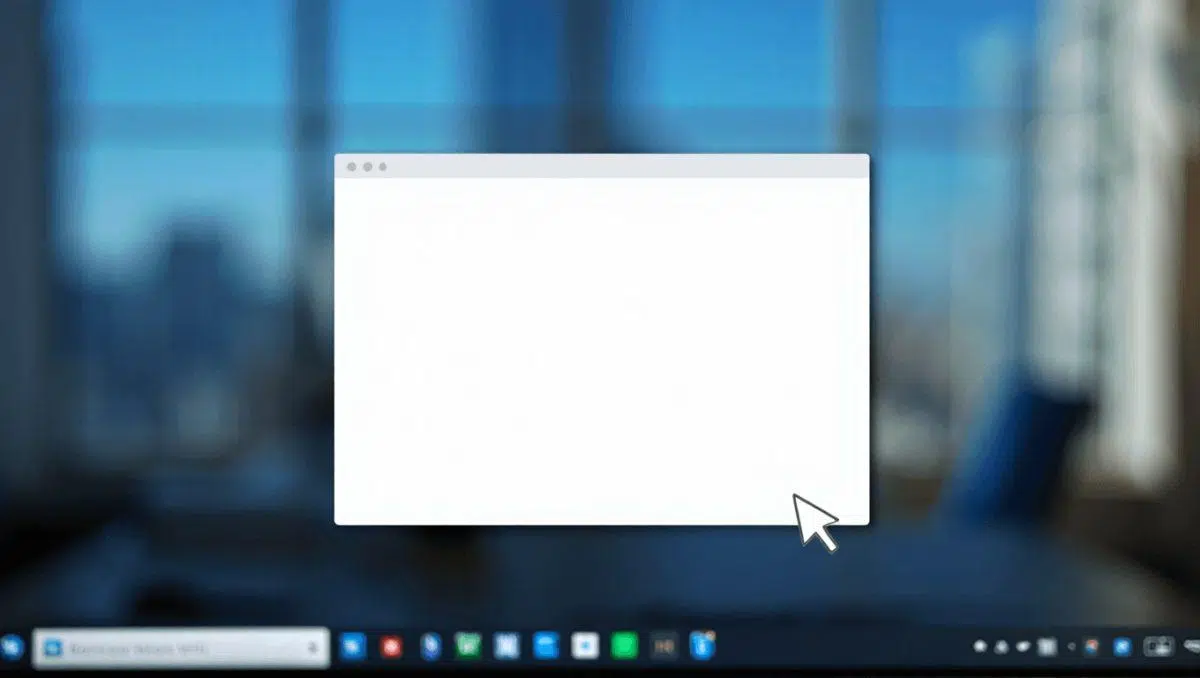
Ако изненада наиђете на потпуно бели оквир који се ниоткуда појави на екрану, прво што треба да урадите је да не паничите . Иако може изгледати као неправилно понашање или чак симптом вируса, највероватније је у питању једноставан графички квар или системска компонента која се замрзнула приликом покушаја учитавања.
Ова појава је прилично честа и у оперативним системима Windows 10 и Windows 11 и обично се појављује као празан правоугаоник, понекад са насловном траком, а понекад без ичега, који се повремено појављује . Неће вам покварити рачунар, али препознавање да је то права сметња може вам помоћи да останете мирни док тражите решење.

Зашто се јавља ово оштећење вида?
Постоји неколико разлога зашто ваш рачунар може да прикаже овај оквир. Прво, драјвери ваше графичке картице могу бити застарели или оштећени, што спречава ГПУ да правилно приказује елементе интерфејса. Такође је уобичајено да хардверско убрзање у неким апликацијама узрокује да област за рендеровање постане празна ако постоји сукоб хардвера.
С друге стране, многе модерне апликације користе моторе попут WebView2 или Chromium/Electron за приказивање свог интерфејса; ако ове компоненте откажу, прозор ће остати празан. Чак и сам File Explorer, посебно окно за преглед , може да се сруши и изазове овај ефекат. Такође не смемо заборавити да непотпуна ажурирања Windows-а или преоптерећења изазвана програмима за преклапање попут Discord-а или Xbox Game Bar-а могу да ометају рад.

Неочекивани кривац: Google Chrome
Занимљиво је да је значајан број корисника доживео овај бели екран одмах након пријављивања или откључавања рачунара. Након истраживања на форумима попут Редита, откривено је да проблем није повезан са процесором (било да је Интел или АМД), већ са заказаним задатком у Гоогле Цхроме-у.
Конкретан процес се зове RunPlatformExperienceHelperOnUnlock и налази се у фолдеру GoogleUserPEH у оквиру Планера задатака. Иако Google није званично признао грешку, ова компонента управља интеракцијама између прегледача и система, и када се покрене, чини се да оставља тај досадни визуелни траг у горњем левом углу екрана неколико секунди пре него што нестане. Да бисте оптимизовали свој прегледач, можете прегледати управљање екстензијама прегледача и дозволе.
Корак-по-корак водич за уклањање белог прозора
Ако желите да испробате нека брза решења, најједноставније је да поново покренете процес explorer.exe из Менаџера задатака. Ово освежава интерфејс и обично брише прозор ако је у питању једнократни проблем. Алтернативно, затварање апликације за коју сумњате да изазива сукоб и њено поновно отварање може бити довољно.

За детаљнија решења, препоручујемо да пратите ове кораке:
- Ажурирајте своје управљачке програме видео посетом званичне веб странице произвођача.
- Онемогућите хардверско убрзање у подешавањима Chrome-а, Edge-а или дизајнерских апликација.
- Поправите оштећене системске датотеке покретањем команде сфц / сцаннов а касније и DISM алат.
- Ако је проблем са Chrome-ом, отворите Виндовс планер задатака, пронађите фасциклу GoogleUserPEH и онемогућите горе поменути задатак.

Други случајеви: Windows претраживач
Неки корисници пријављују да прозор за претрагу у траци задатака остаје празан неколико секунди након хладног покретања . Упркос покушајима да се поново изгради индекс претраге или поново покрене услуга Windows Search, проблем у почетку постоји пре него што нормално почне да функционише. Ово је проблем са учитавањем интерфејса који се обично решава сам од себе након кратког периода коришћења.
За оне који сумњају да је у питању нешто озбиљније, увек је добра идеја да покрену потпуно скенирање помоћу програма Windows Defender или да користе алате попут Malwarebytes-а. Чак и ако је мало вероватно да је у питању злонамерни софтвер, провера опасних антивирусних програма или непознатих процеса који троше мрежне или процесорске ресурсе пружа врхунски душевни мир.
Одржавање система ажурираним најновијим исправкама и избегавање коришћења бета драјвера је најбоља стратегија за спречавање понављања ових грешака. Ако се бели оквир поново појави, најбоље је пратити прегледач догађаја у систему Windows како бисте утврдили тачан процес који узрокује проблем и применили одговарајуће решење без потребе за форматирањем рачунара.
