- Накупљање прашине омета проток ваздуха, повећава температуру и узрокује прави губитак снаге у хардверу.
- Превентивно одржавање коришћењем филтера и постављањем на повишено место је најбоља стратегија за продужење животног века опреме.
- Темељно и редовно чишћење вентилатора и хладњака осигурава да компоненте раде унутар својих безбедних термичких граница.
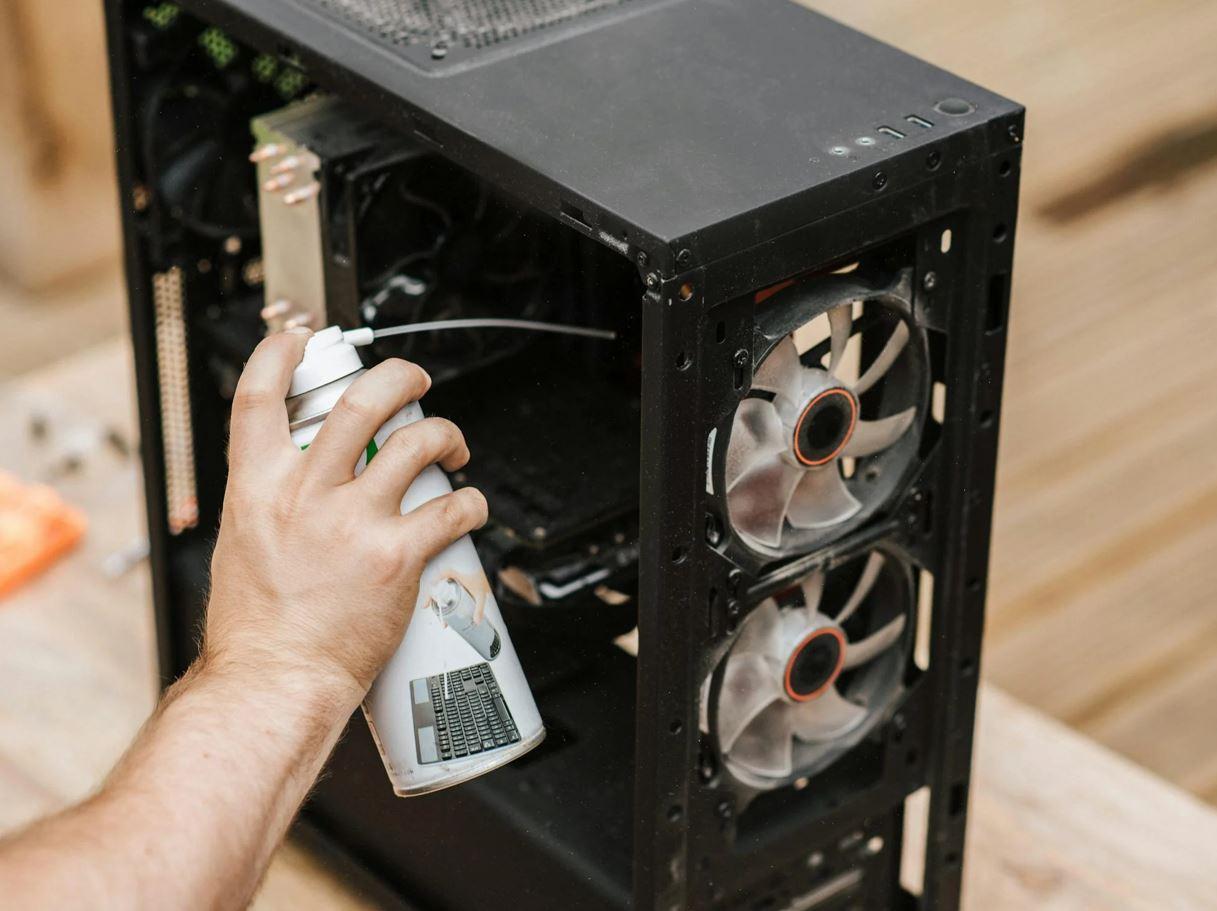
Имати моћан рачунар је одлично, али постоји тихи непријатељ који вреба за све нас: прашина. Без обзира да ли имате најсавременију машину са течним хлађењем или лаптоп за учење, ако га повремено не пратите, прашина постаје препрека која спречава циркулацију свежег ваздуха, што доводи до прегревања ваших компоненти.
Многи корисници мисле да је довољно имати много вентилатора да забораве на одржавање, али стварност је да се прашина неизбежно накупља у најскривенијим угловима. Када се филтери зачепе, перформансе нагло опадају и опрема почиње да се прегрева, што може довести до скупих кварова ако се брзо не отклони.

Зашто је то тако озбиљно ако је ваш рачунар прљав?
Када се честице прашине таложе на хладњацима и лопатицама вентилатора, оне стварају изолациони слој. То доводи до значајног пораста температуре процесора и графичке картице . У ствари, показано је да систем са зачепљеним филтерима може доживети пораст температуре и до 10 степени Целзијуса, што приморава систем да смањи брзину како би избегао прегревање. То може довести до губитка FPS-а у вашим омиљеним играма или рендеровања видеа које траје вечно.
Није само питање естетике. Прекомерно накупљање прашине може проузроковати нестабилност система или чак трајно оштећење ако топлота достигне критичне нивое. Иако неке модерне компоненте имају широке термалне маргине, као што су одређени Ryzen процесори или врхунске RTX графичке картице, одржавање ниске термалне маргине је кључно за спречавање превременог хабања хардвера.
Стратегије за спречавање уласка прашине у вашу опрему
Најбоље чишћење је оно које не морате да радите. Да бисте спречили да ваш рачунар постане канта за прашину, прво што треба да урадите је да избегавате постављање рачунара на под . Под је место где се накупља највише прљавштине; ако је могуће, ставите рачунар на сто или користите подигнуто постоље да бисте побољшали вентилацију.

Још један кључни трик је да искористите магнетне филтере за прашину . Ако ваше кућиште их нема, топло се препоручује да их купите. Ови филтери делују као прва линија одбране, хватајући прашину пре него што доспе до унутрашњих компоненти. Међутим, не заборавите да их често чистите, јер ако се потпуно зачепе, проток ваздуха ће бити ограничен и ваш рачунар ће се прегрејати.
Окружење такође игра значајну улогу. Одржавање чистоће собе , избегавање једења близу тастатуре и затварање прозора ако се у близини изводе радови или је ветровито, све то помаже у смањењу количине честица у ваздуху. Ако имате кућне љубимце, будите посебно опрезни са њиховим крзном, које је магнет за зачепљивање вентилатора.
Потребни алати за безбедно чишћење
Пре него што отворите кутију, припремите се да не бисте направили неред. Најважније је компримовани ваздух или електрични дуваљка , који вам омогућавају да уклоните прљавштину са места до којих ваша рука не може да досегне. Допуните ово четком са меким влакнима за уклањање залепљене прашине и микрофибер крпом за спољашње површине.
Ако имате веома тврдокорну прљавштину, можете користити изопропил алкохол , јер брзо испарава и не оставља остатке. За оне који желе да буду додатно безбедни, препоручљиво је да користе антистатичку наруквицу или, барем, додирну металну површину пре него што додирну матичну плочу како би избегли електростатичка пражњења која би могла оштетити компоненту.

Кораци за чишћење десктоп рачунара корак по корак
- Почетна припрема: Искључите уређај, искључите га из зидне утичнице и скините бочну плочу. Урадите то у добро проветреном простору како прашина која излази не би доспела на ваше лице.
- Чишћење филтера: Уклоните филтере за прашину и оперите их сапуном и водом. Веома је важно да су потпуно суви пре него што их врате у торањ.
- Дување компоненти: Користите компримовани ваздух на вентилаторима и хладњаку. Кључни трик је држите лопатице вентилатора како се не би дивље окретали док дувате, јер би могли да генеришу обрнуту електричну струју и оштете плочу.
- Обратите пажњу на ГПУ и ЦПУ: Очистите пераја хладњака процесора и вентилаторе графичке картице. Ако сте напредни корисник и прошло је доста времена, размислите о обновите термалну пасту сваке 2 или 3 године како би се одржао оптималан пренос топлоте.
- Напајање: Издувајте спољну решетку и вентилатор напајања. Ради безбедности, Никада не отварајте напајање осим ако нисте специјализовани техничар, јер садржи опасне кондензаторе.
Одржавање лаптопа и други савети
Ако имате лаптоп, поступак је једноставнији, али подједнако важан. Користите компримовани ваздух кроз отворе за вентилацију да бисте уклонили прашину и влакна. За тастатуру и екран користите благо влажну крпу од микрофибера, пазећи да не дозволите да течност продре унутра. Такође је корисно знати како да чистите конзолу или контролер рачунара како бисте одржали хигијенско окружење.
Што се тиче учесталости, не постоји чврсто правило, али је идеална провера сваких 6 до 12 месеци . Ако приметите да вентилатори производе чудне звуке или да рачунар ради спорије него обично, то је јасан знак да му је потребно подешавање. Такође је добра идеја да проверите CR2032 батерију матичне плоче ако приметите да такт не ради исправно.
Одржавање хигијене вашег хардвера, оптимизација протока ваздуха уредним управљањем кабловима и одржавање чистог радног простора су најбољи начини да осигурате изузетно добар рад вашег рачунара. Чист и организован систем не само да боље ради и одржава ниже температуре, већ и продужава век трајања својих компоненти , штедећи вам новац на поправкама и обезбеђујући глатко и стабилно играње или радне сесије.
