- Блоувер се односи на унапред инсталиране апликације које троше системске ресурсе и успоравају рачунар.
- Постоје разне методе за његово уклањање, од PowerShell скрипти до алата отвореног кода и групних политика.
- Чишћење регистра и оптимизација покретања су комплементарни кораци за побољшање флуидности система.

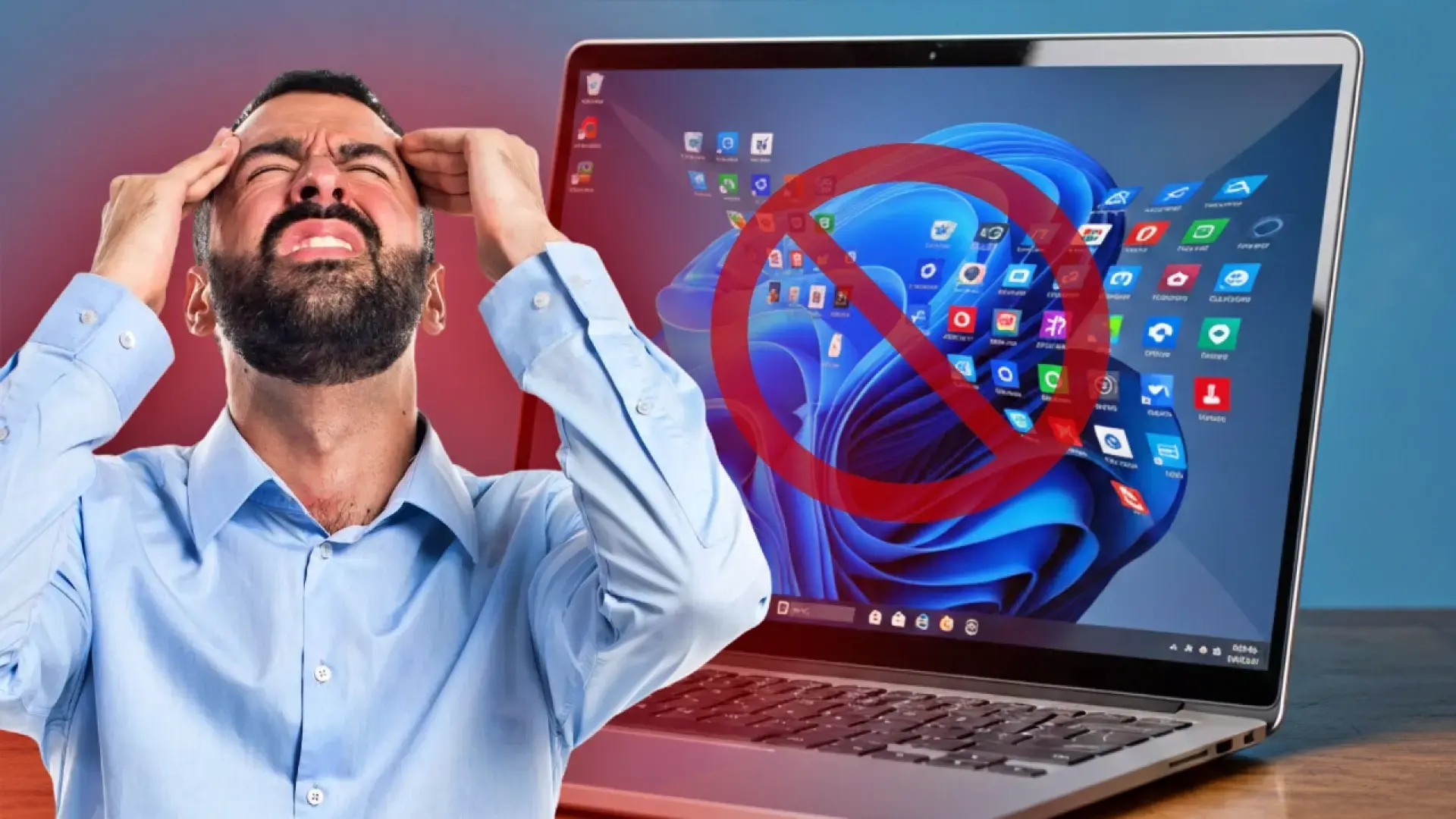
Сигуран сам да вам се то десило: добијете нови рачунар или инсталирате Windows 11 од нуле и одједном се суочите са гомилом апликација које никада нисте тражили. Овај софтвер, познат као bloatware ( превише компатибилан са другим софтвером ), састоји се од унапред инсталираних програма који долазе у пакету са вашим системом и, у већини случајева, служе само да заузму простор на чврстом диску и оптерете РАМ меморијом док раде у позадини.
Претрпаност рачунара дигиталним датотекама није само визуелно досадна; може проузроковати и успоравање , замрзавање или чак прегревање система. Срећом, иако Мајкрософт понекад отежава, постоје ефикасни начини за дубинско чишћење и покретање оперативног система.
Брзе методе помоћу Windows терминала

Ако желите да пређете директно на ствар, Windows терминал је ваш најбољи пријатељ. Један од најлакших начина за чишћење система је помоћу команде која преузима и покреће алат отвореног кода. Само отворите Terminal (или PowerShell ако користите Windows 10) и откуцајте следећу команду: `iwr -useb https://git.io/debloat|iex` . Притиском на Enter програм ће се аутоматски преузети и покренути.
Када се интерфејс отвори, видећете панел са разним опцијама. Најмоћније је дугме „Уклони сав блоатвер“ , које брише све претходно инсталиране апликације одједном. Међутим, такође можете корак по корак онемогућити ствари попут Кортане, Edge PDF читача или OneDrive-а. Будући да је софтвер отвореног кода, прилично је безбедан јер свако може да ревидира његов код, мада имајте на уму да су за покретање увек потребне администраторске привилегије .
Ако не желите да користите екстерне програме и желите ручнији приступ, можете користити директне PowerShell команде. Да бисте уклонили одређену апликацију, користите команду ` Get-AppxPackage *AppName* | Remove-AppxPackage` , замењујући „AppName“ стварним именом пакета. Ово је прецизнија метода, идеална за оне који не желе да уклоне све одједном.
Напредни алати и скрипте са GitHub-а
За оне који траже потпуну контролу, постоје неки веома занимљиви пројекти на GitHub-у. Један од њих је Bloatynosy , преносива апликација која не захтева инсталацију. Након преузимања ZIP датотеке и покретања .exe датотеке (или Winpilot.exe), можете користити опције „Analyze“ или „Interactive“ да бисте прегледали које елементе треба уклонити, укључујући телеметрију и наметљиво Microsoft оглашавање.
Још једна веома популарна алтернатива је Win11Debloat . Овај систем је базиран на PowerShell скриптама и користи се покретањем датотеке „Run.bat“ која се налази у њеној фасцикли. Најбоље је изабрати опцију број 1, која уклања већину компоненти које се ретко користе, као што су Bing Copilot или Clipchamp, остављајући систем много лакшим.
У професионалним или корпоративним окружењима, као што су она која користе Windows 11 Pro или Enterprise са Business Premium претплатама, методе попут скрипти за санацију или интеграције са Intune-ом се често користе за управљање масовном деинсталацијом на више уређаја одједном, иако је то сложеније и захтева знање системске администрације.
Шта је ново у систему Windows 11 25H2 и уређивачу смерница
Мајкрософт је почео да попушта, делимично због притиска Закона о дигиталним тржиштима Европске уније, што олакшава уклањање његовог софтвера. У верзији 25H2 система Windows 11 , опција под називом „Уклони подразумеване пакете Microsoft продавнице из система“ је уведена у уређивач групних смерница (GPEDIT).
Да бисте приступили овоме, идите на Административни шаблони > Windows компоненте > Имплементација пакета апликација. Када се тамо нађете, промените статус политике на „Омогућено“ и изаберите програме које желите да уклоните са листе. Важно је напоменути да ова метода функционише само у Pro и Enterprise верзијама, јер Home издање не укључује уређивач политика.
Коначна оптимизација: Регистрација и покретање
Брисање апликација је само пола посла. Понекад у Windows регистру остају трагови који могу проузроковати грешке. Да бисте ово поправили, препоручује се коришћење алата попут CCleaner-а за чишћење осироћених уноса. Али будите опрезни: пре него што било шта додирнете, важно је да одете у regedit и направите резервну копију регистра користећи опцију Export, у случају да нешто крене наопако и да треба да вратите измене.
Да бисте завршили процес, погледајте Менаџер задатака (Ctrl+Shift+Esc). На картици Покретање можете видети који се програми учитавају када укључите рачунар. Ако пронађете непотребне претходно инсталиране апликације , кликните десним тастером миша на њих и изаберите „Онемогући“. Ово ће учинити да се ваш рачунар покрене много брже и да ће користити мање процесора од прве секунде.
Темељно чишћење система помоћу терминалних команди, специјализованих скрипти или конфигурација смерница може трансформисати спор рачунар у оптимизовану машину. Уклањањем нежељеног софтвера и подешавањем процеса покретања и регистра, можемо учинити да Windows 11 ради изузетно глатко , опорављајући вредне ресурсе и прилагођавајући корисничко искуство нашим специфичним потребама.