- Конвертовање старих HDD и SSD дискова у екстерне системе за складиштење података или NAS сервере.
- Коришћење УСБ кућишта и мрежних адаптера за давање другог живота застарелом хардверу.
- Креативне апликације и рукотворине користећи физичке компоненте чврстих дискова.
- Значај дијагнозе здравља диска и правилног форматирања у складу са оперативним системом.
Вероватно негде имате фиоку пуну техничког смећа, а вероватно и неколико старих хард дискова које ваш десктоп или лаптоп више не користи. У свету где хардвер застарева вртоглавом брзином, уобичајено је надоградити меморију или складиште, а старе делове оставити да скупљају прашину. Међутим, бацање ових компоненти била би огромна грешка, посебно сада када су цене SSD и HDD дискова порасле због експлозије вештачке интелигенције и потражње за серверима.
Истина је да је сваки гигабајт важан, а пренамена диска који већ имате код куће је најбољи начин да уштедите добар део новца. Без обзира да ли желите да подесите заједнички центар за датотеке за целу породицу или једноставно место за чување филмова и игара које не користите сваки дан, постоје безбројни начини да максимално искористите тај хардвер. Од напредних техничких решења до неких прилично лудих „уради сам“ пројеката , хајде да видимо како да извучемо максимум из тих магнетних плоча.

Претворите свој чврсти диск у преносиви диск
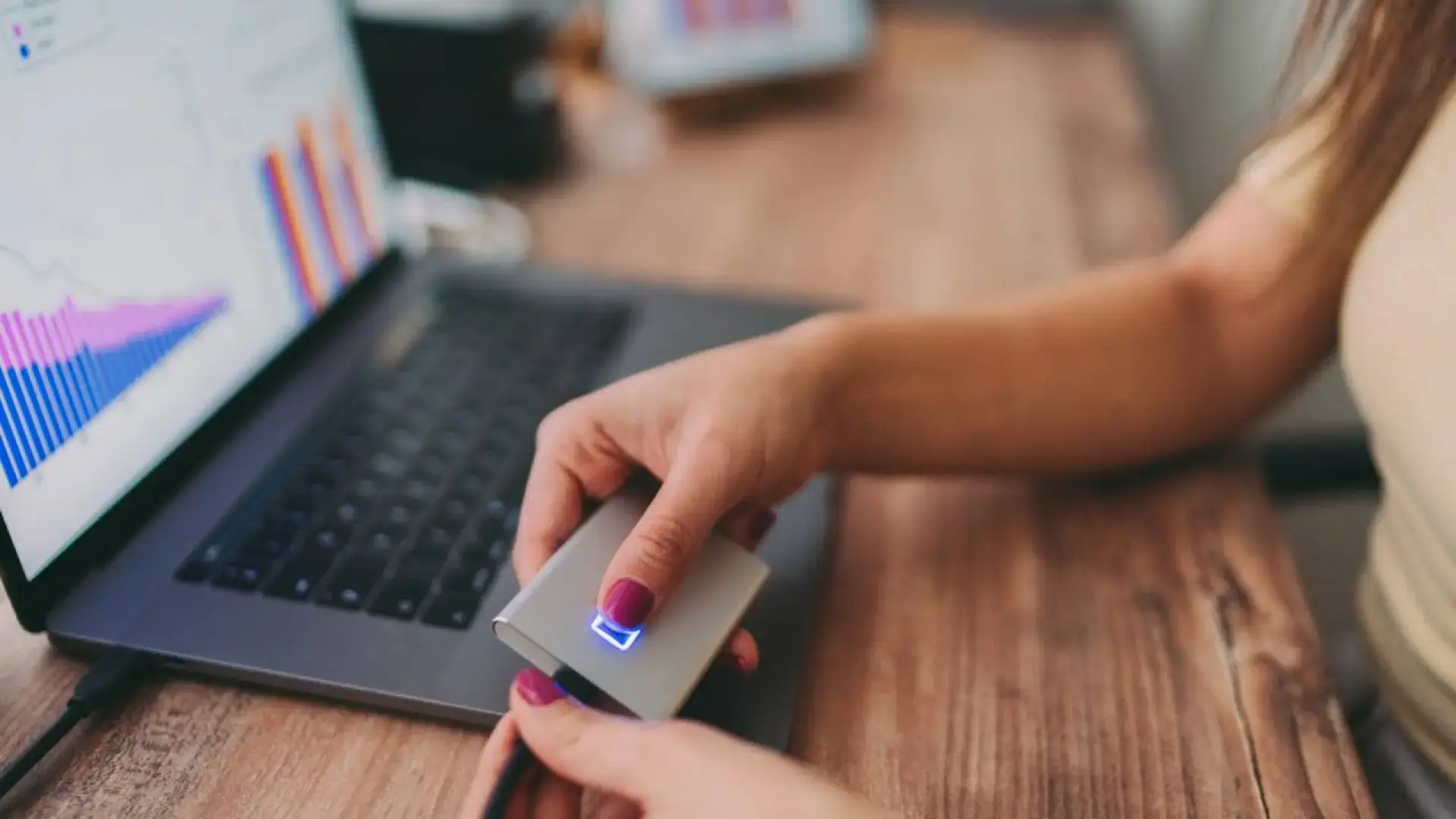
Најједноставнија и најдиректнија опција је да конвертујете интерни чврсти диск вашег старог рачунара у екстерни чврсти диск . У основи, ово подразумева куповину новог кућишта, јер је лабави диск веома осетљив на ударце и прашину. Прво што треба да урадите је да проверите да ли је ваш диск величине 2,5 инча (типично за лаптопове) или 3,5 инча (већи дискови за десктоп рачунаре), јер то одређује тип кућишта који вам је потребан.
Ако се одлучите за модел од 3,5 инча, имајте на уму да ови дискови захтевају екстерно напајање , тако да ће кућиште доћи са сопственим адаптером за напајање. За дискове од 2,5 инча или NVMe дискове, напајање које се испоручује преко USB порта је довољно. Користан савет је да потражите алуминијумска кућишта како бисте побољшали хлађење , јер мали вентилатори у неким случајевима имају тенденцију да буду бучни и брзо се кваре.
Да бисте осигурали да све ради глатко, уверите се да ваше кућиште подржава USB 3.2 или Gen 2 (10Gbps) , посебно ако користите SSD, како бисте избегли стварање уског грла. Након инсталације, ако је диск већ радио на вашем претходном рачунару, вероватно нећете морати ништа друго да радите, мада би идеално било да га поново користите као екстерни диск тако што ћете га потпуно форматирати да бисте избрисали све преостале старе податке.

Направите свој кућни NAS сервер
Ако имате више чврстих дискова и желите да ваше датотеке буду доступне са било ког уређаја у вашем дому путем Wi-Fi мреже, идеално решење је да креирате мрежно прикључено складиште података (NAS) . NAS је у суштини систем за складиштење података повезан на мрежу који вам омогућава да правите резервне копије и управљате мултимедијом. Иако постоје професионалне опције попут Sinology-ја, које су одличне, али скупе, можете импровизовати економичније, „уради сам“ решење.
Брзо решење је коришћење NAS адаптера повезаног са вашим рутером . Једноставно прикључите диск у адаптер, а затим повежите адаптер са рутером помоћу Ethernet кабла. Из подешавања рутера можете управљати корисничким дозволама и лозинкама тако да било који рачунар на мрежи може приступити датотекама као да је у питању дељена фасцикла, елиминишући потребу за физичким премештањем диска из једне собе у другу.
Ако више волите нешто робусније, можете купити станицу за одлагање дискова (као што су оне од TerraMaster-а) која вам омогућава да уметнете више дискова. Ту долази до изражаја концепт RAID система , који се у основи састоји од дуплирања информација на два различита диска тако да ако један откаже, не изгубите податке. Наравно, да би ово било ефикасно, идеално је користити дискове истог капацитета и брзине.

Управљање дисковима између сервера
Понекад се сусрећемо са технички захтевнијом ситуацијом: имамо два сервера (А и Б) и желимо да преместимо дискове са сервера А (јер смо инсталирали веће) на сервер Б. У овом случају, не брините, то је сасвим изводљиво. Топло се препоручује форматирање дискова пре њихове интеграције у нови систем како би се избегли сукоби партиција.
Најбоља стратегија је да замените дискове један по један на серверу Б. На овај начин можете форматирати диск, а затим започети миграцију података без потпуног остављања система незаштићеним. То је мукотрпан процес, али је најбезбеднији начин да поново користите старију хардверску опрему у окружењу активног сервера.
Дијагноза и оптимизација софтвера
Пре него што поверите своје најдрагоценије успомене чврстом диску који годинама стоји у фиоци, кључно је да знате да ли је још увек у исправном стању. Нису сви чврсти дискови старе на исти начин, а неки могу имати лоше секторе . Препоручујем коришћење бесплатних алата попут CrystalDiskInfo или поправку оштећеног екстерног чврстог диска ако откријете озбиљне проблеме.
Уверите се да је статус плав (Добро) и да сати коришћења нису прекомерни. Када проверите статус, наставите са форматирањем у складу са наменом коју желите да користите: NTFS ако ћете користити Windows или ExFAT ако планирате да користите диск на Mac-у, PlayStation-у или на различитим оперативним системима. Такође би требало да узмете у обзир брзину окретања: дискови од 5400 RPM су савршени за хладно складиштење (датотеке које ретко отварате), док су дискови од 7200 RPM бољи за честе резервне копије.
Креативна употреба и занати са хардвером
Ако је ваш хард диск превише истрошен за чување података, он и даље има вредност! Механички хард дискови су пуни фасцинантних делова. На пример, садрже веома моћне неодимијумске магнете које можете извадити да бисте направили магнетне држаче за ножеве за кухињу или да бисте организовали свој радни сто. То је одличан начин за рециклирање метала.
Унутрашње плоче, које су савршена огледала, могу се користити за израду оригиналних декорација попут ветрених звончића или чак малих ретровизора за ваш радни простор. Ако сте напредни „уради сам“ мајстор, постоје туторијали за претварање кућишта у дискретан сеф за чување новца, или чак коришћење мотора и алуминијумских плоча за израду домаће брусилице или сата са бинарним бројевима.
За оне авантуристичније, неки су чак направили ласерске машине које пројектују светлост и музику користећи механичке компоненте руке грамофона. Иако захтева познавање електронике и контролер брзине, то показује да ништа у рачунарству не треба бацати ако имате мало маште.
Стратегија рециклаже складиштења нам омогућава да се боримо против растућих цена на тржишту. Било да се ради о инсталирању јефтиних USB кућишта , креирању NAS сервера за централизацију информација код куће или трансформацији физичких компоненти у корисне и декоративне предмете, давање другог живота старим чврстим дисковима је паметна одлука. Све што је потребно јесте да проверите здравље диска и изаберете прави формат како бисте наставили да уживате у својим подацима без трошења богатства.
