- Имплементација лозинки за отварање и дозвола за контролу приступа и уређивања.
- Технике визуелног блокирања претварањем докумената у статичне слике.
- Коришћење алата за редакцију и водених жигова ради заштите осетљивих информација.
- Конфигурисање дозвола само за читање на оперативним системима Windows и macOS.
Приликом руковања документима који садрже осетљиве податке или интелектуалну својину, кључно је да ништа не препустимо случају. Често верујемо да је слање датотеке безбедно, али стварност је да свако ко има датотеку може да измени информације или да их дистрибуира без нашег пристанка ако не предузмемо одговарајуће мере предострожности.
Срећом, постоји много начина да заштитите своје датотеке, од брзих и бесплатних решења до професионалног софтвера. Не морате бити рачунарски стручњак да бисте заштитили своје документе од знатижељних погледа или неовлашћених измена, па хајде да истражимо све доступне опције.

Методе за ограничавање приступа помоћу лозинки
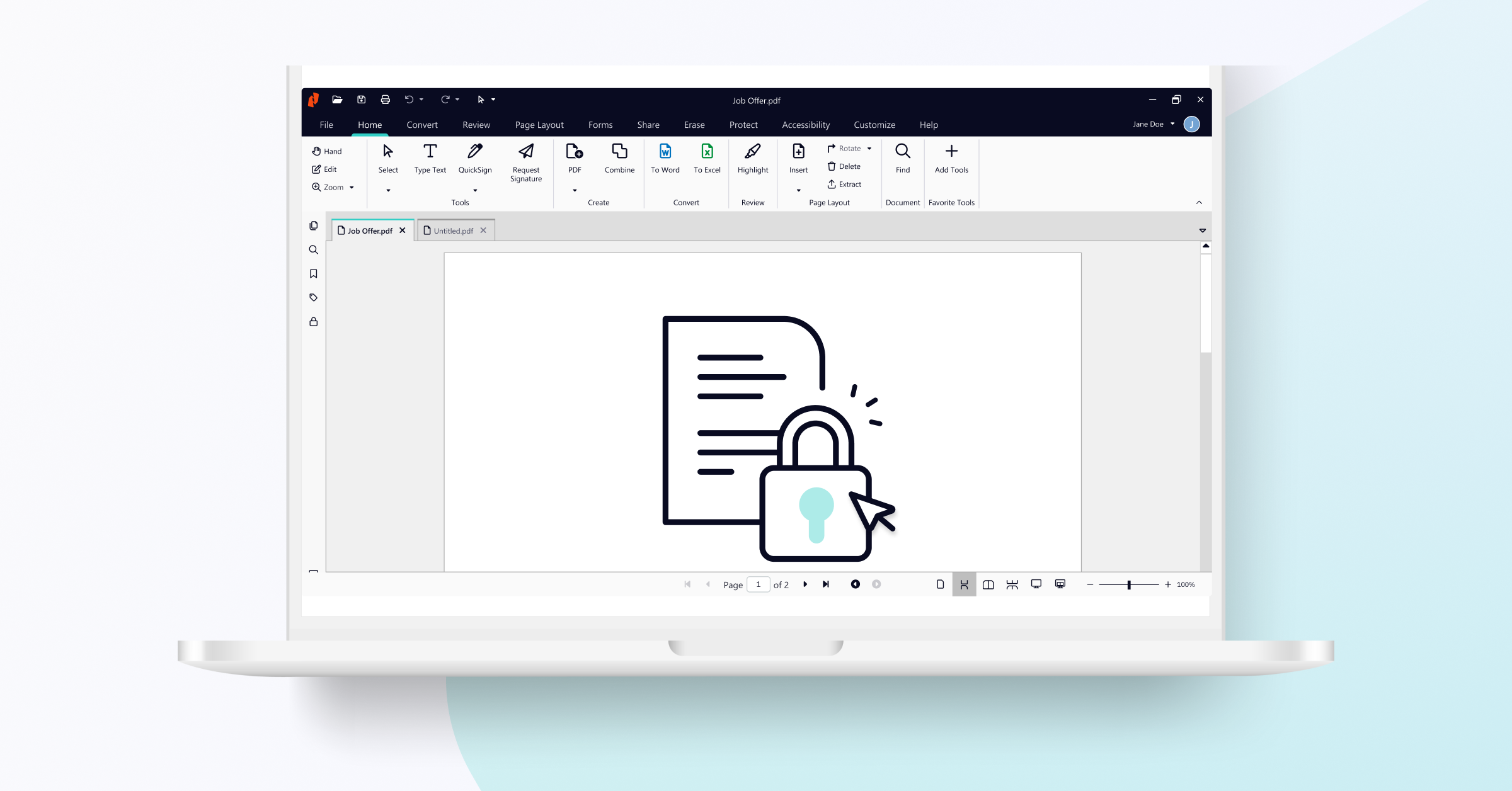
Најкласичнији и најефикаснији начин заштите датотеке је коришћење лозинки. Ако користите алате попут Nitro PDF Pro, видећете да можете разликовати две врсте безбедности. С једне стране, постоји лозинка за отварање , која захтева од корисника да се пријави пре него што уопште може да види садржај документа.
С друге стране, постоје лозинке за дозволе . Оне су посебно корисне јер дозвољавају особи да отвори датотеку, али је спречавају да изврши радње као што су штампање документа или измена текста. У основи, ви одлучујете ко може да чита, а ко може да уређује.
Ако радите у тиму, важно је знати да више корисника може истовремено приступити заштићеном PDF-у све док имају исправну лозинку. Неки модерни уређивачи омогућавају сарадњу у реалном времену без угрожавања укупне безбедности датотеке.

Визуелно блокирање и конверзија у формат који се не може уређивати
Понекад лозинка није довољна јер желимо да спречимо некога да једноставно копира и налепи текст . За ово је веома ефикасан трик конвертовање документа у слике, користећи водич за уобичајене формате датотека да бисте изабрали одговарајући. Трансформисањем сваке странице у JPG или PNG датотеку, садржај постаје статичан и више није текст који се може селектовати.
Када имате слике, следећи корак је да их поново упаковате у нови PDF. Резултат је датотека која се понаша потпуно исто као скенирани документ . Читалац може да види информације, али не може лако да истакне или издвоји текст, што представља додатну препреку против плагијата.
Напредне технике: редакција, водени жигови и брисање
Ако постоје одређени подаци које је потребно трајно уклонити, редакција је најбољи алат. За разлику од једноставног прецртавања текста, професионална редакција трајно уклања информације из кода датотеке, замењујући их оквиром (обично црним) који се не може уклонити.
Да бисте му дали званичнији и безбеднији изглед, можете додати прилагођене водене жигове . Било да је у питању уметање текста попут „Поверљиво“ или логотипа компаније, ово идентификује ауторство документа и спречава његову дистрибуцију као неовлашћеног оригинала.
Када направимо грешку или постоје подаци који више не би требало да буду тамо, функција брисања је од виталног значаја. Овај алат вам омогућава да трајно уклоните напомене, слике или поља образаца , осигуравајући да у коначној датотеци не остане трага обрисаних информација.
Изворна заштита од оперативног система
Ако не желите да инсталирате компликоване програме, и Windows и Mac нуде основне опције. У Windows-у, једноставно кликните десним тастером миша на датотеку, идите на Својства и означите поље Само за читање , које се интегрише са Windows управљањем датотекама . Ово спречава чување датотеке са случајним променама.
У случају macOS-а, управљање се врши из прозора „Get Info“, где се дозволе за дељење могу подесити . Иако је ово једноставнија мера, у комбинацији са уређивачима попут PDFelement-а, који омогућавају строга ограничења штампања, постаје прилично робусна заштита за просечног корисника.
Без обзира да ли се одлучимо за конвертовање у слику како бисмо спречили копирање, или имплементирамо приступне кључеве, водене жигове или редигујемо осетљиве податке, циљ је увек очување интегритета наших информација. Коришћење алата нашег оперативног система који су само за читање или прибегавање специјализованом софтверу осигурава да контрола над документом остаје искључиво у нашим рукама.
