- Већина проблема са Fire TV Stick-ом може се решити поновним покретањем, провером HDMI-ја и Wi-Fi-ја и ажурирањем система.
- Проблеми са контролером, Bluetooth-ом и VoiceView-ом обично су последица батерија, проблема са упаривањем или неправилно конфигурисаних подешавања приступачности.
- Нестабилне апликације и падови система могу се решити брисањем кеш меморије, ослобађањем простора и, ако је потребно, враћањем на фабричка подешавања.
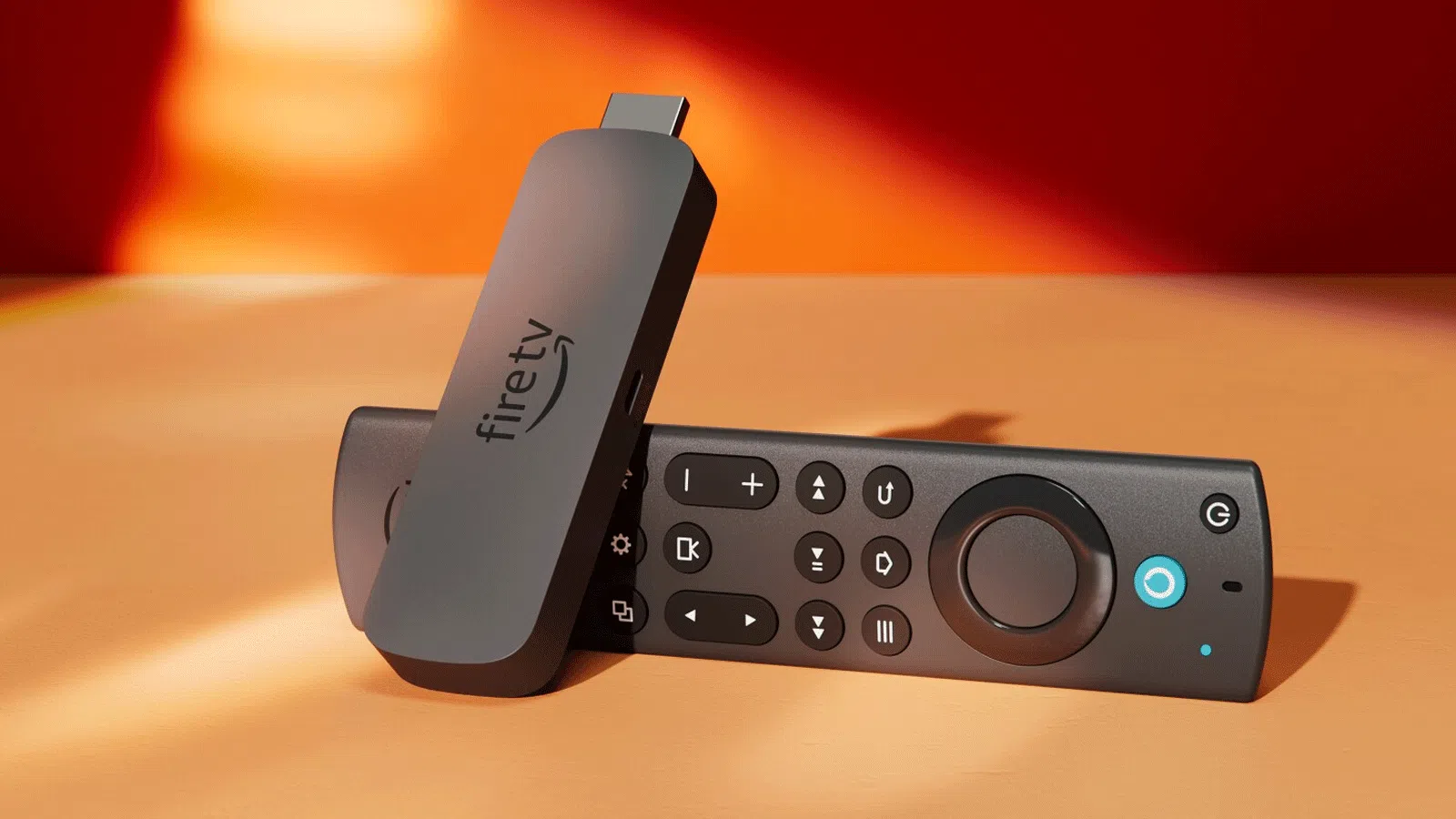
Ако се ваш Amazon Fire TV Stick замрзнуо, екран је црн или је даљински управљач престао да реагује, нисте сами. Овај мали уређај претвара било који телевизор у паметни телевизор , али може бити и права мука када постоје проблеми са везом, падови апликација или проблеми са сликом и звуком.
Добра вест је да се већина ових проблема може решити код куће за неколико минута, без претеривања или позивања техничке подршке. Овај водич покрива најчешће проблеме са Fire TV Stick-ом (празан екран, прекид Wi-Fi везе, даљински управљач се не повезује, VoiceView чита све наглас итд.), заједно са најефикаснијим корацима да га поново покренете као нов.
Проблеми са Ви-Фи везом на Фире ТВ Стику
Једна од најчешћих жалби је да се Fire TV Stick или не повезује на Wi-Fi или се стално искључује . Без приступа интернету, не можете гледати емисије, ажурирати апликације или радити практично било шта са уређајем.
Прво што треба проверити је да ли Fire TV Stick и ваш мобилни уређај или рачунар користе исту мрежу и фреквентни опсег. Ако су уређај (телефон, таблет, рачунар) и Fire TV на различитим мрежама (на пример, један на 2,4 GHz, а други на 5 GHz, или један користи мобилне податке), можда неће моћи да се „виде“ и икона за пресликавање екрана се неће појавити или нећете моћи да стримујете.
Још један уобичајени разлог су сопствене функције рутера, као што је његова конфигурација . Неки рутери имају подразумевано омогућене функције попут изолације Wi-Fi клијената или филтрирања MAC адреса. Ако рутер спречава уређаје да међусобно комуницирају , ваш Fire TV Stick се неће приказивати као доступан за стримовање садржаја, чак и ако су оба повезана на исту мрежу.
За основни почетни корак решавања проблема, искључите и укључите модем, рутер и Fire TV Stick тим редоследом , дозвољавајући сваком уређају да се потпуно покрене пре него што пређете на следећи. Затим, на Fire TV-у идите на Подешавања > Мрежа, изаберите своју Wi-Fi мрежу, притисните дугме Мени на даљинском управљачу и изаберите „Заборави мрежу“. Пажљиво поново унесите лозинку да бисте искључили једноставну грешку при куцању.
Ако је сигнал веома слаб, привремено се приближите рутеру са вашим Fire TV Stick-ом (или телевизором на који је повезан). Током почетног подешавања, покушајте да останете на удаљености од два метра од рутера како бисте избегли прекиде. Ако је ваш рутер двопојасни, покушајте да се повежете на 5 GHz ради веће стабилности и мање сметњи. Ако користите само 2,4 GHz, промените канал на 1, 6 или 11 да бисте избегли буку од других рутера и уређаја у том подручју.
Wi-Fi веза прекида или је стримовање прекинуто
Постоје случајеви где се Fire TV повезује, али Wi-Fi често прекида, апликације се руше или квалитет стримовања опада . То је обично због засићења опсега од 2,4 GHz, сметњи или чак QoS политика рутера које не дају приоритет саобраћају Fire TV Stick-а.
Ако живите у стамбеној згради са много комшија, више Wi-Fi мрежа, IP камера, паметних утикача итд., лако је да се све такмичи за исту фреквенцију. Ова загушења узрокују микропрекиде и падове брзине што може довести до замрзавања видеа или прекида везе на вашем Fire TV Stick-у.
Да бисте смањили сметње, приступите подешавањима рутера и ручно подесите канал од 2,4 GHz на 1, 6 или 11. Активирајте и користите опсег од 5 GHz кад год су ваш Fire TV и рутер компатибилни , јер нуди веће брзине и обично је мање преоптерећен. Такође је препоручљиво да држите рутер и Fire TV Stick даље од микроталасних пећница, бежичних DECT телефона или чак Bluetooth звучника који би могли ометати сигнал.
Ако желите да идете корак даље и заборавите на ограничења Wi-Fi мреже, можете се одлучити за USB Ethernet адаптер или PLC (Powerline) комплет . Са Ethernet адаптером посебно дизајнираним за Fire TV, Stick се повезује са рутером путем кабла, пружајући стабилност мреже за висококвалитетни стриминг, укључујући 4K, без ослањања на бежични покривеност.
Екран остаје црн или бео
Још један уобичајени проблем је укључивање телевизора, одабир HDMI улаза на Fire TV Stick-у и приказивање црног или белог екрана без логотипа, менија и нема шта да се уради . Овде обично постоје две могућности: квар HDMI сигнала или замрзавање унутрашњег уређаја.
Једноставан узрок је тај што Fire TV Stick не остварује добар контакт. Уверите се да је Stick правилно уметнут у HDMI порт телевизора , без лабавих делова или прљавштине, и да је USB кабл за напајање безбедно повезан са оригиналним Amazon адаптером за напајање (најбоље је да не користите USB порт телевизора за напајање).
У многим случајевима, довољно је једноставно искључити Fire TV Stick из HDMI кабла и утичнице, сачекати минут и поново га укључити. Ово потпуно ресетовање брише меморију и приморава систем да се покрене испочетка , што обично решава проблем са празним екранима након ажурирања или пада система.
Ако користите HDMI екстендер, покушајте да га уклоните и повежете директно са телевизором. Неисправан или екстендер лошег квалитета може да омета видео сигнал , посебно ако покушавате да репродукујете 4K садржај. Ако желите да задржите екстендер (на пример, да бисте уштедели простор), уверите се да је велике брзине и компатибилан са 4K ако ваш телевизор и модел телевизора то захтевају.
На телевизорима са омогућеним HDMI-CEC-ом, сукоби између повезаних уређаја понекад могу спречити приказивање слике. Можете отићи у Подешавања > Екран и звук и привремено онемогућити HDMI-CEC . Поново покрените уређај, проверите да ли се слика враћа и ако све исправно ради, поново омогућите CEC да бисте одржали интегрисану контролу помоћу даљинског управљача за телевизор.
Фире ТВ Стик се заглављује на логотипу или почетном екрану
Озбиљнији симптом је када се Fire TV заглави на Amazon логотипу или почетном екрану и не иде даље. У том случају, имамо посла са потенцијално дубљим софтверским проблемом.
Пре него што претпоставите најгоре, поново покушајте основни трик: искључите Fire TV Stick из HDMI порта и утичнице, сачекајте барем неколико минута и поново га укључите . Такође, покушајте са другим HDMI портом на вашем телевизору како бисте искључили могућност да је проблем са улазом телевизора, а не са самим Fire TV Stick-ом.
Ако се систем настави поновно покретати након неколико покушаја, вероватно је да је систем оштећен током прекинутог или оштећеног ажурирања или постоје сукоби са интерном апликацијом. Када се систем не покрене у потпуности, решење је обично фабричко ресетовање . Видећемо касније како се то ради, али имајте на уму да ће то обрисати све апликације, налоге и подешавања, остављајући ваш Fire TV као да је потпуно нов.
У ретким случајевима када чак ни потпуно ресетовање не реши проблем и Fire TV Stick и даље не приказује ништа осим логотипа, могуће је да постоји унутрашњи физички квар на штампаној плочи уређаја . У том тренутку, мораћете да процените да ли се исплати покушати напредну поправку или је замена Sticka новим најбоља опција.
Црн екран, али са звуком или сликом, без одговора
Такође се може десити да екран постане потпуно црн, али уређај изгледа као да је укључен , или да када притиснете дугмад на даљинском управљачу, нема реакције у менију.
Прво што треба проверити је температура. Ако је Fire TV Stick превише врућ јер су други уређаји постављени на њега или зато што је телевизор увучен и не вентилира добро, систем може да се заштити од проблема са сликом или падова. Искључите Stick из струје и оставите га да се хлади најмање 10-15 минута пре него што га поново укључите.
Такође проверите да ли је ваш телевизор подешен на исправан HDMI улаз. Можда делује очигледно, али лако је случајно променити изворе помоћу даљинског управљача за телевизор. Ручно изаберите HDMI канал на који је повезан ваш Fire TV и покушајте да промените улаз на телевизору ако и даље не добијете сигнал.
Ако постоји слика, али је потпуно замрзнута и даљински управљач не реагује, могуће је да је дошло до пада оперативног система. Притисните и држите дугмад за избор и репродукцију/паузирање истовремено око 10 секунди. Ова пречица приморава интерно поновно покретање Fire TV Stick- а и обично избацује уређај из замрзавања менија или апликација које су се заглавиле.
Апликације које се не отварају или затварају саме
Временом је нормално да неке апликације за Fire TV Stick почну да раде неисправно: можда се неће отворити, одмах ће се затворити након покретања или ће приказивати чудне грешке . То су обично симптоми оштећене кеш меморије или недовољно слободног простора на интерној меморији.
Да бисте покушали да решите ово, идите у Подешавања > Апликације > Управљање инсталираним апликацијама, пронађите проблематичну апликацију и отворите њена подешавања. Изаберите Обриши кеш меморију и покушајте поново . Овај корак не брише ваше корисничке податке; он само уклања привремене датотеке које се понекад оштете.
Ако и даље не успева, поновите поступак, али овај пут потпуно деинсталирајте апликацију и поново је инсталирајте из званичне продавнице. Док сте већ при томе, проверите колико слободног простора имате и обришите све апликације које више не користите, јер скоро пун Fire TV има тенденцију да постане нестабилан.
Не заборавите да проверите и да ли је ваш систем ажуриран. Идите на Мој Fire TV > О програму > Провери ажурирања и дозволите да се све нове верзије Fire OS-а преузму и инсталирају. Најновија ажурирања обично укључују исправке грешака и побољшања перформанси која могу спречити пад апликација.
Ако приметите да су проблеми почели одмах након ажурирања, та одређена инсталација је можда застала или је изазвала сукобе са старијим апликацијама. У том случају, поред брисања кеш меморије системских апликација повезаних са Fire OS-ом из Подешавања > Апликације > Управљање инсталираним апликацијама, можда би било добро да извршите потпуно ресетовање Stick-а и поновите ажурирање користећи стабилну Wi-Fi везу.
Проблеми са даљинским управљачем Fire TV Stick-а
Када ваш даљински управљач за Fire TV Stick не реагује или је изузетно спор, то је невероватно фрустрирајуће, јер вас практично оставља немогућим да контролишете уређај. Најчешћи узроци су једноставни попут празних батерија или проблема са упаривањем путем Bluetooth-а.
Почните са основама: замените батерије новим, висококвалитетним алкалним батеријама . Алекса даљински управљач троши више енергије од стандардног инфрацрвеног даљинског управљача, а када ниво батерије падне, може доћи до кашњења или даљински управљач може потпуно престати да ради. Приликом замене батерија, такође проверите да ли металне опруге у одељку за батерије добро контактирају и да ли су без рђе и прљавштине.
Ако и даље не реагује са новим батеријама, искључите свој Fire TV тако што ћете га искључити из струје, сачекајте минут и поново га укључите. Када се укључи, притисните и држите дугме Home око 5–10 секунди да бисте приморали даљински управљач да се упари са Fire Stick-ом. На многим моделима, LED лампица даљинског управљача ће трептати, што указује да је у режиму упаривања.
Ако покушавате да упарите нови или заменски даљински управљач, а ваш Fire TV га не препознаје, уверите се да је даљински управљач у кругу од три метра од Fire TV Stick-а и да између њих нема великих препрека. Имајте на уму да Fire TV подржава само до седам упарених Bluetooth уређаја или даљинских управљача . Ако сте већ достигли то ограничење, идите у Подешавања > Контролери и Bluetooth уређаји, изаберите онај који не користите и изаберите „Заборави уређај“ пре него што покушате да додате нови.
Ако дугмад делују физички заглављено или нека не кликћу, могуће је да постоји прљавштина или унутрашње хабање. За оштећене даљинске управљаче, решење укључује чишћење или замену дугмади или чак самог даљинског управљача . У међувремену, можете користити званичну апликацију Fire TV на свом мобилном уређају као виртуелни даљински управљач да бисте наставили да контролишете уређај.
Напредне функције контролера и дијагностички режим
Неки модели даљинских управљача за Fire TV имају посебан режим за решавање проблема који користи ЛЕД статус . У овом режиму, индикатор мења боју или трепери различито у зависности од врсте откривене грешке (слаба батерија, проблем са упаривањем, хардверска грешка итд.).
Ако је ваш даљински управљач компатибилан, можете активирати овај режим и посматрати понашање ЛЕД диоде како бисте решили проблем. Ово помаже да се утврди да ли је проблем у батеријама, Блутут вези или самом даљинском управљачу пре него што направите било какве измене на Fire TV Stick-у.
У сваком случају, ако након основних корака (замена батерија, поновно упаривање, поновно покретање Stick-а) даљински управљач и даље не ради исправно, добра је идеја да се консултујете са званичном документацијом или форумима за подршку компаније Amazon. Форум за Amazon Fire TV често садржи случајеве веома сличне вашем , са решењима која су пружили други корисници и сама техничка подршка.
Проблеми са звуком: Fire TV приказује видео, али нема звука
Још један класик: мени и емисије можете видети савршено, али не чује се ниједан звук са телевизора или саундбара . Пре него што се претерано позабавите подешавањима у вашем телевизору, проверите очигледно: телевизор или звучни систем нису искључени и да ли је јачина звука довољно висока.
Ако користите саундбар, AV ресивер или екстерне звучнике, проверите све каблове и улазе. Ако је могуће, покушајте да повежете Fire TV Stick директно са телевизором, заобилазећи друге уређаје , како бисте искључили проблем са екстерним аудио системом. Ако чујете звук када сте директно повезани са телевизором, проблем је у ресиверу или његовим подешавањима.
На вашем Fire TV-у идите на Подешавања > Екран и звук > Аудио. Овде можете подесити и аудио излаз и тип окружујућег звука. Вреди онемогућити Dolby Digital Plus ако ваш TV или саундбар не подржавају добро, јер на неким моделима ова опција може довести до тога да звук прекине или потпуно нестане.
Ако и даље немате звук након ових провера, покушајте да користите други HDMI порт на вашем телевизору. Оштећени или неисправни HDMI порт може да шаље слику, али не и звук . Ако се проблем настави са више телевизора и портова, то би могло да указује на хардверски квар у самом Fire TV Stick-у.
Fire TV Stick стално чита екран наглас (VoiceView)
Одједном ваш Fire TV почиње да чита наглас сваку ставку менија, текст и дугме које додирнете . Нисте полудели: функција приступачности VoiceView је вероватно случајно активирана.
VoiceView је дизајниран за особе са оштећеним видом и веома је користан у тим случајевима, али ако вам није потребан, може бити прилично досадан. Да бисте га онемогућили, идите на Подешавања > Приступачност > VoiceView. Унесите VoiceView и искључите опцију да бисте спречили уређај да све чита наглас . Промена је тренутна; не морате поново да покрећете Fire TV.
Проблеми са 4К репродукцијом
Ако имате 4K телевизор и ваш Fire TV Stick не приказује садржај у тој резолуцији , постоји неколико ствари које треба проверити. Прво, нису сви модели Fire TV-а 4K: потребан вам је компатибилан, као што је Fire TV Stick 4K или новији.
Такође је важно да ваш телевизор подржава 4K на HDMI порту на који повезујете стик. Неки модели имају само одређене портове који подржавају 4K или захтевају да омогућите побољшани HDMI режим у подешавањима телевизора. Проверите спецификације вашег телевизора и покушајте са другим HDMI портом ако је потребно.
Поред тога, сама апликација и ваш претплатнички план морају бити компатибилни са 4K. Није сав садржај на Netflix-у, Prime Video-у или Disney+-у доступан у тој резолуцији, а неки планови ограничавају максимални квалитет на 1080p. Проверите да ли стримујете наслов који заиста нуди 4K и да ли ваш налог то подржава.
Не заборавите важност кабла: за 4K се препоручује употреба сертификованог HDMI кабла велике брзине . Стари или кабл лошег квалитета може изазвати црне екране приликом покушаја репродукције садржаја ултра високе дефиниције или довести до тога да телевизор аутоматски смањи резолуцију.
Блутут уређаји који се не упарују са Fire TV Stick-ом
Фире ТВ Стик вам омогућава да повежете слушалице, контролере за игре или другу Блутут додатну опрему , али понекад се не појављују у претрази или се не упарују.
Прво, уверите се да је ваш Bluetooth уређај укључен, у режиму упаривања и да има довољно батерије. Држите га близу телевизора (а самим тим и стика) током претраге. Сметње од других Bluetooth уређаја, микроталасних пећница или рутера постављених преблизу један другом могу да искомпликују упаривање.
Ако то не помогне, поново покрените Fire TV Stick тако што ћете га искључити из струје на минут и покушати поново. Ако и даље не ради, можете размотрити враћање уређаја на фабричка подешавања , посебно ако је проблем са Bluetooth-ом праћен другим проблемима са перформансама или везом.
Када све остало не успе: ресетовање Фире ТВ Стицк-а на фабричка подешавања
Ако сте испробали све претходне трикове, а ваш Fire TV Stick вам и даље прави проблеме са падовима система, празним екранима, нестабилним апликацијама или проблемима са повезивањем , вероватно је време да предузмете најдрастичнију меру: ресетујте га на фабричка подешавања.
Овим процесом се брише апсолутно све: инсталиране апликације, повезани налози, прилагођена подешавања, сачуване Wi-Fi мреже… Уређај се враћа у првобитно стање, баш као и оног дана када сте га извадили из кутије . Заузврат, то је обично најефикаснији начин за решавање озбиљних софтверских проблема.
Да бисте то урадили, идите на Подешавања > Мој Fire TV > Ресетовање на фабричка подешавања и потврдите радњу. Важно је да Fire TV Stick остане укључен и искључен из струје током процеса. Када се ресетовање заврши, мораћете да поновите почетно подешавање : језик, Wi-Fi, пријавите се помоћу свог Amazon налога и поново инсталирајте своје омиљене апликације.
Ако се уређај чак ни не покрене како треба и не можете да приступите менију, можете покушати са присилним поновним покретањем тако што ћете држати дугмад Select и Play/Pause 10 секунди док укључујете Fire TV. У неким случајевима, ово омогућава да се систем покрене довољно да дођете до менија и извршите ресетовање.
Са свим овим решењима при руци, ретко се дешава да Fire TV Stick остане неупотребљив. Решавањем основних ствари (напајање, HDMI, Wi-Fi, даљински управљач), провером апликација и ажурирања и прибегавањем фабричком ресетовању као последњем средству , требало би да будете у могућности да поново уживате у својим емисијама, филмовима и апликацијама за стримовање без прекида и без потребе да прерано мењате уређај.

Индекс
- 1 Проблеми са Ви-Фи везом на Фире ТВ Стику
- 2 Wi-Fi веза прекида или је стримовање прекинуто
- 3 Екран остаје црн или бео
- 4 Фире ТВ Стик се заглављује на логотипу или почетном екрану
- 5 Црн екран, али са звуком или сликом, без одговора
- 6 Апликације које се не отварају или затварају саме
- 7 Проблеми са даљинским управљачем Fire TV Stick-а
- 8 Напредне функције контролера и дијагностички режим
- 9 Проблеми са звуком: Fire TV приказује видео, али нема звука
- 10 Fire TV Stick стално чита екран наглас (VoiceView)
- 11 Проблеми са 4К репродукцијом
- 12 Блутут уређаји који се не упарују са Fire TV Stick-ом
- 13 Када све остало не успе: ресетовање Фире ТВ Стицк-а на фабричка подешавања