- Подешавање корисника, напредног режима, безбедности и организације по областима, ознакама и зонама откључава многе скривене функције у Кућном асистенту.
- Интелигентна употреба интеграција, асистената, аутоматизација, сцена, скрипти и планова омогућава креирање веома моћног и флексибилног система кућне аутоматизације.
- Додаци, гласовни асистенти, NFC ознаке и управљање људима омогућавају свеобухватни екосистем контроле и присуства.
- Комбинација кућног асистента са ESPHome-ом и „уради сам“ пројектима подиже интеграцију „глупих“ уређаја на заиста интелигентан ниво.
Ако се већ неко време играте са Home Assistant-ом, вероватно већ знате основе, али постоји мноштво скривених функција и напредних опција које често остају непримећене и чине сву разлику између стандардног подешавања и система кућне аутоматизације професионалног нивоа. Многе од њих су скривене у мање очигледним менијима, мање познатим интеграцијама или захтевају комбиновање неколико алата.
Кроз овај чланак, мирно ћемо и уз примере из стварног света истражити све потенцијале који нису одмах очигледни : од тога како интелигентно организовати кориснике и безбедност, до моћних аутоматизација, креативне употребе ознака и зона, трикова са додацима, напредних контролних панела, па чак и „уради сам“ пројекта за претварање вашег „глупог“ клима уређаја у заиста интелигентан уређај помоћу ESPHome-а.
Невидљиви, али кључни први кораци у кућном асистенту
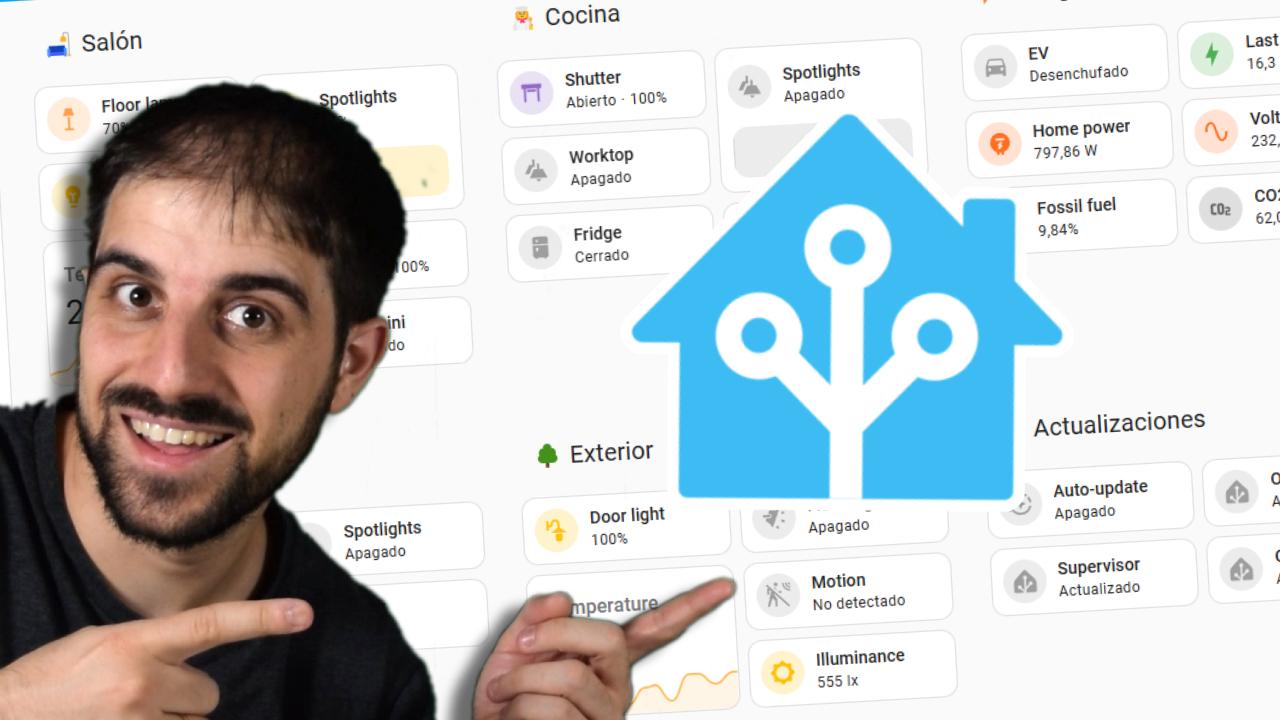
Прва ствар коју често превиђамо јесте да добро подешавање штеди много главобоља касније. Бочни панел Кућног асистента је ваш командни центар , одакле можете приступити свим важним одељцима: Корисничка подешавања, Системска подешавања, Уређаји, Аутоматизације, Контролни панели и још много тога. Иако може изгледати очигледно, одвајање времена за истраживање сваког одељка, додиривање и експериментисање без страха, најбољи је начин да откријете скривене функције.
Кућни асистент је дизајниран тако да учите „прљајући руке“: истраживање сваког одељка, читање званичне документације и експериментисање са различитим опцијама су све део процеса. Многе функције које делују напредно су заправо удаљене само неколико кликова, али ако никада не истражите те меније, заувек ћете их пропустити.
Корисничка подешавања и скривени потенцијал напредног режима
Један од најпотцењенијих одељака су Корисничка подешавања, доступна кликом на вашу фотографију у доњем левом углу бочне табле. Овде можете подесити језик, формат датума и времена, временску зону и друге ситне детаље који значајно побољшавају корисничко искуство, посебно ако код куће има више корисника.
Скривени драгуљ је прекидач Напредни режим . Његовом активацијом за ваш администраторски налог откључавате додатне опције у целом интерфејсу: више параметара конфигурације, системских одељака и додатних могућности за аутоматизацију и скрипте. Идеално би било да следите ову најбољу праксу: креирајте најмање два корисничка налога , један администраторски (са омогућеним Напредним режимом) и други за ограниченију свакодневну употребу од стране остатка породице.
Даље, у оквиру корисничких подешавања, пронаћи ћете опције специфичне за уређај или клијента који користите: прегледач, мобилни телефон, таблет итд. Овде можете променити изглед, редослед бочне табле или сакрити елементе које не желите да видите. Ово је веома користан трик ако имате, на пример, таблет монтиран на зид: можете оставити видљивим само контролне табле и сакрити све остало како нико не би додиривао ствари које не би требало.
У одељку за безбедност, поред промене лозинке, видећете листу уређаја на које сте се пријавили. Одавде можете опозвати стари или сумњиви приступ и, што је најважније, омогућити двостепену аутентификацију (MSA). То је кључна функција, али многи људи је чак ни не погледају.
Вишефакторска аутентификација додаје додатни слој безбедности: поред корисничког имена и лозинке, мораћете да унесете привремени код који генерише апликација за аутентификацију као што су Google Authenticator, Authy, Microsoft Authenticator или чак iCloud Keychain. Процес је једноставан: скенирајте QR код који приказује Home Assistant и унесите код који се појављује у апликацији; од тада ће вам бити потребан овај једнократни код сваки пут када се пријављујете.
Општа подешавања и Кућни помоћник у облаку: оно што изгледа као плаћена функција, али није.
Када одете у мени Подешавања система , улазите у област где се платформа заиста конфигурише . Многи људи су преплављени толиким бројем опција, али разумевање основа сваког одељка вам даје приступ функцијама за које сте раније мислили да су немогуће.
Један од одељака који генерише највише питања је „Home Assistant Cloud“ . Ту се појављује плаћена претплата од Nabu Casa, компаније која стоји иза пројекта. Иако је „Home Assistant“ бесплатан, ова услуга додаје погодности за ствари које бисте могли да радите ручно, али уз напор: безбедан даљински приступ без отварања портова или мучења са подешавањима рутера , поједностављена интеграција са Google Assistant-ом и Alexa-ом и још много тога.
Занимљиво је да се све ове функције могу постићи ручно и бесплатно, али захтевају напредно познавање мрежа, сертификата и екстерне конфигурације . Клауд сервис компаније Nabu Casa, са ценом од око 7,5 евра месечно, брине о свему уместо вас без икаквих главобоља и такође финансира развој пројекта, тако да није лоша идеја ако желите нешто стабилно и са брзом интеграцијом са комерцијалним гласовним асистентима.
Интеграције, уређаји, ентитети и помоћници: скривени екосистем
Право срж вашег подешавања налази се у одељку Уређаји и услуге . Овде ћете видети све интеграције које Кућни помоћник аутоматски детектује на вашој мрежи (сијалице, утикаче, чворишта, телевизоре, звучнике, онлајн услуге итд.) и оне које сте већ ручно конфигурисали.
Каталог је огроман, са хиљадама доступних интеграција . Многе се конфигуришу путем графичког интерфејса, али друге се појављују са иконом квадрата и стрелице, што указује да захтевају конфигурацију путем YAML-а. Програмери постепено мигрирају све на интерфејс, али за сада још увек постоје неке „посебне“ интеграције које се управљају путем кода.
Занимљив пример је интеграција радних дана (на пример, за Шпанију). Можете је потражити у „Додај интеграцију“, конфигурисати је и аутоматски ће се креирати ентитет који вам говори да ли је данас радни дан или не. Ово може изгледати тривијално, али отвара врата веома софистицираним аутоматизацијама : аларми који се активирају само радним данима, грејање у режиму ниског грејања само викендом и тако даље.
Свака интеграција може генерисати један или више уређаја, а ови уређаји, заузврат, откривају ентитете (сензоре, прекидаче, светла, контроле климе итд.). У одељцима Уређаји и Ентитети можете се кретати и детаљно видети шта свака интеграција нуди , њене вредности и могуће акције.
Одељак „Помоћници“ је још један златни рудник који скоро нико не користи у потпуности . Овде можете креирати виртуелне ентитете који не одговарају ниједном физичком уређају, али који служе за побољшање аутоматизације: виртуелне прекидаче, бројаче, нумеричке уносе, листе итд. На пример, помоћник „прекидача“ делује као једноставан прекидач, иако директно не контролише ништа. Затим га можете користити као услов или окидач у аутоматизацији или као главни прекидач за груписање функција.
Аутоматизације, сцене, сценарији и планови: где се дешава магија
Одељак „Аутоматизације и сцене“ је вероватно најмоћнији део апликације „Home Assistant“ . Овде дефинишете све што се „дешава аутоматски“ без потребе да додирнете дугме.
Аутоматизација је у основи: када се деси X (окидач) и Y (услов) је испуњен, изврши се Z (акција) . Окидачи могу бити време, промена стања уређаја, ваша локација, вредност сензора, догађај итд. Услови се користе за прецизирање када се нешто покреће (само ноћу, само радним данима, само ако сте код куће итд.), а акције могу бити једна или више: укључивање светла, промена сцена, слање обавештења, репродукција поруке на звучнику, позивање скрипте итд.
Типичан пример би могао бити: „У 7:00 ујутру, ако је радни дан, пошаљите поруку говорнику која вас подсећа да устанете .“ Делује једноставно, али комбиновањем различитих окидача, угнежђених услова и листа акција, можете креирати заиста сложене и моћне аутоматизације.
Сцене су као снимање стања неколико ентитета , што вам омогућава да га касније вратите једним кликом или као део аутоматизације. Замислите сцену под називом „Гледање ТВ-а“ која искључује главна светла у дневној соби, укључује амбијентално осветљење ниског интензитета, укључује телевизор и отвара Netflix. Ова сцена се може покренути из менија, дугмета на контролној табли или било које аутоматизације.
Скрипте су унапред дефинисане секвенце акција . Сличне су аутоматизацијама, али без окидача: њихова функција је да изврше листу корака када одлучите да их позовете. Идеалне су за напредније процесе са чекањима, интерним условима и сложеним токовима. Сматрају се напреднијим и имају сопствену криву учења.
Коначно, нацрти су аутоматизације или „шаблони“ скрипти са подесивим пољима . Лепота тога је у томе што неко у заједници креира генерички нацрт (на пример, „укључи светло са детектором покрета само ноћу“), а ви једноставно попуњавате празнине: који сензор покрета користити, које светло, у које време итд. Они су фантастичан начин да се искористе сложене аутоматизације без потребе да се дизајнирају од нуле.
Области, ознаке и зоне: паметна организација и присуство
Један од кључева за добро скалирање је интелигентно организовање инсталације коришћењем области, ознака и зона . Ово није само због менталне јасноће, већ и зато што омогућава лакшу аутоматизацију и одржавање касније.
Подручја се користе за груписање ентитета по собама или зонама у вашем дому : дневна соба, кухиња, главна спаваћа соба, тераса, гаража итд. Када додате уређај или ентитет, можете га доделити подручју, што вам омогућава да касније користите то груписање у аутоматизацијама или контролним таблама. На пример, можете истовремено укључити или искључити сва светла у зони.
Ознаке су унакрсни систем класификације . Можете означити уређаје, ентитете, аутоматизацију и друге објекте не по локацији, већ по функцији или типу: Енергија, Осветљење, Грејање, Сензори, WiFi, Bluetooth, Облак итд. Свако може да се организује на свој начин, али када се ефикасно користе, ознаке вам помажу да брзо пронађете све што је везано за одређену тему.
Зоне представљају физичке локације ван вашег дома које Кућни асистент може да разуме : вашу канцеларију, школу, кућу рођака, теретану итд. Оне се првенствено користе у комбинацији са уређајима за праћење (као што је ваш мобилни телефон) да би се знало када стигнете на одређену локацију или је напустите.
Захваљујући зонама, можете креирати аутоматизације попут: „Када стигнем у канцеларијску зону, промени статус на 'ради' и подеси обавештења “ или „Ако напустим кућну зону и никога другог нема унутра, угаси светла и спусти ролетне.“ То је једна од оних функција која пролази незапажено док је не испробате.
Додаци: Скривена продавница апликација за Home Assistant OS
Ако користите оперативни систем Home Assistant (пуну верзију инсталирану, на пример, на Raspberry Pi-ју или виртуелној машини) , видећете посебан одељак Додаци. Овај одељак се не појављује у лакшим инсталацијама.
Додаци (плагинови) су додатне апликације које се покрећу као засебни контејнери унутар ваше инсталације, са слојем корисничког интерфејса који их чини веома једноставним за инсталирање, конфигурисање и ажурирање. Замислите то као малу „продавницу апликација“: можете имати MQTT сервере, проксије, менаџере датотека, камере за снимање, додатне контролне табле и још много тога.
Иако се многи додаци касније интегришу у Home Assistant као само још једна функција (за преглед података, покретање радњи итд.), важно је запамтити да су то одвојени сервиси . Могли бисте да подесите исте контејнере на другом серверу и они би радили исто; предност система додатака је у томе што је све интегрисаније и лакше за управљање из истог интерфејса.
Већина ових додатака укључује сопствену везу у бочној табли, што вам даје директан приступ њиховом интерном интерфејсу . То је невероватан ресурс за изградњу комплетног екосистема на једном уређају: Кућни асистент, додатни сервер за аутоматизацију, складиште, напредне контролне табле и још много тога.
Контролне табле: видљиво лице ваших аутоматизација
Контролне табле су примарни начин визуелне интеракције са кућним асистентом . Из бочног менија можете приступити подразумеваној контролној табли, коју систем аутоматски генерише са ентитетима које детектује, али права моћ лежи у креирању сопствених прилагођених контролних табли.
Сваки панел се састоји од картица које приказују информације или вам омогућавају да предузмете радње : дугмад, графику, контроле климе, листе ентитета, мапе, камере итд. Можете имати општи панел за свакодневну употребу, посебан за осветљење, други за енергију, један по спрату или чак панел у „гост режиму“ са ограниченим функцијама.
Поред тога, постоје специјализовани панели као што је енергетски панел , који вам омогућава праћење потрошње, производње соларне енергије, батерија и других енергетских параметара дома, или панел са мапом, који приказује локацију праћених људи и уређаја. Ови специјализовани панели су полускривена функција која, када се конфигурише, пружа мноштво информација на први поглед.
Најбољи начин за учење је да направите нову таблу, додате неколико картица и експериментишете са различитим распоредима. Лако је нешто визуелно покварити, али увек можете обрисати и почети поново. А ако се осећате авантуристички настројено, можете конфигурисати различите табле за различите кориснике или уређаје, тако да свака особа види само оно што јој је потребно.
Гласовни асистенти и интеграција са спољним сервисима
У одељку Гласовни асистенти можете повезати свој Кућни асистент са разним сервисима за препознавање и контролу гласа . Кућни асистент развија сопственог локалног асистента, који се брзо развија, са циљем да се не ослања на спољне клауд сервисе за разумевање и извршавање команди.
Поред сопственог асистента, могуће је интегрисати Алексу, Гугл асистента и друге комерцијалне системе . Ако користите Набу Каса претплату, подешавање је готово аутоматско: неколико кликова, бирате које ентитете желите да изложите и готови сте. Без претплате је и даље могуће, али захтева технички захтевнију и донекле мукотрпнију ручну конфигурацију, која обично укључује сертификате, ДНС итд.
Предност ове интеграције је огромна: можете контролисати своја светла, ролетне, сцене и аутоматизацију са паметних звучника , телевизора, мобилних телефона или сатова, користећи природне гласовне команде. А у многим случајевима можете комбиновати сцене кућног асистента са сопственим рутинама гласовног асистента како бисте креирали моћне хибридне токове рада.
NFC ознаке и QR кодови: супер јефтини физички окидачи
Одељак „Ознаке“ у Кућном асистенту вам омогућава да региструјете и NFC ознаке и QR кодове тако да њихово скенирање покреће радње или сцене. То је једна од оних недовољно искоришћених функција која је невероватно јефтина за подешавање.
Можете купити NFC налепнице за врло мало новца и залепити их на стратешка места: поред улазних врата, поред кревета, у ауту, на столу у дневној соби итд. Када пређете телефоном (или било којим компатибилним уређајем) преко налепнице, Кућни асистент прима догађај и може покренути аутоматизацију: покренути сцену, упалити групу светала, отворити врата, променити режим итд.
Такође можете користити QR кодове, који се очитавају камером вашег телефона. Мање је практично од NFC-а, али је подједнако функционално. Могућности су бескрајне: ознаке за „филмски режим“ поред софе, тајна ознака за отварање врата оставе, ознаке за регистровање присуства људи без телефона и безброј других идеја.
Праћење људи, корисника и присуства у стварном свету
У одељку Људи експлицитно дефинишете кога желите да Кућни асистент узме у обзир : породицу, пријатеље, чак и кућне љубимце. Важно је разумети разлику између „корисника“ и „особе“, јер се ту крије једна од најкориснијих скривених функција.
Корисник је неко ко се пријављује на Home Assistant помоћу корисничког имена и лозинке , има дозволе, може да види контролне табле, приступа подешавањима (у зависности од својих привилегија) итд. „Особа“, с друге стране, је логички ентитет који може имати повезану фотографију и један или више уређаја за праћење (као што је мобилни телефон са апликацијом Home Assistant, GPS трагач итд.) и може, али и не мора бити повезан са корисником.
Ово омогућава занимљиве сценарије. Могли бисте имати, на пример, особу која се зове „пс“ и има ГПС трагач на огрлици који ће у сваком тренутку знати његову локацију, видети његов положај на мапи и покренути аутоматизацију на основу тог положаја, без потребе да се корисник пријављује (очигледно, ваш пас неће приступити Кућном асистенту).
Такође можете имати супротан сценарио: таблет на зиду са одређеним корисничким налогом за контролу куће, који није повезан ни са једном особом јер вам није потребна њихова локација или фотографија. Желите само сесију са потребним дозволама како би је свако могао безбедно користити.
Са правилно конфигурисаним људима и њиховим уређајима за праћење, можете креирати аутоматизацију присуства у реалном времену: ако су сви напустили дом, искључите све; ако се неко врати, укључите светла добродошлице ; ако су деца напустила школу, пошаљите обавештење итд. То је кључна компонента за истински паметну кућну аутоматизацију.
Одељак „О нама“ и Систем: дијагностика и скривено одржавање
Одељак „О нама“ није само леп екран са логотипом ; он приказује информације о типу инсталације, верзији Home Assistant Core-а, супервизору, оперативном систему (ако постоји) и линкове до важних ресурса пројекта. Веома је користан за брзу проверу да ли сте ажурирани или за тражење помоћи од заједнице у вези са тачним информацијама.
Одељак Систем садржи многе често занемарене алате за одржавање . У одељку Опште можете променити име сервера, локацију, надморску висину, земљу и друга подешавања која утичу на све кориснике и неке функционалности, као што су детекција изласка/заласка сунца и локално време.
У Ажурирањима ћете видети да ли имате доступне нове верзије за оперативни систем, Home Assistant Core, додатке, интеграције итд. Не морате то проверавати сваки дан јер систем обично приказује обавештења када постоји нешто релевантно, али је то добро место за проверу статуса ваше инсталације, посебно пре него што направите било какве важне измене.
Одељак Поправке групише упозорења о откривеним проблемима : старе конфигурације, застареле интеграције, неисправни ентитети… То је веома вредна контролна тачка ако нешто престане да ради: даје вам конкретне назнаке о томе шта да проверите.
У одељку „Дневници“ имате приступ дневницима упозорења и грешака које генерише „Home Assistant“ и његове компоненте. Када се интеграција понаша чудно, ово је прво место где треба да потражите поруке о грешци које вам могу помоћи да идентификујете узрок.
Одељак „ Резервне копије“ је кључан и често се занемарује . У њему су наведене све резервне копије које сте направили, са опцијама за њихово преузимање, враћање или брисање. Топло се препоручује да направите и преузмете резервну копију пре било каквих већих промена конфигурације или значајних ажурирања. Ако нешто крене наопако, увек можете да се вратите на претходно стање за неколико минута.
У Аналитици можете да изаберете да ли желите да делите анонимне податке о вашој инсталацији са развојним тимом. Ови подаци помажу у побољшању пројекта, одређивању приоритета функција и откривању грешака у стварним окружењима, без угрожавања ваше приватности.
У одељку „Мрежа“ можете подесити параметре повезивања : име које ће други уређаји користити да би видели ваш сервер, мрежни адаптер који ће се користити и интерне и екстерне URL-ове. Овај одељак је посебно важан када желите ручно да конфигуришете удаљени приступ. Овде такође можете променити подешавања за IPv4/IPv6 и, што је веома важно, доделити статичку IP адресу функцији „Home Assistant“ . Ако оставите IP адресу подешену на „Automatic“, она се може променити и ваше интеграције могу изненада престати да проналазе сервер.
У одељку „Складиште“ видећете колико вам је слободног простора преостало и можете додати мрежно складиште за резервне копије, снимке са камере, медијске датотеке итд. То је елегантан начин да избегнете попуњавање SD картице или главног чврстог диска.
Коначно, одељак Хардвер приказује ресурсе које сервер користи : процесор, меморија, температура итд. Ако покрећете Home Assistant OS на виртуелној машини, овде ћете видети само податке за виртуелну машину, а не за целу хост машину. Ово је добар начин да идентификујете уска грла и процените да ли вам је потребна већа процесорска снага.
Напредни „уради сам“ пројекат: претварање клима уређаја у „паметни“ помоћу ESPHome-а
Поред онога што интерфејс нуди, једна од најмоћнијих карактеристика Home Assistant-а је његова могућност интеграције са „уради сам“ пројектима користећи ESPHome и јефтине микроконтролере попут ESP8266. Веома илустративан пример је трансформација конвенционалног клима уређаја у потпуно интегрисани паметни уређај.
Идеја је да се користи мали модул (на пример, Wemos D1 Mini базиран на ESP8266 ) и транзистор за „убризгавање“ инфрацрвених команди директно у унутрашњи пријемник клима уређаја. Прво, ИР пријемник се користи за снимање кодова са оригиналног даљинског управљача (укључивање, искључивање, повећање/снижавање температуре, промена режима итд.), а затим се ESP8266 повезује са ИР пријемником клима уређаја тако да можете слати те исте кодове путем кабла.
Уместо слања ИР сигнала споља у ваздух, симулирате даљински управљач интерно . Да бисте напајали микроконтролер, можете узети 5V и уземљење из саме јединице клима уређаја, елиминишући потребу за спољним напајањем. Све је физички интегрисано унутар јединице.
Једном када се повеже, ESPHome је конфигурисан тако да ESP8266 приказује виртуелна дугмад Home Assistant-у, а свако од њих је повезано са једним од ИР кодова које сте претходно снимили. Из интерфејса Home Assistant-а можете укључивати и искључивати уређај, мењати режиме или подешавати температуру као да је у питању изворни уређај, без потребе за физичким даљинским управљачем.
Завршни додир је додавање генеричког термостата у Home Assistant који користи те дугмад за контролу клима уређаја. Ово трансформише ваш уређај из једноставног „глупог“ клима уређаја са даљинским управљачем у потпуно интегрисани паметни систем за контролу климе: можете га аутоматизовати на основу распореда, попуњености, температуре коју мере спољни сензори, потрошње енергије, радних дана и још много тога.
Овакви пројекти показују у којој мери скривене функционалности кућног асистента нису само у менијима, већ и у његовој комбинацији са отвореним хардвером и софтвером попут ESPHome-а . Једино ограничење је ваша машта и колико сте спремни да експериментишете.
Читаво ово истраживање мање очигледних одељака, напредних опција безбедности и организације, интензивне употребе аутоматизације, сцена, виртуелних помоћника, гласовних асистената, паметних ознака и „уради сам“ пројеката са ESPHome-ом открива да је Home Assistant много више од пуког панела за паљење светла ; када се загребе површина, он постаје невероватно флексибилна платформа за кућну аутоматизацију која вам омогућава да имате заиста паметан дом, прилагођен вашем начину живота и са готово апсолутном контролом над сваким детаљем.
