- Linux Live режим вам омогућава покретање система са USB-а или CD-а без инсталирања или модификовања чврстог диска, што је идеално за тестирање и спасавање.
- Живи УСБ са перзистентним радом чува конфигурације и неке податке, иако не замењује потпуну инсталацију у смислу перформанси и ажурирања.
- Тренутни алати (Rufus, BalenaEtcher, Live-Usb-Install, Ventoy) олакшавају креирање покретачких, па чак и вишеструко покретачких УСБ дискова са неколико дистрибуција.
- Избор између Live USB-а, инсталације са пуног диска или двоструког покретања зависи од равнотеже коју тражите између брзине, преносивости и једноставности коришћења.
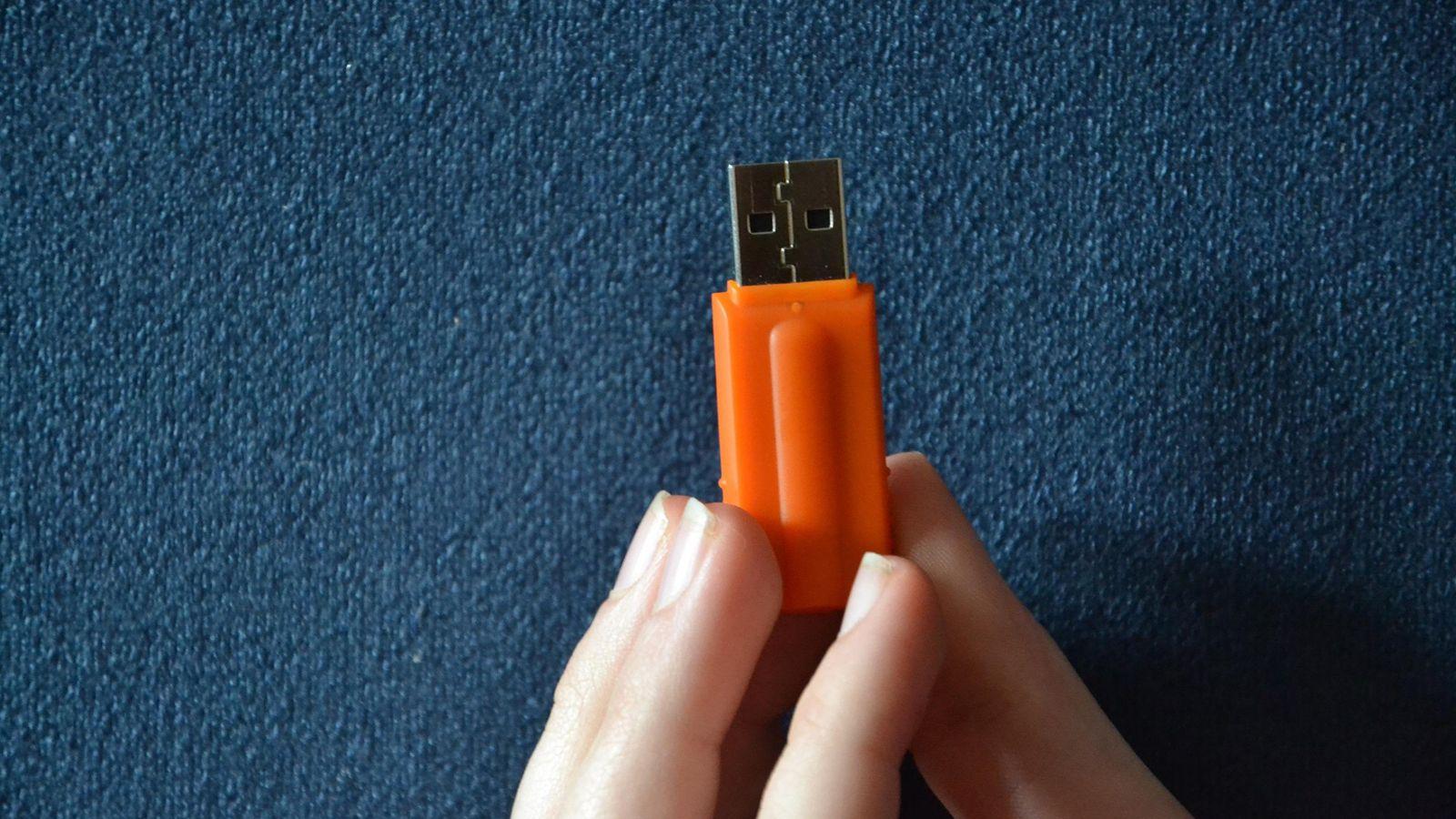
Покретање Линукса у Live режиму или са сталног USB диска постао је један од најфлексибилнијих начина коришћења овог система без додиривања чврстог диска. Ако се двоумите између дуалног покретања са Windows-ом или ослањања на Live USB, или једноставно желите да имате Linux систем за хитне случајеве у џепу, желећете да разумете шта свака опција нуди и где леже њихова ограничења.
Годинама су многи корисници користили подешавања за двоструко покретање : Windows за играње или повремену употребу, а Linux за посао, програмирање или подешавање. Други, међутим, више воле USB диск са Linux-ом спреман за покретање било ког рачунара без остављања трага. У овом чланку ћемо се позабавити предностима Live режима, USB перзистентности, како се разликује од инсталације са пуног диска и како се све ово уклапа у искуство двоструког покретања.
Шта је тачно Linux Live режим (CD/USB)?
Линукс Лајв систем је слика за покретање (обично ISO) која се покреће директно са екстерног медија, као што је старији CD/DVD или, данас, скоро увек USB диск. Систем се углавном учитава у RAM меморију, тако да може да функционише без инсталирања на чврсти диск рачунара.
Идеја није нова: крајем 90-их и почетком 2000-их појавиле су се дистрибуције попут DemoLinux-а и Yggdrasil Linux/GNU/X- а које су се могле испробати покретањем са CD-а, без петљања са партицијама или ризиковања инсталације Windows-а. Ово је помогло многим људима да превазиђу страх од Linux-а, јер су могли да експериментишу без страха да ће нешто покварити.
Временом се формат развијао: прво LiveCD и LiveDVD , веома популарни јер су оптички уређаји били јефтини и брзи за то време, а касније Live USB , који су сада стандард јер скоро ниједан модерни рачунар нема CD или DVD уређај.
У суштини, када покренете систем у Live режиму, систем се монтира у меморију, а интерни чврсти диск може остати потпуно нетакнут , осим ако не одлучите да монтирате његове партиције да бисте приступили подацима. Ово чини Live окружења идеалним алатима и за тестирање Linux дистрибуција и за опоравак система.
Live USB vs. Live CD: Зашто је USB диск победио
У поређењу са традиционалним ЦД-ом, коришћење УСБ диска за покретање Линукс Ливе система нуди неке веома јасне предности . Прва је очигледна: на УСБ диск се може лако писати и брисати, тако да можете ажурирати слику, мењати дистрибуције или додавати перзистентност без бацања још једног диска.
Штавише, USB флеш дискови немају покретне делове, што олакшава проналажење малих датотека много брже него са оптичким уређајем. То значи да се лагани програми брже отварају са Live USB-а него са CD-а или чак неких старијих механичких чврстих дискова.
Није све савршено: пропусни опсег многих USB дискова, посебно ако радите са USB 2.0 портовима или чак 1.1 на веома старим рачунарима, може ограничити брзину покретања система . На машинама без USB 2.0 подршке, покретање са Live USB-а може бити фрустрирајуће споро у поређењу са модерним интерним чврстим диском.
Такође је важно напоменути да не подржавају сви рачунари покретање система са УСБ-а , посебно не веома старе машине . У тим случајевима, можете користити заобилазна решења као што је мали ЦД за покретање или чак дискета за покретање која „преусмерава“ процес покретања на УСБ диск.
Практичне предности режима уживо: тестирање, поправка и приватност
Једна од великих предности Linux Live-а (на пример, Ubuntu Live-а) је то што вам омогућава да испробате дистрибуцију без инсталирања било чега . Систем се учитава у RAM меморију и све док не монтирате или модификујете чврсти диск, сви ваши подаци остају нетакнути. Ово је идеално ако се одлучујете између неколико дистрибуција или желите да видите како се понаша на вашем хардверу.
Овај режим је такође швајцарски нож за дијагностиковање и поправку система . Пошто не зависи од оперативног система инсталираног на диску, можете покренути рачунар који је престао да покреће Windows или Linux, монтирати његове партиције и: опоравити обрисане датотеке, копирати податке на други диск, поправити менаџер покретања, покренути офлајн антивирусно скенирање или проверити статус хардвера.
Уживо је савршено за тестирање без ризика : можете мењати подешавања, инсталирати пакете у тој сесији, тестирати хардвер или покретати моћне алате за анализу знајући да ће промене нестати када искључите рачунар. Све док не додирнете интерне дискове, немогуће је „покварити“ вашу главну инсталацију.
Што се тиче безбедности и приватности , Live системи имају још једну предност: не остављају трајни траг на чврстом диску рачунара на којем се користе. Све се покреће у меморији, и ако не омогућите трајност на USB диску, када искључите рачунар, не остаје локални доказ о вашим активностима – нешто што је веома цењено у форензичким или ревизорским контекстима, или једноставно када не желите да остављате дигиталне трагове.
Коначно, УСБ диск са Линукс Ливе оперативним системом функционише као преносиви десктоп рачунар . Идете код пријатеља, у студионицу или интернет кафић са рачунаром који није ваш: покрећете систем са свог УСБ-а и радите са својим окружењем (и, ако сте конфигурисали перзистентност, са својим подацима и програмима). Када искључите уређај, ништа не остаје на рачунару домаћину.
Уживо без перзистентности, перзистентно уживо и потпуна инсталација на УСБ-у
Када говоримо о „Linux Live-у на USB-у“, заправо мешамо неколико различитих приступа. Најједноставнији је класични Live без перзистенције ; то јест, клон LiveCD-а, али на USB диску: компресована слика се учитава, систем ради у RAM-у и све што радите губи се након поновног покретања.
Ту долазе до изражаја трајни Live дискови . У овом моделу, поред системске слике, креира се посебна датотека или партиција (на пример, casper-rw у Ubuntu-у или overlay-USBLABEL-UUID у Fedora-и) где се чувају ваше поставке, неки инсталирани пакети и документи. Када поново покренете систем, ове промене се транспарентно примењују на основни систем.
Ова функција перзистентности вам омогућава да прилагодите дистрибуцију без вишеструких инсталација : можете имати један УСБ диск са Убунту Ливе-ом и чувати своја подешавања, лозинке за Ви-Фи, неке додатне програме, документе итд. Неколико стотина МБ или пар ГБ простора је обично довољно за умерену употребу.
Међутим, трајно Live окружење има значајна ограничења: није дизајнирано за ажурирања језгра или потпуне надоградње система , а одређене операције, попут инсталирања веома специфичних драјвера, могу бити проблематичне. Веома је корисно за умерено подешавање, али не замењује у потпуности традиционалну инсталацију.
Следећи корак је претварање УСБ диска у комплетну Линукс инсталацију , баш као екстерни чврсти диск. У овом случају, не радите са компресованим ИСО-ом већ са „правим“ системом инсталираним на УСБ диску: менаџер покретања, партиције, системски директоријуми, корисник, потпуно шифровање ако је потребно, итд.
Овај приступ има јасне предности: можете ажурирати пакете, мењати језгра, инсталирати било који софтвер и прилагођавати све баш као што бисте то урадили на интерном диску. Штавише, релативно је лако омогућити енкрипцију од почетка до краја како бисте заштитили своје податке ако изгубите диск.
Његова главна мана лежи у перформансама и хабању медијума за складиштење: USB дискови нису дизајнирани да издрже исту количину писања као интерни SSD, а потпуно инсталиран систем ће генерисати више улазно/излазних операција. Компатибилност између различитог хардвера је такође фактор који треба узети у обзир: Linux се прилично добро прилагођава различитом хардверу, али ако инсталирате 64-битну верзију и покушате да је покренете на старијим 32-битним машинама или веома старим лаптоповима , наићи ћете на проблеме.
Алати за креирање Live USB-а и мултибоот
Данас је невероватно лако направити бутабилни УСБ диск без потребе за ручним коришћењем GRUB-а или LILO-а. Постоје посебни алати за генерисање Live USB-ова из ISO-ова практично било које тренутне дистрибуције.
На Убунтуу и његовим дериватима, једна од класичних опција је коришћење уграђеног креатора дискова за покретање система, мада постоје и свеобухватније алтернативе. Једна од најсвестранијих је Live-Usb-Install , алат за више платформи који ради и на Линуксу и на Виндоусу и подржава десетине различитих дистрибуција и верзија.
Лепота Live-Usb-Install-а је у томе што вам омогућава да преузмете ISO датотеку директно са интернета и снимите је на USB диск, без потребе да ручно посећујете веб страницу сваке дистрибуције. Једноставно бирате дистрибуцију, верзију, архитектуру, одредиште и опционо, величину перзистентног складишта. За Ubuntu, Debian, Fedora, Mint, openSUSE, rescue дистрибуције и многе друге, то је обично једноставно као неколико кликова.
На Windows-у, програми попут Rufus-а и BalenaEtcher-а су практично неопходни. Rufus вам омогућава да изаберете ISO слику, тип партиције (MBR или GPT), циљну партицију (BIOS или UEFI), па чак и да дефинишете подручје перзистентности на неким дистрибуцијама. BalenaEtcher нуди минималистички интерфејс у три корака : изаберите слику, изаберите уређај и кликните да бисте нарезали.
Ако желите мултибут УСБ диск, са неколико дистрибуција или чак алата за спасавање на истом диску, програми попут Ventoy, YUMI, Universal USB Installer или RMPrepUSB су веома корисни. Ventoy, на пример, претвара УСБ диск у неку врсту менаџера за покретање где само треба да копирате ИСО датотеке на њега: када покрећете систем, бирате који желите да покренете.
Креирање Live USB-а за Ubuntu (или другу дистрибуцију) корак по корак
Да бисте користили Live режим, прво вам је потребна ISO слика дистрибуције . У случају Ubuntu-а, препоручује се преузимање LTS (Long Term Support) издања због његове стабилности и дугорочне подршке. ISO је величине неколико GB, тако да би требало да имате USB диск од најмање 8 GB.
Када преузмете ISO датотеку, можете користити Rufus на Windows-у: повежите USB диск, изаберите га, изаберите Ubuntu слику, дефинишите шему партиција (MBR или GPT у зависности од вашег BIOS-а/UEFI-ја), проверите да ли је форматирање исправно и покрените процес. Ако омогућите опцију перзистенције (када је доступна), можете резервисати простор на диску да бисте сачували промене између сесија.
BalenaEtcher је још једноставнији: изаберете ISO датотеку, изаберете USB диск и кликнете на „Flash“. Програм се брине о креирању бутабилног диска , валидацији копије и припреми Live окружења без превише техничких питања. Савршен је ако не желите да се оптерећујете детаљима партиционисања.
У Линуксу, алати попут Live-Usb-Install или креатора дискова за покретање система Ubuntu раде нешто веома слично. У Live-Usb-Install, бирате режим „Дистрибуција“, бирате да ли желите директно да преузмете слику или да користите локални ISO, бирате дистрибуцију, верзију, циљни уређај и, ако желите, омогућавате перзистентност.
За напредне кориснике, увек постоји „ручна“ опција: коришћење dd или еквивалентних услужних програма за копирање ISO датотеке на уређај, а затим ручно инсталирање и конфигурисање GRUB-а. Ово нуди већу контролу, али обично није неопходно осим у веома специфичним случајевима.
Како покренути рачунар са Live USB-а
Када је УСБ диск спреман, следећи корак је покретање БИОС-а/УЕФИ-ја са њега . Обично убацујете УСБ диск док је рачунар искључен, а када га укључите, притиснете тастер за избор уређаја за покретање (F8, F12, Esc или онај који је назначен на вашој матичној плочи) да бисте ручно изабрали УСБ диск.
Ако се ваш рачунар и даље увек покреће са чврстог диска, можете приступити подешавањима BIOS/UEFI и променити редослед покретања да бисте дали приоритет USB уређајима. На модерним рачунарима, Secure Boot такође може бити фактор : ако је омогућен, а дистрибуција није правилно потписана, можда ћете морати да га онемогућите да бисте покренули неке Live image-е.
Када се систем покрене са УСБ-а, обично ћете видети мени (GRUB или неки други менаџер за покретање система) који вам нуди опцију да испробате дистрибуцију без инсталирања или да директно покренете инсталатер. Ако одлучите да је испробате, Live окружење ће се учитати у RAM меморију и можете га нормално користити.
Из тог Live окружења, већина дистрибуција укључује пречицу за инсталирање система на диск ако одлучите да га користите. Ово вам омогућава да пређете са једноставне пробне верзије на трајну инсталацију, било заменом тренутног система или креирањем двоструког покретања са Windows-ом.
Минимални захтеви и стварне перформансе режима уживо
Иако су многе Linux Live дистрибуције изненађујуће лагане, добра је идеја да проверите минималне захтеве дистрибуције коју желите да испробате. У случају Ubuntu-а, препоручује се 64-битни процесор, најмање 1 GB RAM-а (мада је 4 GB много разумније) и минимална резолуција екрана од 800x600.
Ако је ваш рачунар стар или има веома ограничене ресурсе, можете се одлучити за лакше Linux дистрибуције (Lubuntu, Xubuntu, Puppy Linux, Tiny Core), од којих многе имају и Live верзије. Ове опције се редовно ажурирају, тако да нисте приморани да користите застарели софтвер само зато што имате стари хардвер.
У свакодневној употреби, приметићете да Linux Live систем обично троши мање ресурса од еквивалентне Windows инсталације . Постоје чак и минималистичке дистрибуције дизајниране да удахну нови живот рачунарима који се сматрају „мртвим“ за модерне верзије Windows-а, савршене за прегледање, једноставне канцеларијске апликације или основне задатке.
Међутим, имајте на уму да перформансе Live инсталације у великој мери зависе од брзине USB-а и порта . Јефтин флеш диск у USB 2.0 порту неће се такмичити са интерним SSD-ом, а то ће бити посебно приметно приликом учитавања захтевних апликација или током покретања система. За интензивну употребу, најбоље је да се одлучите за висококвалитетне флеш дискове или чак екстерне SSD дискове.
Live USB наспрам дуал боот-а: шта је право за вас?
Велико питање за многе кориснике је да ли да подесите дуал боот са Виндоусом и Линуксом или да користите Ливе УСБ (са или без перзистентности). Свака опција има своје јасне предности и мане.
Систем са двоструким покретањем инсталиран на чврстом диску нуди боље перформансе, већу стабилност и мање ограничења за ажурирања, драјвере, игре или програме који захтевају много ресурса. То је најбољи избор ако ћете интензивно користити Линукс на том рачунару, на пример, за свакодневни рад или учење.
Насупрот томе, Live USB се истиче мобилношћу, безбедношћу и флексибилношћу : носите га са собом, користите га на било којој машини, не дирате партиције и можете опоравити туђе системе. Уз упорност, можете чак пренети и своја подешавања и део свог софтвера.
За некога ко користи Линукс само повремено или жели окружење за хитне случајеве , Live USB би могао бити довољан. Многи корисници, након разматрања доступности других корисничких профила на истом рачунару, компатибилности са играма и практичности, на крају бирају дуал буутовање као своје примарно решење и задржавају Live USB као резервни алат.
Ако ваш рачунар има доста процесорске снаге и РАМ меморије, друга опција је виртуелна машина : покрећете Линукс унутар Виндоуса (на пример, са ВиртуалБоксом) без партиција или двоструког покретања. Веома је погодно за тестирање и развој, иако перформансе никада неће бити исте као код изворно инсталираног система.
Други начини коришћења Линукса без инсталирања
Поред „Live USB“ дискова, постоје и други начини да испробате Linux без додиривања чврстог диска . Као што смо већ поменули, виртуелне машине вам омогућавају да покренете ISO слику као да је у питању рачунар унутар вашег тренутног система. Ово је савршено за истраживање интерфејса, тестирање програма и учење, иако не открива потенцијалне проблеме са Wi-Fi драјверима, графиком итд.
Постоје и cloud сервиси који нуде Linux сесије у вашем прегледачу , као што су онлајн демонстрације дистрибуција или окружења типа OnWorks. Они вам могу дати представу о изгледу и осећају неких апликација, али са јасним ограничењима: озбиљно ограничене перформансе, без приступа стварном хардверу и често без ограничења за инсталацију терминала или софтвера.
У оперативним системима Windows 10 и 11, Microsoft нуди Windows подсистем за Linux (WSL) , који вам омогућава покретање дистрибуција попут Ubuntu-а или Kali-ја без потпуне виртуелизације, интегрисаних директно у Windows. То није типично Live окружење, јер је инсталирано на систему, али пружа још један начин коришћења Linux-а без форматирања или партиционисања.
За веома специфичне намене (развој, сајбер безбедност, сервери), неке дистрибуције попут Kali Linux-а за тестирање пенетрације , Tails-а или Rocky Linux-а такође нуде Live ISO-ове. Kali је усмерен ка тестирању пенетрације; Tails даје приоритет анонимности, покретању у RAM-у и усмеравању целог саобраћаја кроз Tor, док Rocky Linux циља тржиште сервера као бинарни клон RHEL-а.
Коначно, вреди поменути да неке Live дистрибуције укључују интегрисане алате за виртуелизацију (VirtualBox, VMware или друге) спремне за употребу са самог USB-а, претварајући флеш диск у мали преносиви комплет за тестирање и демонстрацију.
Ограничења и мере предострожности које треба узети у обзир код Live USB уређаја
Иако се Live USB чини као чаробни штапић, он има значајна техничка ограничења којих вреди бити свестан. У многим случајевима, ажурирање појединачних апликација није лако, или једноставно немогуће, ако је дистрибуција упакована у једну компресовану слику.
Величина основне инсталације такође знатно варира: постоје веома мале Live инсталације (50-200 MB) дизајниране за спасавање или ултралаку употребу , и друге које се крећу од 700 MB до неколико GB јер укључују бројне апликације. На USB диску ограниченог капацитета, ово ће оставити мање простора за перзистентност и личне податке.
Ни перзистентност није чаробни штапић. Иако можете инсталирати неки софтвер и сачувати документе , у многим Live дистрибуцијама није изводљиво ажурирати цео систем или модификовати одређене унутрашње делове (као што је језгро) без ризика од нарушавања структуре слике.
Шифровање је такође важно разматрање . У неким сценаријима, шифровање се врши на нивоу датотеке (на пример, за датотеку перзистентности), што нуди прихватљиву заштиту, али није толико робусно као шифровање целог диска. Ако рукујете веома осетљивим подацима, комплетна инсталација Линукса на УСБ диск са енкрипцијом од почетка до краја може бити боља опција.
На крају, запамтите да је Live USB намењен да буде релативно привремен . Ако га користите као примарни систем, са честим писањем и ажурирањима, можда је време да размислите о инсталирању на интерни чврсти диск или наменски екстерни SSD ради веће поузданости и брзине.
На крају крајева, Linux Live режими и Live USB-ови комбинују филозофију експериментисања без оштећења било чега са могућношћу да своје окружење понесете било где. Познавање њихових ограничења, какве перформансе можете очекивати, које алате користити за њихово креирање и како их интегрисати са дуал боот системом или виртуелном машином је кључно за максимално искоришћавање њих и избегавање непотребних фрустрација када су вам најпотребније.
