- Тастер Shift, такође познат као Caps Lock, је модификујући тастер за велика слова, симболе и пречице.
- Дуплирана је на скоро свим тастатурама: једна са леве и једна са десне стране ради лакшег коришћења.
- Омогућава вам да куцате одређена велика слова, приступате посебним знаковима и одабирате текст или датотеке.
- У оперативним системима Windows, Mac и многим видео играма, активира пречице и напредне радње које побољшавају продуктивност и контролу.

Ако вам је икада речено да „притиснете Shift“ и нисте знали где да тражите на тастатури, нисте сами . У рачунарству многе ствари узимамо здраво за готово, а једна од њих је да сви знају тастер Shift или Caps Lock, док је у стварности то један од најмање познатих тастера за почетнике.
Тастер Shift је много више од обичног тастера „капсула“ : користи се за куцање великих слова, куцање необичних симбола, одабир текста и датотека и коришћење пречица у Windows-у и Mac-у, као и у многим програмима и играма. Хајде да га детаљније погледамо, са јасним примерима и без непотребног техничког жаргона.
Шта је тачно тастер Shift?
Тастер Shift је модификаторски тастер на тастатури, такође познат као тастер Caps Lock . Сматра се модификатором јер сам по себи не куца ништа нити помера курсор, али мења понашање других тастера када га држите притиснутим.
Његова главна функција је да вам омогући повремено куцање великих слова . То јест, обично куцате малим словима, а када желите једно слово великим словима (на пример, на почетку реченице или када пишете властиту именицу), држите притиснут тастер Shift и притисните слово. Када га отпустите, све остало остаје малим словима као и обично.
На већини тастатура, може се појавити као „Shift“ или „Caps Lock “, или чак само са иконом стрелице усмерене нагоре (⇧ или ↑). Без обзира на тачан дизајн, ако видите ту стрелицу усмерену нагоре, гледате тастер Caps Lock.
Важно је да не помешате Shift са тастером Caps Lock . Caps Lock активира режим у којем се сва слова куцају великим словима док га поново не притиснете. Shift, с друге стране, задржава велика слова само док га држите притиснутим. То су два различита начина рада са великим словима.
Где се налази тастер Shift на тастатури?
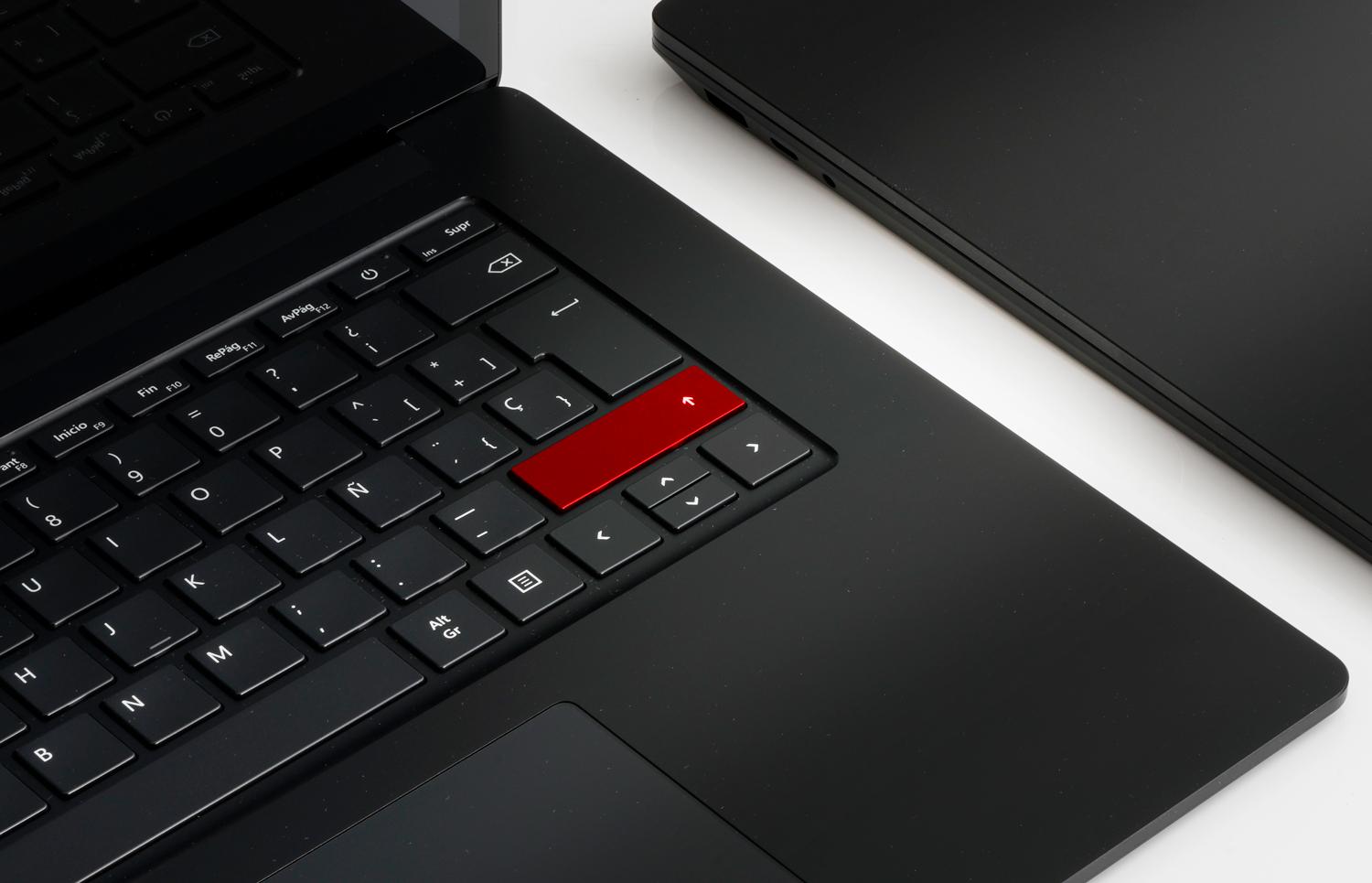
Стандардна тастатура има два тастера Shift: један са леве и један са десне стране . Ово вам омогућава да је удобно користите било којом руком, у зависности од тастера који треба да притиснете.
- Леви шифтНалази се у доњем левом делу тастатуре, обично између Ctrl (Control) и Caps Lock, или одмах испод овог другог тастера.
- Десни шифтНалази се са десне стране, испод тастера Enter и десно од тастера са цртицом (-) или неким интерпункцијским знацима.
Ако погледате тастатуру одоздо нагоре, тастер Shift обично заузима крајеве другог реда одоздо . На многим моделима, десни тастер Shift је мало шири од левог како би се олакшало прецизно притискање приликом брзог куцања.
На лаптоповима је положај исти, мада тастер може бити мало мањи због ограничења простора. Ако радите са више рачунара, можете научити да контролишете неколико рачунара помоћу једне тастатуре и миша . У сваком случају, увек ћете имати тастер Shift са сваке стране тастатуре, било да је на Windows, Mac или већини Linux тастатура.
Mac тастатуре такође имају два Shift тастера . Обично се налазе одмах изнад Fn тастера и испод Caps Lock-а са леве стране, и у доњем десном углу испод Enter тастера. Икона стрелице усмерене нагоре и реч „Shift“ их лако идентификују.
Како се користи тастер Shift корак по корак
Основна употреба тастера Shift је увек иста: држите га притиснутим док притискате други тастер . Нема потребе за жонглирањем; трик је у редоследу:
- Прво држите притиснут Shift једним од прстију (обично малим прстом).
- Без отпуштања тастера Shift, притисните други тастер (слово, број, симбол, стрелица итд.).
- отпустите оба тастера када се лик појави или се радња изврши.
Заиста је довољно да се Shift притисне неколико милисекунди пре другог тастера . Идеалан тајминг није неопходан, али ако притиснете слово пре Shift-а, оно ће се или појавити малим словима или ће извршити нормалну функцију тог тастера.
Можете користити леви тастер Shift за слова са леве стране, а десни тастер Shift за она са десне стране . То је „исправна“ идеја за куцање целим прстима, мада га у пракси људи користе како год им је најпријатније, и то је сасвим у реду.
За шта се користи тастер Shift: главне намене
Лепота тастера Shift је у томе што умножава оно што можете да урадите са тастатуром и помаже у побољшању продуктивности у оперативном систему Windows 11. Хајде да прегледамо његове најважније функције, од основних до најнапреднијих.
1. Правилно пишите велика слова
Ово је класична употреба тастера Shift: за куцање великог слова без промене целог текста у велика слова . На пример, на почетку реченице или при писању властитих именица попут Шпанија, Марија или Хуан.
Практични пример са тастатуром на шпанском :
- притисните и држите смена.
- Док држите притиснут, притисните тастер a.
- Екран ће приказати A уместо а.
Чим отпустите Shift, остала слова се враћају у мала слова . Зато је идеално за брзо куцање: брзо велико слово, отпустите га и можете наставити као да се ништа није догодило.
Ако је Caps Lock омогућен, притиском на Shift привремено се обрће ефекат . То јест, ако све куцате великим словима са укљученим Caps Lock-ом и држите притиснут Shift, слова која куцате у међувремену биће мала.
2. Унесите специјалне знакове и симболе са тастатуре
Још једна битна употреба тастера Shift је приступ симболима који се појављују изнад неких знакова, посебно у реду са бројевима . На шпанској тастатури, сваки број обично има барем један додатни симбол изнад тастера.
Типични примери са шпанском дистрибуцијом :
- Схифт + КСНУМКС → узвичник !
- Схифт + КСНУМКС → у зависности од тастатуре може бити « o @ (на многим шпанским лаптоповима, Схифт + КСНУМКС укуцајте симбол на @).
- Схифт + КСНУМКС → симбол # o ·, у зависности од модела.
- Схифт + КСНУМКС → почетна заграда (.
- Схифт + КСНУМКС → затварајућа заграда ).
Не утиче само на бројеве . Многи тастери за интерпункцију такође имају симбол изнад себе: на пример, тастер са знаком питања или тастер са цртицом често имају неколико симбола. Држањем притиснутог тастера Shift приступате функцији „изнад“.
Укратко, сваки симбол који видите одштампан изнад тастера обично зависи од тастера Shift . Када не знате како да откуцате одређени симбол, покушајте да држите Shift и притиснете тастере који га приказују.
3. Прецизно изаберите текст и датотеке
Shift је такође одличан алат за селектовање текста или група датотека без потребе за превлачењем миша . Много је прецизнији и обично бржи.
Да бисте изабрали текст помоћу тастера са стрелицама :
- Поставите курсор тамо где желите да започне селекција.
- сачекај смена.
- Притисните стрелице лево, десно, горе или доле да проширите избор.
У дугим документима, ово вам омогућава да изаберете целе пасусе без напрезања зглоба мишем . Посебно је корисно у програмима за обраду текста или уређивачима кода.
Да бисте изабрали више датотека у прегледачу датотека (Windows, macOS, итд.):
- Кликните на прву датотеку на листи.
- сачекај смена.
- Кликните на последњу датотеку коју желите да укључите.
Све између прве и последње ставке биће аутоматски изабрано . Савршено је за управљање великим групама фотографија, докумената или фасцикли без потребе за прегледањем датотеке по датотеци.
4. Пречице на тастатури које користе тастер Shift
Многе пречице на тастатури комбинују Shift са другим командним тастерима као што су Ctrl, Alt или тастер Windows . Ово вам омогућава брз приступ радњама које бисте иначе морали да тражите у менијима.
Схифт пречице у Виндовс-у
У оперативном систему Windows, комбиновање Shift-а са другим тастерима откључава веома практичне функције за бржи рад:
- Схифт + слово: напишите то слово великим словом.
- Shift + број (горњи ред): укуцајте симбол са врха тастера, као што је !, @, # итд.
- Shift + тастер са симболом: приказује алтернативни симбол „горе“ (нпр. заграде или витице у зависности од тастатуре).
- Схифт + Таб: мења фокус на претходни елемент (на пример, враћа се уназад у поља обрасца или картице програма као што је Chrome).
- Виндовс + Схифт + С.: Отвара алатку за исецање екрана ради снимања подручја.
- Схифт + ФКСНУМКС: отвара контекстни мени изабране ставке (еквивалентно клику десним тастером миша).
- Схифт + Инсерт: лепи садржај међуспремника у многе уређиваче текста, као да сте користили Ctrl + V.
- Цтрл + Схифт + Есц: Директно отвара Менаџер задатака.
- Цтрл + Схифт + Н: креира нову фасциклу у програму File Explorer.
- Схифт + Делете: брише датотеку без слања у корпу за отпатке (брише је директно).
Претраживачи попут Chrome-а, Edge-а и Firefox-а такође се ослањају на Shift за веома практичне пречице :
- Цтрл + Схифт + Н: Отвара нови прозор у анонимном или приватном режиму.
- Цтрл + Схифт + Т: враћа последњи таб који сте затворили.
- Цтрл + Схифт + Б: Приказује или скрива траку са обележивачима.
- Цтрл + Схифт + Дел: отвара прозор за брисање историје прегледања и других података.
- Цтрл + Схифт + Таб: пребацивање на леву картицу.
- Цтрл + Схифт + Д.: чува све отворене картице као обележиваче.
Пречице за Shift у програму File Explorer
У оперативном систему Windows, комбинација тастера Shift са мишем или другим тастерима програма Explorer вам даје велику контролу над датотекама :
- Shift + леви клик миша: бира све датотеке између првог и другог клика.
- Shift + тастери са стрелицама: проширује избор горе, доле, лево или десно.
- Shift + десни клик миша: отвара проширени контекстни мени са додатним опцијама.
- Цтрл + Схифт + Е.: проширује стабло фасцикли у навигационом окну.
- Цтрл + Схифт + Н: креира нову фасциклу.
- Схифт + Делете: трајно брише изабрану датотеку или фасциклу, без одласка у корпу за отпатке.
Главне пречице за Shift на Mac-у
На macOS-у, тастер Shift се такође користи у многим пречицама, обично у комбинацији са Command (⌘) . Неке од често коришћених су:
- Схифт + Цомманд + Ц: отвара прозор „Рачунар“.
- Схифт + Цомманд + Д: Отвара фасциклу Десктоп.
- Схифт + Цомманд + Ф: отвара приказ недавно коришћених ставки.
- Схифт + Цомманд + И: Отвара iCloud Drive.
- Схифт + Цомманд + К: отвара прозор Мрежа.
- Схифт + Цомманд + Н: креира нову фасциклу у Finder-у.
- Схифт + Цомманд + О: Отворите фасциклу Документи.
- Схифт + Цомманд + Р: отвара прозор AirDrop.
Caps Lock, разлика од Shift-а и како су повезани
Caps Lock и Shift изгледају слично, али се понашају веома различито . Вреди разумети ово, јер је лако случајно притиснути Caps Lock и све откуцати великим словима, а да нисте свесни шта се дешава.
Caps Lock :
- Активирајте а трајни режим закључавања великих слова док га поново не притиснете.
- Он обично означава свој статус са ЛЕД укључен на тастатури.
- На многим тастатурама је представљен стрелицом усмереном нагоре са равном основом или малим катанцем.
Померање :
- Велика слова користите само док их држите притиснуте.
- Нема сопствену лампицу статуса.
- Такође ради за симболе, пречице и селекције, не само за велика слова.
На AZERTY (француским) тастатурама, комбинација Caps Lock + Shift постаје још важнија , јер вам омогућава да куцате дугачке низове бројева или великих слова без потребе да непрекидно држите притиснут тастер Shift.
Ако икада приметите да је све откуцано великим словима, а не знате зашто, највероватније је то зато што сте случајно активирали Caps Lock . Једноставно га поново притисните да бисте га деактивирали и вратили нормално понашање Shift-а.
Додатне функције тастера Shift помоћу миша и других тастера
Поред класичних пречица, Shift се често користи као „тастер за вишеструки избор“ у комбинацији са мишем . Ако треба да промените понашање тастера, доступне су апликације за премештање средњег тастера миша . Ово се односи и на оперативне системе и на многе програме.
Уобичајени примери :
- У имејл клијенту, Сһифт + клик У две поруке, обично селектује све имејлове између њих.
- У табелама, Сһифт + клик преко ћелија проширује правоугаони избор између почетне и последње ћелије.
- У уређивачима фотографија, смена Може се користити за додавање прецизно поравнатих облика или елемената.
У неким напредним програмима, Shift такође може да активира додатне режиме , као што је инвертовање селекције, присиљавање пропорција фигуре приликом промене величине или ограничавање кретања на одређене осе. То зависи од софтвера, али општа идеја је да Shift „модификује“ уобичајено понашање.
Тастер Схифт у видео играма
У свету видео игара, Shift је један од најчешће коришћених тастера на тастатури . Програмери га користе управо зато што је лако доступан и зато што их има два, по један са сваке стране.
Неке типичне употребе Shift-а у PC играма :
- Трчање или спринтУ пуцачинама и играма из првог лица, држање дугмета Shift током кретања чини да ваш лик трчи уместо да хода.
- Режим прикривености или чучањеУ играма прикривености или пуцања, може се користити за чучање или скривање иза препрека.
- Активирајте посебне способностиУ RPG, MOBA или стратешким играма, Shift се може доделити вештинама, наређењима у реду чекања или брзим акцијама.
- Прецизни режимУ неким играма смањује осетљивост миша или покрета ради бољег циљања.
- Изаберите групеУ стратешким играма у реалном времену, у комбинацији са кликовима, користи се за одабир више јединица или њихово додавање у групу.
Занимљив детаљ је да два тастера Shift имају различите интерне кодове , тако да игра може да разликује леви и десни тастер и да им додели различите функције ако програмер жели.
Шта се дешава ако дуго држим притиснут тастер Shift?
Из перспективе оперативног система, дуго држање притиснутог тастера Shift не активира никакве тајне функције . Једноставно ће се наставити примењивати велика слова, велико слово или проширени избор све док га држите притиснутим.
Једино што треба имати на уму је приступачност . На неким системима, држање одређених модификаторских тастера или њихово вишеструко притискање може активирати функције приступачности попут „Лепљивих тастера“ или „Лепљивих тастера“. Систем ће вас обично обавестити искачућим прозором са питањем да ли желите да их омогућите.
Кратка историја и порекло тастера Shift
Тастер Shift није настао са рачунарима, већ са механичким писаћим машинама . Буквално потиче од идеје „померања“ унутрашњег механизма за промену карактера.
Код раних писаћих машина, сваки тастер је активирао металну шипку са два угравирана знака , једним на дну (нормално) и једним на врху (наизменично). Када би дактилограф притиснуо Shift, сет металних слова се подизао или померао, тако да би притиском на тастер знак штампао на врху.
Ово је омогућило унос више симбола без повећања броја физичких тастера . Генерално, „врх“ траке је садржао велика слова или специјалне знакове, док је доњи садржао мале верзије.
Временом су писаће машине еволуирале и укључивале глађе, аутоматизованије механизме за ово пребацивање. Али логика је остала, и када су се појавиле компјутерске тастатуре, наслеђен је исти концепт: тастер који привремено мења излаз других.
То наслеђе објашњава зашто данас и даље користимо Shift за пребацивање између малих слова, великих слова и алтернативних симбола , иако више нема металних шипки за померање, већ кола и код који интерпретирају сваки притисак тастера.
Тастер Shift је један од неопеваних хероја тастатуре . Иако се често претпоставља да га „сви знају“, истинско разумевање његове локације, начина коришћења и комбинација које нуди чини огромну разлику када је у питању брже куцање, рад са датотекама, прегледање интернета или чак удобније играње игара. Када га једном савладате, невероватно је тешко вратити се и не искористити га у потпуности у свакодневној употреби рачунара.

Индекс
- 1 Шта је тачно тастер Shift?
- 2 Где се налази тастер Shift на тастатури?
- 3 Како се користи тастер Shift корак по корак
- 4 За шта се користи тастер Shift: главне намене
- 5 Caps Lock, разлика од Shift-а и како су повезани
- 6 Додатне функције тастера Shift помоћу миша и других тастера
- 7 Тастер Схифт у видео играма
- 8 Шта се дешава ако дуго држим притиснут тастер Shift?
- 9 Кратка историја и порекло тастера Shift