- Heroic Games Launcher обједињује Epic, GOG и Amazon библиотеке у један бесплатан клијент отвореног кода.
- Омогућава вам да инсталирате, ажурирате, поправљате, премештате и увозите постојеће игре, као и да додате екстерне наслове.
- Нуди интеграцију са Wine, Proton, Crossover и UMU за покретање Windows игара на Linux-у, macOS-у и Steam Deck-у.
- Укључује напредне функције као што су теме, категорије, аутоматске исправке и синхронизација игара у облаку.
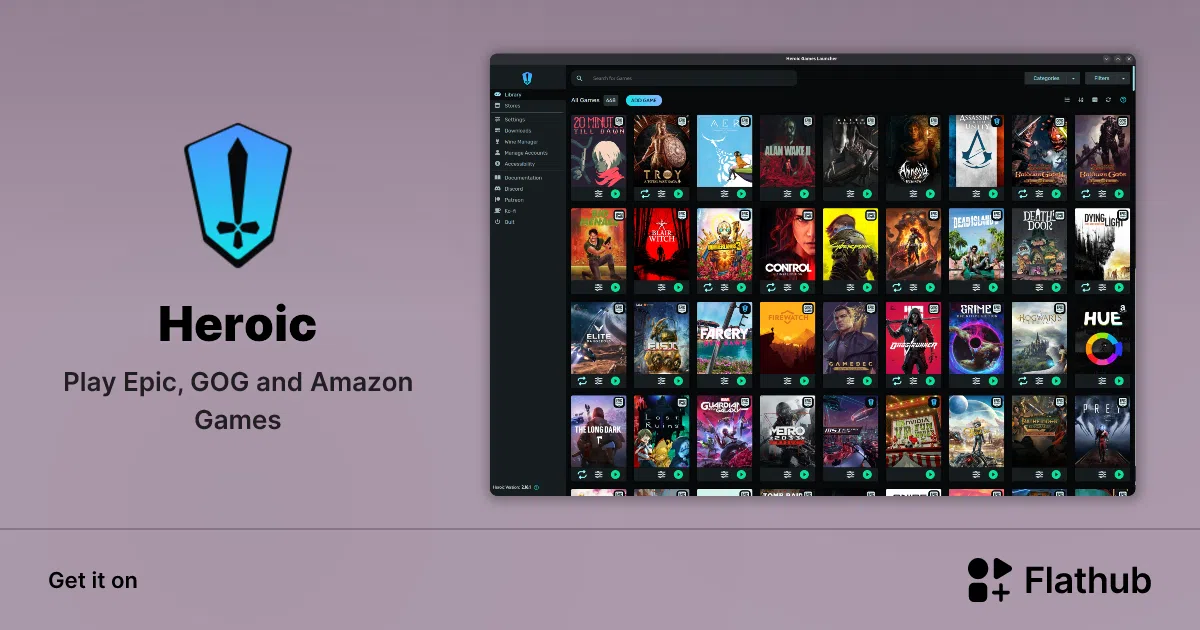
Ако имате игре распоређене на Epic Games, GOG, Amazon Games и другим платформама , вероватно сте се нашли у ситуацији да прелазите између клијената више пута да бисте играли. Права је мука морати да отварате више покретача, памтите лозинке и мучите се са потпуно различитим интерфејсима сваки пут када желите да играте игру.
Да бисте избегли сав тај хаос, ту је Heroic Games Launcher , покретач игара отвореног кода који обједињује практично све на једном месту. Помоћу њега можете управљати, инсталирати и играти своје Epic, GOG и Amazon наслове (а такође и додавати екстерне игре) из једне апликације, без обзира да ли користите Linux, Windows или macOS, па чак и користити га на уређајима попут Steam Deck-а.
Шта је Heroic Games Launcher и зашто се исплати?
Heroic Games Launcher је бесплатан клијент за игре отвореног кода дизајниран да централизује ваше дигиталне библиотеке игара. Уместо ослањања на званичне клијенте попут Epic Games Launcher-а, GOG Galaxy-ја или апликације Amazon Games, Heroic делује као „мост“, омогућавајући вам приступ свим вашим насловима из једног, чистог и прилично интуитивног интерфејса.
Овај пројекат се ослања на неколико технологија да би функционисао: Legendary за игре са Epic Games Store-а, власничку имплементацију под називом gogdl за GOG и Nile за Amazon Games. Све ово је упаковано у модеран интерфејс изграђен помоћу веб технологија, што програм чини вишеплатформским и омогућава континуирано побољшање.
Једна од његових највећих предности је то што не само да приказује ваше игре , већ вам омогућава и да их инсталирате, ажурирате, поправљате, премештате између дискова, увозите постојеће инсталације, па чак и додајете наслове који нису доступни ни у једној од подржаних продавница. Укратко, постаје командни центар за вашу библиотеку PC игара.
Штавише, постао је веома озбиљна алтернатива званичним клијентима , посебно на Линуксу и Стим Деку, где коришћење Epic или Amazon-овог изворног софтвера често представља главобољу. Многи корисници га већ сматрају неопходним на својим системима.
Компатибилне платформе и основни захтеви
Heroic Games Launcher је крос-платформски и покрива практично свако тренутно играчко окружење. Ради изворно на:
- линукUbuntu 20.04 LTS или новији, Fedora 33 или новији и Arch Linux (и деривати као што су Manjaro, Garuda, EndeavourOS), као и друге дистрибуције где такође може да ради уз нека ручна подешавања.
- СтеамОСДоступно на Steam Deck-у, са лаким преузимањем са Discover-а.
- Виндовс 10 и Виндовс 11.
- Мац ОС 14 или новије верзије.
Иако се тим фокусира на те верзије, Heroic обично ради на многим другим Linux дистрибуцијама . Услов је да испуњавате одређене минималне захтеве (на пример, да имате алате попут curl-а доступне у форматима без зависности као што су AppImage или tar.xz). Ако треба да пређете на Linux, можете пратити наш водич за конвертовање вашег рачунара у Linux са USB диска . Ако се заглавите, сасвим је уобичајено да вам неко на њиховом Discord серверу помогне.
На Линуксу, Heroic је доступан на Flathub-у , што знатно поједностављује инсталацију на десктоп рачунарима са софтверским центрима (Discover, Pop!_Shop, итд.). Постоје и пакети за DEB -базиране дистрибуције , RPM пакети у AUR-у као што је heroic-games-launcher-bin, nixpkg верзије (heroic и heroic-unwrapped) и класични AppImage и tar.xz формати.
На Windows-у, можете га инсталирати путем WinGet-а (користећи команду „winget install Heroic“) или класичног .exe инсталера , било верзију за подешавање са пречицама или преносиву верзију. На macOS-у, најлакши начин је преко Homebrew-а са cask-ом, мада постоји и .dmg слика коју можете директно превући у фолдер Applications.
Подржане продавнице и библиотеке које можете објединити
Срж пројекта лежи у његовој способности да обједини библиотеке из различитих дигиталних продавница . Тренутно је Heroic компатибилан са:
- Епиц Гамес Сторе, преко Легендарног.
- ГОГ (Старе добре игре), захваљујући имплементацији gogdl-а.
- Амазон Гамес и Amazon Prime Gaming, преко Nile-а.
Једноставним пријављивањем на сваку услугу у апликацији, можете прегледати и управљати свим својим играма из одељка Продавнице . Heroic преузима информације о вашој библиотеци и ажурира их у реалном времену, тако да када набавите нову игру или уклоните неку, промена се аутоматски одражава.
Поред званично интегрисаних продавница, Heroic вам омогућава да додате екстерне игре : можете регистровати било коју извршну датотеку, укључујући апликације прегледача или покретаче из других продавница (IndieGala, итд.), тако да се појављују у вашој колекцији као да су нека друга игра.
Све ово чини да Heroic функционише као обједињени фронт-енд не само за Epic, GOG и Amazon, већ и за све оне појединачне наслове које сте инсталирали на свој рачунар, што је веома корисно ако сте годинама акумулирали игре у различитим фасциклама.
Инсталирање Heroic Games Launcher-а на сваки систем
Инсталирање Heroic-а је прилично једноставно, а најбоље од свега је што вам нису потребни званични клијенти за сваку продавницу да бисте га користили. Једноставно инсталирајте Heroic, а затим унесите своје Epic, GOG и Amazon податке у програм.
На Линуксу , најпрепоручљивија метода је коришћење Флатпака са Флатхаба , јер поједностављује управљање зависностима и обезбеђује брза ажурирања. Ако више волите изворне пакете, можете преузети .deb датотеку за дистрибуције попут Убунту/Дебијана и покренути је двоструким кликом или преко терминала помоћу „sudo dpkg -i Heroic*amd64.deb“. На Федори и сличним дистрибуцијама постоји .rpm датотека која се инсталира помоћу „sudo dnf install ./heroic-*.x86_64.rpm“.
За Arch Linux и деривате , Heroic тим званично подржава само пакет heroic-games-launcher-bin из AUR-а. Важно је имати ово на уму, јер ако користите друге незваничне пакете и нешто крене наопако, подршка ће вас упутити на одржаваоца тог одређеног пакета.
У „ручнијим“ окружењима, имате AppImage (преузмите га, дајте му дозволе за извршавање помоћу „chmod +x“ и покрените га) и tar.xz датотеку коју једноставно распакујете и покренете „heroic“ бинарну датотеку из резултујуће фасцикле. У оба случаја, морате осигурати да су инсталирани основни алати попут curl-а , или можете наићи на необично понашање.
На Windows-у , ако већ користите WinGet, команда `winget install Heroic` ће га покренути. У супротном, можете преузети графички инсталер (Setup) или преносиву верзију са странице са издањима. Инсталатер креира пречице на вашој радној површини и у менију Start тако да можете отворити Heroic као и било који други програм.
На macOS-у , ако сте корисник Homebrew-а, можете га инсталирати помоћу cask-а користећи команду као што је „brew install --cask --no-quarantine heroic“. Алтернативно, можете преузети .dmg слику , монтирати је двоструким кликом и превући апликацију „Heroic“ у фолдер Applications.
Главне карактеристике и предности Хероика
Поред тога што служи као једноставна листа игара, Хероик се истиче низом веома комплетних функција за управљање вашим библиотекама и побољшање искуства на Линуксу, Виндоусу и МацОС-у.
Прво, нуди обједињено управљање библиотекама : можете инсталирати, ажурирати, деинсталирати, поправљати и премештати наслове из Epic-а, GOG-а и Amazon-а, све са исте контролне табле. Ако већ имате инсталиране игре са другим клијентима, Heroic вам омогућава да увезете те инсталације како бисте избегли дупла преузимања. Ово је посебно корисно ако имате пуне чврсте дискове и не желите да преузмете 100 GB игре која је већ на вашем систему.
Такође укључује ред за преузимање који вам омогућава да оставите неколико игара на чекању и да се преузимају једна за другом или паралелно, у зависности од ваших подешавања. Ово, на пример, знатно олакшава припрему велике библиотеке након форматирања рачунара.
Што се тиче интерфејса, Heroic нуди филтере, претрагу, фаворите, опције за скривање игара и подршку за прилагођене теме. Можете прилагодити боје и визуелни стил, као и организовати своју колекцију у категорије које сами дефинишете — што је веома корисно ако имате мешавину инди игара, ААА наслова и разних апликација.
Још једна кључна карактеристика је синхронизација сачуваних игара у облаку , под условом да оригинална продавница то дозвољава. Многи наслови на GOG-у и Epic-у нуде сачуване игре у облаку, а Heroic се може повезати са овим сервисима како би аутоматски или ручно отпремао и преузимао ваше сачуване игре. Наћи ћете посебну картицу „Сачуване игре у облаку“ у подешавањима сваке компатибилне игре.
Коришћење Wine-а, Proton-а, Crossover-а и UMU-а за Windows игре
Један од разлога зашто је Heroic постао толико популаран на Linux-у и macOS-у је његова могућност покретања Windows игара користећи Wine, Proton и Crossover . Ово вам омогућава да играте игре дизајниране за Microsoft-ов оперативни систем у другим окружењима, са све већим нивоом компатибилности.
На Линуксу , Heroic интегрише сопствени менаџер верзија Wine и Proton , укључујући прилагођене варијанте као што су Wine-GE и Proton-GE . Ове верзије, које одржава програмер gloriouseggroll, укључују закрпе и додатне кодеке који решавају уобичајене проблеме: неприказивање кинематографских елемената, осетљив DRM, мање грешке итд. Са самог клијента можете преузети верзије „Wine-GE-Latest“ и „Proton-GE-Latest“ да бисте увек имали најновију и најкомпатибилнију опцију.
Штавише, Heroic се може интегрисати са UMU Launcher-ом , обједињеним Linux слојем преко Proton-а који промовишу пројекти попут Lutris-а, Heroic-а и Bottles-а. Омогућавање опције „Користи UMU као Proton runtime“ у експерименталним функцијама омогућава многим играма да раде конзистентније у будућности, централизујући напоре заједнице.
На macOS-у , програм нуди подршку за Crossover , комерцијално решење засновано на Wine-у оптимизовано за Apple-ов оперативни систем. Ово вам омогућава да комбинујете Heroic као обједињени покретач са Crossover-ом као слојем компатибилности за покретање више Windows игара.
Подразумевано, можете променити глобалну верзију Wine/Proton-а из одељка „Подразумеване вредности игре“ у игри Heroic, одабиром, на пример, Proton-GE-latest за све игре. Међутим, такође је могуће подесити верзију Wine-а или Proton-а појединачно за сваку игру, што је корисно када одређена игра исправно ради само са одређеном верзијом.
У случајевима када треба да инсталирате модове или додатне услужне програме, Heroic вам омогућава да покренете .exe датотеке унутар wineprefix-а сваке игре . Једноставно наведите извршну датотеку и чаробњак ће је покренути као да сте у Windows-у, унутар изолованог окружења игре.
Препоручено почетно подешавање (посебно на Steam Deck-у и Linux-у)
Када инсталирате Heroic, вреди потрошити неколико минута на подешавање општих подешавања , посебно ако користите Steam Deck или имате више дискова у рачунару. То је мали напор који ће вам касније уштедети главобоље.
У менију Подешавања → Опште , препоручује се да промените „Подразумевану путању инсталације“ на локацију која вам одговара. На пример, са Steam Deck-ом, многи корисници креирају фасциклу „Heroic“ у коренском директоријуму своје microSD картице тако да се игре тамо инсталирају по подразумеваном подешавању. Ово спречава преоптерећење интерне меморије конзоле.
У истом одељку можете дефинисати фасциклу за нове Wine префиксе . Heroic креира један Wine префикс по игри, што изолује конфигурације и спречава да једна игра оштети другу. Одређивање одређене путање (такође на microSD картици ако користите Steam Deck) помаже да све буде организовано и спречава да се помеша са другим Wine окружењима која можда имате на свом систему.
Добра је идеја да двапут проверите да ли је путања до Steam фолдера исправно детектована, посебно ако желите да Heroic дода пречице до ваших игара у вашој Steam библиотеци. Поље Epic Games је критично само на Windows-у или ако користите претходне инсталације из других покретача, тако да га можете оставити празно ако се не односи на вас.
На дну општих подешавања видећете неколико поља за потврду за пречице: креирање пречица на радној површини, у менију „Старт“ и аутоматско додавање игара у Steam . На традиционалном рачунару је обично згодно онемогућити пречице на радној површини и у менију „Старт“ и пустити да све иде преко Heroic-а, док је у Steam Deck-у вредно означити опцију за додавање игара у Steam, јер вам то омогућава да искористите предности Steam-овог уграђеног управљања контролерима и да играте веома удобно у Game Mode-у.
Следећи користан корак је да одете у Подешавања → Подразумевана подешавања игре и изаберете Proton-GE-latest (или вашу жељену верзију) као подразумевану , јер обично нуди боље резултате у модерним играма. Ако играте на лаптопу са наменском графичком картицом, можете омогућити опцију „Користи наменску графичку картицу“ на картици „Остало“ да бисте приморали коришћење моћне графичке картице.
Напредне функције: достигнућа, аутоматска решења и подешавања за сваку игру
Хероик се не држи само основа; он такође укључује напредне функције које побољшавају искуство , посебно ако волите да све буде добро дефинисано.
У Подешавањима → Напредно , наћи ћете одељак са експерименталним функцијама где можете омогућити опције попут „Comet Support“, што је неопходно да би GOG исправно бележио ваша достигнућа и друге статистике на вашем налогу. Омогућавање ове опције је практично обавезно ако желите да задржите своја достигнућа.
Још једна веома препоручљива функција је „Аутоматски примени познате исправке“, која омогућава Хероику да аутоматски примени познате исправке на одређене игре, слично онима које бисте пронашли у ПротонДБ-у, али интегрисане директно у покретач. Ово вас штеди од ручног мучења са параметрима покретања или посебним подешавањима за сваку проблематичну игру.
Већ смо поменули „Користи UMU као Proton runtime“, али вреди поновити: омогућавање ове опције усклађује Heroic са будућношћу игара на Linux-у, јер UMU обједињује начин на који се Proton покреће у различитим пројектима. Ако наиђете на проблеме са игром, увек можете да се вратите на старију верзију Wine-а или Proton-а, али општи тренд се креће ка UMU-у.
У оквиру странице са детаљима сваке игре, можете приступити појединачним подешавањима преко иконе опција : променити верзију Wine/Proton-а за ту одређену игру, изменити параметре покретања, подесити резолуцију или присилно користити наменску графичку картицу, између осталог. Ако игра не ради глатко са глобалним подешавањима, овде ћете обично пронаћи праву комбинацију.
У истом делу се налази картица „Cloud Saves“ за игре које имају сачуване датотеке у облаку. Можете видети локалну путању до ваших сачуваних датотека, променити је ако Heroic не детектује исправно фасциклу (нешто што се понекад дешава са Epic играма), изабрати режим синхронизације (Преузимање/Отпремање, само у једном смеру, итд.) и, ако ствари не буду синхронизоване, користити „Force Upload“ или „Force Download“. Будите веома опрезни: неправилно коришћење Force Download може избрисати ваше локалне сачуване датотеке , зато добро размислите пре него што кликнете на то.
Како додавати игре, играти и управљати DLC-овима
Са подешеним нивоом Heroic, процес почетка играња је прилично једноставан . Прво, потребно је да се пријавите у продавнице у којима имате своје игре: Epic, GOG и Amazon. На Epic-у, ако један метод пријављивања не успе, обично постоји алтернативни метод који можете испробати.
Када се пријавите, видећете своје библиотеке интегрисане у Heroic. Свака игра приказује свој статус (инсталирана или не), а ако кликнете на њене детаље, можете видети информације као што су величина инсталације и компатибилност са ProtonDB и Steam Deck на Linux-у. Heroic такође укључује директне везе до ProtonDB-а тако да можете прочитати повратне информације других корисника о томе која верзија Proton-а најбоље функционише.
Да бисте инсталирали игру, једноставно кликните на дугме за преузимање. Она ће бити додата у ред чекања и почеће преузимање користећи подразумевану путању коју сте конфигурисали. Инсталиране игре се појављују на врху листе, а њихове слике више неће бити сиве, тако да можете брзо да идентификујете шта је спремно за играње.
Са странице игре или главног приказа, можете кликнути на „Играј“ да бисте директно покренули игру. Steam Deck има један изузетак: Epic игре морају бити покренуте барем једном у Desktop режиму пре него што ће исправно функционисати у Steam-овом Game Mode-у. Ово омогућава правилно конфигурисање wineprefix-а и интерних зависности.
Ако желите да сакријете игре из главног приказа, можете користити систем филтера и категорија , тако да видите само, на пример, игре из одређене продавнице или оне које сте инсталирали. Ово је корисно када ваша библиотека почне да постаје огромна и не желите да видите све одједном.
Што се тиче DLC-ова , Heroic нуди мени „Измени инсталацију“ унутар опција сваке игре, где можете да изаберете језике, бета верзије и додатни садржај. Ово обично веома добро функционише са GOG насловима: изаберете DLC-ове и они се преузимају без даљих компликација. Са Epic-ом, ствари су компликованије; у многим случајевима функционише, али постоје игре (као што је пријављено са Alan Wake 2) где се DLC не инсталира исправно или Heroic заглави чекајући одговор од Epic-а. Прилично уобичајено решење је деинсталирање и поновна инсталација игре тако да укључује DLC.
Ажурирања игре се управљају аутоматски, тако да их не морате проверавати свакодневно. Ако је доступна нова верзија, Heroic је детектује и ажурира игру у складу са тим, увек поштујући простор на диску и друге факторе.
Ако у било ком тренутку затребате да поправите оштећену инсталацију, из опција игре можете користити функције „Провери“ или „Поправи“ , као и преместити игру у другу фасциклу или диск за складиштење без потребе да је поново преузимате од нуле.
Хероик вам такође омогућава синхронизацију игара које су већ инсталиране од стране званичног Епик или ГОГ Галакси клијента, тако да ако промените лансирне програме, нећете изгубити своје инсталације. Програм скенира наведене путање и, ако пронађе компатибилне игре, додаје их у сопствену базу података.
Heroic Deck на Steam-у и његов однос са другим лансерима
На Steam Deck-у, Heroic је стекао репутацију једног од најбољих начина за играње игара са Epic-а, GOG-а и Amazon-а . Иако постоје алтернативе попут Lutris-а или лаунчера који нису са Steam-а, многи корисници се слажу да Heroic нуди углађенији интерфејс и једноставнији радни процес, посебно за оне који преферирају мање компликовано искуство.
Инсталирање на Steam Deck је једноставно као прелазак на Desktop режим и отварање Discover продавнице , где се Heroic појављује спреман за инсталацију. Када сте унутра, одабир опције за аутоматско додавање игара на Steam је практично обавезан: ово вам омогућава да покрећете игре директно из ваше Steam библиотеке у Game Mode-у, користећи подешавања контролера и типични преклапајући слој конзоле.
Као додатни бонус, Heroic подржава достигнућа на GOG-у и чувања у облаку и на GOG-у и на Epic-у, што олакшава безбедност сачуваних игара. У случајевима када чувања у облаку нису доступна или вам понестане простора (GOG обично има ограничење од око 400 MB), екстерни алати попут Ludusavi-ја су и даље добра опција.
Иако се водичи и препоруке које се обично деле у почетку могу чинити помало техничким, истина је да када се конфигуришу почетна подешавања (путање инсталације, верзија Proton-GE, омогућен UMU итд.), свакодневна употреба Heroic-а своди на мало више од отварања покретача, избора игре и притискања на „Play“. Ако не волите да се петљате, једва да ћете морати да дирате остало.
Генерално, Heroic Games Launcher се етаблирао као моћно решење за свакога чија је колекција игара распоређена по више продавница и ко жели да игра на Linux-у, Windows-у или macOS-у без везивања за званичне клијенте . Централизује библиотеке, поједностављује управљање инсталацијом, додаје додатне функције попут чувања у облаку, достигнућа и аутоматских исправки, и посебно је погодан за уређаје попут Steam Deck-а, што га чини кључном компонентом модерног екосистема PC игара.
