- Добра дијагностика Линукса заснива се на прикупљању података, анализи логова и примени промена на уредан и реверзибилан начин.
- Системски алати (journalctl, dmesg, smartctl, lm-sensors, fsck, ethtool, htop, итд.) вам омогућавају да лоцирате грешке у софтверу и хардверу.
- Разумевање типова грешака (језгро, фајл систем, мрежа, апликације и хардвер) помаже у избору одговарајућих тестова у сваком случају.
- Резервне копије, редовна ажурирања и одговарајућа документација смањују ризике и олакшавају брже решавање будућих проблема.

Ако свакодневно користите Линукс, пре или касније ћете се сусрести са неким чудним проблемима: систем који се неће покренути, услуга која се руши без очигледног разлога, Ви-Фи који се стално искључује или чврсти диск који почиње да производи забрињавајуће звукове. Далеко од тога да су трагедија, ови проблеми су фантастична прилика да научите како ваш систем функционише интерно и развијете солидну методологију за дијагностиковање проблема са Линуксом.
За разлику од аутоматизованијег приступа других система (као што су алати за решавање проблема у Windows-у или команде попут DISM/SFC), Linux нуди моћан екосистем дијагностичких алата, детаљних евиденција и услужних програма за праћење . Кључ није само памћење команди, већ разумевање процеса: како прикупити информације, како их интерпретирати и како деловати без погоршања ситуације.
Општи приступ дијагностиковању проблема у Линуксу
Решавање проблема у Линуксу не би требало да буде нешто попут „хајде да видимо шта ће се десити ако ово додирнем“, већ уређен и понављајући процес заснован на логици и посматрању . Што сте систематичнији, брже ћете доћи до основног узрока и мања је вероватноћа да ћете нешто покварити успут.
Основни први принцип је да прикупите што више информација о грешци пре него што било шта додирнете. То значи да забележите тачну поруку о грешци, када се појавила и шта сте радили непосредно пре тога . Детаљи попут „почело је након ажурирања“, „дешава се само са овим програмом“ или „дешава се када повежем овај УСБ уређај“ су непроцењиви за дијагнозу.
Такође је вредно напоменути да ли се проблем стално понавља или се појављује повремено. Знање да ли можете намерно покренути грешку омогућиће вам да тестирате решења на контролисан начин и потврдите да ли су заиста функционисала.
Док прикупљате податке, неопходно је активирати своју најпажљивију страну: поруке на екрану, дијагностичка светла матичне плоче, необични механички звуци са дискова или вентилатора, мириси паљевине, подручја која су претерано врућа на додир... Ваша чула (вид, слух, мирис и додир) су такође део дијагностичког комплета , посебно када сумњате на физички хардверски проблем.
Са почетним информацијама у руци, следећи логичан корак је сужавање извора квара : да ли је он повезан са софтвером (језгро, фајл систем, сервиси, апликације), конфигурацијом (мрежа, дозволе, драјвери) или хардвером (РАМ, диск, температура, напајање, мрежна картица, графичка картица итд.)? Ова класификација ће вас водити ка одговарајућим алатима у сваком случају.
Кључни принципи решавања проблема у Линуксу

Добра дијагноза се заснива на неколико основних принципа које треба што пре усвојити. Први је методично прикупљање података : није довољно рећи „мој Wi-Fi не ради“; потребно је да знате да ли постоје прекиди, да ли је проблем само са вашом опремом, да ли утиче на одређену услугу или на целокупну повезаност, шта каже системски дневник, да ли постоје грешке у драјверима итд.
Следећи корак је анализа прикупљених информација коришћењем одговарајућих алата. Линукс пружа веома детаљне системске логове, команде за праћење ресурса и специфичне мрежне и хардверске услужне програме . Уобичајена је пракса комбиновање неколико извора: на пример, коришћење journalctl и dmesg за преглед порука језгра и сервиса, top или htop за проверу оптерећења система и мрежних алата попут ping, ss или tcpdump да би се видело шта се дешава са везама.
Када имате разумну хипотезу, време је да пажљиво тестирате решења. То значи имплементацију једне промене у исто време, проверу резултата и враћање претходних промена ако не функционишу . Никада не би требало да правите „коктел“ истовремених промена јер ако проблем нестане, нећете знати која га је решила, а ако се погорша, нећете бити јасни шта га је покварило.
Још један фундаментални стуб, често занемарен, је документација. Вођење евиденције о командама које извршавате, датотекама које мењате и резултатима које добијате омогућава вам да реплицирате успешно решење, поделите га са другима и избегнете губљење времена на истраживање исте ствари недељама касније . Штавише, доприносите Линукс заједници дељењем својих белешки на форумима или викијима.
Коначно, запамтите правило једноставности. Што је систем сложенији, са сервисима, демонима и слојевима апстракције свуда, већа је шанса да нешто крене наопако. Кад год је то могуће, одржавајте свој систем што једноставнијим и чистијим : мање непотребних сервиса, мање сувишног софтвера, мање егзотичних слојева. Ово смањује површину на којој се проблеми могу појавити и чини дијагнозу много лакшом.
Припремите систем пре него што било шта додирнете: резервне копије и ажурирања
Пре него што почнете да мењате конфигурације, поправљате фајл системе или ажурирате језгра, требало би да се уверите да ако нешто крене наопако, можете да повратите своје податке. Резервне копије у Линуксу су ваша сигурносна мрежа , посебно када ћете радити са критичним партицијама, дисковима или сервисима.
Веома флексибилна опција је коришћење rsync-а за инкременталне резервне копије. Обично се комбинује са опцијама као што су -a (режим датотеке, очување дозвола, власника и датума), -v (вертикални излаз) и параметром напретка за праћење напретка резервне копије. Важно је имати приступачан одредишни директоријум са довољно простора, пожељно на екстерном диску или партицији одвојеној од система.
Ако више волите да све спакујете у једну датотеку, можете користити tar , са параметрима као што су -c за креирање архиве, -z за компресију помоћу gzip-а, -v за преглед напретка и -f за навођење имена резултујуће датотеке. Након тога, препоручљиво је проверити интегритет резервне копије тако што ћете навести њен садржај помоћу саме tar команде, осигуравајући да датотека резервне копије није оштећена.
Што се тиче одредишта, кључно је да резервна копија не би требало да се налази на истом диску као и систем који желите да заштитите. Спољни УСБ диск, складиштење у облаку путем алата као што је rclone или посебна партиција су све разумни избори. Идеја је да ако ваш примарни диск откаже или систем постане неупотребљив, имаћете нешто са чега ћете моћи да се вратите.
Још један веома препоручени прелиминарни корак је ажурирање система . Многи проблеми нестају једноставним инсталирањем исправљених верзија пакета и језгара. У Дебијану/Убунтуу, уобичајена пракса је покретање секвенце ажурирања листе пакета, након чега следи ажурирање инсталираних пакета, проверавање излаза за грешке. У Федори и њеним дериватима, команде за ажурирање пакета служе сличној функцији, а исто важи и за ` pacman -Syu` у Арч Линуксу, где је одржавање система ажурираним посебно важно због његовог формата објављивања.
Основне провере хардвера: процесор, РАМ, дискови и сензори
Када је систем веома спор, насумично се замрзава или се поново покреће без очигледног разлога, немојте одмах претпостављати да је грешка софтвера. Често, корен проблема лежи у деградираном хардверу, прекомерним температурама или неисправним меморијским модулима.
Да бисте добили преглед вашег хардвера, можете користити команде попут `lshw` (детаљне информације о уређају), `lsblk` (листа дискова и партиција) или посебне услужне програме попут `dmidecode` , који извлачи податке из BIOS/UEFI. На пример, ` dmidecode -t memory` ће вам дати информације о инсталираним RAM модулима (тип DDR-а, капацитет итд.), док ће вам ` dmidecode -t 16` приказати максимални капацитет меморије који подржава матична плоча . За детаљније информације о управљању меморијом, погледајте Управљање меморијом у Linux-у.
Ако желите брз преглед компоненти меморије, `lshw -short -C memory` пружа сажет резиме, а `dmidecode --type memory | grep -E "Speed|Configured Clock Speed"` вам омогућава да упоредите номиналну брзину модула са брзином коју је конфигурисао чипсет. Ово је добар начин да откријете, на пример, да модул који подржава 3200 MT/s ради на 2400 MT/s јер дели канал са споријим.
Праћење температуре је још један критичан аспект. Са пакетом lm-sensors , можете добити очитавања температуре и напона са процесора и других сензора матичне плоче. Након инсталације, препоручује се покретање `sudo sensors-detect` да бисте открили и активирали све доступне сензоре, а затим користите команде попут `watch -n 2 sensors` да бисте у реалном времену пратили да ли се процесор или RAM прегревају.
За чврсте дискове (SATA HDD или SSD), услужни програми попут hddtemp вам омогућавају да очитате температуру уређаја, док пакет psensor или графички алати попут xsensors пружају историјске и графичке приказе температура. На пример, ако SSD стално ради на граници свог термалног опсега, то је јасан показатељ да нешто није у реду са хлађењем или оптерећењем.
Дијагноза стања диска и датотечног система
Кварови диска и грешке система датотека одговорни су за безброј проблема, од оштећених датотека до система који се не покрећу. Линукс нуди неколико услужних програма за проверу физичког стања диска и логичког интегритета система датотека.
За почетак, можете да наведете повезане уређаје за складиштење података помоћу команди као што су `lsblk -fm` или `fdisk -l` , филтрирајући виртуелне дискове са повратном петљом ако је потребно. Ово вам омогућава да проверите које дискове и партиције систем препознаје, њихове системе датотека и тачке монтирања.
Пакет smartmontools (са командом smartctl) је неопходан за коришћење SMART технологије уграђене у модерне чврсте дискове. Прво, морате да се уверите да је SMART омогућен на диску помоћу одговарајуће команде за активацију. Одатле можете да проверите атрибуте попут Power_On_Hours да бисте видели колико сати је диск радио или да покренете smartctl -H за брзу процену здравља уређаја.
Поред тренутних провера, smartctl вам омогућава покретање аутоматских дијагностичких тестова : кратак тест за брзу проверу и дуг или продужени тест за много темељнији преглед. Након тога, можете прегледати резултате и детаљне атрибуте помоћу команде која приказује све информације о диску. Ако откријете прерасподељене секторе, повећање грешака или стање „пре отказа“, време је да почнете да размишљате о замени тог диска.
Још један важан алат је fsck , који проверава и поправља логичке грешке у фајл системима. Покретање fsck-а на партицији носи одређени ризик ако она садржи важне податке, тако да је резервна копија неопходна . Можете га комбиновати са алатком „lod blocks“ да бисте лоцирали и означили лоше секторе, тако да систем избегава њихово коришћење у будућности. Међутим, ако се почне појављивати много лоших блокова, препоручљиво је заменити диск.
Да би се дијагностиковали проблеми са простором, `df -h` приказује искоришћеност партиције у гигабајтима, док `df -i` открива проценат потрошених индексних лотова. Сасвим је могуће имати слободне гигабајте, али 100% индексних лотова заузето, што ће изазвати грешке при креирању нових датотека упркос расположивом простору . Ово је типична ситуација на серверима који обрађују милионе малих датотека.
Анализа меморије: ECC грешке, тестирање и стабилност
Неисправна РАМ меморија може изазвати широк спектар симптома, од једноставних случајних падова система до тихог оштећења података. Ако ваш систем користи ECC меморију, сам хардвер може исправити одређене грешке, али то не значи да можете заборавити на проблем: исправљене грешке су знак да модул почиње да отказује.
Линукс системи могу да открију ове информације путем EDAC подсистема . Ако инсталирате одговарајуће модуле, видећете поруке у системским логовима које разликују исправљене грешке (CE) и непоправиве грешке (UE). Прве указују на то да је хардвер успео да поправи оштећени бит, док друге обично доводе до тренутне панике језгра како би се спречило писање оштећених података на диск.
Једноставан начин да проверите да ли је кернел забележио EDAC грешке јесте да прегледате излаз команде `dmesg | grep EDAC` . Ако пронађете поновљене EDAC грешке у истом модулу, ово вам јасно говори коју меморијску банку треба да замените пре него што те грешке постану непоправљиве. За напредне технике и алате, погледајте овај водич о отклањању грешака у меморији у Линуксу.
За темељитије тестирање, уобичајено је користити екстерне услужне програме попут memtest86 , који се покрећу са екстерног диска (USB или слично). Ови алати подвргавају RAM меморију интензивним обрасцима читања/писања како би открили грешке које би могле остати непримећене месецима при нормалној употреби . Препоручљиво је да се тест спроведе неколико пута да би се био разумно сигуран.
Такође можете подвргнути систем општем оптерећењу користећи услужне програме попут тестова оптерећења , који оптерећују процесор, улазно/излазне операције и меморију током одређеног времена, посматрајући да ли се јављају падови система, грешке језгра или панике. Ако систем понављано отказује под оптерећењем, вероватно имате проблем са хардвером (температуре, напајање, РАМ) или неку нестабилност у језгру или драјверима.
Праћење система: процесор, процеси, улазно/излазни уређаји и графички процесор
Да бисте разумели шта се дешава на вашем рачунару у било ком тренутку, потребни су вам добри алати за праћење. Линукс нуди неколико конзолних услужних програма који вам омогућавају да на први поглед видите који процеси највише троше процесор, меморију, улазно/излазне операције диска или графичку картицу.
Класичне команде попут `top` или његове кориснички пријатељскије верзије `htop` приказују вам активне процесе, коришћење процесора, коришћење меморије и просечно оптерећење. За посебно праћење активности диска по процесу, `iotop` је веома користан, док `nmon` пружа свеобухватан преглед више подсистема (процесор, меморија, мрежа, диск) у веома комплетном текстуалном интерфејсу.
У области графике, коришћење графичког процесора може постати уско грло у системима који покрећу графички захтевне апликације или убрзане рачунарске задатке. За Интел картице, пакет intel-gpu-tools укључује команде попут intel_gpu_top , које приказују оптерећење графичког процесора у реалном времену, редове извршавања и коришћење меморије.
Ако радите са NVIDIA графичким картицама, можете користити Python алате као што је gpustat или опште мониторе као што је Glances (са омогућеном подршком за GPU), који приказују потрошњу видео меморије, коришћење GPU-а и процесе који га користе. За AMD Radeon GPU-ове, услужни програми попут radeontop-а нуде нешто слично, са тракама коришћења за различите унутрашње јединице чипа.
Ако сумњате да је графички драјвер део проблема (грешке при уласку у графичко окружење, падови система при коришћењу композитора итд.), препоручљиво је да проверите инсталирани видео хардвер помоћу команди као што су `lspci -vnn | grep VGA -A 12` , `lshw -C display` или `inxi -G` и да проверите да ли користите драјвере отвореног кода, власничке или застареле драјвере. У дистрибуцијама као што је Ubuntu, можете омогућити одређене спремишта графичких драјвера (на пример, за Radeon) и ажурирати их на новије верзије оптимизоване за ваш GPU.
Дијагностика мреже: мрежна картица, губитак пакета и конфигурација
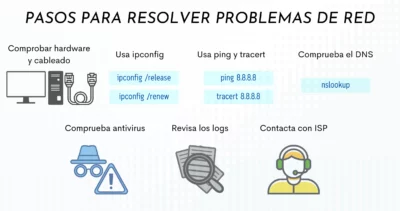
Проблеми са мрежом могу се кретати од „Немам везу“ до „све је споро осим ове услуге“. Да бисте избегли преоптерећење, први корак је да утврдите да ли је проблем у вашем рачунару, локалној мрежи или интернету. Линукс нуди неколико слојева алата за тестирање повезивања, преглед статистике мрежне картице и откривање губитка пакета , а овај водич за дијагностику IP и DNS мреже детаљно се бави проверама и решењима.
Основне команде попут ping-а вам омогућавају да проверите да ли можете да досегнете одређени хост (на пример, ваш рутер или спољни домен), док вам traceroute приказује путању којом пакети иду до свог одредишта, што је корисно за утврђивање на ком скоку су изгубљени. Да бисте видели који су портови отворени и који процеси их користе, ss је модерна замена за netstat, са опцијама за навођење активних TCP/UDP веза.
Када сумњате да је проблем у самој мрежној картици, услужни програми попут ethtool-а постају непроцењиви. Помоћу команди које приказују детаљну статистику, можете пратити грешке RX/TX-а, одбачене пакете, проблеме са бафером или FIFO препуњавање у реалном времену, користећи комбинације са `watch` за стално освежавање излаза и откривање образаца губитка пакета.
Још једна веома илустративна мера је провера бројача грешака интерфејса помоћу команде `netstat -ni` (или еквивалентних модернијих алата). Тамо ћете видети колоне успешно примљених и послатих пакета, заједно са одбаченим пакетима. Ако проценат изгубљених пакета (RX-DRP/RX-OK или TX-DRP/TX-OK помножено са 100) прелази мале бројке попут 0,2%, утицај на перформансе везе може бити драстичан , смањујући ефективну брзину за половину или чак и горе.
Није неуобичајено пронаћи новокупљене мрежне картице које, због фабричких грешака или недостатака у дизајну, показују неприхватљиве стопе грешака. Прелазак на други модел и понављање тестова обично је дефинитивна потврда да је уско грло била мрежна картица. Зато је толико важно имати објективне податке о губитку сигнала и грешкама пре него што се криви интернет провајдер или рутер.
Такође је добра идеја проверити статус радио уређаја попут Wi-Fi-ја или Bluetooth-а помоћу команди као што је `rfkill` , које указују на то да ли их блокира софтвер или хардвер. За произвођача, модел и могућности мрежних интерфејса, `lshw -C network` или `inxi -Nx` пружају веома детаљне информације, док `ethtool interface_name | grep -i speed` говори брзину везе картице (10/100/1000 Mbps, итд.).
Системски логови и нивои озбиљности у Линуксу
Системски дневници су ваша књига историје: све што се догодило (или скоро све) је забележено тамо. Разумевање како функционишу и како их филтрирати штеди вам много времена. На модерним системима заснованим на systemd-у, journalctl је централни алат за упите бинарног дневника, док ћете на традиционалнијим системима и даље пронаћи текстуалне датотеке у /var/log.
Међу најчешћим датотекама дневника су /var/log/syslog и /var/log/messages , које прикупљају опште системске догађаје, и /var/log/auth.log за питања везана за аутентификацију. Можете користити алате попут less и grep да бисте их филтрирали по кључним речима (грешка, неуспех, временски ограничење итд.). Када радите са systemd дневником, можете прегледати поруке из последњег покретања користећи одређене опције, прегледати дневнике из одређене услуге или филтрирати по временским опсезима (на пример, из последња два сата).
Команда `dmesg` приказује бафер порука језгра, што је веома корисно за откривање хардверских проблема, као што су истовар драјвера, грешке PCI магистрале, упозорења меморије и још много тога. Параметар `-T` пружа читљиве временске ознаке, а филтрирање по нивоу озбиљности вам омогућава да се фокусирате на најкритичније проблеме. Штавише, ` dmesg -w` вам омогућава да видите поруке које се генеришу у реалном времену, што је веома практично приликом повезивања/искључивања уређаја или када сумњате на грешку која претходи паници језгра.
Поруке су категорисане по нивоима озбиљности, што вам помаже да одредите приоритете. Нивои се крећу од 0 (хитно) , што указује на изузетно озбиљну ситуацију која може изазвати падове система или озбиљну нестабилност, преко 1 (упозорење) , 2 (критично) и 3 (некритична грешка) , до упозорења (ниво 4), приметних упозорења (ниво 5), информативних порука (ниво 6) и порука о отклањању грешака (ниво 7). Разумевање ових нивоа вам омогућава да филтрирате буку и фокусирате се на оно што је заиста важно када су евиденције веома опширне.
Коришћење команде grep за преусмеравање редова вам омогућава да издвојите само оне редове са одређеног нивоа у логовима обичног текста, док алати systemd нуде специфичне параметре за филтрирање по приоритету у дневнику. Савладавање ових филтера је разлика између губљења у хиљадама редова и проналажења поруке која вам даје потребан траг за неколико секунди.
Врсте грешака у Линуксу: језгро, фајл систем, мрежа, апликације и хардвер
Да бисте прецизно дијагностиковали, важно је знати коју врсту грешке видите. Проблеми са Линуксом могу се грубо груписати у грешке језгра, система датотека, мреже, апликације и хардвера , иако су често међусобно повезане.
Грешке језгра крећу се од једноставних упозорења до критичних ситуација попут кернел оопова и кернел панике. Кернел ооп је озбиљан квар у којем језгро убија процес који је изазвао кршење, али покушава да настави са радом. То може бити симптом недовољне меморије, неисправних драјвера, некомпатибилности, оштећења података или грешака. Ако проблем утиче на критични подсистем, тај ооп може ескалирати у кернел панику , што је Линукс еквивалент класичног плавог екрана смрти који се виђа на другим системима.
Паника језгра је „тешка паника“: систем се скоро потпуно замрзава, на екрану се приказује порука о грешци (често криптична) и, у зависности од конфигурације, може довести до аутоматског поновног покретања система. Обично је узрокована неважећим приступом меморији, неисправним основним драјверима, неприступачном коренском партицијом, озбиљним проблемима са RAM меморијом, кваровима иницијалног процеса, грешкама у initramfs-у, неправилно инсталираним или неподржаним језгрима или нестабилним закрпама. Само језгро може да изврши дамп меморије (Kernel Crash Dump) за каснију анализу.
Грешке система датотека се манифестују као немогућност монтирања партиција, поруке о оштећењу, нечитљиве датотеке или губитак података. Узрок могу бити изненадна гашења, нестанак струје, лоши сектори или грешке у драјверу система датотека. Ту долазе до изражаја fsck, smartctl и све резервне копије које сте направили пре него што сте направили било какве измене.
У области умрежавања , симптоми могу варирати од спорадичних прекида везе, спорих брзина преноса, велике латенције или потпуне немогућности повезивања. Узроци укључују нетачне конфигурације (IP, рутирање, DNS, заштитни зид), неисправне драјвере мрежне картице, сметње Wi-Fi мреже, физичке грешке у каблирању или загушење мреже у неком тренутку дуж путање. Алати за дијагностику мреже о којима смо говорили помажу у изоловању слоја на којем се јавља квар.
Грешке у апликацијама варирају од програма који се неочекивано затварају, не успевају да се покрену, приказују поруке о недостајућим библиотекама или престају да реагују. Често су узроковане неисправним зависностима, некомпатибилним верзијама библиотека, грешкама у коду, лоше написаним скриптама или условима трке. Алати попут strace (за праћење системских позива) или lsof (за преглед отворених датотека процеса и мрежних веза) могу пружити вредне информације.
Коначно, хардверске грешке се крећу од лабавих конектора, оштећених каблова, покварених портова или накупљене прљавштине, до електронских кварова узрокованих прегревањем, влагом или старењем. Ово такође укључује сукобе између компоненти (IRQ, DMA, итд.) и проблеме са напајањем или перформансама (регулација температуре, недовољна RAM меморија, недовољно снажан CPU). Поново, коришћење чула заједно са алатима за праћење и тестовима оптерећења помоћи ће вам да идентификујете која физичка компонента не ради како треба.
Практични кораци за уредан дијагностички процес
Иако је сваки проблем јединствен, можете пратити неку врсту „скелета“ корака који се могу прилагодити готово свакој ситуацији. Први, већ поменути, јесте прецизно дефинисање проблема : шта не функционише, од када, под којим условима и шта се променило непосредно пре тога (инсталација софтвера, ажурирање, промена хардвера итд.). Ако можете поуздано да репродукујете квар, тим боље.
Други корак је преглед статуса система и логова: користите journalctl и dmesg да бисте потражили релевантне поруке (посебно на нивоима грешке, критичног нивоа или упозорења), проверите оптерећење помоћу top/htop , ослободите меморију помоћу команди за коришћење меморије, коришћење диска помоћу df и логове специфичне за погођену услугу или апликацију. Претраживање кључних речи као што су грешка, грешка, паника или временски истекло обично вам даје брзе трагове.
Треће, препоручљиво је истражити спољне изворе. Добро формулисана претрага за поруку о грешци („Ubuntu 20.04 wifi прекида везу“, на пример) често ће вас одвести до тема на форумима, викија за вашу дистрибуцију или извештаја о грешкама где су други корисници већ искусили исти проблем. Не заборавите да консултујете странице приручника (man), званичну документацију, упутства и викије ; тај чувени „RTFM“ остаје један од најбољих савета.
Када имате неколико хипотеза, прелазите на фазу тестирања: поновно покретање одређеног сервиса, привремена измена конфигурационе датотеке (са резервном копијом), онемогућавање модула језгра, покретање са другим језгром доступним у менаџеру покретања, тестирање другог физичког уређаја итд. Кључно је овде направити реверзибилне и контролисане промене, једну по једну , и проверити након сваког корака да ли проблем и даље постоји.
Када коначно пронађете решење које елиминише грешку, преостаје још један корак, који је често најпотцењенији: провера његове стабилности током времена и документовање онога што сте урадили . Идеално би било да поново покренете рачунар (ако је проблем утицао на покретање) или оставите систем под оптерећењем неко време, проверите да ли се грешке поново појављују у евиденцији и забележите решење у свом техничком дневнику. Ово искуство ће вам помоћи да спречите понављање проблема или да га решите за неколико минута следећи пут.
Са целим овим скупом идеја, алата и метода, Линукс престаје да буде мистериозна црна кутија и постаје окружење у којем можете дијагностиковати све, од једноставне поруке у логу до панике језгра или отказа РАМ-а са значајном тачношћу . Не ради се о памћењу хиљаду команди, већ о усвајању систематског приступа, ослањању на документацију и заједницу, и неплашењу да се погледа „испод хаубе“ када нешто крене по злу.
Индекс
- 1 Општи приступ дијагностиковању проблема у Линуксу
- 2 Кључни принципи решавања проблема у Линуксу
- 3 Припремите систем пре него што било шта додирнете: резервне копије и ажурирања
- 4 Основне провере хардвера: процесор, РАМ, дискови и сензори
- 5 Дијагноза стања диска и датотечног система
- 6 Анализа меморије: ECC грешке, тестирање и стабилност
- 7 Праћење система: процесор, процеси, улазно/излазни уређаји и графички процесор
- 8 Дијагностика мреже: мрежна картица, губитак пакета и конфигурација
- 9 Системски логови и нивои озбиљности у Линуксу
- 10 Врсте грешака у Линуксу: језгро, фајл систем, мрежа, апликације и хардвер
- 11 Практични кораци за уредан дијагностички процес