- Ажурирање BIOS-а је вредно само када пружа јасну компатибилност, стабилност или безбедност за ваш хардвер.
- Највећи ризик је прекидање процеса флешовања или коришћење погрешне датотеке, што може учинити плочу неупотребљивом.
- Правилна припрема (тачан модел, копија подешавања и стабилно напајање) знатно смањује шансе за квар.
- Ако ваш рачунар ради добро и не треба вам нова подршка или критичне закрпе, задржавање тренутног BIOS-а је обично најпаметнија опција.
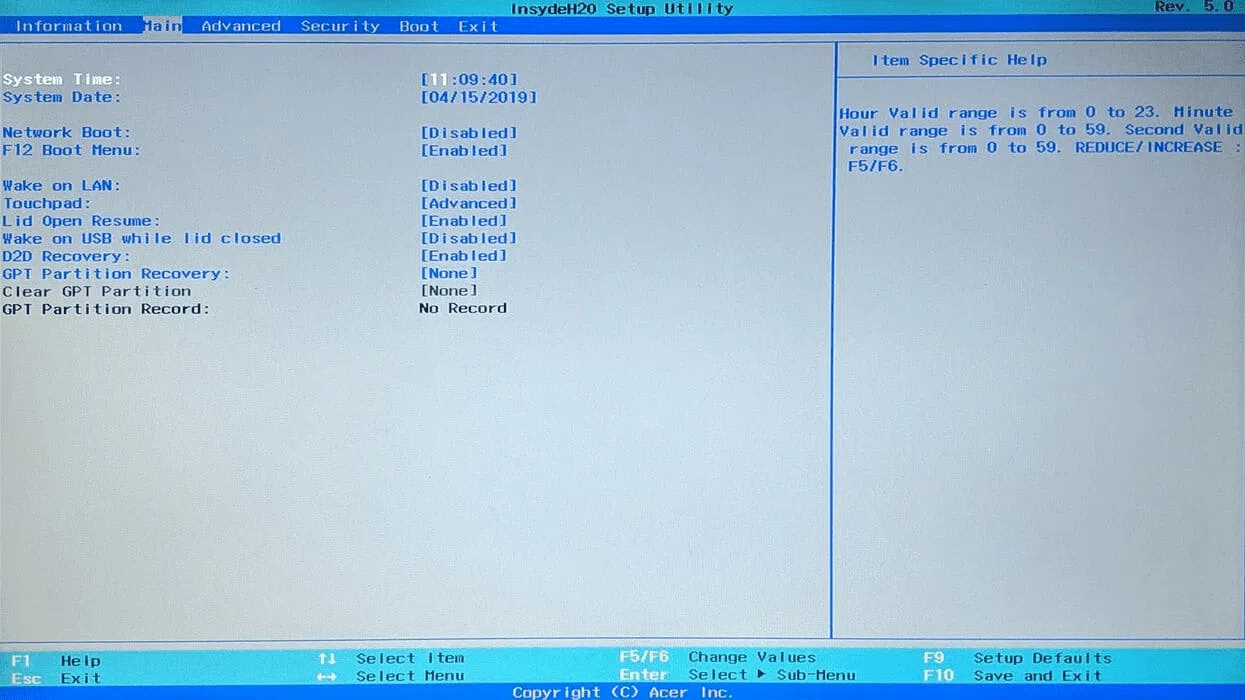
Ако састављате нови рачунар или размишљате о надоградњи лаптопа, нормално је да се питате да ли има истине у идеји да ажурирање BIOS-а може учинити матичну плочу неупотребљивом . Између пријатеља који препоручују флешовање BIOS-а при првој прилици и других који кажу да је то као играње руског рулета, лако је завршити не знајући шта да радите.
Реалност је да је ажурирање BIOS-а/UEFI-ја деликатан процес, али данас, ако се уради пажљиво, то није чудовиште којег би требало да се плашите . Упркос томе, важно је разумети шта је BIOS, када има смисла ажурирати га, које су његове стварне предности и, пре свега, са којим ризицима се суочавате и како их минимизирати.
Шта је BIOS (или UEFI) и коју улогу игра у вашем рачунару?
BIOS (Basic Input/Output System - Основни улазно/излазни систем) и његов модерни наследник UEFI (Unified Extensible Firmware Interface - Уједињени прошириви фирмверски интерфејс) су у суштини основни фирмвер који управља матичном плочом пре покретања оперативног система. То је први код који се покреће када притиснете дугме за напајање.
У том првом тренутку, BIOS покреће самотестирање при укључивању (POST), низ провера којима се потврђује да ли су процесор, RAM меморија, графичка картица, NVMe меморија и друге компоненте детектовани и да ли функционишу на основном нивоу. Ако нешто критично откаже или се не препозна, Windows, Linux или ваш оперативни систем се неће ни учитати.
Када се POST заврши, на ред ступа још један кључни корак: BIOS учитава ваше сачуване опције конфигурације (редослед покретања, профили вентилатора, RAM XMP/EXPO, безбедносна подешавања итд.) и тек тада предаје контролу оперативном систему . Без функционалног и компатибилног фирмвера, рачунар се једноставно неће покренути.
Штавише, BIOS није само тај „плави мени“ којем приступате помоћу Delete или F2; то је такође слој који омогућава ствари попут оверклоковања CPU-а и RAM-а , напредне контроле напона, активације технологија попут Secure Boot-а или TPM-а и компатибилности са новим генерацијама процесора и јединица за складиштење података.
Када има смисла ажурирати BIOS (а када нема)
У свету хардвера, често се користи изрека „ако није покварено, не поправљај“ , и та филозофија се свакако односи на BIOS. То није ажурирање које би требало рутински да обављате попут драјвера за графичку картицу или закрпа за Windows.
Међутим, постоје веома специфични сценарији где ажурирање BIOS-а није само препоручљиво, већ је готово обавезно . Важно је да утврдите да ли се налазите у једном од ових случајева пре него што га флешујете из хира или зато што је то у тренду.
1. Компатибилност са новим процесорима и новијим хардвером
Један од најчешћих разлога за ажурирање BIOS-а је побољшање компатибилности са новијим хардвером, посебно са процесорима из генерација новијих од ваше матичне плоче. Ово је посебно уобичајено на платформама које се користе неколико година, као што су AMD-ови AM4 и AM5.
Можда ћете се наћи у ситуацији да имате матичну плочу чији подножје одговара вашем процесору (на пример, AM4 подножје), али која, одмах по инсталацији, не препознаје тај одређени модел процесора док не ажурирате BIOS . Ово се често дешава када састављате рачунар са матичном плочом која је већ неко време на лагеру и процесором који је објављен касније.
Да би спречили кориснике да се заглаве, многи произвођачи су додали функције попут „BIOS Flashback“, која вам омогућава да ажурирате BIOS користећи само USB диск и напајање , без потребе за инсталирањем исправног процесора. Пре тога, неки људи су морали да позајме процесор од произвођача само да би га флешовали и могли да користе свој... права гњаважа.
Укратко: ако ћете инсталирати процесор новији од ваше матичне плоче или поново користити матичну плочу са процесором новије генерације , провера веб странице произвођача и потврда минималне верзије BIOS-а која вам је потребна није опционална.
2. Решавање проблема са стабилношћу и плавим екранима
Не свака чудна системска грешка потиче из БИОС-а, али постоје случајеви када су понављајући падови, плави екрани или случајно замрзавање повезани са кваровима фирмвера матичне плоче.
Произвођачи објављују ажурирања BIOS-а како би исправили грешке: меморију која се не покреће са одређеним XMP/EXPO профилима, проблеме са нестабилношћу одређених комбинација RAM-а и CPU-а , сукобе са контролерима меморије или чак замрзавање. Ако ваш рачунар доживљава поновљене кварове и други узроци (драјвери, температура, напајање итд.) су искључени, вреди проверити дневник промена BIOS-а на веб-сајту произвођача.
Упркос томе, важно је разумети да ажурирање BIOS-а не треба користити као „чаробни штапић“ за сваки плави екран. Прво, потребно је да дијагностикујете проблем: меморија, чврсти дискови, оперативни систем, драјвери, неисправни извори напајања... и тек када је све остало релативно чисто, требало би да размислите о флешовању BIOS-а ако постоји верзија која се посебно бави врстом проблема који имате.
3. Отклањање безбедносних рањивости
Фирмвер такође пати од безбедносних рањивости. Напади руткита на фирмвер или експлоати ниског нивоа утичу на BIOS или UEFI и омогућавају нападачима да заобиђу оперативни систем , што их чини посебно проблематичним у професионалним окружењима.
Када произвођач објави верзију BIOS-а која исправља критичне безбедносне недостатке, има смисла ажурирати га чак и ако све изгледа у реду , посебно ако се рачунар користи за посао, чува осетљиве информације или је део корпоративне мреже.
Ово не замењује добар антивирус, редовно скенирање злонамерног софтвера и добре безбедносне политике , али је део свеобухватне стратегије сајбер безбедности. Предузећа и систем администратори обично интегришу ова ажурирања у своје циклусе одржавања, уз претходно лабораторијско тестирање и фазно имплементирање.
4. Побољшања перформанси и нове функције
С времена на време, нова верзија BIOS-а доноси занимљиве поклоне: активацију функција које нису биле доступне при покретању , усавршавање алгоритама за повећање процесора, побољшану компатибилност са високофреквентном RAM меморијом или подршку за нове технологије портова и складиштења.
Јасан пример је био Ryzen 7 5800X3D, који је првобитно лансиран са одређеним ограничењима оверклоковања ради термичке безбедности. Касније су неке матичне плоче добиле ажурирања BIOS-а која су проширила опције подешавања , увек у оквиру разумних параметара и контроле температуре.
Такође је уобичајено да фирмвер нове платформе буде „зелен“ током првих неколико месеци. Временом, произвођач усавршава понашање при повећању напона, управљање напоном и компатибилност са великим или веома брзим RAM модулима (на пример, DDR5 меморија великог капацитета у Ryzen 7000), што резултира већом стабилношћу и, понекад, малим повећањем перформанси.
Укратко, иако је главни разлог обично компатибилност и безбедност, понекад ажурирање BIOS-а откључава функције које ваша матична плоча није у потпуности користила.
Стварни ризици ажурирања БИОС-а
Мање пријатан аспект овога је то што је ажурирање BIOS-а један од најосетљивијих процеса које можете извршити на рачунару . Ретко се дешава да не успе, али када нешто крене наопако, фрустрација може бити значајна.
Главни ризици су концентрисани током процеса флешовања, односно када се нови фирмвер уписује на чип матичне плоче. Ако у том тренутку нешто крене наопако, можете завршити са матичном плочом која се неће покренути, што је познато као „бриковање“ (или „бриковање“).
| Ризик | Вероватноћа | Последица |
|---|---|---|
| Нестанак струје током трептања | Ниско – Средње | Оштећен BIOS, матична плоча очигледно мртва |
| Инсталирање BIOS-а који не одговара моделу | Средње ако нисте пажљиви | Потпуни квар при покретању, чип треба репрограмирати |
| Грешка у процесу флешовања | Одбијам | Рачунар који се не покреће, могућ опоравак ако постоји дуални BIOS |
| Некомпатибилност са оперативним системом | Одбијам | Проблеми са покретањем система, драјвери или безбедно покретање система |
| Губитак прилагођених подешавања | Висок | Све параметре је потребно поново подесити ручно. |
Када је матична плоча „зачепљена“, рачунар у суштини губи могућност иницијализације BIOS-а . Код неких модела са резервном копијом BIOS-а или функцијом опоравка преко USB-а, фирмвер се и даље може вратити, али у другим случајевима, чип се мора репрограмирати специјализованим хардвером или матична плоча мора бити замењена.
Поред свега овога, постоји још један уобичајени ризик: људска грешка. Избор погрешне датотеке, флешовање фирмвера сличног, али не идентичног модела, или прекидање процеса мислећи да је замрзнут, су грешке које могу бити скупе. Зато толико наглашавамо припрему.
Неопходне припреме пре ажурирања BIOS-а
Пре него што се било чега дотакнете, вреди одвојити два минута да се организујете. Добра припрема знатно смањује шансе за катастрофу и непријатна изненађења током процеса.
Први корак је да прецизно идентификујете свој хардвер: тачан модел матичне плоче или лаптопа , ревизију ако је применљиво (рев. 1.0, 1.1, итд.), и, у случају опреме познате марке, комплетан број модела. Ове информације се могу наћи на самој матичној плочи, кутији, у BIOS-у и у алатима као што је CPU-Z.
Са тим информацијама, посетите званичну веб страницу произвођача, пронађите свој модел и идите на одељак за преузимања BIOS/UEFI-ја. Тамо ћете видети листу верзија са њиховим дневницима промена, где је назначено да ли додају подршку за нове процесоре, решавају проблеме са стабилношћу или закрпљују рањивости . Важно је да преузмете само датотеку специфичну за ваш модел и верзију.
Још један разуман корак је да направите копију (чак и ручно или са фотографијама са телефона) ваше тренутне BIOS конфигурације и, ако је потребно, направите резервну копију информација : редослед покретања, профили вентилатора, подешавања напона, XMP/EXPO, RAID, Secure Boot, TPM и све остале опције које сте променили у односу на фабричка подешавања.
Коначно, уверите се да опрема има стабилно напајање током целог процеса . За десктоп рачунаре, добра је идеја да избегавате коришћење напајања у временима када знате да би осигурач могао да се искључи (као што је када укључите рерну, клима уређај итд.). За лаптопове, држите пуњач укључен у струју, а батерију потпуно напуњену.
Уобичајене методе за ажурирање БИОС-а
Данас, већина произвођача нуди неколико метода за флешовање BIOS-а, неке су намењене мање искусним корисницима , а друге напреднијим. Најбоље је да изаберете метод који произвођач препоручује за ваш специфични модел.
Ажурирање из оперативног система Windows (услужни програм произвођача)
Многи произвођачи нуде апликације које вам омогућавају да ажурирате BIOS директно из оперативног система . Програм се преузима са званичне веб странице, детектује модел, преузима исправну верзију и обрађује процес флешовања и поновног покретања система.
За почетнике, ово је обично најлакши метод, под условом да је систем стабилан и да не доживљава озбиљне грешке . Међутим, током ажурирања је кључно затворити све апликације, онемогућити задатке који захтевају много ресурса и не дирати ништа док се рачунар потпуно не поново покрене.
Ажурирање са бутабилног УСБ-а или интерне БИОС функције
Још једна уобичајена метода укључује преузимање BIOS датотеке и њено копирање на USB диск , који затим користи услужни програм интегрисан у BIOS/UEFI (Q-Flash, M-Flash, EZ Flash, итд.). Неки модели чак могу да прочитају датотеку са USB диска без покретања оперативног система.
Овај приступ је стандардни када рачунар не успе да покрене Windows исправно или када произвођач наведе да је званични метод путем уграђеног услужног програма. Обично је прилично безбедно ако се упутства тачно прате.
Напредне методе и опоравак
На напреднијим матичним плочама и лаптоповима можете пронаћи додатне опције као што су Dual BIOS (резервни чип), дугмад за физички опоравак или специфични процеси за враћање оштећеног BIOS-а из хитне датотеке.
У пословним окружењима, ажурирања BIOS-а су интегрисана у платформе за даљинско управљање и аутоматизацију , са претходним тестирањем у лабораторији, прозорима за одржавање и телеметријом за откривање проблема. Неке компаније ово комбинују са алатима за пословну интелигенцију и контролним таблама како би одредиле приоритет опреме за ажурирање на основу критичности и ризика.
Уобичајени проблеми након ажурирања BIOS-а и како их решити
Чак и ако све урадите како треба, увек може бити неких недовршених ствари након бљеска. Многи уобичајени проблеми имају релативно једноставна решења ако знате где да почнете да тражите и не паничите на први знак проблема.
1. Рачунар се не покреће или приказује црни екран.
Ако се, након ажурирања, рачунар укључује (вентилатори, светла итд.), али екран остаје црн, могуће је да постоји конфликт током иницијализације графичке картице или меморије . Прво, покушајте да повежете монитор на други излаз (други HDMI/DisplayPort излаз или излаз интегрисане графике ако је доступан).
Ако и даље немате сигнал, време је да покушате да ресетујете BIOS на фабричка подешавања (обришите CMOS). То се може урадити померањем краткоспојника на матичној плочи или вађењем батерије на неколико минута, у зависности од модела. За лаптопове, поступак се разликује и најбоље је консултовати упутство или техничку подршку.
На системима са дуалним BIOS-ом или функцијом опоравка, можете покушати и са присилним покретањем система са резервне копије или са USB диска припремљеног за опоравак, пратећи упутства произвођача.
2. Windows се не покреће или приказује чудне грешке
Понекад ажурирање мења напредне опције као што су режим SATA контролера (AHCI/RAID), подешавања Secure Boot-а или UEFI/Legacy покретање и EFI партиција , што може довести до тога да Windows престане да проналази исправну инсталацију или да прикаже грешке при покретању.
У тим случајевима, уђите у BIOS и проверите да ли су редослед покретања и режим контролера исти као пре флешовања. Ако сте користили RAID или BitLocker, посебно је важно да вратите исту конфигурацију како бисте избегли губитак приступа подацима.
3. Губитак профила и подешавања перформанси
Сасвим је нормално да изгубите своја прилагођена подешавања након ажурирања BIOS-а : профиле вентилатора, омогућени XMP/EXPO, оверклоковање CPU-а/интегрисане GPU-а, криве напона итд.
Зато је веома корисно да претходно запишете или фотографишете своја подешавања. Само треба да поново подесите кључне вредности које сте подесили , пожељно постепено и проверавајући стабилност, јер се понашање новог фирмвера може променити.
4. Грешка или прекид током флешовања „Ажурирање BIOS-а није успело“
Ако сам процес ажурирања не успе и систем то назначи, пажљиво проверите: преузету датотеку, исправан модел, интегритет преузимања и коришћени метод. Неки услужни програми спречавају примену погрешних датотека, али то није увек случај.
Ако је до нестанка струје дошло због нестанка струје, а матична плоча нема механизме за опоравак, ствари се компликују. У том тренутку, разуман поступак је да је однесете у сервис са алатима за репрограмирање чипа или размислите о замени матичне плоче, посебно ако је под гаранцијом.
Остали класични проблеми са BIOS-ом и њихова веза са ажурирањима
Поред самог процеса флешовања, постоји низ типичних проблема везаних за BIOS о којима је вредно знати, јер је понекад решење једноставно као подешавање и нема потребе журити са ажурирањем.
Грешке при покретању и нетачан редослед уређаја
Поруке попут „Нема уређаја за покретање“ или грешке које јављају да датотеке за покретање нису пронађене обично указују на то да фирмвер покушава да се покрене са уређаја који не садржи оперативни систем.
Најчешћи проблем је повезан УСБ диск, који тада има приоритет у редоследу покретања . Једноставно уклоните УСБ диск и поново покрените систем. Ако нема повезаних спољних уређаја, уђите у БИОС и проверите редослед покретања, бирајући исправан диск на коме је инсталиран Windows.
Закључавање лозинке за BIOS
Неке матичне плоче и лаптопови вам омогућавају да заштитите БИОС или чак процес покретања система лозинком . Ово је добра безбедносна мера, али заборављање лозинке може постати велики проблем.
У зависности од произвођача, могу постојати главне лозинке, методе за брисање CMOS меморије помоћу џампер-а или вађење батерије . За уређаје познатих брендова, многи од ових процеса су документовани у њиховим званичним приручницима или захтевају техничку подршку.
Кварови хардвера се јављају звучним сигналима
Ако чујете низ звучних сигнала када укључите рачунар уместо да видите екран за покретање система , BIOS указује на хардверску грешку помоћу звучних кодова. Сваки образац (на пример, 1 дугачак звучни сигнал праћен 2 кратка звучна сигнала) повезан је са одређеним проблемом.
Ови кодови се разликују у зависности од БИОС-а и произвођача матичне плоче , па је најбоље да се консултујете са упутством или званичном веб-сајтом да бисте их протумачили. Обично указују на проблеме са РАМ-ом, графичком картицом, тастатуром или чак самом матичном плочом.
Проблеми узроковани празном батеријом BIOS-а
Ако се време, датум или подешавања BIOS-а губе сваки пут када искључите рачунар , веома је вероватно да се батерија матичне плоче празни. То је батерија типа дугмета (обично CR2032) која одржава CMOS меморију када нема напајања.
На десктоп рачунару, замена батерије подразумева отварање кућишта, проналажење батерије на матичној плочи и пажљиво њено замењивање . На лаптоповима је то сложеније и често захтева растављање и искуство, па је у том случају обично најбоље да се консултујете са техничарем ако вам није удобно да то урадите сами.
Оштећења од пренапона или нестанка струје
Нестабилно напајање може оштетити BIOS, посебно ако до прекида дође док се систем покреће или флешује . У најбољем случају, једноставно ресетовање може да реши проблем; у најгорем случају, чип је оштећен.
Да бисте смањили ризике, топло се препоручује употреба заштитника од пренапона или, још боље, УПС-а (непрекидног напајања), посебно ако живите у подручју са честим нестанцима струје или донекле „живим“ електричним инсталацијама.
Вируси и злонамерни софтвер на нивоу BIOS-а
Иако нису толико честе као вируси оперативног система, постоје специфичне претње за BIOS/UEFI које могу изменити фирмвер, сакрити се од класичних антивирусних програма и озбиљно угрозити безбедност рачунара.
У овим случајевима, потребни су специјализовани алати способни за анализу и чишћење фирмвера ; погледајте како да утврдите да ли мој рачунар има вирус ако сумњате на инфекцију ниског нивоа или чак поново флешујте BIOS у познато и безбедно стање. Стога, када се појави ажурирање усмерено на исправљање безбедносних рањивости, најбоље је да га схватите веома озбиљно.
Колико често треба ажурирати BIOS и да ли је безбедно то радити?
У поређењу са другим врстама софтвера, ажурирања BIOS-а нису ни честа нити приоритет . Многи људи користе исту верзију годинама без икаквих проблема, и то је сасвим нормално.
Разумно је повремено проверавати веб-сајт произвођача (на пример, с времена на време или када мењате хардвер) и видети да ли постоје нове верзије које доносе важне исправке , посебно у вези са безбедношћу или компатибилношћу са процесорима и меморијом који вас занимају.
Што се тиче безбедности процеса, ажурирања BIOS-а су генерално безбедна ако се предузму неколико основних мера предострожности: користите тачну верзију за ваш модел, не прекидајте процес флешовања, обезбедите стабилно напајање и пратите упутства . Проценат матичних плоча које откажу током ажурирања је веома низак у поређењу са бројем флешовања која се изводе дневно.
Када рачунар „цркне“ због ажурирања BIOS-а, то је обично више случај екстремне несреће, превременог нестанка струје или јасне грешке корисника (погрешна датотека, гашење усред процеса итд.) него било чега другог.
Као опште правило, нема потребе за ирационалним страхом од ажурирања BIOS-а , али треба да следите исправну процедуру и да то не радите непотребно. Ако ваш рачунар добро ради, не треба вам подршка за нови хардвер и нема релевантних безбедносних закрпа, остављање свега какво јесте је сасвим валидна опција.
Кључно је проценити сваки случај: ако се ваш нови процесор не покреће, ако имате нестабилности које је недавно ажурирање фирмвера исправило или ако постоје критичне рањивости које утичу на ваш модел, онда је ажурирање BIOS-а разумна техничка одлука . Пажљивом припремом процеса, коришћењем исправних званичних датотека и избегавањем нестанка струје или необичних експеримената током флешовања, генерално би требало да добијете само већу стабилност, компатибилност и дужи век трајања рачунара.

Индекс
- 1 Шта је BIOS (или UEFI) и коју улогу игра у вашем рачунару?
- 2 Када има смисла ажурирати BIOS (а када нема)
- 3 Стварни ризици ажурирања БИОС-а
- 4 Неопходне припреме пре ажурирања BIOS-а
- 5 Уобичајене методе за ажурирање БИОС-а
- 6 Уобичајени проблеми након ажурирања BIOS-а и како их решити
- 7 Остали класични проблеми са BIOS-ом и њихова веза са ажурирањима
- 8 Колико често треба ажурирати BIOS и да ли је безбедно то радити?