- Идентификујте извор помоћу чистог покретања, безбедног режима и статусних порука.
- Подесите напајање: Искључите Брзо покретање и покрените алатку за решавање проблема са напајањем.
- Поправља диск и систем датотека; ажурира Windows и драјвере.
- Оптимизујте гашење: прекините лажне процесе и подесите време учитавања страница/датотека.
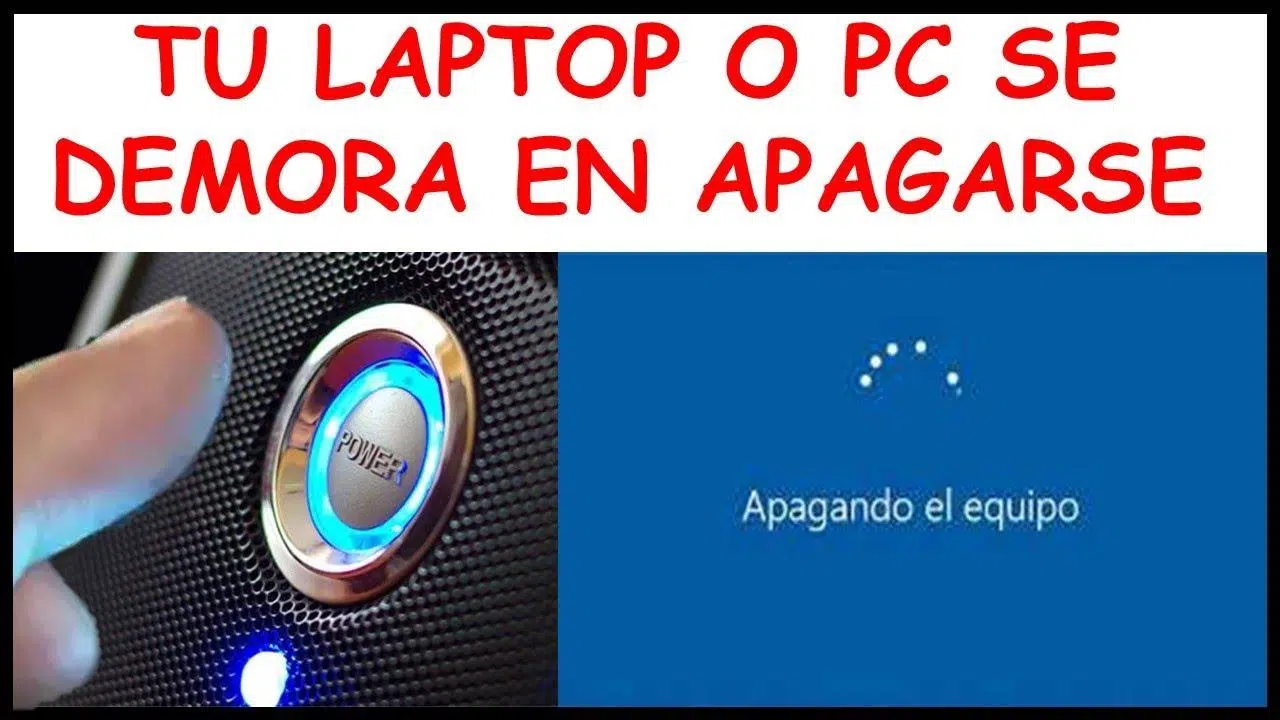
Да ли вам се десктоп или лаптоп заглавио на екрану „Искључивање“ са кругом који се окреће? Нисте сами: у оперативним системима Windows 10 и 11, релативно је уобичајено да искључивање траје предуго када нешто блокира пријаву, услуга одбија да се прекине или управљање напајањем није правилно конфигурисано.
Чак и ако се ваш рачунар брзо покреће, споро гашење може бити фрустрирајуће. Пре него што прибегнете драстичним мерама, вреди разумети шта би то могло бити узрок: програми у позадини, неисправан чврсти диск, подешавања напајања попут брзог покретања, драјвери или чак датотека странице могу непотребно продужавати процес гашења.
Зашто се Windows може толико дуго искључити?
Када кликнете на дугме Искључи, то није као да „искључујете напајање“: Windows чува податке, затвара процесе и брише меморију . Ако се нешто заглави, систем чека неко време пре него што „убије“ проблематичне сервисе, што продужава процес.
Уобичајени узрок су апликације које остају извршне у позадини (ажурирања, услужни програми, алати који остају минимизирани). Windows пита сваки програм да ли може да се затвори, а ако неки не одговори, морате да сачекате.
Складиштење такође игра улогу: диск са грешкама или лошим секторима може проузроковати бескрајна читања баш када систем покушава да упише најновије измене. Код старијих HDD-ова, фрагментација додатно погоршава време приступа.
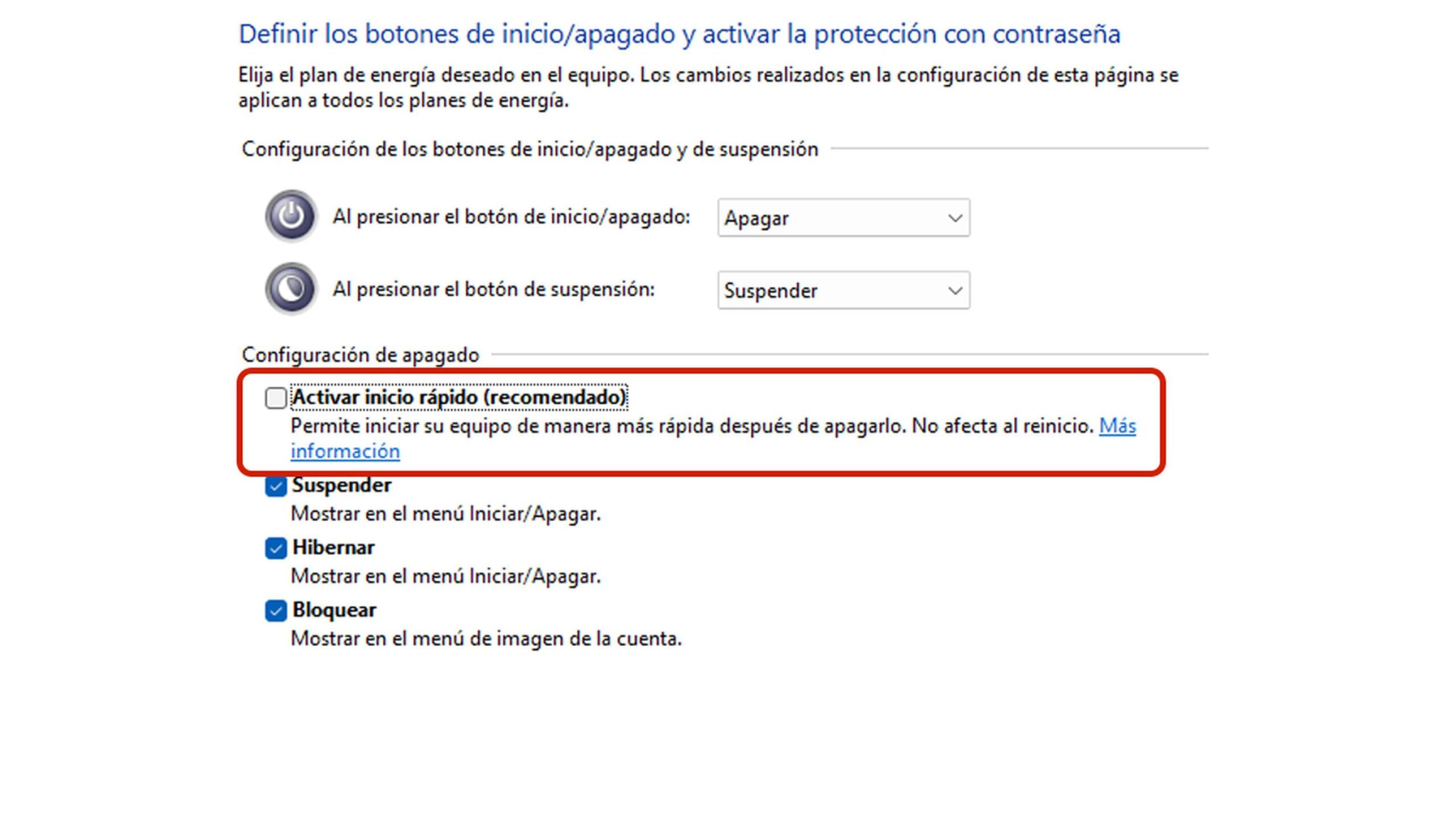
Још један фактор који треба узети у обзир је Брзо покретање . Ова функција чува стање „полухибернације“ ради бржег покретања, али може продужити време гашења јер захтева припрему тог стања пре гашења.
Коначно, постоје параметри ниског нивоа који диктирају темпо гашења, као што је време чекања за сервисе (WaitToKillServiceTimeout) или да ли систем чисти датотеку странице при гашењу, нешто што је подједнако безбедно колико и споро.
Брзе провере и дијагностички тестови
Пре него што додирнете регистар или промените политике, вреди покренути неколико једноставних провера. Ови тестови вам помажу да сузите круг питања да ли проблем потиче од трећих страна, система или хардвера.
- Урадите ручно „чишћење“: Сачувајте свој рад и затворите све видљиве апликације (прегледач, канцеларијски софтвер, игре итд.). Затим покушајте да га искључите. Ако се стање побољша, проблем указује на одређене програме.
- Погледајте Менаџер задатака: са Цтрл + Схифт + Есц или преко Ctrl+Alt+Del, проверите у „Процесима“ ако нешто још увек ради Необично висок процесор, диск или меморија; прекините сумњиви задатак и покушајте поново да га искључите.
- Чисто покретање: Привремено онемогућава програме и услуге трећих страна за покретање (Конфигурација система и Менаџер задатака на картици „Покретање“). Ако се са чистим стартом брзо искључи, већ имате појма: апликација треће стране је кривац.
- Покретање у безбедном режиму: Ако је рачунар у безбедном режиму искључује се при првом покушајуУзрок је обично додатни софтвер или драјвери; ако се не побољша чак ни у безбедном режиму, постоји проблем са системом или диском.
- Алат за решавање проблема са напајањем: У оперативном систему Windows 10/11 идите на Подешавања > Приватност и сигурност > Решавање проблема > Остали алати за решавање проблема > Укључите напајање и покрените алат. Можете исправити параметре снаге који блокирају затварање.
У сваком екстерном водичу који консултујете, запамтите да будете опрезни са рекламама и искачућим прозорима: увек дајте приоритет корацима у званичној документацији и покрените тестове са администраторским налогом.
Подешавања која убрзавају искључивање (безбедно и ефикасно)
Ове акције имају највећи утицај. Препоручујемо да их примењујете мирно, једну по једну, и да тестирате резултате како бисте утврдили која од њих решава ваш проблем.
- Искључите брзо покретање: Отворите контролну таблу > Опције напајања > Изаберите понашање дугмади за напајање > „Промените подешавања која тренутно нису доступна“ и искључите опцију „Укључи брзо покретање“. Нека опрема значајно смањује време застоја након што га уклоните.
- Присилно затварање заглављених процеса: Ако видите поруку „Програми морају бити затворени“, затворите све и Користите Менаџер задатака да бисте завршили задатке које не реагују. Избегавајте притискање дугмета за напајање ако још увек постоје апликације које траже чување.
- Омогућите детаљне поруке о статусу: Покрените „gpedit.msc“ као администратор и идите на Конфигурација рачунара > Административни шаблони > Системидите на „Прикажи статусне поруке“ и изаберите „Омогућено“. Видећете на ком тачном кораку остаје затварање, вредан траг за деловање.
- Подесите време и датотеку страничне пречице (регистар): отворите „regedit“ помоћу Windows+R и пронађите ХКЕИ_ЛОЦАЛ_МАЦХИНЕ \ СИСТЕМ \ ЦуррентЦонтролСет \ ЦонтролУ вредности „WaitToKillServiceTimeout“, подесите је на 2000 (милисекунди). Затим, у ...\Контрола\Управљање сесијама\Управљање меморијом, отворите „ClearPageFileAtShutdown“ и унесите 0. Ово смањује чекање и избегава брисање датотеке странице при искључивању., два типична узрока вечности.
ВАЖНО: Измена регистра захтева опрез . Направите тачку враћања или извезите кључеве пре него што направите било какве измене и поново покрените рачунар да би измене ступиле на снагу.
Преглед диска и система датотека
Ако постоји логичко оштећење диска, процес искључивања може се заглавити чекајући одговоре од меморије. Најбоље је искључити и поправити грешке пре него што наставите са решавањем проблема.
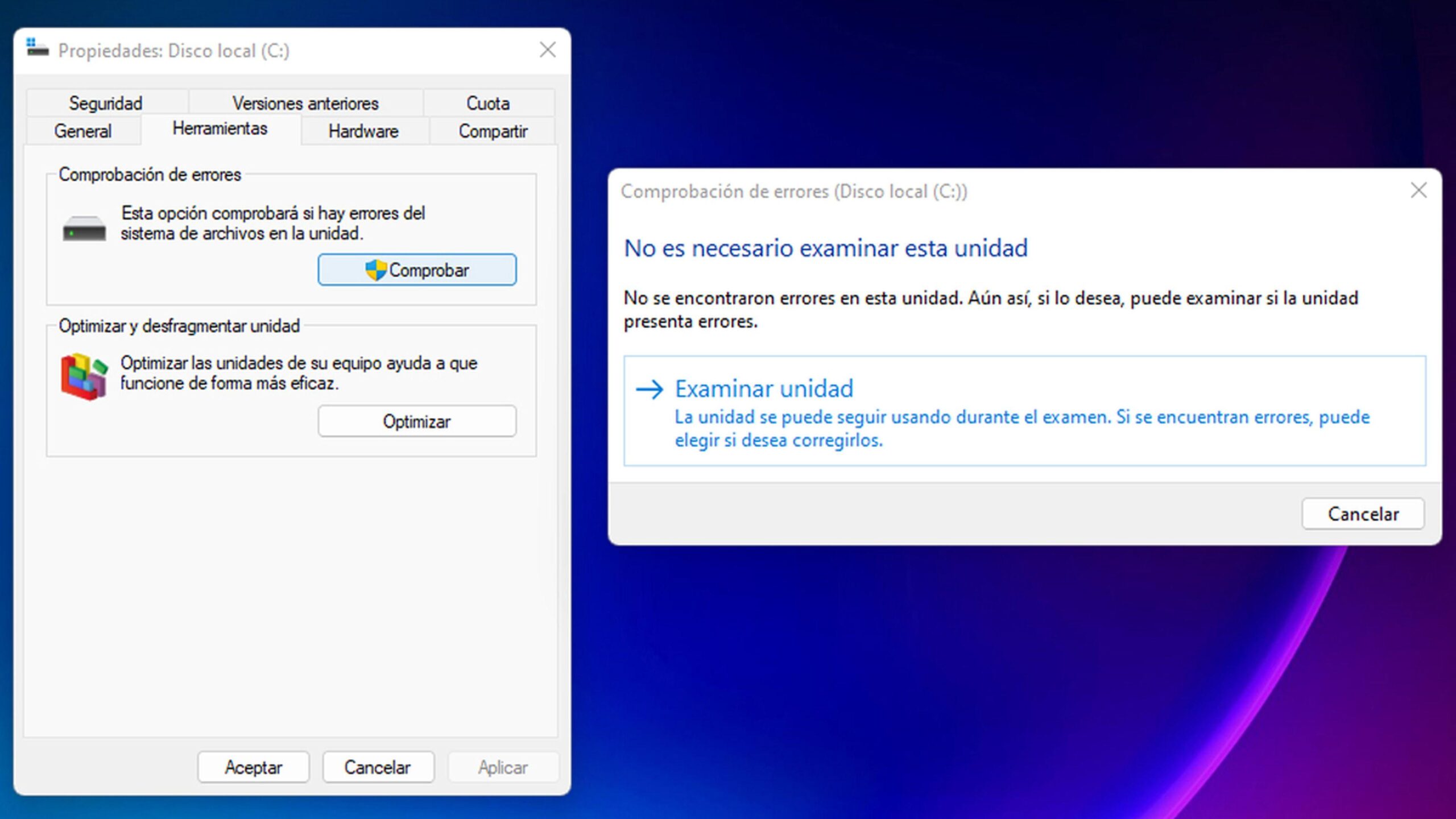
- Интегрисана провера грешака: Отворите Explorer, кликните десним тастером миша на системски диск (обично C:), Својства > картица „Алати“ > Провери а затим „Прегледај диск„Виндоус ће открити и исправити грешке система датотека.“
- Дефрагментација/Оптимизација: На традиционалним ХДД-овима, фрагментација успорава приступ. Користите „Оптимизација дискова“ и периодични програм оптимизацијеНа SSD дисковима, алатка врши TRIM; то није класична дефрагментација.
- Алати трећих страна: Ако више волите, специјализовани услужни програми као што су ЕасеУС Партитион Мастер Они укључују провере система датотека са опцијом „покушај исправљања грешака“. Ово је додатна опција ако уграђена не ради за вас.
Ако се рачунар нормално искључи након поправке, то је јасан знак: проблем је био са чврстим диском . Ако не, наставите са одељцима о напајању и услугама.
Напајање, драјвери и ажурирања
Још један класик: застарели драјвери и фирмвер који спречавају откључавање уређаја на време или ажурирање које чека да блокира искључивање. Вреди проверити ово.
- Windows Update: У Подешавања > Windows Update, додирните „Проверите исправке„и инсталира све што је доступно. Поправке често стижу. специфично искључивање.
- Алат за решавање проблема са напајањем: Поново га покрените ако то нисте урадили раније; поново пријавите профиле и подразумеване вредности које могу бити оштећене.
- Драјвери: Ажурирајте чипсет, меморију (AHCI/RAID), графику и мрежу. Неодговарајући драјвер може задржати гашењеУрадите то из Управитеља уређаја или услужних програма произвођача.
Са опремом познатих брендова, помажу и власнички пакети за подршку. Упркос томе, избегавајте инсталирање више услужних програма него што је неопходно како бисте спречили додавање непотребних позадинских процеса.
Када датотека страничне странице одложи опроштај
Датотека странице проширује RAM меморију простором на диску. Ако је систем конфигурисан да брише датотеку странице при искључивању , чекање може бити веома дуго, посебно на чврстом диску или ако је датотека велика.
Већ смо видели директан начин да се ово спречи: у регистру подесите „ClearPageFileAtShutdown=0“. Са овим подешавањем, искључивање зауставља брисање датотеке странице и обично штеди значајну количину времена. Увек одржавајте одређену доступност RAM меморије како се систем не би превише ослањао на датотеку странице.
Шта ако се такође покреће веома споро и апликације су успорене?
Неки корисници пријављују супротно при покретању: потребно им је више од 30 минута да се дође до закључаног екрана , споро се отвара Менаџер задатака и програми који не реагују. Ако је то ваше искуство, обратите пажњу на ове провере.
- Здравље диска: Симптоми Веома споро покретање и рушење апликација Ово обично указује на проблеме са диском. Поновите корак „Провери грешке“ и проверите SMART статус помоћу дијагностичких алата произвођача диска.
- Учитавање у реалном времену: Отворите менаџер задатака и пратите колоне процесора, меморије и диска. Ако је диск оштар на 100% без икаквог разлога, идентификујте одговорни процес и деинсталирајте га или поново конфигуришите; и искористите ово проверите температуру ЦПУ-а приликом дијагностиковања перформанси.
- Чисто покретање + Безбедан режим: Исто као и пре, али фокусирано на покретање. Ако је у чистом или безбедном режиму, ради глатко, кривац лоциран: онемогућите или деинсталирајте прекомерни софтвер за покретање.
- Ажурирања и драјвери: инсталирање чекајуће закрпе и најновији драјвериЛоше подешен драјвер за складиштење података или антивирус може изазвати и споро покретање и гашење.
Ако проблем и даље постоји, размислите о детаљнијим проверама система (враћање системских датотека и DISM провере). Не морате форматирати први пут ; често је решење комбинација проблема са софтвером и диском.
Решења по „блоковима“: софтвер, процеси, диск, енергија и систем
Да бисте избегли да се изгубите, организујте интервенцију у блокове и прецртавајте их док идете. То је најефикаснији начин да избегнете пуцање у мраку.
- Блок софтвера: затворите апликације, деинсталирајте непотребне ставке, проверите позадинске и програме који се покрећу.
- Блокирање процеса: Откривање у менаџеру задатака шта једе ресурсе приликом затварања и завршити га ако не реагује.
- Блок диска: проверава грешке, оптимизује дискове и, ако је у питању ХДД, избегавајте да вам понестане простора како се не би форсирало пагинирање.
- Блок напајања/ОС-а: Онемогућите брзо покретање, покрените алатку за решавање проблема, Ажурирајте Windows и драјвере.
- Напредни блок: подесите WaitToKillServiceTimeout и ClearPageFileAtShutdown, активирајте статусне поруке да видим где се заглављује.
Када користити алате треће стране
Виндоус долази са скоро свим што вам је потребно подразумевано, али када је у питању рад са диском, програми попут EaseUS Partition Master могу бити корисни за проверу и исправљање система датотека помоћу једноставног интерфејса.
Користите их као допуну: прво користите изворне алате , а ако нешто није јасно или више волите додатни слој, онда користите поуздан услужни програм. У сваком случају, избегавајте преузимање софтвера из сумњивих извора.
Савети како да поново не патите од непрекидних нестанака струје
Боље спречити него лечити. Уз неколико једноставних навика, можете држати капке под контролом дуже време.
- Пре него што се искључи, затворите апликације које имају несачувани рад (уредници, пројекти, тешки табови).
- Проверите своје податке за пријаву: мање је више. Онемогућите оно што вам не треба при покретању.
- Редовно ажурирајте Windows и драјвере; поновно покретање плана након великих ажурирања како не бисте доживели да се искључите.
- Водите рачуна о складиштењу: оставите слободан простор, повремено покреће проверу грешака и не занемарујте резервне копије.
Ако радите са спољним водичима или форумима, запамтите очигледно, али важно: двапут проверите кораке и будите опрезни са искачућим прозорима и хитним преузимањима . Журба ствара расипање када су у питању системи.
Нема потребе да се помирите са тиме да заувек гледате у екран „Искључивање“: комбинацијом дијагностике (чисто покретање и безбедни режим), подешавања напајања, провере диска и, ако је потребно, неколико подешавања регистра (времена сервиса и датотека странице), велика већина случајева је решена. А ако такође имате проблема са спорим покретањем и спорим апликацијама, примена истих корака у фазама обично враћа брзину система без форматирања или било каквих других проблема.
