- Латенција је техничко кашњење узроковано обрадом хардвера и софтвера током снимања.
- Аудасити има изворне алате за подешавање темпа и брзине нумера без промене оригиналне висине тона.
- Коришћење екстерног звучног интерфејса је ултимативно решење за смањење кашњења улаза и излаза.
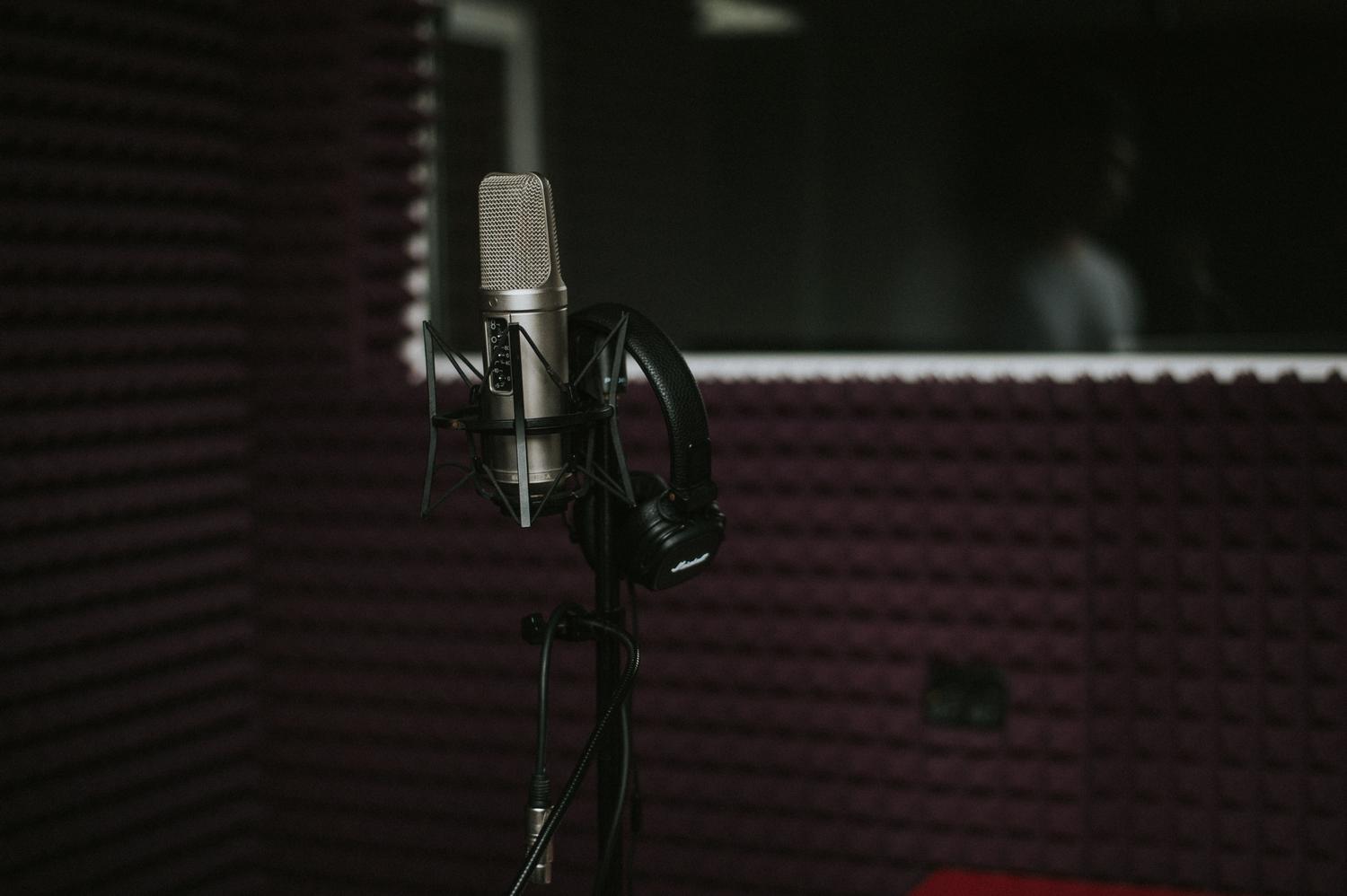
Ако сте икада покушали да снимите инструмент или свој глас преко постојеће нумере у програму Audacity и, када притиснете дугме за репродукцију, приметите да ваш снимак звучи мало чудно , не очајавајте. То је веома чест проблем, посебно када почињете у свету кућних студија и немате професионалну опрему на располагању.
Овај феномен, који може трајати од неколико милисекунди до веома приметног кашњења, технички је познат као аудио латенција . У суштини, то је време које је потребно рачунару да обради звук који долази кроз микрофон и пошаље га назад на ваше слушалице, што доводи до тога да нумера буде несинхронизована са пратећом нумером.
Разумевање латенције и хардвера

Латенција се јавља зато што интегрисана звучна картица у већини рачунара није дизајнирана за професионални звук. Ток података мора да прође кроз неколико процеса пре него што се запише на диск, а тај кратак пут доводи до тога да се нумера снима са закашњењем . Чак и са брзим рефлексима или кратким кабловима, уско грло је у хардверу.
Да бисте трајно решили овај проблем, најбоље решење је улагање у екстерни аудио интерфејс (као што су они од M-Audio или Behringer). Ови интерфејси су оптимизовани за обраду звука готово у реалном времену, драстично смањујући латенцију. Ако тражите квалитет, покушајте да пронађете онај који подржава 24-битне снимке за већи динамички опсег. Такође, запамтите да ако користите динамичке микрофоне попут Shure SM58, не треба вам фантомско напајање, али ће вам миксер са претпојачалом помоћи да се обезбеди чистији сигнал и спрече проблеми са импедансом избегавањем директног повезивања микрофона са рачунаром.
Брзи трикови за исправљање проблема са синхронизацијом у програму Audacity

Ако тренутно не можете да купите хардвер, постоје начини да ово заобиђете у самом програму. Једно од најједноставнијих решења је да радите директно на аудио таласном облику . Ако приметите тишину на почетку снимка због кашњења, можете једноставно да изаберете тај додатни бит и обришете га, ручно померајући нумеру улево док се не уклопи у ритам.
Друга опција је да проверите подешавања снимања. Понекад је опција за репродукцију нумере током снимања омогућена , што може створити вештачко кашњење од једне или две секунде које свакога излуђује. Идеално би било да оставите означену само опцију за ремиксовање других нумера током снимања нове, чиме бисте спречили да праћење у реалном времену поремети синхронизацију.
Прецизно подешавање ритма и брзине

Када проблем није једноставно померање, већ то што брзина снимања не одговара тачно пратећој нумери (нешто типично за живе наступе где темпо варира), Audacity нуди моћне алате за манипулацију трајањем снимка без да глас постане висок или низак.
- Промена ритма: То је главни алат за синхронизацију. Омогућава вам да промените укупно трајање нумере у секундама или откуцајима у минути. без промене тонаИдеалан је за прилагођавање студијског снимка снимку уживо.
- Брзина промене: За разлику од претходног ефекта, овај мења висину тона. Ако убрзате нумеру, звучаће више; ако је успорите, звучаће ниже.
За професионално штимовање, најбоље је радити у блоковима или деоницама . Ако се ритам мења током песме, можете користити функцију „Split Clips“ (Ctrl+I) да бисте поделили нумеру на стихове и рефрене. На овај начин можете измерити тачно трајање референтног сегмента и применити исту вредност на сегмент који желите да исправите, постижући прецизну синхронизацију.
Завршно мешање и оптимизација

Када се нумере поравнају, следећи корак је да се постигне кохезивност звука. Ако миксујете студијску нумеру са нумером уживо, можете користити аудио миксер или контроле појачања у заглављу сваке нумере да бисте уравнотежили јачину звука. Кључно је пратити VU мерач како би се спречило да врхови пређу 0dB , јер би то изазвало непријатно клиповање.
Да бисте добили природнији осећај, можете користити алатку за омотач да бисте креирали глатке постепене прелазе или затварања звука. Ако је звук уживо веома мутан, најпаметнији приступ је да оставите студијску нумеру као основу и додате само амбијенталне семплове из публике како бисте одржали квалитет звука без губитка суштине догађаја.
Контрола над латенцијом и тајмингом у програму Audacity захтева комбинацију добре опреме и стрпљења са алатима за уређивање. Било да се ради о улагању у посебан интерфејс, ручном подешавању кашњења на таласном облику или коришћењу ефекта промене темпа блока, сасвим је могуће да све ваше нумере буду савршено синхронизоване, елиминишући оне досадне прекиде који уништавају сваки снимак.