- Коришћење оптимизованог хардвера као што је Raspberry Pi 4 или 5 са SD картицама класе А2 ради обезбеђивања стабилности.
- Имплементација оперативног система HAOS ради олакшавања управљања додацима и ажурирањима.
- Поједностављен процес инсталације помоћу Raspberry Pi Imager-а или Balena Etcher-а.
- Конфигурација приступа преко локалне мреже и оптимизација коришћењем статичке ИП адресе.
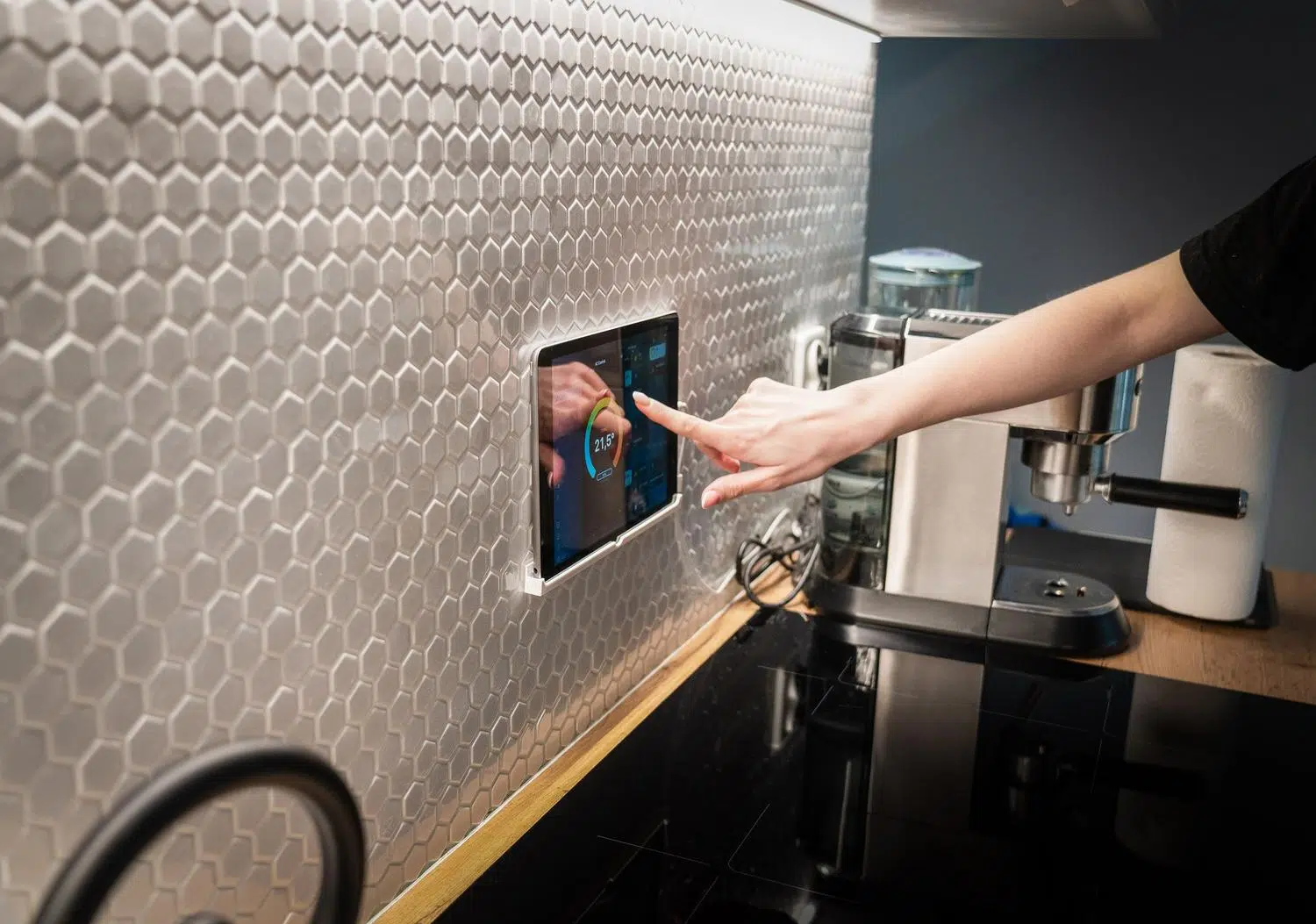
Ако волите идеју да имате потпуну контролу над својим домом без ослањања на екстерне cloud сервисе или затворене чворишта која говоре само својим језиком, подешавање Home Assistant сервера на Raspberry Pi-ју је једноставно најбоља одлука коју можете донети. То је приступачан и невероватно флексибилан начин да централизујете сва своја светла, сензоре и камере на једном месту, што вам омогућава да креирате аутоматизације које заиста чине да ваш дом изгледа као нешто из научнофантастичног филма.
Најбоље од свега је што вам не треба компјутерски стручњак да бисте ово постигли. Уз мало стрпљења и прави хардвер, можете прећи са голе штампане плоче на управљање целим екосистемом кућне аутоматизације са мобилног телефона за само неколико минута. У овом водичу ћемо вам рећи све што треба да знате , од тога које компоненте да купите до тога како да поправите оне мале грешке које нас понекад излуђују током инсталације.
Потребна опрема: Који хардвер одабрати?

Пре него што почнемо са инсталирањем софтвера, морамо се уверити да је темељ чврст. Иако постоји неколико опција, Raspberry Pi 4 и 5 су неспорни шампиони захваљујући равнотежи између потрошње енергије и перформанси. Док је Pi 4 више него адекватан за куће просечне величине, Pi 5 је права ракета захваљујући бржем процесору, што је посебно приметно у времену одзива базе података и покретању додатака.
Да бисте осигурали да све ради глатко, не штедите на РАМ меморији; идеално би било да се одлучите за модел са најмање 4 ГБ или 8 ГБ , мада 2 ГБ може бити довољно за почетак. Што се тиче меморије, заборавите на јефтине СД картице. Потражите мицроСД картицу класе 2 (А2) са најмање 32 ГБ, јер су оне оптимизоване за стално читање и писање малих датотека, што је управо оно што Кућни асистент ради.
- Званична храна: Не користите генеричке пуњаче за мобилне телефоне. Pi 4 захтева 5V/3A, а Pi 5 PD напајање од 27W како би се спречило насумично поновно покретање.
- Мрежна веза: Иако је Wi-Fi згодан, етхернет кабл Обавезан је током инсталације и топло се препоручује за свакодневну употребу због своје стабилности.
- Додатни додаци: Читач СД картица и, ако желите да будете сигурни, ХДМИ кабл и монитор да видите шта се дешава ако се систем не покрене.
Врсте инсталације: Која је најбоља опција?

Постоје различити начини за подешавање система, али за велику већину корисника, препоручена опција је Home Assistant Operating System (HAOS) . То је минималистички, затворени оперативни систем, дизајниран посебно за покретање екосистема Home Assistant-а. Његова главна предност је што укључује Supervisor , који управља ажурирањима и омогућава вам да инсталирате апликације или додатке трећих страна без потребе да се мучите са Linux терминалом.
С друге стране, постоји верзија Home Assistant Container . Ово је идеално за оне који већ имају Docker сервер и више воле да сами управљају оперативним системом. Међутим, имајте на уму да ова верзија не подржава Supervisor или нативне апликације, што значи да сложене интеграције попут Z-Wave-а или Thread-а захтевају много заморнију ручну конфигурацију.
Корак по корак: Снимање система на SD картицу

Најлакши начин да покренете мозак свог дома јесте коришћење алата Raspberry Pi Imager . Прво га преузмите и инсталирајте на рачунар. Када се отвори, процес је веома интуитиван: изаберите модел ваше плоче (Pi 4 или 5), идите на одељак Други специфични оперативни систем , пронађите одељак кућна аутоматизација и изаберите Кућни асистент.
Ако из неког разлога Imager не ради за вас или више волите старомодни начин, можете преузети званичну слику из GitHub репозиторијума и флешовати је помоћу Balena Etcher- а. Једноставно уметните SD картицу, изаберите преузету датотеку и кликните на флеш. Имајте на уму да ће сав садржај картице бити обрисан , зато се уверите да на њој немате ништа важно.
Покретање и почетна конфигурација

Када је картица спремна, уметните је у Raspberry Pi, повежите Ethernet кабл са рутером и на крају укључите напајање . Одатле ће систем почети да се конфигурише. На моделима Pi 4 или 5, ово обично траје око минут, мада може да варира у зависности од брзине ваше картице.
Да бисте приступили контролној табли, отворите прегледач на рачунару или мобилном уређају (повезаном на исту мрежу) и откуцајте адресу http://homeassistant.local:8123 . Ако ово не функционише, мораћете да пронађете ИП адресу коју је ваш рутер доделио Raspberry Pi-ју. Након што се пријавите, асистент ће вас водити кроз креирање администраторског налога, дефинисање локације вашег дома и избор валуте и система наплате.
Савети и решавање проблема
Понекад ствари не раде из првог пута. Ако прође више од 5 минута, а ви и даље не видите веб интерфејс, слика највероватније није правилно сачувана или је SD картица неисправна. Покушајте поново да флешујете картицу или покушајте са другом. Ако проблем и даље постоји, повежите монитор преко HDMI-ја да бисте прочитали системске логове и утврдили тачан проблем.
Златни савет за избегавање будућих главобоља је да конфигуришете статичку IP адресу на рутеру. На овај начин, адреса вашег сервера се неће мењати сваки пут када се рутер поново покрене, осигуравајући да ваш спољни приступ и подешавања увек раде. За кориснике Pi 5, значајно побољшање је премештање складишта са SD картице на SSD преко PCIe , што драматично повећава брзину одзива система.
Имање центра за контролу кућне аутоматизације заснованог на Raspberry Pi хардверу и HAOS софтверу омогућава беспрекорну интеграцију уређаја различитих брендова, елиминишући ослањање на власничка чворишта. Од избора A2 плоче и стабилног напајања, преко флешовања помоћу Raspberry Pi Imager-а, до конфигурисања статичке IP адресе, сваки детаљ је важан како би се осигурало да ваш паметни дом ради глатко и уз максималну приватност.