- Већина кварова периферних уређаја објашњава се недовољним USB напајањем, застарелим драјверима или агресивним подешавањима за уштеду енергије.
- Поновно покретање, рекалибрација и ажурирање фирмвера помоћу званичног софтвера сваког бренда решава већину свакодневних проблема.
- Кашњење и прекиди везе код бежичних уређаја обично су последица сметњи, слабе батерије или непоузданих УСБ чворишта.
- Када проблеми потрају након тестирања неколико уређаја, треба посумњати на матичну плочу, чипсет или физичко оштећење USB контролера.
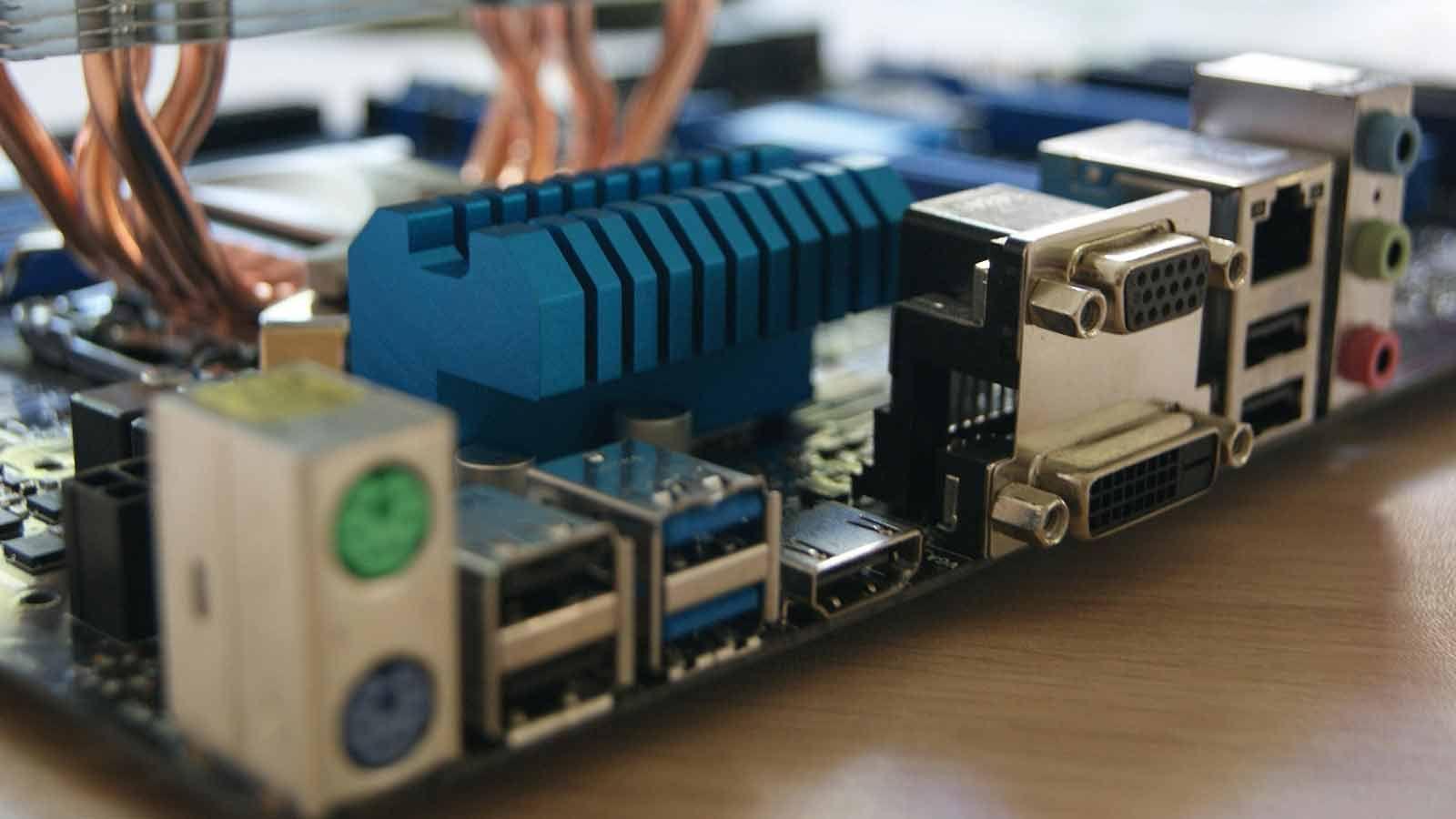
Ако свакодневно користите рачунар за посао, учење или забаву, пре или касније ћете морати да се суочите са... проблеми са тастатуром, мишслушалице, веб камера или гејмпадПонекад изненада престану да реагују, понекад се насумично искључују или су невероватно спори. А најгоре је када све изгледа у реду, али нешто стално иде наопако без икаквог очигледног разлога.
У овом водичу ћемо прикупити и организовати све кључне информације о Како дијагностиковати и решити проблеме са периферним уређајима (посебно рачунари за игре) које сте видели разбацане по различитим веб-сајтовима: од типичних прекида рада са USB-ом и напајањем до чудних замрзавања где рачунар остаје „жив“, али тастатура и миш престају да раде. Такође ћете видети улогу драјвера, фирмвера, оперативног система, па чак и матичне плоче, и шта можете да урадите корак по корак пре него што било шта баците.
Зашто периферни уређаји престају да раде (и како то открити)
Већина проблема са периферним уређајима настаје због комбинације неисправне везе, недовољно напајање, застарели драјвери или агресивна подешавања напајањаУ случају уређаја за игре (RGB тастатуре, мишеви са високим DPI-јем, слушалице са осветљењем итд.), све ово је отежавано јер троше више ресурса и захтевају већу стабилност од система.
У типичном сценарију, као што је RGB USB 2.0 тастатура која се искључује када истовремено повежете микрофон, миш и веб камеру, кључни симптом је тај што Не сви УСБ портови пружају исту снагуМатична плоча дистрибуира напајање између контролера, и ако се прекорачи ограничење струје интерног чворишта, уређаји ће почети повремено да се искључују, трепере или искључују.
Још један прилично чест случај је онај са десктоп рачунаром где, изненада, док играте игру или гледате Twitch, миш, тастатура и микрофон престају да региструју уносе Али игре настављају да се покрећу и видео снимци се репродукују. То указује на проблем са улазни подсистем (USB, HID, драјвери) а не општи пад система или графичке картице.
Пре него што се излудите напредним решењима, добра је идеја да прво прегледате Кључне тачке: каблови, портови, чворишта и уштеда енергијеВелики део наизглед „мистериозних“ неуспеха долази одатле.
Уобичајени проблеми из стварног света: УСБ напајање, матична плоча и драјвери
Замислите овај сценарио из стварног живота: купујете Комплет тастатуре и миша Balamrush RGB (модел XD05)Повезујете је преко USB 2.0 кабла са матичном плочом Gigabyte H61M-DS2 и тада почињу проблеми. Тастатура ради исправно само ако искључите микрофон и миш који се налазе иза ње; ако их све повежете одједном, тастатура губи позадинско осветљење и престаје да реагује или се насумично укључује и искључује.
Када тестирате друге портове на задњој страни плоче, проблем је и даље присутанМеђутим, када повежете тастатуру на предње УСБ портове кућишта, ради добро... све док не укључите веб камеру користећи исти предњи порт. Чим се веб камера активира, тастатура се искључује, а када искључите веб камеру, тастатура се поново укључује. Јасно је као дан. Ограничавање или дељење напајања преко УСБ-а.
На старијим матичним плочама попут H61, није неуобичајено да одређене групе USB портова деле исти контролер или интегрисани хаб. Ако повежете RGB тастатуру, миш, USB микрофон и веб камеру, могли бисте се наћи... приближава се тренутном ограничењу које овај блок портова може да испоручипосебно ако се предњи ормар напаја преко матичне плоче без баш издашне дистрибуције.
У покушају да се то поправи, уобичајено је ажурирање драјвери за чипсет и УСБ контролери из Windows Update-аОнемогућите уштеду енергије уређаја у Управитељу уређаја и онемогућите селективно обустављање USB-а у опцијама напајања. Иако су ово исправни кораци, ако је уско грло чисто електричне природе, Неће бити довољно само подесити софтвер.
У другим сценаријима, као што је рачунар са матичном плочом ASUS X99-DELUXE, 32 GB DDR4 RAM меморије, M.2 SSD-ом, GTX 1080 графичком картицом и напајањем од 850W, симптоми су другачији, али проблем може бити повезан и са управљањем уређајем: Читав систем наставља да функционише осим тастатуре, миша и микрофона.Не изгледа да је у питању квар струје (светла на тастатури и мишу су и даље упаљена) или проблем са мрежом (Twitch и игра се настављају), тако да очекујемо... USB/HID подсистем, драјвери и BIOS.
Основни кораци за ресетовање или поновну калибрацију периферних уређаја за игре
Када се миш или тастатура за играње замрзне, понаша се неправилно или престане да реагује без разлога, најбоље је да почнете са... Потпуно ресетовање уређаја и подешавањаОбично решава добар део свакодневних проблема.
За USB гејмерске тастатуре и мишеве (жичане или са адаптером) Можете пратити овај редослед:
- Искључите и поново повежите УСБ или бежични адаптерИскључите конектор, сачекајте око 10 секунди и поново га укључите у исти или други порт. Ово ће приморати систем да га поново детектује.
- Проверите да ли има дугме или рупу за РЕСЕТОВАЊЕМноги периферни уређаји за игре имају мали отвор за ресетовање. Притисните га и држите неколико секунди спајалицом или иглом да бисте ресетовали унутрашњу електронику.
- Користите званични софтвер бренда (Logitech G Hub, Razer Synapse, Corsair iCUE, SteelSeries Engine, итд.) да бисте учитали подразумевани профил, вратили фабричка подешавања или извршили „ресетовање на фабричка подешавања“.
Ако је а контролер конзоле (Xbox, PlayStation) Када сте повезани са рачунаром или конзолом, имате и опцију физичког ресетовања:
- Држите задње дугме за ресетовање иглом око 5-10 секунди, у зависности од модела.
- Онда Поново га повежите преко УСБ-а или Блутут-акао да га први пут повезујете.
Фор а PC gamepad које повезујете путем Bluetooth-а, на Windows-у можете да одете на Подешавања > Уређаји > Блуетоотх и други уређајиУклоните даљински управљач (заборавите уређај) и поново га упарите од нуле, што обично решава проблеме са прекидима или неуспехима препознавања.
Поред тога, Windows дозвољава рекалибришите контролере и мишеве из контролне табле:
- Идите на Контролна табла > Уређаји и штампачи.
- Кликните десним тастером миша на контролер или уређај за играње и отворите Подешавања контролера игре.
- У Својствима потражите опцију за калибрирати а асистент наставља да помера палице, секире или притиска дугмад.
Не заборавите да проверите власнички софтвер бренда, јер они често нуде Напредне опције за рекалибрацију сензора, DPI, ремапирање дугмади и ресетовање профила, веома корисно када уређај има оштећену конфигурацију.
Гејмерски миш који се не помера, не кликће или је трзав
Веома честа грешка је да Гејмерски миш престаје да помера показивач или не детектује кликовеДок остатак система реагује. Пре него што претпоставите да је покварен, проверите ове тачке, које решавају већину случајева.
За почетак, потврдите физичка веза:
- Ако је миш повезан са каблом, проверите да ли је USB конектор је правилно уметнут. до краја, без икаквог застоја.
- Тестирај са још један другачији УСБ порт, пожељно задњи директно на матичну плочу, а не кроз чвориште или предњи део шасије.
- Ако је бежични, уверите се да Батерија је напуњена или су уметнуте нове батерије.јер када је оптерећење мало, многи мишеви почињу да доживљавају микро-резове или кашњење.
Затим, играјте основно чишћење мишаПрашина и прљавштина могу блокирати сензор или механизам дугмади:
- Обришите базу миша меком, благо влажном крпом (не претерујте), фокусирајући се на подручје оптички сензор или ласер.
- Користите компримовани ваздух или малу четку да уклоните прљавштину около дугмад и точкић за скроловање.
Ако то не побољша ствари, поново покрените рачунар. Једноставно поновно покретање елиминише многе проблеме. привремени конфликти драјвера који спречавају уређај да реагује како треба, посебно након узастопног повезивања и искључивања неколико периферних уређаја.
Када проблем и даље постоји, унесите Виндовс Девице Манагер:
- Кликните десним тастером миша на Старт и отворите Управитељ уређаја.
- У „Мишеви и други показивачки уређаји“Пронађите свој миш.
- Кликните десним тастером миша и изаберите "Ажурирати драјвер"омогућавајући Windows-у да аутоматски тражи драјвере.
- Ако не успе, поновите поступак, али изаберите „Деинсталирај уређај“ и поново покрените рачунар да би се сам поново инсталирао.
На моделима са одређеним софтвером (Logitech G Hub, Razer Synapse, итд.), отворите апликацију и враћа миш на подразумевана подешавањаПонекад оштећен профил или необично подешавање DPI-ја, макрои или брзина анкетирања могу изазвати кашњење или делимично замрзавање.
Ако након свега овога миш и даље не реагује исправно на вашем рачунару или било ком другом рачунару, највероватније је да Проблем је вероватно са хардвером и потребно га је заменити..
Ажурирања драјвера и фирмвера за периферне уређаје за игре
Да би тастатуре, мишеви, слушалице, контролери и веб камере радили без проблема, кључно је одржавати возачи и ажурирани фирмверЗастарели драјвер може изазвати прекиде везе, кашњење, грешке у препознавању или некомпатибилности са новијим верзијама оперативног система Windows.
Најлакши начин је да користите званични софтвер произвођача периферног:
- Преузмите одговарајући програм са веб странице бренда (на пример, Logitech G Hub, Razer Synapse, Corsair iCUE, SteelSeries GG).
- Инсталирајте га и, унутар програма, потражите опцију као што је „провери ажурирања“, „ажурирање фирмвера“ или слично.
- Ако су доступне нове верзије, примените ажурирање пратећи упутства као што је наведено.
Такође можете ажурирати из Управитељ уређаја:
- Кликните десним тастером миша на Старт > Управитељ уређаја.
- Пронађите уређај (тастатуру, миш, контролер, УСБ слушалице) у његовој категорији.
- Кликните десним тастером миша > "Ажурирати драјвер" > „Аутоматска претрага драјвера“.
Ако више волите ручни пут, идите на страница за подршку брендаПронађите тачан модел и преузмите најновији драјвер или фирмверИнсталирајте га пратећи упутства произвођача и поново покрените рачунар да би промене ступиле на снагу.
Не заборавите да баш Оперативни систем мора бити ажуриранНеки новији или, обрнуто, веома стари периферни уређаји боље раде са новијим верзијама оперативног система Windows, које исправљају грешке у USB, Bluetooth или HID подсистемима. Одржавање Windows-а ажурираним значајно смањује проблеме са компатибилношћу.
Кашњење и заостајање у бежичним периферним уређајима
Приликом коришћења бежичних периферних уређаја (мишева, тастатура, слушалица, контролера) релативно је уобичајено да се примети Успорени откуцаји срца, прекиди звука, случајни прекиди везе или трзајиви покретиУзрок обично није један фактор, већ комбинација више фактора.
Најчешћи узроци кашњења у бежичним уређајима су:
- Батерија при крајуСа ниском снагом, уређај покушава да уштеди енергију, смањује фреквенцију комуникације или једноставно искључује везу на милисекунде.
- Сметње од WiFi-ја, Bluetooth-а или рутераАко миш донгл, WiFi рутер и други Bluetooth уређаји деле исти фреквентни опсег, канал постаје засићен и долази до микропрекида.
- Прекомерна удаљеност или физичке препрекеШто је уређај даље од пријемника и што има више зидова или металних површина, сигнал је слабији.
- Застарели драјвери или фирмверМогу проузроковати лоше управљање напајањем, грешке при поновном повезивању или проблеме са одређеним верзијама оперативног система Windows.
- USB чворишта са малом потрошњом енергије или преоптерећенаЧвориште које се не напаја правилно може довести до лошег квалитета сигнала бежичног пријемника.
- Велика потрошња процесора или РАМ-аАко систему понестаје ресурса, потребно је дуже време за обраду уноса који прима са уређаја.
- Квалитет самог уређајаВеома јефтини модели често имају високе интерне латенције и радио-апарате нижег квалитета.
- Стандардни Bluetooth наспрам 2.4 GHzКласични Bluetooth обично има већу латенцију од власничких система од 2.4 GHz са наменским адаптером.
- Подешавања система (агресивни планови напајања, штедња преко USB-а или Bluetooth-а) који приморавају пријемник да спава како би „уштедео“ енергију, а затим му је потребно много времена да се пробуди.
Да бисте ово ублажили, покушајте да користите кључеви КСНУМКС Гхз на директним УСБ портовима на матичној плочиРедовно ажурирајте драјвере и фирмвер, избегавајте скривање пријемника иза рачунара или близу WiFi рутера и кад год је то могуће онемогућите селективну уштеду енергије на бежичним адаптерима.
Алати и софтвер за дијагностиковање проблема са периферним уређајима
Имање правих алата чини велику разлику између начина рада на слепо и брзог откривања шта није у реду. И произвођачи и сам Windows нуде Услужни програми за проверу статуса ваших периферних уређајаАжурирајте драјвере и извршите тестове функционалности.
Од произвођача игара, имате пакете као што су Логитјев Г Хаб, Разер Синапс, Корсаир иЦУЕ, СтилСериес Енџин/ ГГитд. Ове апликације омогућавају:
- Проверите да ли уређај Правилно је детектован и повезан..
- Проверите и ажурирајте сопствени фирмвер и драјвере.
- Поново подесите параметре (DPI, осветљење, макрое, изједначавање, профиле).
- Настави тестови дугмади, сензора, штапића или точкова да би се проверило да ли је сваки унос исправно забележен.
На страни Windows-а, неколико услужних програма помаже у дијагностици:
- Управитељ уређаја: приказује све повезане периферне уређаје, поруке о грешкама, омогућава вам ажурирање или поновну инсталацију драјвера и показује који драјвер сваки уређај користи.
- Алат за решавање проблема са хардверомИако није увек магија, у неким случајевима исправља погрешне конфигурације или реконфигурише портове и уређаје.
Поред тога, постоје онлајн алати и алати трећих страна за проверите функционалност тастера, кликова и палицаВеб странице попут „тестера тастатуре“ или „провере миша“ приказују на екрану у реалном времену који су тастери регистровани, да ли је двоструки клик исправан, да ли скроловање ради итд., што је веома корисно за искључивање хардверских проблема.
Напреднија дијагноза: шта ако проблем није периферни?
У неким случајевима, посебно када су откази тастатуре и миша случајни и не прате јасан образац, вреди размотрити да проблем може бити у тастатури и мишу. матична плоча, контролери чипсета или чак нешто што није повезано са периферним уређајима, као што је периферни нервни систем у медицини (у специфичним клиничким контекстима).
У медицини, за дијагнозу повреде периферних нерава који узрокују губитак осећаја или снаге у рукама и стопалима, користе се тестови као што су следећи:
- Електромиографија (ЕМГ)Веома танка игла се убацује у мишић да би се забележила његова електрична активност у мировању и покрету; смањена активност указује на оштећење нерава.
- Студије нервне проводљивостиЕлектроде се постављају на кожу и мери се ширење електричних импулса дуж живца.
- Магнетна резонанца (МРИ): генерише детаљне слике погођених подручја како би се виделе дубоке структуре и могуће компресије.
- Ултразвук периферних нераваПрецизне слике оштећеног подручја добијају се ултразвуком.
Занимљиво је да, на другом нивоу, код рачунарских периферних уређаја такође морате дијагностиковати да ли је грешка у самом уређају, „ожичењу“ (USB, портови, чворишта) или „централном нервном систему“ рачунара (матична плоча, чипсет, контролери). Када, након што испробате неколико тастатура и мишева, Проблем се и даље јавља на истим портовима и јавља се насумично., морамо сумњати:
- Драјвери за USB чипсет су неправилно инсталирани или оштећени.
- Застарели БИОС са грешкама у управљању напајањем портова.
- Физичко оштећење УСБ контролера матичне плоче, понекад због преоптерећења или кратких спојева.
У екстремном случају рачунара са матичном плочом X99 који насумично губи унос са тастатуре/миша, препоручује се да испробате ствари попут: ажурирајте БИОСПоново инсталирајте драјвере чипсета са ASUS веб странице и онемогућите одређене функције за уштеду енергије на USB-у. и чак покушајте да користите PCIe картицу са додатним УСБ портовима да бисте видели да ли коришћење другог контролера решава проблем.
Лечење и решења када је проблем физичке природе (живци или хардвер)
Када се утврди да је квар физичке природе, било да је у људском телу или на рачунару, врста интервенције се знатно мења у поређењу са једноставном софтверском конфигурацијом. У медицинској области, ако... Периферни нерв је повређен, али није пресеченВећа је вероватноћа спонтаног опоравка; ако је прекинут, приступ је сложенији.
Лечење повреда периферних нерава обично укључује:
- Одмор и посматрањеАко се очекује да ће се живац сам зацелити, потпуни опоравак може трајати месецима или годинама.
- Периодични прегледи да прати напредак и прилагоди терапију у складу са одговором.
- Лечење основне болести ако је повреда нерва последица друге патологије.
- Лекови против боловаОд уобичајених аналгетика (аспирин, ибупрофен) до лекова који се користе код депресије, епилепсије или несанице, а који се користе за модулацију неуропатског бола; у неким случајевима се додају ињекције кортикостероида.
- Физиотерапија да би се избегла укоченост и повратила снага и функционалност.
Ако спонтани опоравак не напредује добро, долази до следећег: хирургија периферних нераваУ операционој сали, електромиографија се може користити директно на живцу како би се проверило да ли се регенерише. Ако је живац заробљен у уском „тунелу“ или компримован ожиљком, хирург може проширити тај простор или ослободити живац.
Када је сегмент нерва потпуно пресечен или толико оштећен да више није функционалан, може бити уклоните оштећено подручје и спојите здраве крајеве (поправка нерава) или попунити празнину са нервни калем из другог дела телаКод тешких повреда, трансфери тетива се такође користе за опоравак критичних функција, преусмеравајући силу здравог мишића на погођени.
Да би се обновила функционалност оштећеног подручја, поред хируршке интервенције, користе се:
- Удлаге и ортозе који држе руке, шаке, прсте или стопала у исправном положају.
- Електрични стимулаторикоји активирају мишић који инервира повређени живац док се он регенерише, иако нису увек ефикасни за свакога.
- Структурирани програми физиотерапијеса посебним вежбама за одржавање покретљивости зглобова и активности мишића.
- рутине вежбања усмерен на побољшање снаге, опсега покрета и смањење грчева.
У свету рачунара, када знате да „Живац“ (USB контролер, порт, кабл) је физички оштећенРешење подразумева замену компоненти: промену кабла периферије, инсталирање додатне USB порт картице, замену матичне плоче или, ако је сама периферија покварена, куповину нове. Ниједан драјвер не може да поправи изгорели траг на матичној плочи или покварени USB конектор.
Припремите се за добру дијагнозу (медицинску и технолошку)
Баш као што је корисно припремити одређене информације пре одласка код лекара, такође је добра идеја прикупити неке податке пре него што однесете рачунар у сервис. У медицинском контексту, на пример распитајте се о могућој повреди периферних живаца, препоручљиво је:
- Запишите све симптомекада су почели, каква је била повреда или несрећа, како су напредовали и да ли су се погоршали.
- Направите списак свих лекова, витамина и суплемената. које предузимате, да бисте проценили интеракције и узроке.
- У пратњи од члана породице или пријатеља, како би се лакше запамтило шта је објашњено током консултација.
- Припремите питања о различитим доступним третманима и будућим опцијама, и затражите додатни позив ако време за консултације истекне.
У свету периферних уређаја, праћење када и како долази до квараШта сте радили, који су уређаји били повезани, приближна температура уређаја, да ли се то дешава након више сати коришћења или и када је хладан, да ли се то дешава само са одређеним играма или апликацијама итд. Што више информација имате, лакше ће бити техничару (или вама) да пронађе извор проблема.
Слично томе, у напредним клиничким условима можете истражити клиничке студије или испитивања где се тестирају нови третмани за повреде периферних нерава, процењујући са специјалистом да ли су погодни за вашу ситуацију. У технолошкој области, то би могло бити еквивалентно тестирању бета драјвери, експериментални фирмвер или нове ревизије BIOS-а који исправљају грешке откривене у одређеним чипсетовима или плочама.
На крају крајева, било да говоримо о биолошким живцима или УСБ портовима, РГБ тастатурама или контролерима за игре, оно што чини разлику јесте знање како тумачити симптоме, правилно користити дијагностичке алате и примењивати уредне кораке решењаПочните са једноставним стварима (повезивање, чишћење, поновно покретање), затим пређите на драјвере и конфигурацију, а замену хардвера или операцију оставите за крај када нема друге опције.
Преглед садржаја
- Зашто периферни уређаји престају да раде (и како то открити)
- Уобичајени проблеми из стварног света: УСБ напајање, матична плоча и драјвери
- Основни кораци за ресетовање или поновну калибрацију периферних уређаја за игре
- Гејмерски миш који се не помера, не кликће или је трзав
- Ажурирања драјвера и фирмвера за периферне уређаје за игре
- Кашњење и заостајање у бежичним периферним уређајима
- Алати и софтвер за дијагностиковање проблема са периферним уређајима
- Напреднија дијагноза: шта ако проблем није периферни?
- Лечење и решења када је проблем физичке природе (живци или хардвер)
- Припремите се за добру дијагнозу (медицинску и технолошку)