- Un SSD puede volverse lento en Windows 11 por mala configuración, cifrado BitLocker, controladores genéricos o fallos de hardware.
- TRIM, el estado S.M.A.R.T. del disco y los servicios de arranque son claves para mantener el rendimiento y detectar desgaste.
- BitLocker en Windows 11 Pro puede reducir el rendimiento del SSD hasta cerca de la mitad al cifrar por software.
- Si ni las reparaciones de sistema ni una instalación limpia mejoran, es probable que exista un problema físico en el SSD o en la placa.
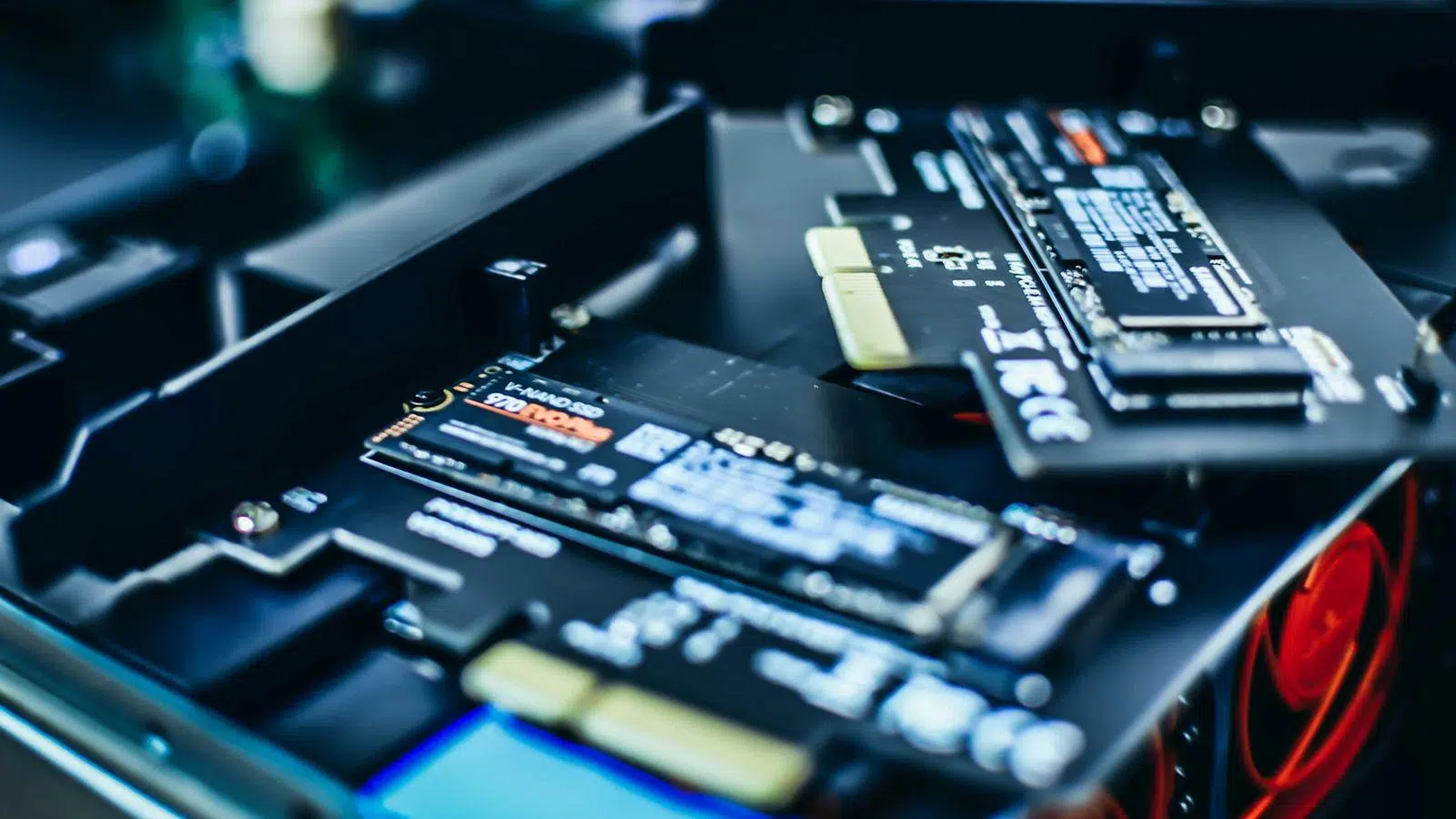
Cuando de repente tu PC con Windows 11 pasa de ir como un tiro a comportarse como una tortuga, lo normal es que cunda el pánico. Muchas veces el culpable está en el propio sistema, pero en otras ocasiones el problema es el SSD lento en Windows 11, ya sea por fallos de configuración, por desgaste físico o por funciones del sistema mal ajustadas.
En este artículo vamos a desgranar, paso a paso, todo lo que puede estar haciendo que tu unidad de estado sólido vaya a pedales: desde TRIM y BitLocker, hasta problemas de arranque, controladores, salud del SSD y errores de hardware reales. La idea es que puedas identificar qué está ocurriendo en tu caso y sepas qué soluciones aplicar antes de que el disco diga basta y te deje tirado.
Por qué un SSD en Windows 11 puede volverse muy lento
Un SSD no debería ir lento, de hecho su razón de ser es todo lo contrario, pero hay varios factores que pueden arruinarte la experiencia. En muchos equipos el problema empieza de forma sutil: arranques que se alargan unos segundos, programas que tardan más en abrirse y cuelgues al copiar archivos grandes o instalar juegos pesados. Si lo dejas pasar, al final el sistema puede volverse casi inutilizable durante cualquier tarea de lectura o escritura intensa.
En Windows 11 entra en juego tanto el propio sistema como el hardware. Puedes tener desde un SSD empezando a fallar físicamente, hasta un cifrado por software que come rendimiento, servicios de arranque innecesarios, desalineación de particiones, controladores genéricos o incluso un procesador limitado por algún fallo. Por eso conviene ir por partes, empezando por lo más probable y sencillo de revisar.
Hay casos reales de usuarios con portátiles muy potentes que han visto cómo su equipo se volvía inservible: núcleos de CPU bloqueados a frecuencias ridículas, arranques eternos, errores en el Visor de eventos y ninguna mejora tras reinstalar Windows. Cuando ni siquiera una instalación limpia devuelve el rendimiento, es un aviso serio de que puede haber un problema de hardware o de firmware en el SSD o en la propia placa.
TRIM en Windows 11: qué es, por qué importa y cómo comprobarlo
Uno de los pilares para que un SSD mantenga su velocidad con el paso del tiempo es el comando TRIM. A diferencia de un disco duro mecánico, un SSD no puede sobrescribir directamente los datos antiguos, necesita borrar primero los bloques para volver a usarlos. Si el sistema no le dice qué bloques ya no se necesitan, el disco se ve obligado a hacer ciclos de lectura-modificación-escritura mucho más lentos.
TRIM es precisamente el mecanismo con el que el sistema operativo informa al SSD de qué bloques de datos ya no están en uso. Gracias a eso, la unidad puede ir limpiando esos bloques en segundo plano y mantener los tiempos de acceso bajos, reduciendo además el desgaste innecesario de las celdas de memoria flash. Sin TRIM, con el tiempo notarías que todo se va volviendo más perezoso, especialmente en escrituras.
Windows 11, por diseño, activa TRIM automáticamente y programa su ejecución de mantenimiento aproximadamente una vez a la semana. Lo normal es que no tengas que tocar nada, pero puede ocurrir que la función esté deshabilitada o que quieras lanzarla manualmente para asegurarte de que el disco está optimizado.
Para saber si TRIM está activo en tu sistema, solo tienes que abrir una ventana del Símbolo del sistema con permisos de administrador (escribiendo «cmd» en el buscador de la barra de tareas y eligiendo «Ejecutar como administrador») y usar este comando:
fsutil behavior query DisableDeleteNotify
La clave está en la salida que devuelve el comando. Si aparece algo como DisableDeleteNotify = 0, significa que TRIM está habilitado para las unidades SSD compatibles. En cambio, si ves DisableDeleteNotify = 1, TRIM está desactivado y el rendimiento de tu unidad puede resentirse con el uso intensivo.
En el caso de que TRIM esté inactivo y quieras habilitarlo, en la misma ventana de comandos con privilegios de administrador debes ejecutar:
fsutil behavior set DisableDeleteNotify 0
Tras ejecutar este comando, la compatibilidad con TRIM quedará activada y Windows 11 podrá gestionar mejor el espacio libre, manteniendo la velocidad del SSD y alargando su vida útil. Al contrario, si por alguna razón muy concreta necesitas desactivar TRIM (algo poco habitual), podrías usar el valor 1, pero no es lo recomendable para el uso normal del equipo.
BitLocker en Windows 11 Pro: el cifrado que puede lastrar tu SSD
Otro punto que muchos usuarios pasan por alto es el impacto del cifrado en el rendimiento. Los SSD modernos suelen incluir cifrado por hardware integrado, pensado para proteger los datos sin castigar demasiado las velocidades de lectura y escritura. El problema aparece cuando se añade, por encima, un cifrado adicional por software que recae sobre el procesador.
En las ediciones Pro de Windows 11, Microsoft incluye BitLocker, una función de cifrado de unidad que suele venir activada por defecto en muchos equipos profesionales o portátiles que llegan con el sistema preinstalado. Al cifrar todo el contenido del disco, el procesador debe ir descifrando y cifrando constantemente los datos que entran y salen del SSD.
Diversas pruebas independientes han mostrado que, con BitLocker activado funcionando en modo de cifrado por software, el rendimiento del SSD puede caer hasta alrededor de un 40‑45 %, afectando especialmente a las operaciones de lectura y escritura aleatoria. Y esas son precisamente las que marcan la agilidad del sistema: apertura de programas, carga de juegos, respuesta general del escritorio, etc.
Para revisar si tu unidad del sistema está protegida por BitLocker, basta con abrir de nuevo un Símbolo del sistema como administrador y lanzar:
manage-bde -status
En la información que aparece, hay dos campos importantes: el «Estado de conversión», que indica si el cifrado está activo o no, y el campo de «Método de cifrado». Si este último muestra algo como XTS-AES, estás usando BitLocker con cifrado por software, y es probable que notes cierto impacto en el rendimiento general del SSD.
Si tienes un sobremesa en casa o un equipo que nunca sacas de tu escritorio y priorizas el rendimiento por encima de la seguridad, puedes plantearte desactivar BitLocker para recuperar parte de la velocidad perdida. Siempre hay que valorar el riesgo: en un portátil que te pueden robar, esa capa extra de protección puede ser crucial.
En caso de que decidas apagar el cifrado, el comando a usar (siempre en consola con derechos de administrador) sería:
manage-bde -off C:
Debes sustituir la letra C por la que corresponda a la unidad cifrada que quieras descifrar. El proceso tardará un rato, según el tamaño del disco y la velocidad del sistema, y solo cuando termine por completo notarás la mejora real en el rendimiento. A partir de ese momento, el SSD trabajará sin la sobrecarga adicional de descifrado en tiempo real.
Cuando el problema no es solo el SSD: cuellos de botella y fallos de hardware
Hay situaciones en las que todo apunta al SSD, pero el origen real es otro componente del sistema. Se han dado casos de portátiles gaming de gama alta, con procesadores Intel Core i7 de última generación y gráficas dedicadas, que empiezan a comportarse de forma desesperantemente lenta en tareas básicas, sin una causa aparente en el software.
Los usuarios suelen empezar por lo típico: desactivar programas de inicio, hacer arranques limpios, pasar antivirus y antimalware, actualizar controladores de NVIDIA e Intel mil veces, instalar todas las actualizaciones de Windows y revisar el Visor de eventos lleno de errores misteriosos, etc., como parte del diagnóstico de un PC lento.
En algunos de estos equipos, herramientas como CPU‑Z han mostrado frecuencias de los núcleos de CPU increíblemente bajas, muy por debajo de lo esperado. Tras hacer una instalación totalmente limpia borrando todos los datos, el procesador puede volver temporalmente a sus valores normales y, al poco tiempo, caer otra vez a mínimas ridículas (por debajo incluso de 400 MHz).
Cuando se llega a este extremo, y sobre todo si has probado reinstalaciones desde cero sin éxito duradero, es muy probable que exista un problema de hardware o de firmware: fallo en la placa, en el sistema de alimentación, en el circuito de gestión térmica o incluso en la propia unidad SSD. En este punto lo sensato es contactar con el soporte técnico del fabricante, especialmente si el equipo todavía está en garantía.
No hay que olvidar que, aunque sea menos frecuente que en los discos duros tradicionales, un SSD también puede tener defectos de fábrica, bloques de memoria dañados o problemas con el controlador interno. Un síntoma típico es que el rendimiento se desploma sin motivo claro, aparecen errores extraños en el Visor de eventos y, a pesar de que Windows pasa las comprobaciones básicas, el comportamiento del sistema no mejora.
Cómo detectar si tu SSD está en las últimas
Cuando empiezas a notar congelaciones al copiar archivos grandes, cuelgues al instalar juegos o actualizaciones de Windows que convierten el PC en un ladrillo temporal, conviene sospechar del SSD. Al principio los síntomas pueden ser discretos: arranques que tardan un poco más, aplicaciones que se abren con cierta pereza, bloqueos puntuales al escribir muchos datos. Si se acumulan, algo pasa.
Windows incluye herramientas para comprobar el estado del disco, pero no siempre detectan todos los fallos incipientes. Por eso es buena idea recurrir a soluciones especializadas como CrystalDiskInfo o SSDLife Pro, que permiten leer la salud del disco y muestran información detallada de su salud.
Si al analizar el disco ves que la aplicación marca el estado como «Malo» o con alertas, y la salud global se sitúa por debajo del 40‑50 %, es un signo claro de que el SSD se está acercando al final de su vida útil. En esa fase pueden aparecer sectores defectuosos y fallos de lectura que se traducen en bloqueos, cuelgues del sistema e incluso pérdida de datos.
Ante cualquier indicio de degradación, lo primero que deberías hacer es realizar una copia de seguridad completa de todo lo importante: documentos, fotos, proyectos, configuraciones críticas. Puedes usar las funciones integradas en Windows 11 o programas de terceros de clonación y backup para simplificar el proceso y evitar olvidos.
Una vez tengas tus datos a salvo, lo recomendable es sustituir el disco por un SSD nuevo de buena marca. La forma más cómoda es clonar la unidad antigua sobre la nueva, de manera que conserves tu sistema operativo, programas y archivos tal y como estaban. Después del cambio, si el problema estaba en la unidad defectuosa, deberías notar un salto de rendimiento inmediato.
De cara al futuro, para no acortar innecesariamente la vida de tu SSD, conviene seguir ciertas buenas prácticas: mantener siempre al menos un 10 % de espacio libre, evitar llenarlo hasta arriba, no usarlo como vertedero de descargas enormes o archivos temporales que cambian constantemente y verificar que TRIM está activo. Todo esto ayuda a que el desgaste se reparta mejor y la unidad aguante más años a buen ritmo.
Controladores, interfaz y salud del SSD: ajustes que marcan la diferencia
No todos los problemas de rendimiento se deben al desgaste del SSD; en ocasiones el cuello de botella está en el software que lo gestiona. En muchos equipos con Windows 11, el sistema instala de forma automática controladores genéricos para el almacenamiento (controladoras SATA o NVMe) que funcionan, pero no siempre exprimen todo el potencial de la unidad.
Para revisar si tienes los drivers adecuados, puedes abrir el Administrador de dispositivos (clic derecho en el botón de Inicio y elegir «Administrador de dispositivos») y desplegar los apartados relacionados con el almacenamiento, como «Controladoras IDE ATA/ATAPI» o el grupo de controladoras NVMe. Lo ideal es que aparezca el nombre específico del chipset o del controlador que proporciona el fabricante de la placa base o del portátil. Si no es así, conviene descargar los controladores de almacenamiento recomendados desde la web oficial del fabricante.
Si solo ves una «controladora estándar» o genérica de Microsoft, es probable que falte el controlador óptimo. En ese caso, conviene visitar la página de soporte oficial de tu placa base o PC y descargar los controladores de almacenamiento recomendados para tu modelo y versión de Windows 11. Tras instalarlos y reiniciar, no es raro notar una mejora en la fluidez general, sobre todo en operaciones intensivas de disco.
Además de los drivers, es buena idea revisar la en SSD relativamente nuevos o clonados desde un HDD más antiguo. Una alineación 4K incorrecta puede penalizar el rendimiento, ya que cada escritura lógica del sistema se convierte en varias escrituras físicas en el SSD. Herramientas como EaseUS Partition Master incluyen una función de «Alineación 4K» para ajustar las particiones y maximizar el rendimiento.
Este tipo de programas también permiten clonar discos, redimensionar particiones, fusionar volúmenes o crear nuevas particiones de forma segura, lo que viene muy bien si vas a migrar desde un disco duro a un SSD o a reorganizar el almacenamiento interno. Siempre, eso sí, conviene hacer copia de seguridad antes de tocar particiones para evitar sustos.
Arranque lento con SSD en Windows 11: servicios, inicio rápido y otros ajustes
Un síntoma muy frecuente es que, aun teniendo un SSD, el equipo tarda entre 30 segundos y 2 minutos en arrancar Windows 11, quedando muy lejos de los tiempos habituales de estos discos. Normalmente un SSD SATA decente debería iniciar el sistema en torno a los 15‑20 segundos, considerablemente mejor que los 45 segundos o más que suele necesitar un disco duro mecánico.
Cuando el arranque se eterniza, uno de los primeros culpables potenciales son los programas y servicios que Windows carga al inicio. Si tienes medio mundo arrancando de golpe, el SSD puede saturarse con lecturas y escrituras simultáneas y la sensación será de un arranque pesado y poco fluido, incluso aunque la unidad esté en perfecto estado físico.
Para aligerar esta fase, puedes abrir el Administrador de tareas (Ctrl+Shift+Esc o buscándolo en el menú Inicio) y entrar en la pestaña «Inicio». Desde ahí, desactiva todo lo que no sea imprescindible: lanzadores de juegos, actualizadores, programas que no necesitas desde el segundo uno, etc. Cuantos menos elementos estén habilitados, más despejado estará el arranque.
Otro ajuste clave es el llamado Inicio rápido de Windows (o Arranque rápido), una función que combina hibernación parcial y apagado para reducir el tiempo de inicio. Para gestionarlo, ve a Opciones de energía, entra en «Configuración adicional de energía», y desde el panel lateral elige «Elegir el comportamiento de los botones de inicio/apagado». Después pulsa en «Cambiar la configuración actualmente no disponible» para poder marcar o desmarcar «Activar inicio rápido».
En la mayoría de casos, esta opción ayuda a que el sistema arranque en menos tiempo, pero si experimentas comportamientos raros, apagados incompletos o problemas con dispositivos tras reinicios, puedes probar a desactivarla y comprobar si el rendimiento del arranque mejora o al menos se vuelve más estable. A veces, deshabilitarla elimina conflictos con ciertos drivers o firmwares.
Si has instalado un SSD nuevo clonando un HDD antiguo, o el arranque lento empezó justo después de migrar el sistema, también conviene asegurarse de que el SSD está configurado como disco de arranque principal en la BIOS/UEFI, y de que el modo de controlador (AHCI, NVMe, etc.) es el recomendado por el fabricante. Un ajuste incorrecto en la BIOS puede hacer que el sistema tarde más en detectar el disco o que no aproveche todo su rendimiento.
Errores de sistema, DISM, SFC y otros síntomas de problemas más serios
Cuando el PC va mal, muchos usuarios terminan explorando el Visor de eventos de Windows y encontrándose con un festival de avisos y errores: fallos en el almacenamiento provisional de metadatos, sesiones de seguimiento como «ReadyBoot» detenidas con códigos de error, servicios como GameInput marcando versiones de archivos compuestos más nuevas, etc. Aunque asustan, no todos estos mensajes son críticos.
Las herramientas integradas de reparación de sistema, como SFC /scannow y DISM, sirven para comprobar y reparar archivos dañados de Windows. En algunos casos SFC no encuentra problemas, pero DISM sí detecta daños y necesita acceder a archivos de origen, localmente o desde Internet. Si la reparación se queda atascada en un porcentaje concreto o dice que no encuentra los archivos, puede ser síntoma de fallos más profundos, corrupción en la imagen o incluso problemas en el hardware subyacente.
Hay situaciones en las que, tras conseguir completar DISM usando una imagen de origen local y pasar SFC sin errores, el equipo sigue comportándose igual de lento, con bloqueos y tiempos de respuesta inaceptables. Si a eso se suman múltiples entradas «BOOTLOG_NOT_LOADED» en el registro de arranque, referidas a drivers de GPU, adaptadores de red o incluso a componentes del kernel gráfico, es una señal de que algo más serio está fallando.
En última instancia, una instalación totalmente limpia de Windows 11, eliminando todas las particiones del disco e instalando desde cero, debería descartar casi cualquier problema puramente de software. Si después de hacer eso el SSD sigue yendo muy lento, se producen cuelgues al escribir o el sistema mantiene los mismos síntomas, hay que mirar ya de frente al hardware: disco, placa, memoria o incluso la fuente de alimentación en sobremesas.
Ante un escenario tan extremo, la mejor opción es apoyarse en el servicio técnico oficial del fabricante, sobre todo durante el periodo de garantía. Intentar forzar más reparaciones por tu cuenta, sin herramientas profesionales, puede acabar empeorando el problema o haciéndote perder la cobertura de garantía del equipo.
Con todo lo que hemos visto, queda claro que un SSD lento en Windows 11 puede deberse a una mezcla muy variada de causas: desde configuraciones mejorables como TRIM desactivado o BitLocker consumiendo recursos, hasta controladores genéricos, servicios que saturan el arranque, unidades al borde del colapso o fallos de hardware más profundos, por lo que merece la pena revisar con calma cada una de estas áreas antes de dar por perdido tu equipo o pasar por caja para comprar uno nuevo.

Tabla de Contenidos
- Por qué un SSD en Windows 11 puede volverse muy lento
- TRIM en Windows 11: qué es, por qué importa y cómo comprobarlo
- BitLocker en Windows 11 Pro: el cifrado que puede lastrar tu SSD
- Cuando el problema no es solo el SSD: cuellos de botella y fallos de hardware
- Cómo detectar si tu SSD está en las últimas
- Controladores, interfaz y salud del SSD: ajustes que marcan la diferencia
- Arranque lento con SSD en Windows 11: servicios, inicio rápido y otros ajustes
- Errores de sistema, DISM, SFC y otros síntomas de problemas más serios