- Los SSD de 1 TB ofrecen velocidades muy superiores, menor consumo y mayor resistencia a golpes, pero con un coste por gigabyte más alto que los HDD.
- Los HDD de 1 TB siguen siendo imbatibles en precio y capacidad para copias de seguridad y almacenamiento masivo de datos poco usados.
- Para la mayoría de usuarios, la mejor opción práctica es combinar SSD para sistema y programas con HDD para archivos grandes y backups.
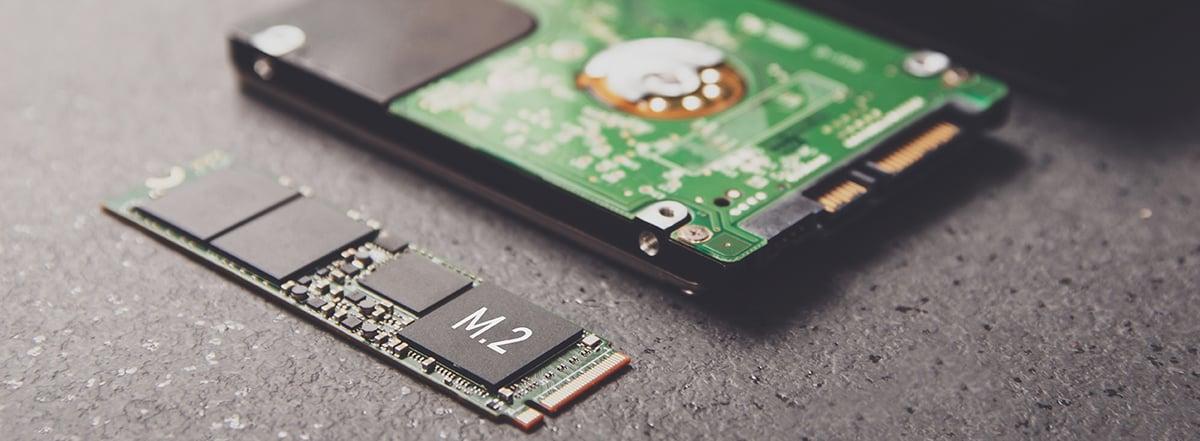
Si estás pensando en renovar el almacenamiento de tu ordenador y dudas entre un SSD o un HDD de 1 TB, no eres el único. Es una de las decisiones más habituales cuando queremos mejorar el rendimiento del PC, ampliar espacio para juegos, fotos y vídeos, o simplemente alargar la vida de un equipo que ya tiene unos años.
A lo largo de este artículo vamos a desgranar con calma las diferencias reales entre un SSD y un HDD de 1 TB: cómo funcionan, qué velocidad ofrecen, cuánto duran, qué cuesta cada uno, qué es mejor para juegos, para portátiles, para copias de seguridad a largo plazo y qué combinación compensa más en la práctica. La idea es que termines de leer con una respuesta clara a la pregunta clave: ¿me conviene más un SSD, un HDD o los dos a la vez?
Qué es un HDD de 1 TB y cómo funciona
Un disco duro mecánico o HDD (Hard Disk Drive) es el dispositivo de almacenamiento clásico que llevan usando los ordenadores desde hace décadas. Su función es guardar tus datos de forma permanente: sistema operativo, programas, documentos, fotos, juegos… todo lo que no quieres perder cuando apagas el ordenador.
En su interior, un HDD está formado por uno o varios platos rígidos que giran a mucha velocidad dentro de una carcasa metálica. Sobre la superficie de esos platos, un cabezal de lectura/escritura se desplaza para almacenar o recuperar la información mediante magnetismo. Es un mecanismo muy parecido al de un tocadiscos, pero miniaturizado y funcionando a miles de revoluciones por minuto.
La velocidad de giro es clave en el rendimiento: los HDD domésticos suelen trabajar a 5.400 o 7.200 RPM, mientras que en entornos profesionales hay modelos que llegan a las 10.000 o incluso 15.000 RPM. Cuantas más revoluciones por minuto, menor tiempo tarda el cabezal en llegar a los datos y, por tanto, más rápida es la lectura y escritura.
En cuanto a formato físico, los HDD se fabrican sobre todo en 2,5″ y 3,5″. Los de 3,5″ se usan principalmente en sobremesa y NAS; los de 2,5″ en portátiles y como discos externos. A igualdad de capacidad, los de 3,5″ suelen ser algo más baratos y con mejores tasas de transferencia sostenidas, sobre todo en modelos de alta capacidad. También existen interfaces para unidades externas como el puerto eSATA.
Su gran baza está en el precio y en el espacio disponible: un HDD de 1 TB es mucho más barato que un SSD de 1 TB y, si subes a 2, 4, 6, 8 o 10 TB, la diferencia de coste por gigabyte se dispara todavía más a favor del HDD. Por eso siguen siendo la opción favorita cuando se necesita mucho almacenamiento al mínimo coste, por ejemplo para copias de seguridad, bibliotecas enormes de fotos o vídeo, o almacenamiento en red.
Qué es un SSD de 1 TB y en qué se diferencia
Los SSD (Solid State Drive) son la evolución moderna de los discos de almacenamiento. A diferencia de los HDD, no tienen piezas mecánicas que se muevan: los datos se guardan en chips de memoria flash, similares a los que llevan los pendrives o las tarjetas SD, pero mucho más rápidos y mejor gestionados.
En un SSD la información se almacena en celdas de memoria flash NAND, que conservan los datos aunque la unidad esté apagada. En lugar de platos y cabezales, hay un controlador electrónico que decide en qué celdas se escriben los datos, cómo se organizan internamente, cómo se limpian los bloques que ya no se usan y cómo se reparte el desgaste entre todas las celdas disponibles.
Ese controlador es el “cerebro” de la unidad y marca gran parte del rendimiento final: un buen controlador puede multiplicar la velocidad real, reducir la latencia, mejorar la resistencia al desgaste y optimizar la gestión de errores. De ahí que dos SSD aparentamente similares (mismo tamaño, misma interfaz) puedan comportarse de forma muy distinta.
La mayoría de SSD de consumo usan memoria flash NAND 2D o 3D. En la tecnología 3D NAND, las celdas se apilan en varias capas, que permite aumentar mucho la capacidad sin disparar el tamaño físico del chip. Dentro de esta tecnología existen varios tipos de células: SLC (Single Level Cell), MLC (Multi Level Cell), TLC (Triple Level Cell) y QLC (Quad Level Cell). Las SLC son más caras pero muy resistentes y rápidas; las QLC son más baratas y densas, aunque con menor resistencia a escrituras intensivas.
En la práctica, casi todos los SSD de consumo de 1 TB para PC montan memoria TLC o QLC, apoyada en técnicas como caché SLC dinámica y nivelación de desgaste (wear leveling) para prolongar la vida útil de la unidad y mantener un rendimiento alto durante la mayoría de usos domésticos y profesionales ligeros.
Tipos de SSD de 1 TB: SATA, NVMe y M.2
Cuando hablamos de un SSD de 1 TB, no todos son iguales. Hay diferencias en el tipo de conexión, formato físico y protocolo de comunicación que influyen muchísimo en la velocidad final y en la compatibilidad con tu equipo.
El tipo más clásico es el SSD SATA de 2,5″. Tiene el mismo formato físico y conector que un HDD de portátil, así que se puede colocar casi como un “quita y pon” en muchos ordenadores, reemplazando directamente al antiguo disco mecánico. A nivel de velocidad, un SSD SATA está limitado por la interfaz a unos 500-550 MB/s de lectura y escritura secuencial, que ya es varias veces más rápido que un HDD típico.
Un escalón por encima están los SSD NVMe (Non-Volatile Memory Express), que se conectan a través de líneas PCI Express. Esto evita el cuello de botella del bus SATA y permite velocidades de varios gigabytes por segundo: muchos modelos actuales de gama media ya se mueven en 3.000-3.500 MB/s de lectura, con algunos tope de gama que suben todavía más. Son ideales para tareas pesadas como edición de vídeo, trabajo con máquinas virtuales, cargas intensivas de videojuegos o grandes bases de datos.
El formato físico más extendido para estos SSD modernos es el M.2, una pequeña tarjeta alargada que se instala directamente en la placa base, sin cables. Un mismo zócalo M.2 puede aceptar SSD SATA M.2 o SSD NVMe M.2, según el tipo de ranura. Por eso es fundamental revisar la compatibilidad de tu placa antes de comprar: no todos los M.2 son iguales ni todos los puertos soportan NVMe.
Además del rendimiento, los SSD M.2 destacan por su tamaño minúsculo, lo que los convierte en la opción preferida para portátiles finos, Mini PC de alto rendimiento y equipos compactos. Muchas configuraciones actuales de gama media y alta ya incluyen de serie un SSD NVMe M.2 de 1 TB como unidad principal.
HDD vs SSD de 1 TB: diferencias clave
La gran duda es: si comparamos un HDD de 1 TB frente a un SSD de 1 TB, ¿qué cambia exactamente en el día a día? Más allá de la teoría, hay varios puntos muy claros donde la experiencia con uno y otro no tiene nada que ver.
En velocidad, el SSD juega en otra liga. Un HDD doméstico típico puede mover entre 30 y 150 MB/s según el modelo y la zona del disco; un SSD SATA ronda los 500 MB/s, y un SSD NVMe se dispara hasta los 3.000-3.500 MB/s o más. En la práctica, esto se traduce en que arrancar Windows con un SSD puede llevar unos 7-10 segundos, mientras que con un HDD fácil te vas a medio minuto o más.
La diferencia también se nota al abrir programas pesados, cargar niveles de juegos, abrir proyectos de edición de vídeo o importar/exportar clips grandes. En pruebas habituales se ha visto cómo un SSD triplica o más la velocidad de lectura y escritura frente a un HDD de 7.200 RPM, y como resultado, todo se siente más inmediato y fluido.
En consumo y ruido, el SSD vuelve a ganar: al no tener piezas en movimiento, no hace ruido, apenas vibra y consume menos energía. En un portátil eso significa más autonomía y menos calor; en un sobremesa, una máquina más silenciosa. Un HDD, en cambio, genera el típico zumbido de los platos girando y los clics del cabezal moviéndose, aunque los modelos actuales son relativamente silenciosos.
En capacidad máxima por unidad, a día de hoy los HDD siguen teniendo ventaja. Es sencillo encontrar HDD de 4, 6, 8, 10 TB o más a precios razonables, mientras que los SSD de grandes capacidades todavía tienen un coste por gigabyte mucho mayor. Por ejemplo, una SSD de 250 GB puede costar similar a un HDD de 3 TB, lo que deja clara la diferencia de precio por almacenamiento.
Durabilidad, fiabilidad y vida útil
Uno de los temas que más dudas genera es la vida útil comparada de SSD y HDD. Los primeros SSD que salieron al mercado tenían fama de morir rápido, pero la tecnología ha evolucionado muchísimo y hoy la película es otra.
En un HDD, el punto débil son las piezas mecánicas: platos, motor, brazo y cabezal de lectura/escritura. Un golpe fuerte, una caída con el disco encendido o vibraciones continuas pueden dañar físicamente el mecanismo y dejar el disco inservible. Eso sí, cuando un HDD falla mecánicamente, a veces es posible recuperar los datos en laboratorios especializados desmontando la unidad pieza a pieza.
En un SSD, la información se almacena en celdas de memoria que solo se pueden escribir un número limitado de veces. Cada ciclo de borrado y escritura degrada mínimamente las celdas. Para minimizar ese desgaste, los controladores de los SSD implementan técnicas de nivelación de desgaste (wear leveling), que reparten las escrituras de forma equilibrada entre todas las celdas disponibles.
Estudios de resistencia han demostrado que un SSD de consumo estándar puede aguantar cantidades de datos brutales antes de fallar. Por ejemplo, se ha probado un modelo Samsung 850 Pro hasta alcanzar los 2,4 PB (2.457,6 TB) escritos antes de que la unidad quedase inutilizable. En un uso doméstico normal, es prácticamente imposible escribir tanto en unos pocos años.
Hoy se considera que la vida media de un SSD moderno es similar a la de un HDD, en torno a 5 años de uso típico, con muchos casos reales que superan sin problemas los 7-10 años. Además, los SSD incluyen bloques de reserva para sustituir celdas que se van degradando (gestión de bloques defectuosos), lo que prolonga aún más la vida efectiva.
Sin embargo, los SSD tienen un posible talón de Aquiles en escenarios de fallo súbito de la electrónica: si el controlador o el chip NAND mueren de golpe, la recuperación de datos es más complicada y cara que en un HDD. Por otro lado, en entornos con golpes, vibraciones o cambios de temperatura, un SSD suele ser más fiable porque no hay piezas que puedan desalinearse o doblarse.
¿SSD o HDD para copias de seguridad y almacenamiento en frío?
Una duda muy frecuente es qué unidad elegir para almacenamiento a largo plazo, como copias de seguridad de fotos familiares que queremos conservar durante años y años, usándolas muy de vez en cuando. Aquí la cosa no va tanto de velocidad, sino de fiabilidad y coste.
Si tu idea es tener un disco guardado en una estantería y conectarlo un par de veces al año para copiar nuevas fotos o vídeos, la combinación ideal es redundancia + buen cuidado del soporte. Es decir, al menos dos copias en dispositivos distintos (por ejemplo, un HDD externo y otra copia en otra máquina, o una copia de seguridad en la nube).
Los HDD han demostrado sobradamente su capacidad para conservar datos durante muchos años si se usan y almacenan correctamente. No es raro encontrar discos con 7-10 años funcionando sin problemas. Eso sí, conviene energizarlos de vez en cuando y comprobar su estado con herramientas S.M.A.R.T. para detectar sectores defectuosos a tiempo.
Con los SSD existe el temor de la retención de datos a muy largo plazo cuando la unidad pasa mucho tiempo apagada. En teoría, si un SSD se deja años sin energía, se puede ir perdiendo carga en las celdas y aumentar la probabilidad de errores de lectura. En la práctica, con SSD modernos de calidad y temperaturas de almacenamiento razonables, este problema es mucho menor, pero sigue siendo una preocupación para almacenamiento “en la estantería” durante muchos años sin encender.
Por precio, un HDD de 1 TB sigue siendo la scelta lógica para copias de seguridad voluminosas y almacenamiento frío: ofrece mucha capacidad a bajo coste y un comportamiento conocido. Un SSD puede ser interesante como segundo soporte para copias críticas, por su resistencia a golpes y su rapidez cuando toca restaurar, pero rara vez será la opción más rentable como único medio de backup.
Ventajas de un SSD de 1 TB en el uso diario
Más allá de la teoría, instalar un SSD de 1 TB como unidad principal cambia radicalmente la sensación de cualquier ordenador. Incluso un equipo de hace algunos años con un procesador decente y RAM suficiente puede revivir por completo sólo cambiando el HDD por un SSD.
Lo notarás en el arranque del sistema (Windows, macOS o Linux), que pasa de minutos a segundos; en la apertura de aplicaciones pesadas como editores de vídeo, software de audio, suites ofimáticas, navegadores con muchas pestañas; en las actualizaciones del sistema; en la instalación de programas y, en general, en cualquier tarea que implique leer o escribir muchos datos.
En juegos, un SSD de 1 TB reduce drásticamente los tiempos de carga de niveles, mapas y texturas. Títulos que con HDD tardan más de dos minutos en preparar una partida pueden cargar en 20-30 segundos en un SSD NVMe. Esto se nota especialmente en mundo abierto y juegos con streaming de datos constante. No da más FPS, pero la experiencia general es infinitamente más ágil.
Otro punto fuerte es la multitarea: poder abrir varios programas pesados a la vez, alternar entre proyectos grandes o mover archivos de decenas de gigas es algo mucho más llevadero con un SSD. La velocidad de lectura y escritura aleatoria, que es donde los HDD sufren de verdad, es decenas o cientos de veces mayor en un SSD, lo que elimina cuellos de botella muy habituales.
Además, un SSD de 1 TB permite tener en la misma unidad el sistema operativo, tus programas de trabajo, una buena colección de juegos y tus documentos principales sin andar mirando el espacio cada dos días. Es un punto dulce muy equilibrado entre capacidad y rendimiento para la mayoría de usuarios exigentes.
Ventajas de un HDD de 1 TB frente a un SSD de 1 TB
Aunque parezca que el SSD arrasa en todo, el HDD sigue teniendo sus cartas fuertes, sobre todo cuando hablamos de precio, capacidad y uso específico. No está “muerto” ni mucho menos; simplemente se ha recolocado en otros roles.
El primer factor es el coste. Un HDD interno de 1 TB puede encontrarse por una fracción del precio de un SSD de igual capacidad. Esa diferencia se amplifica a medida que subimos a 2, 4 o más terabytes. Si tu prioridad absoluta es tener muchos gigas para almacenarlo todo sin preocuparte por el espacio, el HDD sigue siendo la forma más barata de conseguirlo.
El segundo punto es que, para ciertos escenarios, no necesitas la velocidad de un SSD. Por ejemplo, como disco externo donde sólo guardas copias de seguridad periódicas, como almacén de películas y series, o como unidad para documentos que casi nunca se abren. Ahí el rendimiento extra de un SSD aporta poco y el coste adicional no compensa.
Además, aunque los SSD actuales son muy fiables, los HDD tienen una ventaja histórica: su comportamiento de fallo suele ser más gradual y “predecible”. Pueden empezar a dar sectores defectuosos, ruidos extraños o caídas de rendimiento antes de morir, lo que a veces da tiempo para clonar el disco y rescatar datos. Con un fallo electrónico repentino en un SSD, la cosa puede ser más brusca.
Por último, en entornos como NAS domésticos o de pequeña oficina, muchos usuarios siguen apostando por HDD de varios terabytes en RAID para combinar gran capacidad, redundancia y coste contenido. Se puede combinar con SSD como caché, pero el “grueso” del almacenamiento suele seguir yendo a plato mecánico.
¿Qué es mejor para un portátil: HDD o SSD?
En portátiles, la balanza se inclina casi por completo hacia el SSD. La ausencia de piezas móviles hace que estos discos sean mucho más resistentes a golpes y movimientos, algo clave en un dispositivo que se transporta, se usa en el tren, en el sofá o en la mochila.
Al consumir menos energía, un SSD contribuye a aumentar la autonomía y a reducir el calor interno, lo que también ayuda a que los ventiladores estén menos tiempo a toda pastilla. La experiencia de uso con un portátil con SSD es sensiblemente más agradable: arranca rápido, se despierta del modo suspensión en un instante y no hay ruidos de disco girando o cabezal buscando datos.
Por estas razones, la mayoría de portátiles actuales de gama media y alta ya vienen con SSD como estándar. En modelos muy baratos todavía se pueden ver HDD, pero es más una cuestión de recortar costes que de preferencia técnica. Si tienes un portátil con HDD y ranura compatible, cambiar a un SSD es probablemente la mejor actualización que puedes hacer.
En algunos equipos es posible montar una configuración híbrida: SSD M.2 como unidad principal y un HDD de 2,5″ adicional para almacenamiento masivo. Si tu portátil lo permite, esta es una combo ideal para tener lo mejor de ambos mundos: velocidad para el sistema y espacio barato para tus datos.
¿Qué compensa más para juegos: SSD o HDD de 1 TB?
Si te gusta jugar en PC o usas consolas actuales, el SSD es prácticamente obligatorio. Los juegos modernos mueven decenas de gigas de texturas, modelos y datos que se cargan constantemente. Un HDD puede con ello, pero con tiempos de espera mucho mayores y con más probabilidades de tirones cuando el juego necesita cargar algo nuevo al vuelo.
Ejemplos prácticos: cargas de mundos enormes como en GTA V pasan de más de dos minutos en un HDD viejo a unos 25 segundos en un SSD NVMe. Otros títulos con muchas pantallas de carga y cambios de zona también recortan tiempos de espera a una fracción. No ganas FPS, pero sí fluidez general y menos esperas.
Las nuevas consolas como PlayStation 5 y Xbox Series X ya vienen de serie con almacenamiento SSD, y muchos desarrolladores empiezan a diseñar pensando en esta velocidad como estándar. Eso significa que cada vez habrá más juegos optimizados para leer datos rápidamente desde SSD, y un HDD podría convertirse en un cuello de botella mayor a medio plazo.
En un PC gaming con presupuesto ajustado, una buena estrategia es montar un SSD de 1 TB para el sistema y los juegos que más uses, y un HDD para el resto de la biblioteca, grabaciones, capturas, etc. Así obtienes arrancadas y cargas rápidas sin renunciar a espacio asequible.
En definitiva, para un jugador que se lo pueda permitir, el SSD no es un lujo, es casi una necesidad. Los tiempos de espera se reducen tanto que volver a un HDD se siente como dar un salto atrás de varias generaciones.
Precio: diferencia real entre un SSD y un HDD de 1 TB
El mercado de almacenamiento flash es muy volátil, pero hay una constante: el SSD siempre cuesta más por gigabyte que el HDD. Aunque los precios de los SSD han bajado mucho en los últimos años, la brecha sigue siendo clara, especialmente a partir del terabyte.
Como referencia típica, un HDD interno de 1 TB suele rondar una cifra muy baja, mientras que un SSD interno de 1 TB se mueve en un rango sensiblemente superior. Esta diferencia se repite en discos externos: un HDD USB de 1 TB es notablemente más barato que un SSD portátil de la misma capacidad.
Esta realidad hace que la decisión dependa mucho de tu presupuesto y tus prioridades. Si quieres máximo rendimiento para el sistema, un SSD de 1 TB es una apuesta muy sólida. Si lo que necesitas es básicamente sitio para guardar grandes cantidades de datos (copias, vídeos en bruto, bibliotecas enormes), un HDD de 1 TB es más rentable, e incluso te puede compensar subir directamente a 2 o 4 TB.
En muchos casos, la solución más inteligente pasa por no elegir entre uno u otro, sino por combinarlos según su punto fuerte: SSD para sistema y programas; HDD para almacenamiento masivo y copias de seguridad.
¿Qué disco elegir según el uso que vayas a darle?
La elección ideal entre un SSD de 1 TB y un HDD de 1 TB depende, sobre todo, de cómo usas el ordenador y qué te duele más: el tiempo perdido esperando o el dinero gastado en hardware.
Si descargas mucho contenido, coleccionas películas, series o tienes bibliotecas enormes de fotos y vídeos, y además tu presupuesto es ajustado, un HDD de 1 TB (o directamente de más capacidad) sigue siendo una opción muy sensata. También es muy válido como disco externo para copias de seguridad periódicas y almacenamiento “frío”.
Si en cambio valoras tener un ordenador ágil, que arranque volando, que abra aplicaciones sin demora y que cargue juegos y proyectos pesados en un suspiro, lo suyo es un SSD de 1 TB como unidad principal. Es especialmente recomendable si trabajas con edición de contenido multimedia, programación, máquinas virtuales o eres muy jugón.
Para la mayoría de usuarios con un PC de sobremesa o un portátil que permite varias unidades, la configuración ideal es híbrida: SSD para el sistema operativo y programas principales, y HDD para archivos grandes como bibliotecas de fotos, proyectos terminados, copias de seguridad y contenido que no necesita acceso ultra rápido.
Sea cual sea la opción que elijas, conviene tener siempre, como mínimo, una copia de seguridad adicional de tus datos importantes, ya sea en otra unidad física o en la nube. Ningún soporte es infalible y lo único que realmente protege tus datos son las copias redundantes.
Un SSD de 1 TB te da velocidad brutal, silencio, resistencia a golpes y una experiencia de uso muy superior, mientras que un HDD de 1 TB aporta mucha capacidad a bajo coste y un comportamiento conocido para almacenamiento a largo plazo; si tu presupuesto lo permite, apostar por un SSD para el sistema y apoyar el resto en uno o varios HDD sigue siendo la forma más equilibrada de sacar el máximo partido a tu equipo sin dejarte el bolsillo por el camino.

Tabla de Contenidos
- Qué es un HDD de 1 TB y cómo funciona
- Qué es un SSD de 1 TB y en qué se diferencia
- Tipos de SSD de 1 TB: SATA, NVMe y M.2
- HDD vs SSD de 1 TB: diferencias clave
- Durabilidad, fiabilidad y vida útil
- ¿SSD o HDD para copias de seguridad y almacenamiento en frío?
- Ventajas de un SSD de 1 TB en el uso diario
- Ventajas de un HDD de 1 TB frente a un SSD de 1 TB
- ¿Qué es mejor para un portátil: HDD o SSD?
- ¿Qué compensa más para juegos: SSD o HDD de 1 TB?
- Precio: diferencia real entre un SSD y un HDD de 1 TB
- ¿Qué disco elegir según el uso que vayas a darle?