- Genom att planera allokeringen av PCIe-banor mellan GPU:er, NVMe, nätverk och expansionskort undviks flaskhalsar i avancerade datorer.
- Att kombinera NVMe över PCIe med cachningssystem och ett välkonfigurerat nätverk mångfaldigar prestandan i NAS och hosting.
- Med BIOS/UEFI kan du finjustera processorn, RAM-minnet, det integrerade grafikkortet och strömförsörjningen för att balansera prestanda, förbrukning och stabilitet.
- Att välja rätt plattform (AM5, LGA1851), nätverkskort (1G/10G) och PCIe-kortplatser förlänger utrustningens livslängd.
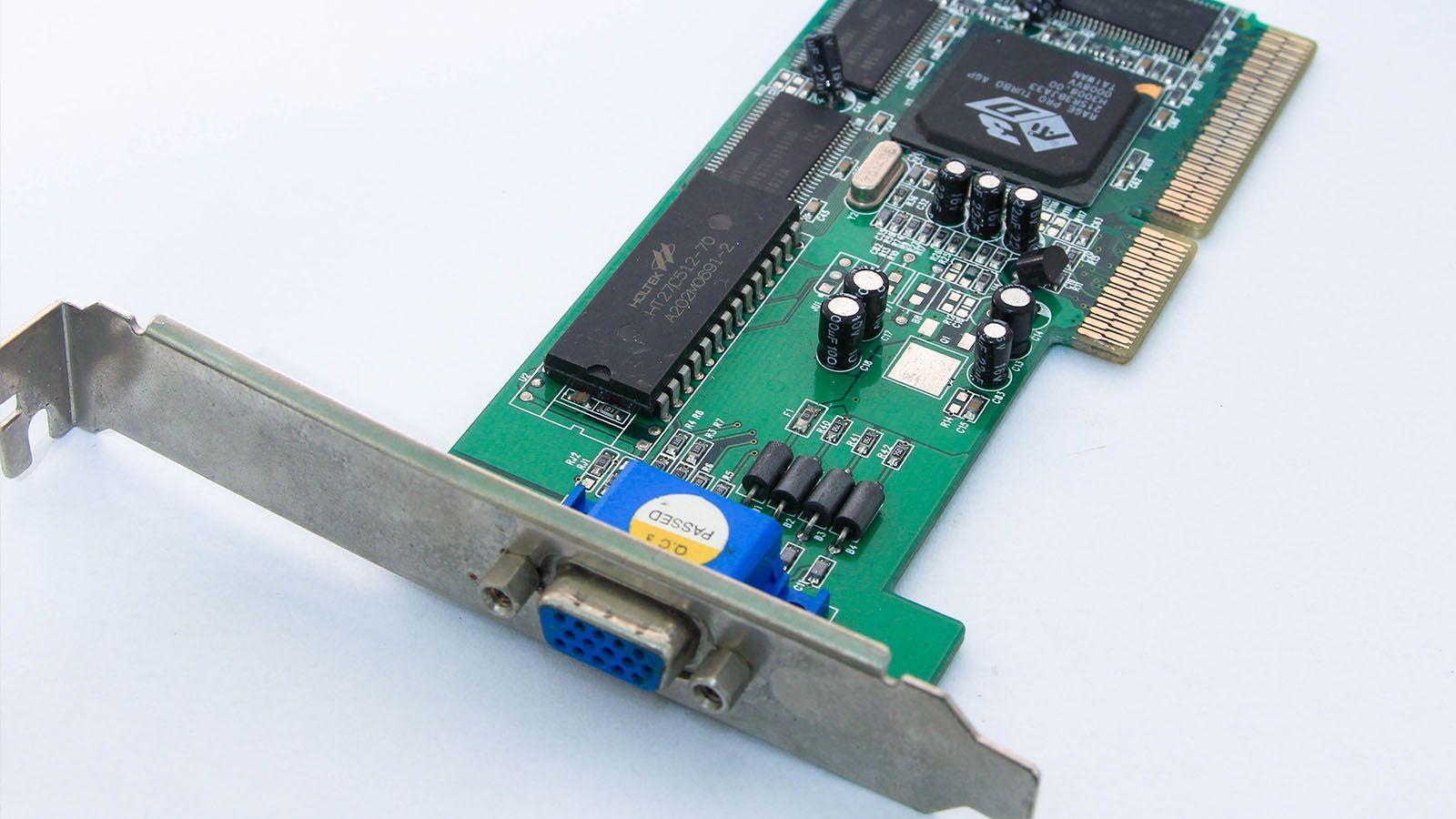
Att bygga en hemma-NAS eller en avancerad speldator innebär nuförtiden mycket mer än att bara skruva ihop delar. Att utnyttja alla PCIe-banor fullt ut, maximera M.2 NVMe-portarna och finjustera nätverket till 1 Gbps eller 10 Gbps gör hela skillnaden mellan ett standardsystem och en verkligt högpresterande maskin, oavsett om det är för spel, virtualisering, videoredigering eller ett seriöst hemmalabb.
Problemet är att det är lätt att bli förvirrad mellan delade PCIe x16-kortplatser, M.2-sockel som stjäl filer från chipsetet, grafikkort som slukar filer och 10G-nätverkskort. Om du också vill ha NVMe RAID, flera SATA-hårddiskar och en kraftfull GPU kräver "avancerad PCIe-optimering" en grundlig förståelse för hur resurser allokeras på moderkortet, hur man konfigurerar dem i BIOS och hur man kompletterar allt detta med ett finjusterat nätverk.
Vad exakt är avancerad PCIe-optimering i en modern dator?
När vi pratar om "avancerad PCIe-optimering" syftar vi inte bara på att koppla in ett grafikkort och avsluta. Det handlar om att planera och balansera alla PCI Express-banor, M.2-portar, SATA-portar och expansionskort så att ingenting skapar en flaskhals och varje komponent har den bandbredd den verkligen behöver.
På en modern plattform, särskilt med den senaste generationens AMD Ryzen- eller Intel-processorer, erbjuder processorn ett begränsat antal snabba PCIe-banor (vanligtvis Gen3, Gen4 eller Gen5) , beroende på processorns mikroarkitektur och prestanda . Dessa banor är fördelade mellan den huvudsakliga x16-platsen för GPU:n, M.2 NVMe-socklarna och, beroende på moderkortet, en extra plats. De återstående banorna tillhandahålls av chipsetet, vilket också har sina begränsningar.
Nyckeln är att bestämma vilka enheter som förtjänar dedikerade CPU-strömförsörjningsledningar (GPU:er, viktiga NVMe-enheter, 10 GB grafikkort) och vilka som kan hanteras via chipsetet (ljudkort, inspelningskort, extra USB-enheter etc.). Detta är grunden för stabil, problemfri prestanda i ditt hemmalabb, NAS eller avancerade speldator.
Verkligt exempel: NAS/hemlabb med X470, 6 hårddiskar, 2 NVMe-enheter, GTX 1080 och 10G
Ett mycket typiskt exempel på avancerad PCIe-optimering är att återanvända stationär hårdvara för att bygga en NAS eller ett hemmalabb. Tänk dig ett moderkort som ett X470 för Ryzen (till exempel Fatal1ty X470 Gaming K4) plus en gammal speldator som du nu vill konvertera till en server med unRAID, Docker- och containeroptimering , ett GPU för LLM:er och ett 10GbE-nätverk.
Ett moderkort av den här typen har vanligtvis något i stil med: 2 PCIe 3.0 x16-kortplatser (en fysisk och elektrisk x16, den andra delar filer och körs på x8/x8), 4 PCIe 2.0 x1-kortplatser, 6 SATA3-portar och 2 M.2-sockel . En av M.2-kortplatserna är vanligtvis PCIe Gen3 x4 (upp till 32 Gb/s), den andra mer begränsad (Gen2 x2, runt 10 Gb/s).
En typisk NAS/hemlabb-installation skulle inkludera: 5–6 SATA-hårddiskar för data, 2 NVMe-enheter i RAID 1 för operativsystemet och containrarna, ett GTX 1080 dedikerat till AI eller transkodning och ett 10G SFP+ nätverkskort . Det är här du noggrant måste överväga hur du ska distribuera resurserna för att undvika att slösa bandbredd.
Med den konfigurationen är det möjligt att ansluta 6 SATA-hårddiskar + 2 NVMe-enheter + ett GPU + ett 10 GB grafikkort , men inte alla med sin maximala teoretiska hastighet. GPU:n och 10 GB-kortet kommer att konkurrera om x16-banorna, och den andra M.2-kortplatsen har en fysisk gräns på Gen2 x2. Tricket är att acceptera vilka enheter som kan "begränsas" utan att påverka verklig användning.
Hur är PCIe-banorna fördelade på ett typiskt X470-moderkort?
Ryzen-plattformarna från den generationen fungerar mer eller mindre så här: processorn erbjuder 16 PCIe-banor för grafikkortet, plus 4 för en primär M.2-enhet och 4 för chipset-länken . Chipsetet lägger till sina egna PCIe 2.0-banor för x1-kortplatser, extra SATA, USB, etc.
I ett X470-spelmoderkort är den typiska distributionen vanligtvis:
- PCIe1 x16-kortplats (primär): ansluten direkt till processorn, den fungerar vid x16 om den är ensam, eller vid x8 om den andra x16-platsen är aktiverad.
- PCIe4 x16-kortplats (sekundär, ofta fysisk x8 eller x16 men med färre banor): delar med den första; när den används brukar båda hamna på x8/x8.
- PCIe 2.0 x1-kortplatserHänger från chipsetet, perfekt för ljudkort, extra USB, små kontroller etc.
- Sockel M.2_1NVMe PCIe Gen3 x4 (direkt till processorn) och, på vissa processorer, även SATA-läge.
- Sockel M.2_2NVMe PCIe Gen2 x2 och/eller SATA, vanligtvis bakom chipsetet.
- 6 SATA3-portarDe kombinerar direkta linjer från chipsetet och ibland delade linjer med M.2 SATA.
Det betyder att grafikkortet och den andra x16-kortplatsen delar processorns 16 PCIe-banor . Om du använder två x16-enheter samtidigt, till exempel ett RTX/GTX-kort och ett NVMe x16-kort eller ett 10 GB x8-kort, kommer de nästan säkert att hamna i x8/x8-läge. Och var medveten om att den primära M.2-kortplatsen också använder processorbanor, så moderkortet måste noggrant omfördela allt för att undvika att störa designen.
Normalt sett har du inte möjlighet att ställa in den första kortplatsen till x4 eller x8 och den andra till x16, vilket många användare frågar; allokeringen bestäms av chipsetet och moderkortets banor. Det är vanligtvis inte heller möjligt att ha båda kortplatserna vid äkta x16 på ett X470-moderkort, eftersom det helt enkelt inte finns tillräckligt med PCIe-banor på processorn.
NVMe-val och distribution: M.2 vs PCIe-kort
Om du vill ha mycket NVMe (till exempel för att göra NAS-enheten "stötsäker" och väldigt snabb) är det vanliga att kombinera moderkortets M.2-sockel med ett PCIe-adapterkort som ett "Hyper M.2 x16" som stöder 2-4 M.2 SSD-diskar i en enda x16-kortplats.
På X470-moderkort och liknande har denna metod nyanser:
- Primär M.2 (Gen3 x4 från CPU)Idealisk för NVMe där du installerar operativsystem, containrar och virtuella maskiner som kräver minimal latens.
- Sekundär M.2 (Gen2 x2 från chipsetet)perfekt för cacher, snabb men icke-kritisk lagring eller en RAID-medlem som inte behöver maximal bandbredd.
- PCIe x16-kort med NVMeDetta är bara logiskt om moderkortet stöder hårdvaru-RAID (x4/x4/x4/x4) eller NVMe RAID. På många X470-moderkort får du inte full nytta av fyra samtidiga NVMe-enheter, eller så måste du använda x8/x4/x4-lägen, vilket begränsar andra enheter.
Om du vill ha två NVMe-diskar i RAID 1 för unRAID eller ZFS kan du placera en i M.2 Gen3 x4-kortplatsen och den andra i M.2 Gen2 x2-kortplatsen . Arrayen kommer att begränsas av den långsammare disken, men i RAID 1 är fördelen inte så mycket råhastigheten som redundansen och acceptabel latens; för en hemmaserver är detta mer än tillräckligt.
Ett annat alternativ är att använda ett PCIe x4-kort med en eller två NVMe-enheter för data , vilket lämnar den primära M.2-platsen helt fri för systemet. Detta gör att du till exempel kan dedicera den sekundära x16-platsen till en NVMe-adapter och x1-platserna eller den sekundära M.2-platsen till andra kort eller extra lagring.
Stöd för GPU, NVMe och 10G-nätverk utan att minska bandbredden
En av de största problemen är att montera ett GTX 1080/RTX 3070 Ti GPU med ett 10GbE-kort, flera NVMe-enheter och de tillgängliga PCIe-kortplatserna utan prestandaproblem. Här är några praktiska riktlinjer:
I de flesta spel och arbetsbelastningar presterar en modern GPU nästan identiskt vid PCIe 3.0 x16 som vid x8 . Prestandaförlusten är vanligtvis en låg ensiffrig procentandel, praktiskt taget omärkbar i vardagsbruk. Så att offra GPU-banor är helt acceptabelt om du behöver driva en extra 10 Gbps- eller NVMe-enhet.
I en kompakt N-chassad dator med en vertikalt monterad GPU och riserkabel måste luftflödet också beaktas. Att placera NVMe- eller 10G-kortet "ovanför" GPU:n för att möjliggöra bättre luftflöde är en bra idé , förutsatt att moderkortet kan stödja det elektriskt. Ofta är det renaste sättet:
- GPU i första x16-platsen (även om det går till x8).
- 10G-kort eller NVMe-adapter i andra x16-platsen (x8 elektriska).
- NVMe för systemet i M.2-huvud direkt till CPU:n.
- NVMe-stöd eller RAID i Sekundärt M.2- eller PCIe x4-kort.
Om du absolut vill att grafikkortet ska hålla sig på x16 måste du avstå från att använda den andra x16-platsen för större kort och flytta 10G till en x4- eller x1-plats (om en version finns), eller till en M.2 till PCIe-adapter. I praktiken, för spel och allmänt bruk, är dock ett x8/x8-läge vanligtvis den bästa kompromissen.
När det gäller att använda en M.2 till PCIe Gen3 x4-adapter för 10G-kortet är begränsningen att inte alla M.2-kortplatser är utformade för "ovanliga" kort (många stöder bara SSD-diskar), och på äldre moderkort kanske BIOS inte initierar ett nätverkskort som är anslutet till en M.2-sockel. Det är mycket enklare att ansluta 10G till en vanlig PCIe x4/x8-kortplats.
PCIe-expansion utöver lagring: inspelningskort, ljud och USB
Avancerad PCIe-optimering handlar inte bara om NVMe och GPU:er. Stationära datorer har en betydande fördel jämfört med bärbara datorer och konsoler genom att de kan lägga till nästan vilken funktion som helst via expansionskort på några sekunder: anslutning, videoinspelning, professionellt ljud och mer.
Bland de vanligaste PCIe-korten som vanligtvis inte kräver många banor, så att de kan installeras i x1-kortplatser utan bekymmer, är:
- PCIe-videoinspelningskortFör streaming, inspelning av spel, anslutning av kameror eller konsoler. De erbjuder bättre kvalitet och lägre latens än många USB-portar tack vare PCIe-bussens större bandbredd.
- Dedikerade ljudkortDe ger extra ljudingångar och -utgångar och bättre ljudkontroll för poddsändningar, hemmainspelning eller helt enkelt överlägsen lyssningskvalitet utan att förlita sig på inbyggt ljud.
- Kort för att lägga till USB-A- och USB-C-portarPerfekt för system där de främre eller bakre expansionsplatserna är otillräckliga. De använder en eller två PCIe-banor och frigör chipsetet från mycket enhetsbelastning.
- TV/DTT-mottagareAnvändbara i miljöer utan bra internetanslutning, de låter dig ta emot antennsignalen direkt på datorn istället för att använda Smart TV.
I dessa fall är påverkan på PCIe-filallokeringen minimal . Nästan alla dessa kort fungerar utan problem i x1-kortplatser på chipsetet och behöver inte anslutas direkt till processorn, så de påverkar inte prestandan hos GPU:n eller de huvudsakliga NVMe-enheterna.
En annan intressant kategori är PCIe-kort för att utöka lagring med flera M.2 SSD-diskar . Flaskhalsen här är PCIe-versionen av ditt moderkort: på en plattform med PCIe 3.0 begränsar ett x4-kort den totala bandbredden till cirka 4 GB/s, oavsett om du installerar tre SSD-diskar med en kombinerad teoretisk bandbredd på 20 GB/s. Det viktiga är att vara medveten om detta och bara installera SSD-diskar i det adaptern vars användning inte mättar dem alla samtidigt.
Basplattform: att välja processor, moderkort och chipset med framtidssäkring i åtanke
Om du bygger en avancerad dator från grunden, oavsett om det är för spel eller produktivitet, är det klokt att överväga plattformen flera år i förväg. Valet av sockel och chipset kommer att avgöra allt från antalet tillgängliga PCIe-banor till framtida CPU-stöd och vilken typ av minne eller lagring du kommer att kunna använda.
För närvarande är AMDs AM5 -plattform en av de mest attraktiva för entusiast-datorer. Företaget lanserades 2022 och har lovat stöd i flera år, så att du kan bygga en modern Ryzen 7 idag och i framtiden uppgradera till en kraftfullare processor utan att byta moderkort eller RAM . Chipset som B650 erbjuder en mycket intressant balans mellan prestanda och pris, med PCIe 5.0 på minst en M.2-plats och 4.0 för grafikkort och ytterligare lagring.
På Intels sida representerar LGA1851-sockeln med Z890-chipsetet också ett avancerat alternativ för de som vill tänja på gränserna för överklockning och ha PCIe 5.0 tillgängligt för både GPU:er och M.2-diskar. Intel tenderar dock att förkorta livslängden på sina socklar , så om du är intresserad av att uppgradera din processor med några års mellanrum kan balansen luta mot AMD.
Förutom PCIe-banor bör du även titta på:
- VRM och kylning Angående moderkortet: för kraftfulla processorer och potentiell överklockning är en bra fasdesign och solid värmeavledning avgörande.
- Antal M.2-platser och dess versioner (PCIe 4.0/5.0, delning med SATA, etc.).
- RAM-stödmaximal kapacitet, höga DDR5-frekvenser och stabila EXPO/XMP-profiler.
- Integrerad nätverksanslutningWi-Fi 6/6E, 2.5 GbE eller till och med 10 GbE som standard, beroende på behov.
En typisk avancerad konfiguration kan kretsa kring en aktuell Ryzen 7 (t.ex. en 9700X) eller en Intel Core Ultra 7 , tillsammans med 32 GB snabbt DDR5-minne (6000 MHz eller mer), en kraftfull GPU som en RTX 50xx, en högpresterande NVMe PCIe 4.0 x4 och ATX 3.1-nätaggregat med 12VHPWR-kontakter för nyare kort.
I alla scenarier är idén densamma: reservera de snabbaste PCIe-banorna för kritiska GPU:er och NVMe-enheter, och flytta resten av korten (ljud, inspelningskort, ytterligare nätverk) till sekundära kortplatser eller chipsetet . Detta säkerställer att du inte stryper prestandan där det betyder mest.
NVMe och cachning: nyckeln till prestanda i servrar och hosting
I världen av professionell hosting och webbservrar manifesteras avancerad PCIe-optimering främst i användningen av NVMe-lagring och sofistikerade cachningssystem . NVMe (Non-Volatile Memory Express) är ett protokoll som skapats specifikt för SSD-diskar som kommunicerar direkt via PCIe, vilket övervinner SATA:s historiska begränsningar.
Tack vare sin design möjliggör NVMe parallell hantering av flera kommandoköer med tusentals samtidiga förfrågningar , vilket gör den perfekt för applikationer som databaser, WordPress-webbplatser med hög trafik, onlinebutiker och molntjänster. En NVMe PCIe 4.0 x4 SSD kan uppnå hastigheter flera gånger snabbare än en SATA SSD , med latenser som närmar sig eller understiger en millisekund.
För en modern webbhotellleverantör eller ett datacenter innebär detta:
- Mycket högre I/O-hastighetDiskåtkomst går mycket snabbare, laddningstiderna minskas och läs-/skrivoperationer slutförs på kortare tid.
- Lägre åtkomstlatensData erhålls nästan omedelbart, vilket är särskilt märkbart vid intensiva databasfrågor.
- Större respons under belastningfler samtidiga förfrågningar utan att lagring blir en flaskhals.
Att lägga till flernivåcachning (server, objekt, webbläsare) till det gör en enorm skillnad. Tekniker som LiteSpeed Cache, Varnish, Redis och Memcached lagrar de vanligaste svaren och frågorna i minnet eller på en snabb disk, vilket förhindrar att samma data beräknas om upprepade gånger.
Korrekt konfigurerad kan en NVMe + cachingmiljö halvera, eller mer, webbplatsens laddningstider jämfört med lösningar som använder SATA SSD-diskar eller, ännu värre, traditionella hårddiskar. Dessutom leder denna prestandaförbättring ofta till bättre SEO-ranking, eftersom sökmotorer belönar hastighet och stabilitet.
Nätverk och nätverkskort: från 1 Gbps till 10 Gbps vid korrekt konfiguration
All den ansträngning som investerats i lagring och PCIe kan vara bortkastad om nätverket slutar fungera eller är felaktigt konfigurerat. Nätverkskortet avgör den maximala hastigheten du kan uppnå , både till internet och inom ditt lokala nätverk – avgörande för NAS, säkerhetskopiering, nätverksredigering eller högkvalitativ streaming.
Idag är ett Fast Ethernet-kort (100 Mbps) helt klart otillräckligt även för krävande hemmabruk. Vid fiberoptiska anslutningar som når 1 Gbps eller till och med 10 Gbps krävs ett Gigabit Ethernet-kort (10/100/1000) , vilket i praktiken erbjuder upp till 940 Mbps faktisk dataöverföringshastighet via protokollhuvudena.
Många moderna datorer har ett integrerat Gigabit Ethernet-kort, men det är inte alltid korrekt konfigurerat eller uppdaterat . Om din anslutning har fastnat vid 100 Mbps kan tre saker hända: kortet stöder bara Fast Ethernet, kabeln/ledningarna är skadade eller så är kortet felkonfigurerat i operativsystemet.
I Windows är det till exempel en bra idé att kontrollera nätverkskortets synkroniseringshastighet i adapteregenskaperna. Om det inte visar 1 Gbps kan du gå till de avancerade drivrutinsalternativen och tvinga "Hastighet och duplex" till 1.0 Gbps full duplex , förutsatt att både routern och kabeln stöder det. En enkel omstart efter ändringen kan göra skillnaden mellan "normal" surfning och att verkligen utnyttja din fiberoptiska anslutning.
För de som sätter upp hemmalabb eller behöver ökad intern bandbredd är 10G-kort (10 Gigabit Ethernet) en alltmer prisvärd lösning. De erbjuder hastigheter på upp till 10 Gbps och är utformade för datacenter, högpresterande NAS-enheter eller stamnätverk. De kan använda antingen koppar eller fiber. Inom ett lokalt nätverk möjliggör de överföring av stora datamängder, 4K/8K-video eller virtuella maskiner med prestanda som vida överträffar traditionella gigabit-anslutningar.
Viktiga faktorer för att välja och konfigurera ett bra nätverkskort
När du bestämmer dig för vilket nätverkskort du ska installera i din dator, oavsett om det är trådbundet eller Wi-Fi, finns det flera viktiga faktorer utöver att bara "stöder 1 Gbps eller 10 Gbps". Valet av anslutningstyp, hastighet, fysiskt gränssnitt och till och med säkerhetsstöd kan helt förändra upplevelsen.
Till att börja med finns det två stora familjer:
- Interna PCIe-kortDe ansluts till en kortplats på moderkortet (x1, x4, etc.). De är semipermanenta och erbjuder vanligtvis bästa prestanda och stabilitet, perfekt för stationära datorer och servrar.
- USB-adaptrarDe är plug-and-play, mycket praktiska i bärbara datorer eller för att lägga till Wi-Fi till en dator utan att öppna chassit, men med bandbreddsbegränsningar och ibland stabilitetsbegränsningar jämfört med PCIe.
Nästa steg är att titta på:
- AnslutningstypEthernet för maximal stabilitet och låg latens, eller Wi-Fi för mobilitet. För seriösa onlinespel, krävande streaming eller NAS vinner nästan alltid en trådbunden anslutning.
- Maxhastighet1 Gbps är den lägsta rekommenderade standarden, men om du har 2.5G/10G-infrastruktur eller planerar att installera en, är det bäst att gå direkt till Multi-Gig- eller 10G-kort.
- Fysiskt gränssnitt (PCIe/USB)Se till att du har kompatibla lediga platser och anslut inte 10G till en väldigt begränsad port om du vill dra full nytta av dess hastighet.
- Säkerhet (på Wi-Fi)Stöd för WPA2/WPA3 och regelbundna uppdateringar av firmware för att åtgärda sårbarheter.
Prestanda handlar inte bara om nominell hastighet. Ett bra nätverkskort minskar latens, förbättrar anslutningsstabiliteten och hanterar toppbelastningar bättre . På lokala nätverk innebär detta snabbare filöverföringar, oavbruten streaming och en bättre upplevelse vid spel online eller videokonferenser.
Slutligen är det viktigt att hålla dina drivrutiner uppdaterade och kontrollera dina energisparinställningar i Windows. Ibland är ett aggressivt energischema eller inställningen "Tillåt att datorn stänger av den här enheten för att spara ström" just det som orsakar mikroavbrott, långsamma processer eller slumpmässiga frånkopplingar.
Avancerade BIOS-inställningar för CPU, GPU, RAM och PCIe
En betydande del av avancerad PCIe-optimering involverar moderkortets BIOS/UEFI . Det är här du kan justera parametrar för processorn, den integrerade grafikprocessorn, minnet, strömbegränsningarna och, i många modeller, PCIe-bussarnas beteende.
Många moderna BIOS-system har en avancerad alternativmeny med avsnitt som:
- Tillförlitlig databehandling / fTPM: relaterat till säkerhet och kryptering.
- Ström KonfigurationTändningshantering, beteende efter strömavbrott och energiprofiler.
- CPU-konfigurationCPU-parametrar, basfrekvenser, P-tillstånd etc.
- AMD CBS eller liknandePå AMD-plattformar grupperar den inställningar för CPU, integrerad GPU, RAM, PCIe, strömförbrukning etc.
- Hårdvara Monitor: styrning av fläktar, temperaturer och termiskt beteende.
- PCI-delsystemspecifika PCIe-anslutningsalternativ, kortplatsprioritering, linjeförgrening om moderkortet stöder det.
På system med AMD-processorer är AMD CBS -menyn vanligtvis uppdelad i underavsnitt som CPU, DF, UMC, NBIO, FCH, SMU och SOC, där var och en ansvarar för en specifik aspekt av plattformen. Till exempel hanterar NBIO vanligtvis PCIe-, GPU- och ljudinställningar , medan UMC och DF hanterar minne.
Det är också vanligt att kunna bestämma hur mycket RAM som ska allokeras till den integrerade GPU:n från BIOS . Om ditt system inte har en dedikerad GPU och du förlitar dig på iGPU:n, kan allokering av mer minne (till exempel 2–4 GB) förbättra grafikprestandan avsevärt, förutsatt att du har tillräckligt med RAM totalt.
- iGPU-konfiguration > UMA-specificerad > UMA-rambuffertstorlek > välj kvantitet (t.ex. 4 GB).
När det gäller processorn, låter vissa moderkort dig justera basfrekvensen med hjälp av Pstates eller prestandaprofiler . Att öka dessa värden kan öka FPS eller renderingshastighet, men det ökar också strömförbrukningen och temperaturen, så det är viktigt att vara medveten om processorns och kylsystemets begränsningar.
RAM, å sin sida, tillåter vanligtvis finjustering av frekvens och timings . Att aktivera EXPO/XMP-profiler eller manuellt justera hastigheten för att matcha vad processorn och minnesmodulerna stöder kan avsevärt förbättra prestandan i integrerade GPU:er och minnesintensiva applikationer. Men om du upplever instabilitet, krascher eller fel är det klokt att återgå till Auto eller en mer konservativ profil.
Energihantering, fjärrstart och förbrukningsprofiler
I BIOS hittar du även avancerade energisparalternativ som inte bara påverkar strömförbrukningen utan även fördelningen av ström mellan processorn, grafikkortet och resten av systemet. På AMD-plattformar grupperar SMU-sektionen vanligtvis dessa strömkontroller och temperaturgränser.
Bland andra parametrar kan du hitta:
- Systemförbrukningsgränser: för att definiera hur mycket maximal effekt CPU/APU kan använda.
- ECO-lägenLågeffektprofiler som minskar toppfrekvenser och spänningar, perfekt för kontorsbruk, lätta servrar eller utrustning som används dygnet runt.
- Prestanda-/strömsparprofilerBIOS-lägen som prioriterar maximal prestanda för spel eller effektivitet och tystnad för vardagligt bruk.
Fjärrstyrningsdelen har också användbara funktioner, särskilt för hemmalabbar:
- Nätfel / Automatisk påslagning: gör att enheten slås på automatiskt när strömmen återställs, praktiskt om du vill styra den med en smart kontakt.
- Wake on LAN (WOL): slå på datorn via nätverket genom att skicka ett "magiskt paket" från en annan enhet.
- Vakna RTCautomatisk start vid en specifik tidpunkt med hjälp av den interna klockan.
Genom att noggrant kontrollera dessa parametrar kan du få en avancerad server eller dator som bara startar vid behov, inte överförbrukar ström och håller temperaturen under kontroll , allt utan att offra prestanda när det verkligen behövs.
I slutändan är optimering av PCIe, NVMe, CPU, RAM och nätverk en balansgång: att fördela banorna väl, dra nytta av vad moderkortet erbjuder som standard, förstärka det vid behov med expansionskort och komplettera det med en BIOS- och operativsystemkonfiguration som överensstämmer med den faktiska användning du kommer att ge datorn, oavsett om det är som en NAS/hemlabb, som en arbetsstation eller som en mycket seriös speldator.
