- RAM är ultrasnabbt tillfälligt minne för pågående uppgifter, medan hårddiskar och SSD lagrar data permanent.
- En SSD snabbar upp starttider och programöppning dramatiskt jämfört med en mekanisk hårddisk.
- Lämplig mängd RAM beror på användningen: 8 GB för grundläggande uppgifter, 16 GB för spel och 32 GB eller mer för professionellt arbete.
- I Europa börjar RAM-minnen bli något billigare, men SSD- och hårddiskar fortsätter att stiga kraftigt i pris.
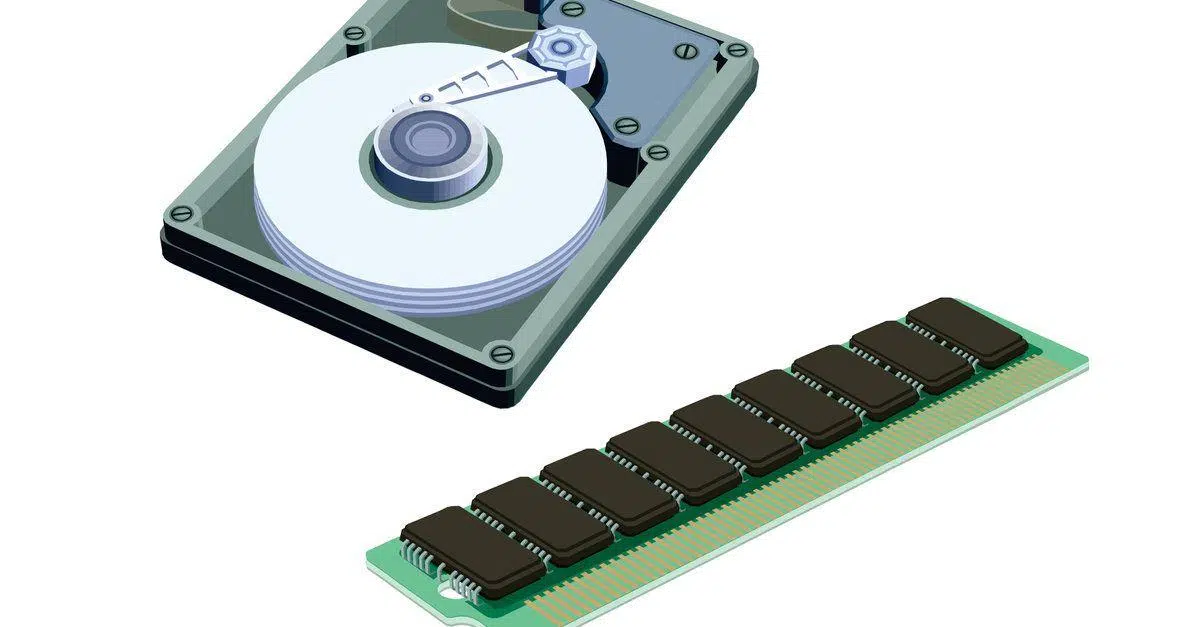
Har du någonsin upplevt att din dator är trög ena dagen och långsam nästa? Många skyller det på "datorns minne" utan att veta om de menar RAM-minnet eller hårddisken , och det är där förvirringen börjar.
Innan du spenderar pengar på nya komponenter är det värt att förstå vad varje del gör och hur du kan förbättra datorns prestanda . Både RAM och hårddiskar (HDD och SSD) påverkar direkt datorns hastighet och smidighet , men de gör det på väldigt olika sätt. Låt oss bryta ner ämnet lugnt och i lekmannatermer.
Vad är en hårddisk och vad används den egentligen till?
Hårddisken är den del av datorn där dina saker lagras "för alltid": operativsystem, program, dokument, foton, spel, musik... allt du inte vill förlora när du stänger av datorn . Detta kallas långtidslagring.
Moderna datorer använder två huvudtyper av lagringsenheter: hårddiskar (traditionella mekaniska hårddiskar) och SSD-diskar (solid-state drives) . Båda utför samma grundläggande funktion, men på väldigt olika sätt.
Inuti en hårddisk finns snurrande plattor och läs-/skrivhuvuden som läser och skriver data; i en SSD lagras data å andra sidan på minneskretsar som liknar dem i ett USB-minne, utan rörliga delar. Denna fysiska skillnad förklarar varför det är avgörande att välja rätt typ av hårddisk, och du kommer att märka en enorm förbättring av NVMe-flaskhalsar i din dator.
HDD: den klassiska, billiga hårddisken med hög kapacitet
Hårddiskar är de traditionella hårddiskar vi alltid känt till. De förlitar sig på mekaniska delar som roterar med hög hastighet och ett läs-/skrivhuvud som läser data från plattorna. Tack vare denna mogna teknik erbjuder de stor lagringskapacitet för mycket lite pengar , vilket gör dem idealiska för att lagra stora filer.
Deras främsta styrka ligger just i detta: med en snäv budget kan du köpa 1 TB, 2 TB eller ännu större hårddiskar för att lagra dokument, foton, TV-serier, säkerhetskopior eller spel som du inte har något emot att ladda lite långsammare. Det är därför de fortfarande är mycket populära i stationära hemdatorer och NAS-enheter.
Problemet är att de, eftersom de är mekaniska, är betydligt långsammare än en SSD. Dataåtkomsttider och läs-/skrivhastigheter är betydligt lägre . Detta leder till extremt långa starttider, program som tar lång tid att öppna och långa laddningsskärmar i krävande spel.
Dessutom är hårddiskar mer känsliga för stötar och vibrationer, genererar en del ljud och förbrukar mer ström än SSD-diskar; därför är det lämpligt att övervaka dina datorkomponenters tillstånd . De är inte i sig dåliga, men de är inte längre det bästa alternativet som primär hårddisk om du vill ha en responsiv dator för dagligt bruk.
SSD: Solid State-disken som ökar hastigheten
SSD-diskar har lett till det största språnget inom datorprestanda de senaste åren. Om du vill veta hur en SSD fungerar internt förklarar vi det här.
Hur fungerar detta? En dator med en SSD startar operativsystemet på några sekunder, öppnar program nästan direkt och minskar drastiskt laddningstiderna för stora filer och videospel . Det är en märkbar förbättring även på datorer med äldre processorer.
De är också mer motståndskraftiga mot stötar och fall, förbrukar mindre energi och är tysta. Nackdelen är priset: de är fortfarande dyrare än hårddiskar med samma kapacitet , även om skillnaden har minskat avsevärt med tiden.
På den europeiska marknaden framträder också en oroande trend: SSD- och hårddiskpriserna har stigit kraftigt de senaste månaderna , medan RAM-priserna börjar sjunka något. Detta gör det allt dyrare att uppgradera lagring.
Vad är priserna på hårddiskar och SSD-diskar i Europa?
Om man tittar på den senaste prisuppföljningsdatan i Europa är bilden märklig: RAM-priserna börjar äntligen sjunka något, medan SSD- och hårddiskar fortsätter att klättra . Det är en marknad som är uppdelad i två motsatta riktningar.
När det gäller SSD-diskar har det genomsnittliga kumulativa priset stigit på kort tid från 86,59 % till nästan 90,29 % över tidigare referensvärden . Med andra ord fortsätter solid state-lagring att bli dyrare, även om ökningen den senaste månaden inte har varit lika dramatisk som under tidigare perioder.
Några konkreta exempel illustrerar situationen. Mycket populära modeller, som en 4TB Samsung 990 Pro, har gått från cirka 419 euro till cirka 470 euro . En annan välkänd SSD, 4TB Samsung 990 EVO Plus, har hoppat från cirka 393,80 euro till cirka 418 euro.
Trenden upprepas med andra märken: en 2TB WD Black SN7100 har också blivit dyrare, från cirka 229,90 euro till nästan 249,90 euro . Det är inga små prisökningar, och för de som vill utöka sin lagring börjar det göra skillnad i plånboken.
Mekaniska hårddiskar är inte heller immuna. Det är faktiskt här den månatliga prisökningen är mest uttalad på den europeiska marknaden , med ett genomsnittligt hopp på mer än 15 procentenheter på bara en månad.
Modeller inriktade på NAS och masslagring, som 4TB WD Red Plus, har gått från cirka 162,79 euro till nästan 199,94 euro . Ett annat exempel är 8TB Seagate IronWolf, som har stigit från cirka 237 euro till cirka 261,90 euro.
I mycket stora kapaciteter är effekten ännu mer märkbar: en 24TB Toshiba MG11ACA har hoppat från cirka 602 euro till cirka 675 euro . Allt detta tyder på att trycket på NAND-flashminne och mekaniska hårddiskar är fortsatt mycket starkt och att lagring för närvarande inte erbjuder någon respit.
Vad är RAM och varför är det inte samma sak som en hårddisk?
RAM (Random Access Memory) är en annan historia. Det är där datorn tillfälligt lagrar de data den använder för närvarande , ungefär som dess korttidsminne.
När du öppnar ett program, spel eller dokument laddar operativsystemet den nödvändiga informationen till RAM-minnet så att det kan komma åt den mycket snabbare än om det ständigt var tvunget att läsa den från hårddisken. Ju mer RAM-minne du har (och ju snabbare det är), desto fler program och uppgifter kan du hantera samtidigt utan att datorn blir långsammare.
Det viktiga är att RAM-minnet är flyktigt: när du stänger av datorn raderas allt i det automatiskt . Däremot lagras det som finns på hårddisken eller SSD-disken tills du manuellt raderar det.
Ett mycket grafiskt sätt att förstå skillnaden är att tänka på matlagning: RAM skulle vara bänkskivan där du placerar ingredienserna du använder just nu , medan hårddisken eller SSD:n är skafferiet där du förvarar allt när du inte använder det.
Ju mer bänkyta du har, desto fler rätter kan du laga samtidigt utan att känna dig överväldigad. På samma sätt kan du med mer RAM ha fler webbläsarflikar, program och dokument öppna samtidigt utan att systemet laggar.
Viktiga skillnader mellan RAM och lagring
Även om många klumpar ihop dem, är RAM och hårddiskar inte utbytbara och fyller inte samma funktion . Faktum är att de kompletterar varandra och behöver varandra.
- DatavaraktighetRAM-minnet lagrar bara information medan datorn är påslagen; lagring (hårddisk/SSD) sparar data permanent.
- HastighetRAM-minne är mycket snabbare än någon hårddisk, oavsett hur kraftfull en SSD det är, men det är också dyrare per gigabyte.
- Primär användningRAM används för att arbeta med data i realtid; hårddisken eller SSD:n används för att lagra systemet, programmen och filerna på lång sikt.
Hemdatorer har vanligtvis mellan 4 GB och 12 GB RAM i enklare modeller , och hårddiskar eller SSD-diskar från 500 GB till 1 TB. Men numera är 4 GB otillräckligt även för mycket grundläggande webbsurfning och kontorsuppgifter.
RAM-typer: DDR3, DDR4, DDR5 och kompatibilitet
När vi pratar om moderna RAM-minnen brukar vi referera till DDR-versioner (Double Data Rate). De mest utbredda på senare år har varit DDR3, DDR4 och, på senare tid, DDR5 , var och en snabbare och effektivare än den föregående.
DDR3 började bli populärt runt 2007 och regerade överlägset i många år. Det blev så småningom omkört av DDR4, som introducerades 2014 med högre överföringshastigheter och lägre strömförbrukning . Idag är DDR4 utbrett i både stationära och bärbara datorer, medan DDR5 vinner mark i mellan- och avancerade system.
Även om de alla kan se ut som liknande "RAM-moduler" på utsidan, är de inte kompatibla med varandra . Du kan inte blanda DDR3 med DDR4 eller DDR5 på samma moderkort, och du kan inte heller placera en DDR4-modul i en plats som är avsedd för DDR3.
Fysiskt sett är skåran på kontakten olika för varje generation RAM, just för att förhindra att en inkompatibel modul ansluts. Detta görs avsiktligt för att undvika skador på moderkortet och själva minnet.
Förutom de fysiska skillnaderna finns det betydande elektriska förändringar: till exempel arbetar DDR3 vanligtvis vid cirka 1,5 V (eller 1,35 V för DDR3L), medan DDR4 körs vid 1,2 V. Att tvinga in en modul i fel sockel skulle vara ett recept för att skada komponenter.
Innan du köper nytt RAM-minne är det därför viktigt att kontrollera exakt vilken typ och format av minne din dator stöder. Du kan hitta denna information på moderkortets eller bärbara datortillverkarens webbplats, i datorns dokumentation eller med hjälp av diagnostikverktyg som CPU-Z.
Den gyllene regeln är enkel: köp alltid samma typ (DDR3, DDR4, DDR5) och format (DIMM för stationär dator eller SO-DIMM för bärbar dator) som ditt moderkort stöder . Det är inte möjligt att blanda moduler från olika generationer.
Varför RAM är så viktigt för prestanda
Mängden och hastigheten på RAM-minnet gör stor skillnad vid daglig datoranvändning. Genom att fungera som arbetsminne avgör det hur många program och processer du kan ha öppna innan systemet börjar sakta ner, hacka eller frysa.
När RAM-minnet tar slut börjar operativsystemet använda hårddisken eller SSD:n som "virtuellt minne" för att kompensera. Problemet är att även en snabb SSD är mycket långsammare än RAM , så allt blir trögt: program fryser, fönsterbyten är långsamma, webbläsarflikar laddas om hela tiden och så vidare. En annan bra åtgärd är att avinstallera program och rensa upp datorn för att frigöra resurser.
Att installera mer RAM, och helst snabbare RAM, gör att din dator kan hantera multitasking bättre, köra mer krävande program och reagera snabbare på användarkommandon . Det är en av de mest givande uppgraderingarna du kan göra till en äldre dator.
På dagens marknad säljs RAM vanligtvis i moduler eller kit med 4 GB, 8 GB, 16 GB, 32 GB och högre kapacitet för professionella system eller entusiastsystem . Medan 4 GB fortfarande är vanligt i bärbara datorer på instegsnivå, anses 8 GB nu vara en rimlig utgångspunkt för allmänt bruk.
För spel och krävande uppgifter är 16 GB det rekommenderade utrymmet för att undvika hack och prestandaförluster , medan 32 GB har blivit nästan en bekväm minimistandard för avancerad foto- och videoredigering, komposition eller komplex simulering.
Hur hårddisk och RAM påverkar olika uppgifter
En mycket vanlig fråga är vilken komponent som förbättrar vilken aspekt av prestandan. Även om båda påverkar användarupplevelsen, påverkar RAM och lagring inte allt lika mycket . Var och en har sina styrkor.
Systemstarthastighet och programöppningshastighet
Om det tar en evighet för din dator att starta upp och visa ett fungerande skrivbord är hårddisken oftast den huvudsakliga misstänkta. Operativsystemet och många program laddas från hårddisken eller SSD-enheten när du startar datorn , så en långsam hårddisk ökar starttiderna avsevärt.
Att uppgradera från en hårddisk till en SSD är ofta som att byta in en gammal bil mot en ny: starttiderna för Windows eller macOS minskar från minuter till bara några sekunder , och program öppnas mycket snabbare. I just den här fasen spelar mängden RAM mindre roll än typen av lagring.
Om ditt problem uppstår när du har många webbläsarflikar öppna, flera Office-program, lite musik och andra program igång, är det där RAM-minnet kommer in i bilden. Ju mer minne du har, desto bättre kan systemet fördela resurser mellan alla dessa uppgifter samtidigt.
Med begränsat RAM-minne måste datorn ständigt frigöra och ladda data från hårddisken, vilket skapar känslan av att "den fryser när jag öppnar fler saker". Att lägga till minnesmoduler är en mycket märkbar förbättring i dessa fall, vilket förhindrar dessa flaskhalsar när man arbetar med flera applikationer samtidigt.
Spel och grafikintensiva applikationer
I spelvärlden är både typen av lagring och mängden RAM viktiga, men var och en påverkar en annan aspekt av upplevelsen. En SSD hjälper till att minska laddningstiderna för kartor, nivåer och texturer , vilket uppskattas mycket i moderna spel med stora världar.
RAM-minnet påverkar för sin del spelets övergripande smidighet och systemets förmåga att hantera bakgrundsresurser (webbläsare, chatt, streamingprogram etc.). Med 16 GB RAM korrekt konfigurerat kommer de flesta aktuella titlar att köras utan minnesrelaterade flaskhalsar.
För yrkesverksamma inom design, videoredigering eller 3D är situationen liknande men mer krävande. Dessa program hanterar enorma projekt och stora mängder data i realtid , så 16 GB är otillräckligt, och det är vanligt att arbeta med 32 GB eller mer, alltid med stöd av en bra SSD.
Hur mycket RAM och lagringsutrymme behöver du baserat på din användning?
Den ideala mängden RAM och diskutrymme varierar kraftigt beroende på vad du gör med din dator. Det är ingen idé att spendera en förmögenhet på 64 GB RAM om du bara surfar på webben och tittar på TV-program, men du bör inte heller bli för kort om du redigerar 4K-video dagligen. Nyckeln är att justera konfigurationen efter dina faktiska behov.
Om du huvudsakligen använder din dator för att surfa på internet, titta på videor, använda sociala medier och skapa enkla dokument eller kalkylblad, kan en balanserad konfiguration vara 8 GB RAM och en SSD på minst 256 GB.
Med den mängden minne har du gott om utrymme att hantera flera webbläsarflikar, program som Word eller Excel och andra program utan att datorn blir långsammare. SSD-disken gör det däremot mycket snabbare att öppna program och filer , även på en bärbar dator på instegsnivå.
Spelare och avancerade användare
Om du spelar moderna spel, hanterar många flikar, använder lätta redigeringsprogram eller arbetar med större filer är det lämpligt att uppgradera. Minst 16 GB RAM och en större SSD (512 GB eller 1 TB) är en mycket rimlig kombination.
Många väljer en hybridlösning: en snabb SSD för operativsystemet och de viktigaste spelen eller programmen, och en stor hårddisk för att lagra videor, foton och filer som inte kräver hastighet . Detta gör att de kan balansera prestanda och kapacitet utan att ruinera sig och hjälper dem att lära sig hur man frigör utrymme i Windows.
Kreativa yrkesverksamma och tunga arbetsbelastningar
De som arbetar med videoredigering, professionell fotografering, 3D-animering, komplex mjukvaruutveckling eller simuleringar behöver något mer seriöst. I dessa fall är mer än 16 GB RAM (vanligtvis 32 GB eller mer) nästan obligatoriskt för smidig drift.
Parallellt är en bra SSD – helst NVMe – avgörande för snabb projektåtkomst, smidiga videoförhandsvisningar och hantering av stora filbibliotek. En hårddisk kan fortfarande vara användbar som säkerhetskopia eller slutarkiv , men den primära arbetsenheten bör vara en SSD.
RAM kontra hårddisk: vilket väger mer på prestanda
Den urgamla frågan är: vad förbättrar prestandan mest, att byta ut hårddisken mot en SSD eller att uppgradera RAM-minnet? Svaret beror på vad som hindrar dig just nu och hur du använder din dator.
Om det tar lång tid för din dator att starta, öppna program eller ladda filer är flaskhalsen oftast den mekaniska hårddisken . I dessa fall är installation av en SSD ofta den viktigaste förbättringen och den du kommer att märka direkt.
Om din dator däremot startar relativt snabbt men blir trög när du öppnar många program eller flikar , har du troligtvis ont om RAM-minne. Att öka ditt RAM-minne minskar systemets beroende av virtuellt minne och förbättrar prestandan avsevärt.
Helst bör du, om budgeten tillåter, hitta en balans mellan båda komponenterna: tillräckligt med RAM för ditt dagliga arbete och en bra SSD så att allt du laddar från hårddisken svarar snabbt . En ultrasnabb SSD är till liten nytta om du bara har 4 GB RAM och allt blir mättat omedelbart, eller 32 GB RAM med en gammal hårddisk som saktar ner starttider och programstarter.
I rådande prisläge är det värt att notera att även om RAM-minne fortfarande är dyrt jämfört med för några år sedan, så börjar det åtminstone minska något i Europa efter en historisk ökning. Däremot rör sig SSD-diskar och hårddiskar i motsatt riktning och blir betydligt dyrare.
Därför, när du bestämmer dig för vad du ska uppgradera, är det värt att överväga inte bara vad som ger dig bäst prestanda, utan också vilken komponent som är mest överprissatt vid köptillfället och om det är värt att vänta eller dra nytta av ett specialerbjudande.
I slutändan gör förståelsen för hur uppgifter fördelas mellan RAM-minne och hårddiskar att du kan fatta välgrundade investeringsbeslut: om du är frustrerad över långsamma laddningstider, satsa på en bra SSD; om problemet uppstår när du multitaskar, uppgradera ditt RAM-minne . Genom att kombinera båda uppgraderingarna när det är möjligt kommer din dator att fungera mycket smidigare och hålla längre utan att du behöver byta ut hela systemet.