- Att identifiera ditt grafikkort är nyckeln till att installera rätt drivrutiner och optimera datorns prestanda.
- Windows, macOS och Linux har egna verktyg för att kontrollera modell, tillverkare och typ av GPU utan att öppna datorn.
- Att använda officiella NVIDIA-, AMD- eller Intel-drivrutiner förbättrar stabilitet, kompatibilitet och spel- och redigeringsupplevelsen.
- Innan du byter grafikkort bör du överväga användning, kompatibilitet, strömförbrukning, kylning och tillgänglig budget.
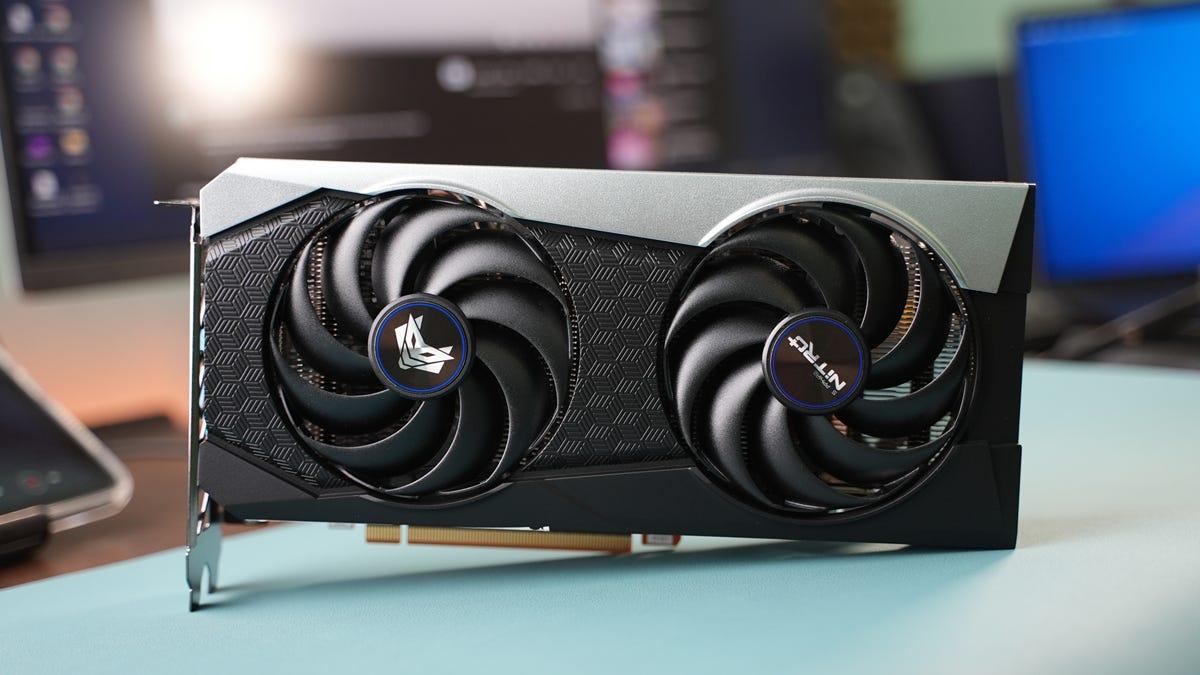
Om du någonsin har funderat på att uppgradera ditt grafikkort, installera nya drivrutiner eller kontrollera om din dator klarar ett visst spel, är det första steget att identifiera grafikkortet som är installerat i din maskin . Det verkar grundläggande, men många förbiser detta när de köper en PC eller laptop, och stöter sedan på problem med prestanda, kompatibilitet eller konstiga fel på skärmen.
I den här guiden lär du dig alla praktiska sätt att ta reda på vilket grafikkort som sitter i din PC eller laptop , oavsett om du använder Windows, macOS eller Linux, utan att behöva öppna chassit eller röra en enda skruv. Du får också se hur du kontrollerar vilka drivrutiner du använder, hur du uppdaterar dem korrekt och vad du bör tänka på om du funderar på att uppgradera din GPU till en kraftfullare.
Vad är egentligen ett grafikkort och vad används det till?
Innan vi går in på stegen är det bra att förstå vad vi ska identifiera. Grafikkortet , GPU:n eller videokortet är den komponent som ansvarar för att bearbeta och generera bilderna du ser på din skärm: skrivbord, videor, spel, redigeringsprogram – allt går igenom det.
Generellt sett tar GPU: n emot data från processorn (CPU) och omvandlar den till grafik, oavsett om det är enkla menyer i ett kontorsprogram eller 3D-scener i 144 FPS. Därför är det avgörande att välja rätt grafikkort om du gillar videospel , arbetar med videoredigering, grafisk design eller 3D-modellering .
För grundläggande uppgifter som att surfa på internet, titta på TV-serier eller använda ordbehandlare räcker det vanligtvis med en enkel eller integrerad GPU, men när du börjar kräva mer gör grafikkortets prestanda skillnad i både flyt och visuell kvalitet.
Skillnader mellan integrerade och dedikerade grafikkort
De flesta moderna datorer har en av dessa två typer (eller till och med båda): integrerade grafikkort och dedikerade grafikkort . Det är viktigt att skilja mellan dem eftersom du kan se mer än ett bildskärmskort listat när du kontrollerar din systeminformation.
En integrerad grafikprocessor är inbyggd i processorn eller moderkortet och delar minne med system-RAM-minnet . Den är billigare, förbrukar mindre ström och är vanligtvis tillräcklig för kontorsprogram, surfning, video och mycket lätt spelande, men den är inte tillräcklig för krävande uppgifter eller moderna spel med avancerad grafik.
Å andra sidan är ett dedikerat grafikkort en separat komponent som installeras i en kortplats (vanligtvis PCI Express) på moderkortet. Dessa kort har eget minne (VRAM) och egen grafikprocessor , vilket gör att de kan erbjuda betydligt högre prestanda, perfekt för spel, högupplöst videoredigering eller 3D-arbete.
När du kontrollerar vilket grafikkort du har är det viktigt att identifiera vilket av de två du använder för dina spel eller krävande program . Många bärbara datorer och PC-datorer listar två: det integrerade (till exempel Intel UHD eller Intel Iris) och det dedikerade (NVIDIA GeForce, AMD Radeon, etc.).
Hur man tar reda på vilket grafikkort jag har i Windows
Windows erbjuder flera sätt att kontrollera vilket grafikkort du har installerat utan problem. Låt oss titta på de vanligaste och mest tillförlitliga metoderna som du kan använda i Windows 10, Windows 11 och tidigare versioner som Windows 7.
Metod 1: DirectX-diagnostikverktyget (dxdiag)
En av de snabbaste genvägarna i Windows är att använda DirectX-diagnosverktyget, känt som dxdiag . Det visar dig med en snabb blick vilket grafikkort som är aktivt och lite grundläggande information.
Följ dessa steg på din Windows-dator för att kontrollera med dxdiag och se namn, tillverkare och minne för ditt grafikkort :
- Tryck på tangenterna Windows + R samtidigt för att öppna fönstret "Kör".
- Skriv i textrutan som visas dxdiag och klicka på "Acceptera" eller tryck på Enter.
- De diagnostiskt verktyg för directxLåt informationen laddas (det tar några sekunder).
- Högst upp, välj fliken "Skärm" (i vissa fall kan det visas som ”Visa”).
- Inom den fliken ser du grafikkortsnamn, tillverkare, chiptyp och videominne, tillsammans med annan data.
Om din dator har både integrerad och dedikerad grafik kan dxdiag visa den integrerade grafiken (till exempel Intel Graphics 5500) som den primära enheten. Ändå är det fortfarande användbart för att identifiera vilket GPU som är installerat, även om det inte alltid återspeglar vilket som används i varje spel.
Metod 2: Systeminformation (msinfo32)
Ett annat mycket omfattande sätt att kontrollera hårdvaran är att använda programmet Windows systeminformation , som beskriver alla komponenter i din dator, inklusive integrerade och dedikerade grafikkort.
För att öppna det här verktyget utan att gå vilse i menyer kan du använda antingen sökfältet eller dialogrutan Kör. Så här använder du kommandot msinfo32 för att se alla installerade bildskärmskort i detalj :
- Klicka på knappen Windows Start och skriva msinfo32 i sökfältet; du kan också trycka på Windows + R, skriva msinfo32 och klicka på "OK".
- Applikationen kommer att visas i resultaten. "Systeminformation". Klicka för att öppna den.
- I fönstret som öppnas ser du en kolumn med kategorier till vänster. Expandera den. "Komponenter" genom att dubbelklicka.
- Inom Komponenter, välj alternativet "Skärm" med ett klick.
- På höger sida kommer att visas All information om grafikkorten som finns i din datornamn, tillverkare, chiptyp, DAC-typ, minne, använda styrenheter etc.
Det här avsnittet visar vanligtvis först den integrerade grafikkortet i processorn , och sedan, direkt under, det dedikerade grafikkortet om din dator har ett. Det är en av de mest omfattande vyerna för att granska de tekniska detaljerna för varje grafikkort utan att installera några externa program.
Metod 3: Enhetshanteraren
Enhetshanteraren är ett annat mycket praktiskt Windows-verktyg som visar vilken hårdvara som är installerad, dess drivrutiner och om det finns några kompatibilitets- eller drivrutinsproblem.
För att använda den och kontrollera din GPU, följ bara dessa steg, som är mycket användbara om du snabbt vill se vilken grafikkortsmodell du har :
- Öppna Start-menyn och skriv "Enhetsadministratör" i sökmotorn.
- Klicka på programmet "Enhetshanteraren" för att öppna det.
- I listan över kategorier, leta upp och expandera "Grafikkort".
- Nedan ser du ett eller flera namn: de listas där alla installerade grafikkort i systemet.
Du kommer till exempel att se något i stil med NVIDIA GeForce GTX 1070 tillsammans med Intel UHD Graphics om din dator har både integrerade och dedikerade grafikkort. Om du dubbelklickar på någon av dem öppnas ett fönster med flera flikar, inklusive "Drivrutin", där du kan se version och datum för den installerade drivrutinen.
Metod 4: Tredjepartsapplikationer som CPU-Z
Om du vill ha en ännu tydligare och mer användarvänlig bild av din hårdvara kan du använda externa program. En av de mest kända är CPU-Z , som förutom processordata visar information om RAM, moderkort och grafikkort.
Processen är enkel och låter dig granska detaljerna för dina GPU:er från ett mycket visuellt gränssnitt :
- Gå in i CPU-Z officiella sida och ladda ner Windows-versionen från någon av de tillgängliga länkarna.
- När filen har laddats ner, kör installationsprogrammet och Följ de vanliga installationsstegen.
- Öppna CPU-Z. Du kommer att se att det tar några sekunder att samla in information om ditt system.
- Klicka på fliken högst upp "Grafik".
- I avsnitt "Val av bildskärmsenhet" Du kan välja de olika grafikkorten om du har fler än ett och se deras funktioner i detalj.
Det här avsnittet visar grafikkortets namn, tillverkare, minnestyp, mängd VRAM och frekvenser , bland annan information. Det är ett bekvämt sätt att ha nästan allt du behöver veta om din hårdvara i ett enda verktyg.
Hur man tar reda på vilket grafikkort jag har i macOS
Om du arbetar med en Mac är det också väldigt enkelt att identifiera vilket grafikkort som finns inuti din dator, oavsett om det är en MacBook, en iMac eller en Mac mini. Själva operativsystemet innehåller verktyg för att se vilket grafikkort du har och vilken skärm det använder.
För att kontrollera detta på macOS utan att installera något ytterligare kan du använda systeminformationen som Apple integrerar i huvudmenyn. Dessa steg hjälper dig att se grafikkortets namn och tillverkare på några sekunder :
- Klicka på äpple ikon (äpplet) som finns i skärmens övre vänstra hörn.
- Välj alternativ "Om den här Mac-datorn".
- I fönstret som öppnas ser du en sammanfattning av teamet. Klicka på "Systemrapport".
- I det nya fönstret, i vänsterkolumnen, leta efter "Hårdvara" och inom det avsnittet välja "Grafik/Displays".
- På höger sida kommer att visas grafikkortets/grafikkortens data installerad: modell, tillverkare, busstyp, VRAM och anslutna skärmar.
Den här informationen visar om din Mac använder ett integrerat grafikkort (till exempel från Intel eller Apple) eller ett dedikerat AMD-grafikkort , vilket är användbart för att avgöra om datorn är lämplig för krävande videoredigering, spel eller 3D-uppgifter.
Hur man tar reda på vilket grafikkort jag har i Linux
På Linux-system är det också möjligt att identifiera GPU:n utan alltför stora problem, även om den vanliga metoden innebär att man använder terminalen och specifika kommandon . I gengäld får man mycket detaljerad information om den installerade grafikhårdvaran.
Det enklaste verktyget för att identifiera vilket grafikkort din Linux-dator har är kommandot `lspci` , som listar de enheter som är anslutna till PCI-bussen. Genom att kombinera det med ett filter kan du bara se de grafikkort som är installerade i ditt system.
För att ta reda på grundmodellen för din GPU i Linux kan du följa den här korta proceduren, perfekt om du vill ha en snabb titt på tillverkare och modell :
- öppna en terminala i din Linuxdistribution.
- Skriv kommandot lspci | grep vga och tryck på Enter.
- Du kommer att se en eller flera rader med grafikkortsinformationen, som visar tillverkare och modell (till exempel NVIDIA, AMD eller Intel med motsvarande kretskort).
Om du vill ha ännu mer information, såsom minnestyp, kapacitet och annan information om grafikkort, kan du använda lshw- verktyget , som ger en mycket mer omfattande beskrivning av hårdvaran.
Dessa steg låter dig visa avancerad GPU-information i Linux direkt från terminalen:
- Öppna en terminal med behörighet att använda sudo.
- Skriv kommandot sudo lshw -c video och tryck på Enter.
- Ange ditt lösenord när du uppmanas.
- Systemet kommer att visa en komplett lista med grafikkortsdetaljer, såsom beskrivning, produkt, leverantör, konfiguration och resurser.
På så sätt kan du även på Linux med avsevärd noggrannhet veta vilken GPU du har, vilken drivrutin du använder och om systemet har upptäckt den korrekt – något grundläggande om du vill installera proprietära drivrutiner eller justera prestanda.
Så här kontrollerar du grafikkortsdrivrutinerna i Windows
Lika viktigt som att känna till din GPU-modell är att kontrollera om drivrutinerna du använder är korrekta och uppdaterade . En föråldrad eller generisk drivrutin kan orsaka allt från prestandaförlust till grafikfel, flimmer eller krascher.
Det mest direkta sättet i Windows att kontrollera både GPU-modellen och den installerade drivrutinen är återigen via Enhetshanteraren . Därifrån kan du se drivrutinsversion, datum och leverantör utan att installera något extra.
Följ dessa snabba steg för att kontrollera dina grafikkortsdrivrutiner inifrån systemet och bekräfta om det är den officiella drivrutinen från tillverkaren :
- Öppna Enhetshanteraren från Start-menyn genom att söka efter den med namn.
- Utöka kategorin "Grafikkort".
- Högerklicka på den GPU du vill kontrollera och välj "Egenskaper".
- I fönstret som öppnas, gå till fliken "Kontroller".
- här kan du se drivrutinsversionen, datumet den skapades och leverantören därav.
Om du ser Microsoft som leverantör istället för NVIDIA, AMD eller Intel, använder du troligtvis en generisk Windows-drivrutin som bara ger tillräckligt för att få en bild, utan att dra full nytta av GPU:n eller dess avancerade funktioner.
Från den här fliken ser du även knappar för att försöka uppdatera drivrutinen, men i praktiken misslyckas dessa ofta och installerar inte hela paketet med alla funktioner. För att göra det korrekt rekommenderas det att använda de officiella verktygen från varje tillverkare eller ladda ner drivrutinerna direkt från deras webbplatser.
Hur man installerar och uppdaterar GPU-drivrutiner
När du väl vet vilket grafikkort du har är nästa logiska steg att installera eller uppdatera lämpliga drivrutiner för att få ut det mesta av din hårdvara, undvika fel och förbättra prestandan i spel eller krävande applikationer.
De tre stora GPU-tillverkarna (AMD, NVIDIA och Intel) erbjuder specifika program som laddar ner och installerar de senaste drivrutinsversionerna åt dig, vilket sparar dig besväret med att manuellt söka efter filer.
Steg 1: Installera tillverkarens programvara
Det enklaste sättet är att använda den officiella programvaran från din grafikkortstillverkare. Dessa program inkluderar automatiska uppdateringsalternativ, spelprofiler och olika verktyg relaterade till ditt grafikkort.
Beroende på vilket märke du har är den vanliga proceduren följande, ladda alltid ner programmen från tillverkarens officiella webbplats för att undvika problem :
- NVIDIADeras flaggskeppsprogramvara är GeForce Experiencevilket låter dig ladda ner och installera certifierade drivrutiner, optimera spel och hantera extrafunktioner.
- AMD: använd AMD-programvara (Adrenalin-utgåva), som integrerar drivrutiner, prestandaverktyg, skärminspelning och inställningar per spel.
- IntelDen erbjuder verktyg som Intel Arc Control o Intel Graphics Command Center och verktyg för automatiska drivrutinsuppdateringar.
Ladda ner och installera programmet som motsvarar ditt GPU-märke genom att följa stegen i installationsguiden. I vissa fall kan systemet be dig att starta om datorn för att slutföra installationen.
Steg 2: Kör drivrutinsuppdateringarna
Med det officiella programmet redan installerat är uppdateringsprocessen vanligtvis ganska enkel: programmet självt tar hand om att söka efter nya versioner av drivrutinerna för din grafikkortsmodell.
Normalt sett, när du öppnar din GPU-programvara, kör den en automatisk skanning och om den upptäcker nyare drivrutiner erbjuder den att ladda ner och installera dem med ett eller två klick. Det är det enklaste sättet att hålla ditt grafikkort uppdaterat utan problem.
Om du föredrar att göra det själv och inte vill ha ytterligare program kan du, i fallet med NVIDIA och AMD, ladda ner drivrutinspaketet "endast drivrutin" från deras webbplats . Under den manuella installationsprocessen kan du välja alternativet "Endast drivrutin" för att förhindra installation av extra verktyg som GeForce Experience.
För AMD visas det här alternativet som "Endast drivrutin" under "Ytterligare alternativ" i installationsprogrammet. För NVIDIA måste du använda den manuella installationsfilen som laddats ner från deras webbplats och ange att du bara vill ha grafikdrivrutinen, utan några ytterligare verktyg.
Med Intel räcker det ofta att använda deras automatiska uppdateringsverktyg , utan att behöva installera mer komplexa kontrollcentraler om du inte är intresserad av att mixtra med avancerade inställningar.
Hur regulatorer fungerar och varför de är så viktiga
Drivrutiner är i huvudsak den programvara som gör att operativsystemet kan kommunicera med hårdvaran . Utan dem skulle systemet inte veta hur det ska "prata" med grafikkortet, och kortet skulle inte kunna visa något korrekt på skärmen.
När det gäller GPU:n är drivrutinerna ansvariga för att hantera hur grafik renderas, hur interna kortoptimeringar tillämpas och vilka avancerade funktioner som finns tillgängliga (som synkroniseringstekniker, skalning, RTX, FSR, etc.).
Även om det kan fungera med generiska drivrutiner, kommer grafikkortet inte att prestera alls lika bra utan sina tillverkarspecifika drivrutiner. Detta kommer att märkas i lägre FPS, fler visuella problem, brist på grafikalternativ och potentiella fel när du kör vissa spel eller program.
Windows innehåller generiska bildskärmsdrivrutiner som standard , vilket gör att du kan använda din dator och ansluta bildskärmar utan att installera något. Detta fungerar bra som en tillfällig lösning, men du kommer vanligtvis att se matta färger, trög prestanda och mycket begränsade grafikalternativ , särskilt i krävande spel och applikationer.
Därför är det så viktigt, när du väl har identifierat den exakta modellen på ditt grafikkort, att installera de officiella drivrutinerna och hålla dem någorlunda uppdaterade , särskilt om du vill spela spel eller arbeta med tungt multimediainnehåll.
Att tänka på innan du väljer eller byter grafikkort
Om du kontrollerar ditt grafikkort eftersom du funderar på att uppgradera är det värt att överväga några viktiga faktorer för att undvika att göra fel köp. Det handlar inte bara om rå kraft: kompatibilitet, energiförbrukning och budget spelar också en viktig roll.
Det första du bör göra är att vara väldigt tydlig med vad du ska använda grafikkortet till. Ett system som är inriktat på tävlingsinriktat spelande är inte detsamma som ett för professionell videoredigering, grafisk design, 3D-modellering eller en kontorsdator . Varje användning kräver en annan prestandanivå, och därför är det inte meningsfullt att betala mer om du inte ska dra nytta av det.
Granska noggrant de tekniska specifikationerna för grafikkortet du funderar på: klockhastighet, antal kärnor eller beräkningsenheter, mängd och typ av VRAM samt processorkapacitet. Alla dessa parametrar påverkar hur grafikkortet presterar under höga upplösningar och tunga arbetsbelastningar.
Det är också viktigt att kontrollera kompatibiliteten med ditt nuvarande system . Se till att ditt moderkort har rätt plats ( vanligtvis PCI Express ), kontrollera nätaggregatets effekt och eventuella ytterligare strömkontakter som kortet kan behöva. Du bör också kontrollera om ditt chassit har tillräckligt med fysiskt utrymme för grafikkortet.
Om du spelar spel, tänk på din skärms upplösning och uppdateringsfrekvens (Hz). Att spela i 1080p och 60Hz är inte samma sak som att spela i 1440p eller 4K vid 144Hz: så fort du ökar upplösningen eller uppdateringsfrekvensen skjuter kraven på grafikkortet i höjden och du kan uppleva en flaskhals mellan komponenterna.
Slutligen, glöm inte strömförbrukning och kylning . Kraftfulla grafikkort genererar värme och förbrukar mycket ström, så det är viktigt att ditt nätaggregat klarar det och att ditt chassit har ett hyfsat luftflöde. Allt detta naturligtvis inom en realistisk budget , eftersom priserna på grafikkort varierar avsevärt beroende på modell och generation.
De främsta grafikkortsmärkena och vad de erbjuder
Den nuvarande marknaden domineras av två stora grafikchiptillverkare: NVIDIA och AMD . De får sällskap av Intel, med sina integrerade GPU:er och nya dedikerade grafikkort, och ett flertal montörer som säljer kort baserade på dessa chip.
NVIDIA är en global ledare tack vare sin GeForce-serie, som är mycket populär bland spelare och video- och designproffs . De erbjuder avancerade tekniker som DLSS, ray tracing och specifika verktyg för streaming och innehållsskapande.
AMD , med sina Radeon-grafikprocessorer, är det direkta alternativet till NVIDIA och kännetecknas av ett bra pris-prestandaförhållande . De använder också sina egna tekniker för att förbättra spelupplevelsen och är mycket konkurrenskraftiga på mellan- och toppmarknaderna.
Förutom chiptillverkare tillverkar varumärken som ASUS, MSI och många andra sina egna versioner av grafikkort, med förbättringar i kylning, högre fabriksfrekvenser och anpassade designer . Modeller som ASUS ROG Strix-serie eller MSIs Gaming X-serie är högt ansedda av spelare.
När du kontrollerar vilket grafikkort du har installerat ser du vanligtvis både kretsmärket (NVIDIA, AMD, Intel) och den specifika modellen från monteringstillverkaren (ASUS, MSI, Gigabyte, etc.), vilket ger dig en ganska korrekt uppfattning om dess funktioner och byggkvalitet.
Med allt vi har sett, från de inbyggda Windows-verktygen som dxdiag, msinfo32 och Enhetshanteraren , till verktygen i macOS och Linux, har du nu flera sätt att ta reda på exakt vilket grafikkort din PC eller laptop har, skilja mellan integrerade och dedikerade GPU:er, kontrollera vilka drivrutiner du använder och bedöma om du behöver uppdatera dem eller till och med byta grafikkort. Att förstå vad du ska leta efter innan du köper en ny GPU och vad de ledande märkena på marknaden erbjuder kommer att göra det mycket enklare att få ut det mesta av din dator och undvika överraskningar när du vill spela spel, redigera video eller arbeta med avancerad grafik.
Index
- 1 Vad är egentligen ett grafikkort och vad används det till?
- 2 Skillnader mellan integrerade och dedikerade grafikkort
- 3 Hur man tar reda på vilket grafikkort jag har i Windows
- 4 Hur man tar reda på vilket grafikkort jag har i macOS
- 5 Hur man tar reda på vilket grafikkort jag har i Linux
- 6 Så här kontrollerar du grafikkortsdrivrutinerna i Windows
- 7 Hur man installerar och uppdaterar GPU-drivrutiner
- 8 Hur regulatorer fungerar och varför de är så viktiga
- 9 Att tänka på innan du väljer eller byter grafikkort
- 10 De främsta grafikkortsmärkena och vad de erbjuder
