- Med Rainmeter, JaxCore och BeWidgets kan du fylla Windows 11-skrivbordet med avancerade widgetar, vilket vida överträffar systemets inbyggda widgetpanel.
- StartAllBack, Start11, Explorer Patcher, Open-Shell eller RetroBar återställer klassiska Start-meny- och aktivitetsfältsfunktioner och lägger till nya anpassningsalternativ.
- Windows 11:s inbyggda alternativ (bakgrunder, teman, ikoner, ljud, låsskärm och PowerToys) kompletterar tredjepartsverktyg för att uppnå ett helt anpassat skrivbord.
Om du har uppgraderat från Windows 10 till Windows 11 och tyckte att designändringen var lite av en "verklighetskontroll" är det helt normalt. Den nya centrerade aktivitetsfältet, den förenklade Start-menyn, de nya snabbmenyerna och till och med standardbakgrundsbilden kan få dig att känna dig lite malplacerad . Den goda nyheten är att det finns många sätt att återställa funktionaliteten och, i processen, ta anpassningen till en mycket högre nivå än vad Microsoft erbjuder som standard.
I den här artikeln utforskar vi allt som de bästa gratis- eller gratisversionsverktygen för Windows 11 har att erbjuda. Du får se alternativ till inbyggda widgetar, sätt att ändra skrivbordets utseende, knep för Start-menyn och aktivitetsfältet, och verktyg för att finjustera även Utforskaren , och kombinera det du kan göra utan att installera något med funktionerna som erbjuds av kraftfulla program som Rainmeter, JaxCore, BeWidgets, StartAllBack, Explorer Patcher och andra.
Widgets och skrivbord: gratisalternativ till Windows 11-widgets
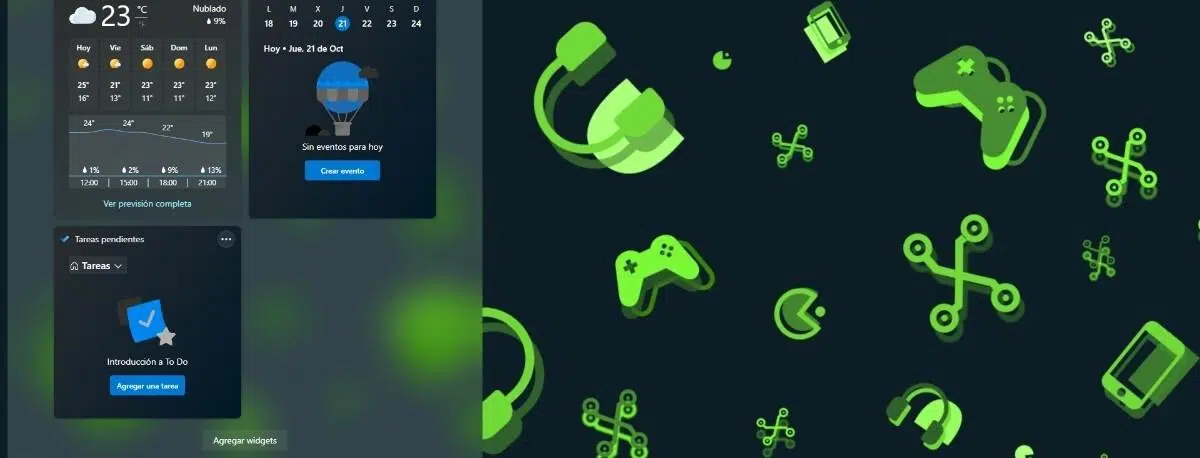
Windows 11:s officiella widgetar har återvänt efter år av frånvaro, men deras sidofält gör att många användare vill ha mer. Om du vill ha widgetar som flyter direkt på skrivbordet, med mycket mer flexibla designer och avancerade funktioner, måste du använda tredjepartsverktyg som utnyttjar skärmutrymmet bättre.
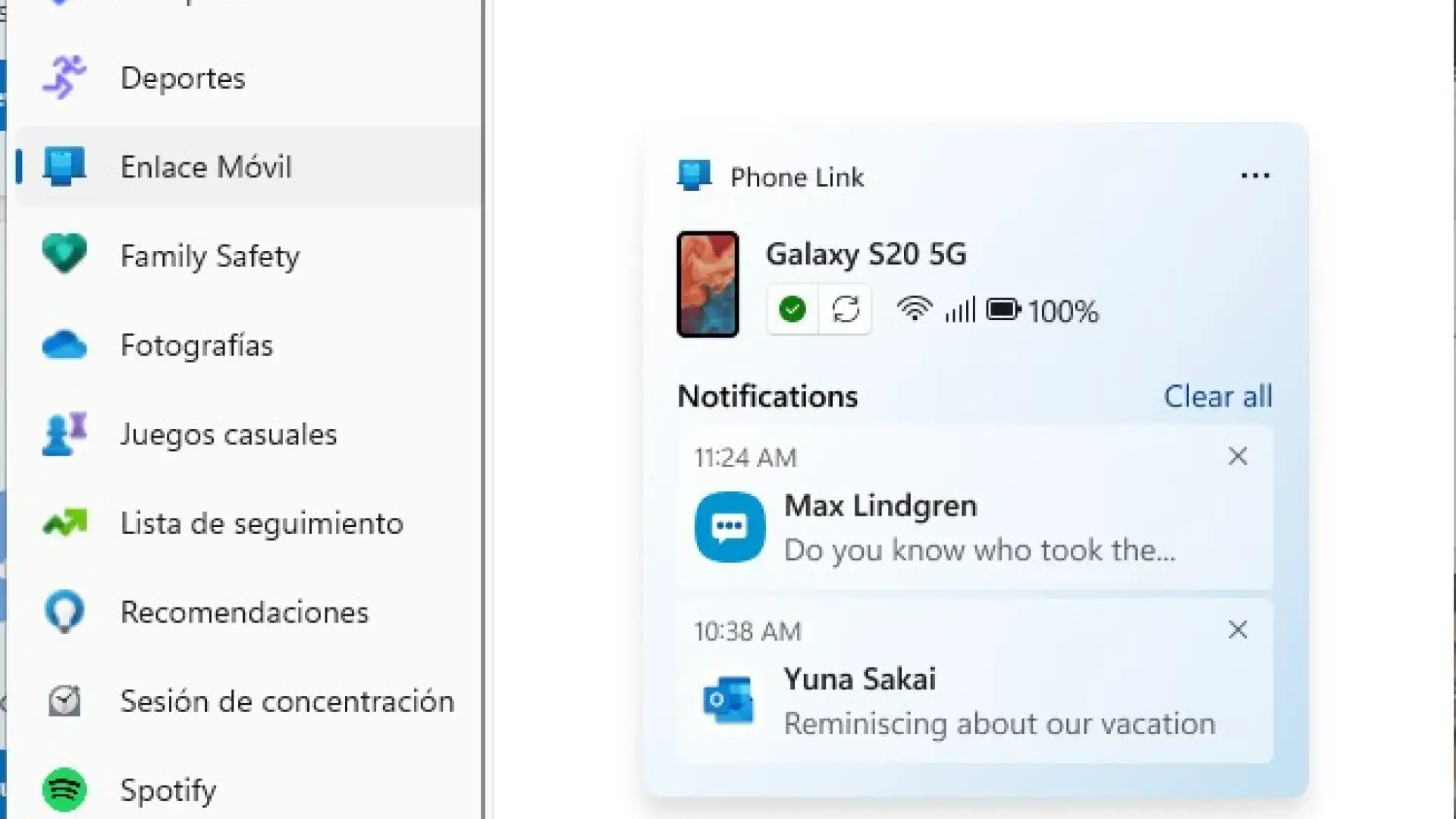
I Windows 11 kan du aktivera inbyggda widgetar från aktivitetsfältet. Högerklicka bara på aktivitetsfältet, gå till "Inställningar för aktivitetsfältet" och aktivera alternativet Widgetar . Från panelen som öppnas, med motsvarande ikon, kan du lägga till widgetar som Väder, Trafik, Nyheter, Aktier, Sport med mera.
Ändå är dessa officiella widgetar begränsade till den sidopanelen och kan inte placeras fritt på skrivbordet. Om du vill ha något riktigt kraftfullt för att anpassa ditt skrivbord med gratis widgetar, gör en kombination av Rainmeter med paket som JaxCore eller alternativ som BeWidgets och ScreenStyler hela skillnaden jämfört med vad Microsoft erbjuder.
Regnmätare: grunden för ett widgetfyllt skrivbord
Rainmeter är en av de viktigaste veteranerna för Windows-anpassning. Det är ett program med öppen källkod som låter dig placera widgetar (eller "skins") på skrivbordet för att visa systeminformation, väder, klockor, mediaspelare, kalendrar, genvägar och mycket mer , allt med mycket låg resursförbrukning.
En av dess största fördelar är dess enorma community. Du behöver inte veta hur man programmerar för att använda det, eftersom det finns otaliga färdiga skins och paket som du kan ladda ner, tillämpa och modifiera efter eget tycke. Från minimalistiska designer till gränssnitt som ser ut som hämtade direkt ur science fiction, praktiskt taget allt du kan tänka dig existerar eller kan byggas med Rainmeter.
Rainmeter är också den tekniska grunden som mer avancerade projekt som JaxCore bygger på. Dessa extra lager förenklar installationen av komplexa widgetar och lägger till användarvänliga konfigurationspaneler, vilket sparar dig från att behöva brottas med textfiler eller systemsökvägar för att uppnå ett spektakulärt skrivbord.
Om du inte vill skapa dina egna bakgrunder eller widgets från grunden gör communityn det enkelt. Det finns veritabla "montrar" av skins där du hittar analoga och digitala klockor, paneler för CPU- och RAM-användning, nätverksmonitorer, Spotify-kontroller, appstartare och mycket mer, allt redo att laddas ner och tillämpas på Rainmeter.
JaxCore: Avancerade Rainmeter-moduler för att finjustera Windows 11
JaxCore har fått ett enormt rykte bland användare som vill ta sin Windows 11-estetik till nästa nivå. Det är inte bara ett paket med snygga widgetar: det är en uppsättning avancerade anpassningsverktyg som använder Rainmeter för att ändra klockor, volymkontroller, ljusstyrka, Start-menyn och mer , utan att behöva röra någon kod.
Dess funktion är baserad på moduler som du kan aktivera efter behov. När du laddar ner JaxCore från dess officiella webbplats får du en fil som, när den körs, öppnar en konsol där du väljer installationsalternativen . Vanligtvis behöver du bara välja det rekommenderade alternativet (det första, genom att skriva "1" och trycka på Enter) och följa guiden.
Bland de rekommenderade modulerna finns YourMixer, YourFlyouts och ValliStart, som täcker olika aspekter av systemet. Efter installationen öppnar du JaxCore-programmet så ser du de verktyg du valt på startskärmen, redo att laddas ner och konfigureras ett efter ett enligt dina önskemål och den skrivbordsstil du vill uppnå.
Det bästa är att allt hanteras med tydliga grafiska gränssnitt. Du kan välja vilka widgetar du vill ha, justera deras position, storlek, färger och animationer, ändra hur volym- och ljusstyrkekontrollerna visas, anpassa en alternativ startmeny och komma åt funktioner som skulle vara omöjliga att ändra direkt utan att mixtra med registret eller komplexa skript.
Det är sant att vissa widgetar ibland kan orsaka fel eller inte vara kompatibla med vissa versioner av Windows 11, särskilt när systemet får större uppdateringar. Även med dessa mindre problem har JaxCore blivit en självklar resurs för dem som vill att Windows 11 ska kännas lika trevligt som sin föregångare, eller ännu mer , utan att offra systemets nya funktioner.
BeWidgets och ScreenStyler: widgets och dockningsstationer utan att komplicera ditt liv
Om du letar efter något enklare och inte vill hantera all kraft (och komplexitet) hos Rainmeter finns det några mycket praktiska alternativ. BeWidgets är en gratisapp som finns tillgänglig i Microsoft Store och som låter dig placera anpassade widgetar direkt på ditt Windows 11-skrivbord , vilket eliminerar behovet av den officiella sidofältet.
Med BeWidgets kan du lägga till informationsblock som lokalt väder, tid, aktiekurser, programgenvägar eller små paneler med annan användbar data. Förutom att kunna anpassa vissa färger och stilar är den största fördelen att dessa widgetar flyter på skrivbordet, integrerade i din arbetsyta , istället för att vara dolda bakom en ikon i aktivitetsfältet.
Ett annat intressant verktyg är ScreenStyler, som för närvarande är i beta och helt gratis. Dess fokus ligger på att låta dig skapa ett anpassat skrivbord, med en personlig bakgrundsbild, widgetar som är mycket lika de på iOS för att visa väder, nyheter eller kalender, och en macOS-liknande docka längst ner för att starta applikationer.
ScreenStyler innehåller även alternativ för att justera utseendet på specifika fönster, till exempel Steam-fönstret, vilket gör att du kan justera färger och andra detaljer. Den största nackdelen är att gränssnittet huvudsakligen är på engelska, men med lite intuition är det ganska enkelt att skapa iögonfallande design som helt förvandlar utseendet på ditt skrivbord.
En av de mest kontroversiella förändringarna i Windows 11 har varit Start-menyn och aktivitetsfältet. Färre inbyggda alternativ, oförmågan att flytta aktivitetsfältet åt sidorna, avkortade kontextmenyer och borttagandet av dra-och-släpp-funktionalitet har lett till att många användare saknar det klassiska gränssnittet.
För att återfå kontrollen och lägga till nya funktioner finns flera kraftfulla verktyg tillgängliga. Bland de mest anmärkningsvärda är StartAllBack, Start11 (från Stardock), Open-Shell, Explorer Patcher, RetroBar, Taskbar Tweaker och RoundedTB. Dessa verktyg låter dig återskapa Windows 7 eller 10 Start-menyn, flytta aktivitetsfältet, ta bort systemikoner och återställa dra-och-släpp-funktionen som Microsoft tog bort som standard.
StartAllTillbaka: återställ "känslan" av Windows 7/10
StartAllBack är en föredragen lösning för dem som vill anpassa aktivitetsfältet, Start-menyn och Utforskaren i Windows 11. Även om det inte är helt gratis, anses det generellt vara ett av de mest omfattande och tillgängliga alternativen för att få systemet att se ut och fungera ungefär som Windows 10 eller till och med Windows 7.
Bland dess mest intressanta funktioner är återgången till dra-och-släpp till aktivitetsfältet, något som saknas i Windows 11 som standard. Det låter dig också återställa hela menyerna när du högerklickar, utan avbrotten från den ursprungliga systemkontextmenyn , vilket avsevärt snabbar upp det dagliga arbetet.
När det gäller Start-menyn låter StartAllBack dig välja design inspirerad av Windows 11, Windows 10 eller Windows 7, med olika sätt att visa appar, genvägar och sektioner. Aktivitetsfältet kan flyttas till skärmens övre, nedre, vänstra eller högra sida, vilket återställer den flexibilitet som förlorades vid uppgradering från Windows 10.
Dessutom innehåller StartAllBack justeringar för Utforskaren, som att återställa den klassiska sökrutan och mindre justeringar av menyfliksområdet. Sammantaget är det en mycket komplett svit som förbättrar den övergripande användbarheten i Windows 11 och kompletterar andra widgetfokuserade program som Rainmeter och BeWidgets perfekt .
Start11 är Stardocks erbjudande för de som är nostalgiska för den klassiska Start-menyn, men också för de som vill ha mycket detaljerad kontroll över systemets utseende. Det låter dig välja mellan flera Start-menystilar: en inspirerad av Windows 7, en modern tvåkolumnsstil, ett Windows 10-läge med paneler och en mer omfattande Windows 11-specifik stil än originalet.
Med det här verktyget kan du justera nästan allt: menyfärger, transparensnivåer, ikon- och textstorlek, animationer och genvägar. Det låter dig också använda en anpassad bild som hemknapp och ändra hur högerklickning reagerar på olika gränssnittselement.
I de senaste versionerna kan du avgruppera fönster i aktivitetsfältet, en viktig funktion för att återställa utseendet och funktionaliteten i Windows 7 eller till och med tidigare versioner. Även om det är en betald programvara finns det en testversion och för många användare är det ett av de bästa tilläggen för att anpassa Windows 11 Start-menyn när de inbyggda alternativen inte räcker till.
Open-Shell, RetroBar och Explorer Patcher: mycket kraftfulla gratislösningar
Om du letar efter gratisalternativ för att ändra Start-menyn och aktivitetsfältet finns det flera extremt användbara projekt med öppen källkod. Open-Shell-Menu (en efterföljare till Classic Shell) erbjuder Start-menyer i stil med Windows XP, 7, 8 eller 10, med många anpassningsalternativ, samt ett mycket konfigurerbart menyfliksfält för Utforskaren.
I Windows 11 kan Start-knappen som läggs till av OpenShell överlappa den ursprungliga systemknappen och inte fungera korrekt. För att åtgärda detta kombinerar många användare OpenShell med Explorer Patcher, StartAllBack eller RetroBar för att återställa en aktivitetsfält som liknar det i Windows 10 , vilket gör att allt fungerar korrekt.
Explorer Patcher, å andra sidan, fokuserar på att anpassa aktivitetsfältet och Utforskarfönstret. Det låter dig växla mellan en aktivitetsfältsstil i Windows 10- eller 11-stil, återställa dra-och-släpp-funktionalitet, återgå till fullständiga menyer med högerklick, anpassa Alt-Tab-fönsterväxlaren med Windows 11-, 10- eller till och med NT-stilar, och separera Wi-Fi- och ljudikonerna som i Windows 10.
Dessutom erbjuder Explorer Patcher möjligheten att återgå till Windows 10 Explorer-menyfliksområdet, återställa sökrutan i Windows 7-stil i Utforskaren och inaktivera de rundade hörnen i Windows 11. På så sätt kan du kombinera det bästa från varje Windows-generation: en mer klassisk estetik samtidigt som du behåller de interna förbättringarna i det nuvarande systemet.
RetroBar är ytterligare en pärla för nostalgiker. Den ersätter den moderna aktivitetsfältet i Windows med ett som ser ut som Windows 95, 98, Me, 2000 eller XP, och ger tillbaka små ikoner, platta bakgrunder och ett helt retroutseende som många fortfarande tycker är tydligare och mer funktionellt än moderna gränssnitt.
Åtgärda dra-och-släpp till aktivitetsfältet i Windows 11
En av de mest irriterande bristerna i tidiga versioner av Windows 11 var oförmågan att dra och släppa filer direkt på programikoner som var fästa i aktivitetsfältet. Systemet reagerade helt enkelt inte, vilket bröt ett arbetsflöde som var helt integrerat i tidigare versioner av operativsystemet.
För att åtgärda detta utvecklades ett gratisverktyg som är specifikt utformat för att återställa denna förlorade funktionalitet. Detta verktyg, allmänt känt som "Windows 11 Drag and Drop to Taskbar Fix", emulerar det klassiska beteendet och låter användare återigen släppa filer på aktivitetsfältets ikoner för att öppna dem med motsvarande program.
Förutom denna dedikerade lösning återställer program som StartAllBack eller Explorer Patcher även denna funktionalitet genom att återställa aktivitetsfältet till ett läge som är kompatibelt med Windows 10-beteendet. Fördelen med dessa verktyg är att de, förutom att återställa dra-och-släpp-funktionen, erbjuder ett brett utbud av extra inställningar för att anpassa gränssnittet efter dina önskemål , vilket slår flera flugor i en smäll.
Extrafunktioner för att förbättra din datorupplevelse och din dagliga upplevelse
Utöver widgetar och Start-menyn finns det ett stort antal appar som gör det bekvämare och effektivare att använda Windows 11 dagligen. Vissa förbättrar grundläggande aspekter som volymkontroll, andra lägger till diskreta systemindikatorer och ytterligare andra korrigerar tvivelaktiga Microsoft-beslut, som deras insisterande på Edge.
Till exempel är EarTrumpet ett av de bästa verktygen för att hantera volym per applikation. Istället för en enkel huvudvolymkontroll får du en modern mixer där du kan justera den individuella volymen för varje program mycket intuitivt – perfekt om du bara vill sänka volymen för ett spel, en webbläsare eller en specifik app.
ModernFlyouts ersätter Windows flytande aviseringar för volym, ljusstyrka och mediekontroller med renare, modernare. Istället för de stora, påträngande korten som visas på sidan får du diskreta, anpassningsbara indikatorer som smälter bättre in i ett snyggt skrivbord.
Om du är orolig för prestanda eller din anslutning är verktyg som TrafficMonitor och Battery Mode mycket användbara. TrafficMonitor visar bandbredd, CPU, RAM och annan systemdata i realtid, medan Battery Mode låter dig definiera prestandaprofiler och justera skärmens ljusstyrka med mycket större flexibilitet – särskilt användbart på bärbara datorer.
För att tämja beteendet hos din standardwebbläsare har du MSEdgeRedirect, som omdirigerar tvingade Microsoft Edge-öppningar till din valda webbläsare. På så sätt slipper du stå ut med att vissa delar av Windows eller systemlänkar ignorerar ditt standardwebbläsarval. Och när det gäller produktivitet är PowerToys praktiskt taget oumbärligt.
PowerToys: "officiella" avancerade funktioner för Windows 11
Microsoft PowerToys är en avancerad verktygsuppsättning som underhålls av Microsoft själva, utformad för användare som vill få ut det mesta av sitt system. Den kan laddas ner från Microsoft Store eller GitHub och, när den är installerad, kan du bara aktivera de moduler du behöver , utan att överbelasta systemet med funktioner du inte kommer att använda.
Bland de PowerToys som finns i Windows sticker flera ut som särskilt användbara. Awake förhindrar att datorn går in i viloläge utan att behöva justera energiinställningarna. Färgväljaren låter dig fånga den exakta färgen på valfri pixel på skärmen, perfekt för design, frontend-utveckling eller bildredigering , och genererar automatiskt dess HEX-, RGB- och andra färgkoder.
FancyZones fungerar som en avancerad fönsterhanterare. Du kan definiera skrivbordszoner med olika layouter (rutnät, kolumner, paneler) och dra fönster till dessa områden för att organisera dem snyggt , ungefär som produktivitetsskrivbord i system som macOS- eller Linux-fönsterhanterare.
Andra intressanta moduler inkluderar tillägg för filutforskaren, som lägger till en förhandsgranskningspanel för format som Markdown, PDF och SVG, och verktyget för bildstorleksändring, som integrerar ett snabbt alternativ för att ändra storlek på foton i bulk i snabbmenyn när du högerklickar. Tangentbordshanteraren låter dig mappa om tangenter och genvägar, medan PowerRename lägger till en kraftfull bulkbyteshämtare för grupper av filer.
PowerToys Run är å andra sidan en snabbstartare som liknar Spotlight på macOS: Alt + Mellanslag öppnar en liten sökruta från vilken du kan starta program, söka efter filer eller utföra åtgärder. Slutligen visar Shortcut Guide en referens till kortkommandon på skärmen när du håller ner Windows-tangenten i några sekunder – mycket användbart för att lära sig kortkommandon utan att bli överväldigad.
Inbyggd visuell anpassning: bakgrunder, teman, ljusa/mörka lägen och mer
Innan du börjar installera program är det värt att veta allt du kan göra med endast Windows 11:s inbyggda alternativ. Systemet innehåller många utseendeinställningar för bakgrundsbild, färger, teman, låsskärm, skärmsläckare, ikoner, markörer och ljud, vilket gör att du kan anpassa utseendet avsevärt från fabriksinställningen.
Från Inställningar > Anpassning kan du komma åt de viktigaste avsnitten. I avsnittet "Bakgrund" kan du välja mellan en stillbild, en helfärgad bild eller ett bildspel med flera foton som roteras med bestämda intervall. Om du väljer bildspel kan du ange vilken mapp som ska användas och ändringsintervallet.
Det är också möjligt att tilldela olika bakgrunder till varje virtuellt skrivbord för att skilja arbetsmiljöerna åt. När det gäller det övergripande temat kan du i "Färger" välja mellan ljust läge, mörkt läge eller ett anpassat läge där du väljer separata teman för Windows och applikationer, samt accentfärger och transparensinställningar.
Start-menyn kan ordnas om genom att dra fästa appar och lägga till eller ta bort program från vyn Alla appar. I Inställningar > Anpassning > Start kan du välja om du vill visa de mest använda apparna, de senaste objekten och vilka mappar som visas bredvid strömknappen , till exempel genvägar till inställningar, dokument eller bilder.
Aktivitetsfältet, även om det har begränsad position (du kan bara justera Start-menyn till mitten eller vänster, men inte flytta den åt sidorna utan externa verktyg), erbjuder justeringar och synliga knappar. För funktioner som den klassiska snabbmenyn kommer verktyg som "Windows 11 Classic Context Menu" in i bilden , vilket återinför det traditionella högerklicka med fler alternativ.
Ändra ikoner, markörer, ljud och låsskärm
Om du vill anpassa hela systemet kan du även ändra Windows-ikoner, markörer och ljud. Mappikoner ändras från varje mapps egenskaper, på fliken "Anpassa", med hjälp av knappen "Ändra ikon" , där du kan välja bland de inkluderade ikonerna eller bläddra efter nedladdade .ico-filer.
Skrivbordsgenvägar accepterar sina egna separata ikoner, och speciella systemikoner (Papperskorgen, Den här datorn, etc.) hanteras från Inställningar > Anpassning > Teman > Inställningar för skrivbordsikoner. Du kan till och med bläddra bland bibliotek som %systemroot%\system32\imageres.dll och shell32.dll för att hitta klassiska Windows-ikoner om du vill återfå det utseendet.
Muspekaren kan anpassas från Inställningar > Tillgänglighet > Muspekare och pekinmatning, där du kan ändra markörens stil och storlek. För att använda nedladdade markörpaket måste du öppna musens avancerade egenskaper, gå till fliken "Pekare" och ersätta vart och ett av de olika tillstånden (normal, upptagen, text osv.) med .cur- eller .ani-filer som lagras i C:\Windows\Cursors.
Systemljud justeras från alternativet "Ändra systemljud", som du når genom att skriva in det i Start-menyn. På fliken "Ljud" ser du en lista över händelser (inloggning, aviseringar, fel etc.) och du kan tilldela dem olika ljud, antingen från de medföljande ljuden eller dina egna .wav-filer . För mer omfattande ljudpaket finns det verktyg som SoundPackager, även om detta är en betald app.
Låsskärmen är också ganska anpassningsbar. I Inställningar > Anpassning > Låsskärm kan du välja mellan att visa Windows Spotlight, en statisk bild eller ett bildspel , samt vilka appar som visar information på låsskärmen (kalender, e-post, väder etc.) och hur lång tid det tar för skärmen att stängas av eller datorn att gå i viloläge.
Fullständiga teman, skärmsläckare och ändringar av enhetsbeteckningar
För att ändra många aspekter samtidigt utan komplikationer kan du använda Windows-teman. Under Anpassning > Teman hittar du flera förinstallerade paket som ändrar bakgrunder, färger, ljud och till och med markörer samtidigt . Du kan också spara din egen kombination som ett anpassat tema att återkalla när du vill.
Om det inte räcker tar alternativet "Bläddra bland teman" dig till temanavsnittet i Microsoft Store, där du hittar både gratis och betalda alternativ skapade av communityn och av Microsoft. Om du installerar ett tema från Store läggs det till i din lista, och du kan växla mellan dem med bara ett par klick och justera eventuella detaljer du inte är nöjd med efteråt.
Klassiska skärmsläckare finns fortfarande kvar, även om de är något dolda. Längst ner på låsskärmen hittar du en länk till "Skärmsläckare". Där väljer du typ av skärmsläckare, hur länge den ska aktiveras och, beroende på ditt val, kan du komma åt ytterligare specifika inställningar , samt en förhandsgranskning för att se hur det ser ut.
Slutligen, om du är noggrann med ordningen på dina diskar och partitioner, låter Diskhanteringsverktyget dig ändra enhetsbeteckningen för varje enhet. Om du söker efter "Skapa och formatera hårddiskpartitioner" i Start-menyn öppnas konsolen där du, genom att högerklicka på en enhet och välja "Ändra enhetsbeteckning och sökvägar", kan tilldela vilken bokstav du vill. Detta är mycket användbart för att upprätthålla ett tydligt system när du har flera diskar eller USB-enheter.
Denna arsenal av inbyggda alternativ, avancerade widgetar som de från Rainmeter och JaxCore, startprogram som ScreenStyler, widgetcenter som BeWidgets och verktyg för att omforma Start-menyn och aktivitetsfältet (StartAllBack, Start11, Explorer Patcher, RetroBar, Open-Shell, Winaero Tweaker, Ultimate Windows Tweaker, ThisIsWin11, RoundedTB, Taskbar Tweaker, etc.), förvandlar Windows 11 från ett "stelt" system till ett slags arbetsyta där du kan blanda det bästa från olika Windows-generationer, lägga till moderna funktioner och bygga ett skrivbord som verkligen är ditt eget , oavsett om du vill ha det minimalistiskt och rent eller föredrar en kontrollpanel full av informativa widgetar och välorganiserade genvägar.
