- Att förstå bitar, byte, hastighet och frekvens hjälper till att korrekt tolka specifikationerna för vilken bärbar dator som helst.
- CPU, RAM, lagring och GPU är de komponenter som mest påverkar datorns faktiska prestanda.
- Moderkortet, bussarna och kylsystemet avgör expansionsmöjligheterna och den bibehållna prestandan.
- Korrekt batterihantering, portunderhåll och termiskt underhåll förlänger livslängden på bärbar hårdvara.
Om du någonsin undrat vad som finns inuti din bärbara dator eller vad du bör leta efter innan du köper en ny, har du kommit till rätt ställe. I dessa handledningar om bärbar datorhårdvara kommer vi att bryta ner varje komponent lugnt, med hjälp av lättförståeligt språk och undvika onödig teknisk jargong, samtidigt som vi inte utelämnar några viktiga detaljer.
Även om bärbara datorer och stationära datorer har många likheter, är bärbara datorer mer kompakta, förbrukar mindre ström och genererar mer värme i ett mindre utrymme. Det är därför det är så viktigt att förstå hur komponenterna är anslutna, vad var och en gör och de faktiska begränsningarna när det gäller uppgraderingar eller reparationer. Att behärska just denna hårdvara hjälper dig både att förlänga livslängden på din nuvarande maskin och göra ett mycket bättre val för din nästa.
Från mänskligt språk till bitar: hur din bärbara dator "förstår"
Innan vi diskuterar moderkort, minne och kablar är det viktigt att förstå grunderna: en dator förstår bara elektricitet i två tillstånd: det finns ström eller det finns ingen ström . Allt du ser på skärmen, från ett brev till en film, kokar ner till detta enkla koncept.
Inuti din bärbara dators mikroprocessor finns miljontals transistorer, som fungerar som små brytare som öppnas eller stängs beroende på vilken spänning de får. Dessa två tillstånd representeras av 0 och 1, och vart och ett kallas en bit, den minsta informationsenheten som systemet hanterar.
Eftersom en enskild bit är mycket liten grupperar hårdvaran åtta bitar till en byte. En byte räcker för att representera ett tecken, ett enskilt nummer eller en symbol. Därifrån används multiplar: 1 KB är 1024 byte, 1 MB är 1024 KB, 1 GB är 1024 MB , och så vidare. Det är dessa 1024, och inte 1000, som ofta gör att hårddisken "ser ut" ha mindre utrymme än vad som anges på förpackningen.
Förutom att lagra data behöver den också flyttas. Överföringshastighet uttrycks i byte per sekund (B/s, KB/s, MB/s) eller bitar per sekund (b/s, Kb/s, Mb/s). Var uppmärksam på gemener och versaler : 10 MB/s är inte samma sak som 10 Mb/s; i det andra fallet är den faktiska hastigheten åtta gånger lägre eftersom 1 byte = 8 bitar. Detta är mycket vanligt vid internet- och nätverksanslutningar.
En annan viktig mätmetod är frekvens, mätt i hertz (Hz). Den anger hur många cykler per sekund en komponent utför. När du ser att en processor arbetar vid 3,5 GHz betyder det att den kan utföra upp till 3.500 miljarder cykler varje sekund . Inte alla dessa cykler resulterar i användbara instruktioner (det finns väntetider, latenser etc.), men det ger dig en uppfattning om dess driftshastighet.
Grundläggande hårdvarukomponenter i en bärbar dator
En bärbar dator rymmer nästan allt en stationär dator innehåller på ett mycket litet utrymme: processor, minne, lagring, moderkort, grafikkort, batteri, portar och en lång lista med andra kretsar och styrenheter. I grund och botten är det samma sak, men i ett kompakt och mer effektivt format, med betydligt fler begränsningar för uppgraderingar.
I många moderna bärbara datorer är en stor del av komponenterna lödda: RAM, GPU, till och med själva SSD-disken. Det betyder att det är avgörande att välja rätt komponenter från början, eftersom du kommer att ha väldigt lite utrymme för uppgraderingar senare. I andra bärbara datorer kan du fortfarande uppgradera minne och lagring med hjälp av SO-DIMM-kortplatser och M.2-sockel, så det är värt att noggrant granska specifikationerna.
Moderkortet på den bärbara datorn avgör hur många USB-portar den har, om den stöder snabba NVMe SSD-diskar, vilken Wi-Fi-standard den stöder och den maximala mängden RAM-minne du kan installera. Det är därför två bärbara datorer med samma processor kan erbjuda väldigt olika upplevelser när det gäller prestanda, utbyggbarhet och anslutningsmöjligheter.
Dessutom drivs allt detta av batteriet och under strikta termiska begränsningar: utrymmet är mycket begränsat, och det finns inte alltid tillräckligt med utrymme för att kyla en kraftfull processor och ett grafikkort ordentligt. Denna balans mellan effekt, temperatur och buller definierar till stor del upplevelsen med alla moderna bärbara datorer.
Processorn (CPU): den miniatyriserade hjärnan
Processorn, eller CPU, är datorns kärna. Den kör instruktioner för operativsystemet och applikationer och koordinerar de andra komponenterna. Bärbara datorer använder modeller som är utformade för låg strömförbrukning och värmegenerering , vilket innebär en kompromiss mellan prestanda och batteritid.
Inuti processorn hittar vi två huvudblock: den aritmetiska logikenheten (ALU), som utför matematiska och logiska operationer, och styrenheten, som organiserar ordningen i vilken instruktioner exekveras och hur data flödar. Den integrerar också flera nivåer av cacheminne (L1, L2, L3) , som är mycket snabbare än RAM, där ofta använda data och instruktioner lagras.
Nästan alla nuvarande processorer för bärbara datorer är 64-bitars och flerkärniga, vilket innebär att de kan hantera flera trådar parallellt. Det handlar dock inte bara om GHz och antalet kärnor: intern arkitektur, cachestorlek, instruktionsuppsättning som stöds och den termiska designeffekten (TDP), som avgör hur mycket ström processorn kan hantera utan att överhettas och minska dess frekvens , spelar alla en roll.
Många tillverkare annonserar mycket höga turbohastigheter, men dessa siffror bibehålls vanligtvis bara i några sekunder. Det du verkligen kommer att märka i spel, redigering eller andra krävande uppgifter är den stabila frekvensen som processorn kan upprätthålla med korrekt chassikylning. Dålig termisk design kan förvandla en bra processor till ett instängt lejon som nästan alltid arbetar under sin kapacitet.
RAM-minne: den omedelbara arbetsytan
RAM (Random Access Memory) är där de program och data du använder laddas. Om du tänker på processorn som någon som arbetar, skulle RAM vara ytan på bordet där de lämnar sina öppna dokument . Ju mer RAM du har, desto fler uppgifter kan du köra samtidigt utan att systemet saktar ner.
Moderna bärbara datorer använder vanligtvis DDR4- och DDR5-RAM, med kapaciteter från 8 GB till 64 GB i avancerade modeller. För kontorsuppgifter, surfning och viss multimedia räcker 8 GB, men för seriös multitasking, videoredigering, virtuella maskiner eller krävande spel rekommenderas 16 GB starkt som bas, och 32 GB om din arbetsbelastning är särskilt tung.
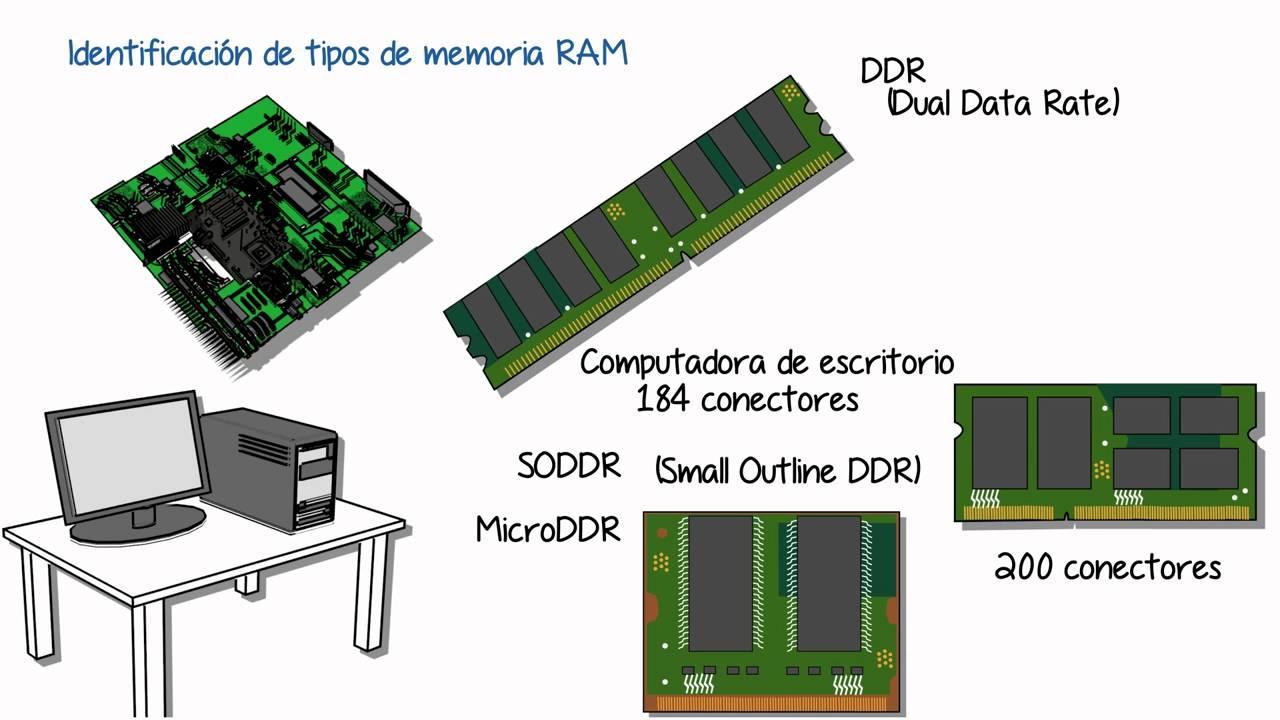
En viktig detalj är om RAM-minnet är fastlödt eller inte. Många ultrabooks har LPDDR-minne integrerat i moderkortet, vilket inte kan bytas ut eller uppgraderas. Andra har SO-DIMM-platser som gör att du kan lägga till eller byta ut moduler. Innan du köper är det lämpligt att kontrollera om datorn tillåter expansion, hur många platser den har och vad den maximala kapaciteten som stöds är.
Förutom mängden RAM spelar även dess frekvens (i MHz) och latenser in. I vardagliga uppgifter är skillnaden inte enorm, men i spel, med integrerad grafik eller under intensiva arbetsbelastningar märks snabbare minne med snävare timings, särskilt när GPU:n använder delat RAM.
Lagring: hårddiskar, SATA SSD-diskar och NVMe SSD-diskar
Lagring är där ditt operativsystem, dina program och dina filer sparas permanent. Traditionellt användes mekaniska hårddiskar (HDD) med plattor som snurrade med tusentals varv per minut. Numera använder bärbara datorer vanligtvis solid state-diskar (SSD), som inte har några rörliga delar , är mycket snabbare, tystare och mer motståndskraftiga mot stötar.
Det finns två huvudtyper av SSD-diskar: SATA SSD-diskar, som använder det klassiska gränssnittet begränsat av SATA-bussen, och NVMe SSD-diskar, som ansluts via PCIe och uppnår läs- och skrivhastigheter flera gånger snabbare. Detta innebär nästan omedelbara starttider, program som laddas otroligt snabbt och kortare väntetider när man öppnar stora filer.
När det gäller lagringskapacitet blir 256 GB snabbt otillräckligt om du installerar spel, stora program eller lagrar många foton och videor. Numera är det rimligt att börja med minst 512 GB och sikta på 1 TB om du arbetar med multimedia eller behöver mycket lokal lagring. Vissa bärbara datorer kombinerar fortfarande en liten SSD för operativsystemet med en hårddisk med stor kapacitet, även om detta blir mindre vanligt i tunna modeller.
De flesta moderna bärbara datorer använder M.2-formfaktorn för sina SSD-diskar; den här kontakten kan hantera både SATA- och NVMe-diskar. Det är viktigt att kontrollera om SSD-enheten är en utbytbar modul eller är fastlödd på moderkortet , eftersom du i det senare fallet inte kommer att kunna byta ut den; om den är fastlödd kommer du att kunna installera en SSD i din bärbara dator.
Grafikkort (GPU): integrerat eller dedikerat
Grafikkomponenten i en bärbar dator ansvarar för att generera allt som visas på skärmen: skrivbord, videor, spel, animationer etc. Bärbara datorer använder vanligtvis två huvudmetoder: integrerad grafik i processorn och dedikerade grafikkort med eget dedikerat minne.
Integrerade grafikkort (som Intel Iris Xe eller Radeon som är integrerade i Ryzen-processorer) delar RAM-minne med processorn. De är mer än tillräckliga för kontorsuppgifter, internetsurfning, HD-video och lätta eller äldre spel. Deras största fördel är deras låga strömförbrukning, vilket bidrar till att förlänga batteritiden – en nyckelfaktor i tunna och lätta enheter designade för bärbarhet.
Dedikerade grafikkort (NVIDIA GeForce, AMD Radeon, etc.) har eget VRAM och betydligt mer kraft för krävande uppgifter: moderna spel, videoredigering och rendering, 3D, CAD och till och med AI-arbete. De förbrukar dock mer ström, genererar mer värme och minskar batteriets livslängd under hög belastning, även om de gör en dramatisk skillnad i grafikprestanda . Som ett alternativ för att förbättra grafikprestandan utan att byta ut den interna GPU:n kan du använda ett externt grafikkort till din bärbara dator.
I de flesta bärbara datorer är den dedikerade grafikkortet också fastlödt på moderkortet, så det kan inte bytas ut senare som det kan i stationära datorer. När du väljer är det viktigt att ta hänsyn till både den exakta modellen och mängden VRAM (4, 6, 8 GB eller mer) samt den strömförbrukningsgräns som tillverkaren har satt. Två bärbara datorer med samma grafikkort kan teoretiskt sett prestera väldigt olika beroende på effektgränsen och kylsystemet.
Batteri: den energi som gör att du kan röra dig
Batteriet är den komponent som gör en bärbar dator verkligt portabel. Det består av litiumbatterier och dess kapacitet uttrycks i Wh (wattimmar). Högre kapacitet innebär mer lagrad energi, men också större vikt och storlek, så tillverkare måste hitta en balans mellan batteritid, storlek och enhetens lätthet.
Den faktiska batteritiden beror inte bara på dess kapacitet: typen av processor och grafikkort, skärmens ljusstyrka, användningsmönster och inställningar för energischeman har alla en betydande inverkan. Att skriva i ett ordbehandlare med skärmen på medelstark ljusstyrka är väldigt annorlunda än att spela spel eller exportera video i timmar, där batteriet laddas ur snabbt . För att förstå batteriets slitage och hur man förlänger dess livslängd kan du läsa om batteritid för bärbara datorer.
Många moderna bärbara datorer har batteriet integrerat i chassit, vilket gör det svårt att ta bort. Det kan bytas ut, men det innebär vanligtvis att man tar bort bottenkåpan och även andra komponenter för att komma åt det. Om du inte är van vid att öppna datorer är det lämpligt att ta den till en verkstad för att undvika skador.
För att förlänga dess livslängd är det bäst att undvika extrema temperaturer, att inte ständigt tömma den till 0 % och att inte hålla den inkopplad på 100 % i all oändlighet om den inte behövs. Vissa tillverkare och operativsystem har speciella lägen som begränsar den maximala laddningen till 80 % eller liknande, utformade för att minska långsiktig försämring när den bärbara datorn används nästan konstant inkopplad.
Moderkort, bussar och styrenheter: systemets "skelett"
Den bärbara datorns moderkort är det huvudsakliga kretskortet där alla andra komponenter är anslutna eller integrerade: processor, minne, lagring, portkontroller, chipset etc. I praktiken är det nervcentret som koordinerar dataflödet i hela datorn; för att jämföra modeller och tillförlitlighet kan du konsultera riktiga hårdvarurecensioner.
I modern hårdvara har många funktioner som tidigare hanterades av flera separata kretsar konsoliderats till en enda enhet som kallas kretsuppsättningen. Den hanterar bland annat hur processorn kommunicerar med minnet, vilka PCIe-bussar som är tillgängliga och hur USB-, SATA-, nätverks-, ljud- och andra portar hanteras. Kretsuppsättningens funktioner påverkar prestanda och utbyggbarhet.
Databussar är de "motorvägar" längs vilka bitar färdas inom en dator. De har en viss bredd (antalet bitar de kan flytta samtidigt) och arbetar med en specifik frekvens. Ju större bandbredd (bussbredd multiplicerad med frekvens), desto mer information kan överföras per sekund. En långsam eller smal buss blir en flaskhals, även om processorn är mycket kraftfull.
Moderkortet innehåller också en hel rad styrenheter dedikerade till specifika uppgifter: diskstyrenheten som hanterar SATA- eller NVMe-portarna, tangentbords- och pekplattans styrenhet, ljudkretsen, batteristyrenheten och även äldre gränssnitt som IDE eller SCSI i äldre stationära datorer. Alla dessa komponenter arbetar tillsammans för att säkerställa att data flödar smidigt mellan processorn, RAM-minnet och kringutrustningen.
ROM, BIOS/UEFI, cache och virtuellt minne
Inte allt minne i en bärbar dator består av RAM eller SSD. Det finns också ROM (Read Only Memory) eller motsvarande i flash-chip, där den firmware som gör att maskinen kan starta lagras. Det är här BIOS eller UEFI finns; det är det lilla programmet som körs så fort datorn slås på för att initiera hårdvaran innan operativsystemet laddas.
BIOS/UEFI lagras på ett icke-flyktigt chip, och dess inställningar underhålls av ett litet batteri (eller knappcellsbatteri) på moderkortet. När batteriet tar slut kan den bärbara datorn förlora tid, datum eller vissa inställningar, vilket kräver att du konfigurerar om systemet och byter batteri för att återställa informationen.
Å andra sidan finns det CPU-cachen, vilket är ett mycket snabbt RAM-minne som finns i själva processorn. Det är organiserat i flera nivåer (L1, L2, L3), där L1 är det snabbaste och minsta, och L3 det största och något långsammare. Denna cache lagrar de data och instruktioner som processorn behöver omedelbart, vilket minskar den tid den skulle lägga på att vänta på att information ska komma från RAM-minnet eller lagringsutrymmet.
Virtuellt minne, å andra sidan, är ett knep som operativsystemet använder för att simulera att det finns mer RAM än vad som faktiskt finns. När fysiskt RAM-minne fylls upp flyttar systemet en del av den mindre frekvent använda datan till en speciell fil på disken (växlingsfilen). Detta gör att du kan fortsätta öppna program, men på bekostnad av betydligt långsammare prestanda, eftersom SSD-diskar är mycket långsammare än RAM.
På en bärbar dator med begränsat minne är det vanligt att man upplever lagg när man har många flikar och program öppna. I dessa fall börjar systemet överanvända virtuellt minne. Att öka RAM-minnet är oftast en av de mest fördelaktiga uppgraderingarna, mycket mer effektivt än att justera sidfilen om man letar efter riktig hastighet i vardagsbruk.
Laptopportar, anslutningar och kringutrustning
Portar och nätverksgränssnitt är hur din bärbara dator kommunicerar med omvärlden: möss, externa tangentbord, bildskärmar, skrivare, externa hårddiskar, nätverk etc. Standarden är USB i dess olika versioner, vanligtvis tillsammans med HDMI eller DisplayPort för video, och med Wi-Fi, Bluetooth och ibland trådbunden Ethernet-anslutning . Om du vill lära dig mer om dessa enheter, se in-/utmatningshårdvara.
USB-portar kan vara av typ A (den "klassiska" typen) eller typ C (mindre och vändbara). Den maximala överföringshastigheten varierar beroende på version (USB 2.0, 3.0, 3.1, etc.); dessutom fungerar vissa USB-C-portar även som videoutgångar, stöder laddning via Power Delivery eller tillåter anslutning av dockningsstationer som omvandlar en enda kontakt till flera extra portar för skrivbordsarbete.
För att ansluta till internet avstår många tunna bärbara datorer från RJ45 Ethernet-porten och förlitar sig enbart på Wi-Fi, även om vissa större modeller fortfarande har det. Nästan alla integrerar dual-band Wi-Fi och Bluetooth, som hanteras av ett radiochip och flera antenner gömda i skärmramen. Detta gör att du kan ansluta trådlösa enheter och arbeta utan ett trassel av kablar.
Inom video är den vanligaste standarden HDMI, som överför både bild och ljud via en enda kabel. Vissa bärbara datorer har även Mini DisplayPort eller USB-C med DisplayPort Alt-läge, vilket gör att de kan driva externa skärmar med hög upplösning eller hög uppdateringsfrekvens. Med rätt kombination av GPU och portar kan en bärbar dator hantera flera skärmar samtidigt, vilket avsevärt förbättrar produktiviteten.
Glöm inte utöver det de integrerade kringutrustningarna: tangentbord, pekplatta, webbkamera, mikrofoner och högtalare. Även om de ibland förbises är de en del av hårdvaran och gör en betydande skillnad för användarupplevelsen. Om du är intresserad av att utforska dem vidare, se kringutrustning . Ett bra tangentbord, en precis pekplatta och en hyfsad skärm kan vara mer värdefulla i vardagsbruk än att uppgradera processorn.
Värmehantering och kylning i bärbara datorer
I ett så kompakt chassi blir temperaturen en av de största utmaningarna. CPU:n, GPU:n och andra komponenter genererar värme som måste avledas tyst och utan att offra batteritiden. Därför är kylsystemets design lika viktig som att välja en bra processor eller ett kraftfullt grafikkort . Om du är orolig för buller och temperaturprestanda, kolla även in varför min bärbara dator är så bullrig.
De flesta bärbara datorer kombinerar en eller flera fläktar med värmerör som överför värme från processorn och grafikkortet till metallflänsar. Fläkten blåser luft över dessa flänsar och driver ut den från chassit. Även om det inte är lätt att byta ut det här systemet kan du förlänga dess livslängd genom att undvika att blockera ventilerna och rengöra det från damm regelbundet.
När den interna temperaturen stiger, minskar processorn eller grafikkortet automatiskt sin frekvens för att skydda sig själv; detta kallas strypning. Resultatet blir en minskning av prestandan och lagg. En dåligt kyld bärbar dator kan ha mycket kraftfull hårdvara på pappret, men i praktiken fungerar den nästan aldrig med den hastighet du förväntar dig.
Operativsystemet och BIOS/UEFI erbjuder vanligtvis strömprofiler: tyst, balanserad, hög prestanda, etc. Var och en av dessa ändrar de maximala strömgränserna och fläktresponsen. Om du prioriterar tyst drift och batteritid kommer du att använda mer konservativa lägen; om du behöver maximal effekt för spel eller arbete bör du aktivera ett prestandaläge, även om det ökar buller och temperatur.
Om du märker att en äldre bärbar dator blir varmare än vanligt eller att fläktarna varvar högt under lättare uppgifter, kan det vara ett tecken på att kylpastan mellan processorn och kylflänsen är torr eller att kylkanalerna är igensatta med damm. En intern rengöring och byte av kylpastan av en erfaren tekniker kan återställa mycket av den ursprungliga prestandan utan att behöva byta ut hela maskinen.
Med allt detta sagt är det tydligt att förståelse för hur bitar fungerar, vilken roll varje komponent spelar och hur de kommunicerar med varandra ger dig en heltäckande bild av din bärbara dators hårdvara. Denna kunskap gör att du kan fatta välgrundade beslut när du köper nya komponenter, veta vad som är värt att uppgradera, identifiera vanliga flaskhalsar och tillämpa bästa praxis för användning och underhåll för att förhindra haverier och få ut det mesta av din dator i många år till.
