- Att planera varje kabels dragning och funktion förhindrar korsningar, trassel och underhållsproblem på datorn och stationära datorn.
- Att välja ett bra chassi, en modulär nätaggregat och använda tillbehör som kardborreband, buntband och kabelkanaler förenklar avsevärt den interna och externa organisationen.
- Att separera ström- och signalkablar, dölja överflödiga kablar och skydda dem med grenuttag eller UPS förbättrar installationens säkerhet, prestanda och estetik.
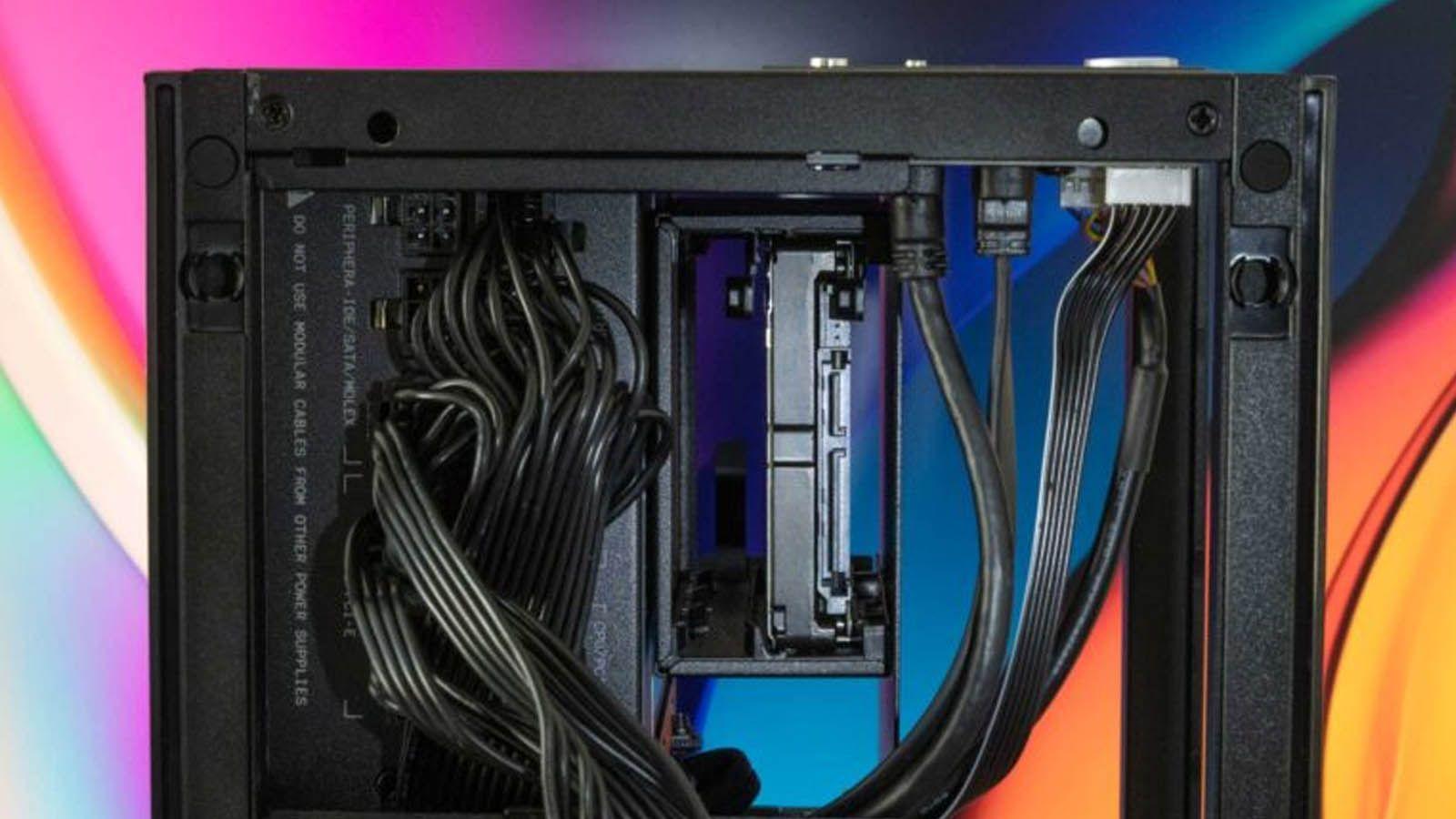
Att leva omgivet av teknik innebär också att hantera något mycket mindre glamoröst: högar av kablar från din dator och andra enheter . Medan drömmen om en helt trådlös stationär dator närmar sig, är vi fortfarande beroende av strömkablar, HDMI-kablar, USB-kablar, Ethernet-kablar , kringutrustning och laddare av alla de slag. Om de inte hanteras på rätt sätt hamnar de i omöjliga knutar, farliga trassliga röror och en kaotisk röra som bara är tröttsam att titta på.
Den goda nyheten är att det är mycket enklare att tämja den röran än det verkar. Med lite planering, några billiga tillbehör och lite tålamod kan du förvandla både insidan av din dator och hela ditt skrivbord: renare, säkrare, bekvämare att arbeta i och, om du gillar spel, mycket mer visuellt tilltalande för foton, videor eller streaming.
Skötsel av PC-kablar: varför det är så viktigt
När vi pratar om kabelhantering och organisation i PC-datorer handlar det inte bara om estetik. Korrekt kabelhantering har en direkt inverkan på daglig bekvämlighet, komponenternas livslängd och till och med systemets prestanda och elsäkerhet.
Å ena sidan gör en ren torndisk och ett rent skrivbord alla underhålls- eller uppgraderingsuppgifter mycket enklare : att byta grafikkort, lägga till en SSD, installera fler fläktar eller helt enkelt koppla bort en skärm är inte längre en hinderbana. Å andra sidan minskar du oavsiktliga ryckningar som kan resultera i att hårddiskar faller ner på golvet, skadade kontakter eller trasiga USB-portar.
Det finns också problem med luftflöde och temperatur inuti chassit . Dåligt hanterad kabeldragning skapar verkliga ridåer som blockerar luftflödet från frontfläktarna till komponenterna, vilket höjer temperaturen och i längden förkortar hårdvarans livslängd. Och glöm inte störningar: att slarvigt blanda signalkablar med strömkablar kan försämra bild-, nätverks- eller ljudkvaliteten om kablarna är lösa eller dåligt skärmade.
Slutligen finns det den visuella aspekten. Mitt i installationstrenden, RGB-belysning och härdat glas letar fler och fler användare efter en dator som inte bara presterar bra utan också ser bra ut. En snygg insida med väldragna kablar gör att grafikkort, vätskekylare och fläktar ser spektakulära ut, utan att en trassel av svarta slangar stjäl showen.
Reducera kablarna till det absolut nödvändigaste.
Innan du börjar organisera som galen är det dags att rensa ut. Det första steget är att se över vilka kablar och enheter som verkligen är nödvändiga på ditt skrivbord och vilka som bara finns där "för att de alltid har funnits där". Vi har ofta redundanta anslutningar utan att inse det.
Ett klassiskt exempel: skrivare som stöder Wi-Fi men förblir anslutna till datorn via USB "för säkerhets skull". Om du sällan använder den kan du låta den vara ansluten till nätverket och frigöra en kabel från din installation. Detsamma gäller kringutrustning: om du inte är en tävlingsinriktad spelare kommer ett hyfsat trådlöst tangentbord och en mus att vara mer än tillräckligt och spara dig två kablar som rör vid skrivbordet.
Det finns även laddningskablar med flera portar , USB-C, micro-USB och Lightning-utgångar, allt i en och samma kabel. Istället för att ha tre kablar för tre enheter behöver du bara en kabel för att ansluta till ett grenuttag med USB-portar eller en laddare. Det är enklare att hantera och minskar det totala antalet kablar du måste hålla reda på.
När du väl har bestämt dig för vilka enheter du ska behålla är det en bra idé att dela upp dem i två grupper: enheter som du behöver ha nära till hands på skrivbordet (skärm, tangentbord, mus, mikrofon, kanske ett ljudgränssnitt) och allt som kan placeras någon annanstans (skrivare, NAS, externa hårddiskar som du inte använder dagligen, sekundära laddare etc.). Ju färre föremål på ytan, desto färre kablar kommer att synas.
Som en extra bonus, om din telefon har stöd för trådlös laddning, minskar en induktiv laddare på bordet ytterligare behovet av dinglande kablar. Du kopplar in den en gång och glömmer bort att koppla in och ur den varje dag.
Inledande planering: nyckeln till bra kabeldragning
Ett av de vanligaste misstagen när man bygger en dator eller möblerar om skrivbordet är att ansluta kablar slumpmässigt. Innan du ansluter något är det värt att ta en stund att planera var varje kabel ska sitta och i vilken ordning du ska ansluta dem.
Placera alla strömförsörjnings- och fläktkablar på ungefär samma plats inuti tornet, men dra inte åt eller säkra dem ännu . Detta låter dig se vilka kabeldragningar som är i vägen, vilka kablar som tenderar att korsa varandra och vilka områden som kommer att bli röriga. Denna "torrkörning" kommer att bespara dig mycket problem senare.
Gör något liknande på ditt skrivbord: tänk på den kortaste och renaste vägen mellan varje enhet och grenuttaget eller datorn, och försök att undvika kablar som hänger på mellanhöjd eller slingrar sig framför skärmen. Att mentalt markera (eller använda klisterlappar) var du vill att varje sak ska vara hjälper dig att undvika förhastad improvisation.
Dessutom är det viktigt att i förväg bestämma vilka kablar som ska grupperas tillsammans och vilka som ska hållas separata . Strömkablar (220V eller nätadaptrar) bör helst hållas separata, och signalkablar (USB, HDMI, DisplayPort, Ethernet, ljud, etc.) bör hållas separata för att minimera störningar och kvalitetsproblem.
Denna inledande planering kommer också att vara ovärderlig i framtiden: om du någonsin byter grafikkort, lägger till RAM, installerar en SSD eller lägger till ett inspelningskort, gör en väl genomtänkt kabelstruktur allt mycket snabbare och du behöver inte montera isär hela tornet varje gång.
Välj rätt chassit och nätaggregat
Om du bygger eller uppgraderar din dator finns det två komponenter som gör en enorm skillnad när det gäller kabelhantering: chassit (torn) och nätaggregatet . Att välja rätt komponenter här sparar dig timmar av trassliga kablar.
När det gäller towern, oavsett om den har härdat glas och är inriktad på spel, är det viktigt att den erbjuder tillräckligt med utrymme och områden avsedda för kabelhantering . Många moderna chassin har specifika utskärningar, kanaler och skydd på baksidan för att snyggt leda kablar.
Mellan- och high-end-modeller har ofta utrymme för att dölja nätaggregatet och dess kablar i ett nedre fack, vilket lämnar det huvudsakliga moderkortsområdet fritt. Om chassit har gummiöljetter över kabelgenomföringarna är det ännu bättre: de hjälper till att dölja hålen och skydda kabelhylsorna.
För strömförsörjningen är det bäst att välja modulära eller semimodulära modeller . Med modulära enheter ansluter du bara de kablar du ska använda, så du har ingen överflödig kabel liggandes. Med semimodulära enheter finns det ett antal fasta kablar (de typiska 24-pins moderkorts- och processorkontakterna), och resten är instickskontakter. I båda fallen minskar du mängden kabel du måste förvara inuti chassit.
Med ett rymligt chassi och en väldesignad nätaggregat blir kabelhanteringen mycket mer hanterbar, och inte en kampplats mot meningslösa kablar som upptar hela chassit.
Tips för att organisera kablar inuti datorn
När du har öppnat chassit och komponenterna installerade är det dags för ordentlig intern kabelhantering. Den gyllene regeln här är att utnyttja utrymmet på baksidan av chassit maximalt. Nästan alla moderna chassin har ett utrymme mellan moderkortsfacket och sidopanelen som är utformat just för att dölja kablar.
Dra alla strömförsörjningskablar (moderkort, processor, PCIe för grafikkortet, SATA, etc.) genom kabelgenomföringarna på sidan eller undersidan och för dem bakom strömförsörjningen tills du är så nära motsvarande kontakt som möjligt. Först därefter bör du dra ut dem igen genom närmaste öppning, så att endast ett absolut minimum av kablar är synliga.
För att förhindra att de trasslar ihop sig är det mycket praktiskt att bunta ihop kablar som går till samma område med små buntband eller kardborreband. Till exempel alla SATA-kablar som går till hårddiskarna, eller alla fläktkablar som hamnar vid en hubb eller moderkortet. På så sätt vet du att varje "block" motsvarar en specifik funktion.
Var uppmärksam på kabelspänningen . De ska inte vara så spända att de blir spända eller böjda obekvämt, särskilt inte nära kontakterna. Om någon kabel är för kort för att nå önskad längd, överväg att byta ut den mot en längre eller hitta en mindre ansträngande dragning. En kabel som är för spänd kommer sannolikt att lossna eller gå av vid minsta rörelse.
När du är klar, kontrollera att ingen del av kablarna blockerar viktiga luftflödesvägar . Om du har frontfläktar som drar in luft bör helst utrymmet mellan dem och moderkortet vara så fritt som möjligt, utan några "gardiner" av kablar som hänger ner i mitten.
Chassits baksida: den mörka sidan du inte bör försumma
Baksidan av lådan (den delen man vanligtvis inte ser) är där vi tenderar att fuska mest: vi staplar kablar slumpmässigt, klämmer igen locket så gott vi kan, och det är allt. Men det är precis det perfekta receptet för att få krossade kabelbuntar, böjda kontakter och ett lock som är en mardröm att stänga igen.
Det är viktigt att avsätta tid för denna dolda aspekt. Fördela kablarna i små grupper längs chassit , istället för att skapa en stor klump i mitten. En användbar teknik är att bunta ihop ett par kablar med ett kardborreband, fästa dem på ena sidan och upprepa processen på olika punkter, så att allt blir plattare och lättare att hantera.
Många lådor har redan förankringspunkter, flikar och plastskenor på baksidan. Utnyttja dem: de är inte bara för syns skull. Att trä kardborreband eller buntband genom dessa punkter säkrar kablarna och förhindrar att de förskjuts och kommer in i lådan när du stänger locket.
Om chassit har tillräckligt djup baktill (vissa modeller är utformade just med detta i åtanke) har du råd att bunta ihop lite mer kabel, men det är fortfarande lämpligt att hålla en viss ordning så att du inte hittar en omöjlig röra att följa när du öppnar den om några månader.
Kom ihåg att det här bakre området också är där det är mest meningsfullt att märka kablarna : det syns inte utifrån, det förstör inte estetiken, och den dagen du är osäker på vilken kabel som motsvarar vilken fläkt, vilken hårddisk eller vilken RGB-remsa, kommer du att vara oerhört glad att du lade fem minuter på att sätta på en liten etikett.
Användbara tillbehör för kabelhantering
Utöver det som medföljer i PC-lådan finns det några billiga tillbehör som gör livet mycket enklare. De mest grundläggande är plastkabelband , som gör att du snabbt kan bunta ihop kablar. De har dock nackdelen att de är engångsanvändbara: om du vill ändra något måste du klippa av dem.
Det är därför kardborreband blir alltmer populära . De är återanvändbara, enkla att öppna och stänga och mycket skonsammare mot kablar (de drar inte ihop dem permanent). Vissa tillverkare av kabelboxar inkluderar dem redan, men de kan också köpas mycket billigt i bulk.
Ett annat mycket praktiskt tillbehör är kabeletiketter . Dessa kan vara självhäftande etiketter, små hylsor eller, om du vill vara mer exakt, en etikettskrivare är bäst, så att du kan märka varje kabel med enhetsnamnet eller porten den ansluts till. Detta är användbart inte bara inuti datorn utan även för kringutrustning och stationära kablar.
För utomhusbruk finns spiralformade plaströr och flexibla kabelkanaler som förvandlar flera lösa kablar till en enda, prydlig bunt. Dessa är idealiska för att gruppera till exempel skärmens strömkabel, HDMI-kabel och ljudkabel, och dra dem tillsammans till grenuttaget eller datorn.
Slutligen är det alltid en bra idé att ha ett organisationskit till hands med häftklamrar, buntband och klämmor som fästs på undersidan av bordet, benen eller väggen. De är perfekta för att säkra kablar som annars skulle hänga eller stöta in i benen.
Separera, gruppera och identifiera kablar korrekt
Bra kabelhantering bygger på tre grundläggande principer: undvik onödiga kabelkorsningar, gruppera kablar logiskt och identifiera dem tydligt . Det kanske låter självklart, men många oorganiserade installationer misslyckas just på dessa punkter.
Försök när det är möjligt att hålla strömkablar (de som går till grenuttaget, laptopadaptrar, externa nätaggregat etc.) separerade från data- och videokablar. Om de sitter för nära varandra, särskilt med kablar av låg kvalitet som har liten skärmning, kan störningar eller mindre signalförlust uppstå.
När det gäller gruppering är det vettigt att göra det efter funktion: alla fläktkablar tillsammans, alla frontpanelkablar, alla SATA-kablar , alla USB-kablar som går till samma hubb, etc. Denna "tematiska" ordning innebär att så fort du ser ett paket vet du vilken typ av anslutning du har att göra med.
För identifiering är det en bra idé att märka kabeln åtminstone i ena änden, och om du vill vara extra exakt, i båda. En liten etikett nära kontakten (till exempel "HDMI-skärm 1", "USB-mikrofon", "NAS Ethernet") sparar dig från att behöva spåra hela kabeln varje gång du vill koppla bort något. Detta är ovärderligt när installationen har varit på plats ett tag och du inte kan komma ihåg vad varje komponent är.
Om en kringutrustning slutar fungera imorgon är det mycket lättare att utesluta kabeln som problemet om du kan hitta den direkt och försöka dra ur och sätta i den igen eller byta portar utan att störa resten av anslutningarna.
Gömma kablar: dosor, rör och knep under bordet
I en ideal värld skulle alla kablar vara exakt rätt längd för att nå från punkt A till punkt B, utan en enda centimeter att avvara. I verkligheten har vi oftast extra meter. Det är därför det är så viktigt att dölja och hantera överflödig kabel på ett intelligent sätt.
Ett mycket praktiskt alternativ är en kabelhanteringsbox som kan placeras på golvet eller, ännu hellre, skruvas fast på undersidan av bordet. Inuti kan du dölja grenuttaget och nätadaptrarna, så att bara en enda kabel går till vägguttaget.
Om du inte vill eller kan skruva fast något finns det dosor som är utformade för att helt enkelt stå på golvet, och även grenuttag som levereras färdiga att monteras på väggen eller bänkskivan . Med någon av dessa lösningar håller sig golvet mycket renare och du förhindrar att dina fötter eller stol ständigt fastnar i kablarna.
När du behöver linda upp överflödig kabel, undvik att göra alltför spända slingor . Lite lindning är bra, men att koncentrera många meter styv kabel på ett mycket litet utrymme kan öka motståndet, belasta kabeln och i extrema fall generera mer värme. Det är bättre att göra breda öglor och fästa dem med kardborreband i en låda eller under ett bord.
Om kommersiella lösningar inte passar dina behov kan du alltid bygga ditt eget system : en liten hylla under skrivbordet för hårddiskar, en NAS och ett grenuttag; ett metallställ i form av en låda som är skruvat fast på undersidan; eller till och med en extra låda som även fungerar som en dold strömstation. Med lite uppfinningsrikedom kan du uppnå ett mycket rent resultat utan att spendera för mycket.
Elektriskt skydd: grenuttag och UPS för att skydda utrustningen
Att hantera datorkablar handlar inte bara om att hålla dem snygga. Du måste också tänka på skydd mot strömavbrott och strömtoppsstötar , som kan skada komponenter eller göra att du plötsligt förlorar arbete.
Som ett minimum är det lämpligt att använda överspänningsskydd , inte bara billiga, enkla grenuttag. Dessa inkluderar komponenter som kan absorbera och avleda spänningstoppar, vilket skyddar din strömförsörjning, skärm och andra anslutna enheter.
Om du arbetar med viktiga projekt eller helt enkelt inte vill ta några risker är en UPS (avbrottsfri strömförsörjning) en mycket värd investering. Förutom att skydda mot strömavbrott och strömtappar inkluderar den batterier som håller din dator igång i några minuter vid strömavbrott – tillräckligt med tid för att spara ditt arbete och stänga av den på ett säkert sätt.
Försök i vilket fall som helst att integrera grenuttaget eller UPS-enheten i ditt organisationssystem: fäst under bordet, inuti en låda eller på en liten hylla , och inte liggande på golvet och skapa ett eget kablarvirvel runt omkring.
När du väljer dessa enheter, titta inte bara på antalet uttag, utan även på om de inkluderar USB-laddningsportar, individuella strömbrytare, aktiva skyddsindikatorer och, om du anser det relevant, säkerhets- och hållbarhetscertifieringar (återvunnet material, verifierade återvinningsstandarder etc.).
När du inte kan dölja kablarna: visa upp dem med stil
Det finns situationer där det, på grund av rummets layout eller typen av ledningar, är omöjligt att dölja alla kablar . I dessa fall kan du, istället för att bekämpa det oundvikliga, göra dem till en del av inredningen.
Med lite kreativitet kan du skapa visuella mönster med kablar , till exempel genom att använda klämmor och buntband för att följa raka linjer och väldefinierade vinklar längs väggen. Om de är alla samlade och prydligt arrangerade slutar de att se ut som en enda röra och blir nästan ett designelement.
I konsol- och vardagsrumsmiljöer är det vanligt att se installationer där konsolen, TV:n och soundbarhögtalarna är synliga, men kablarna är buntade ihop och löper längs ena sidan av skåpet , eller prydligt uppradade vertikalt. Visuellt är det en enorm skillnad jämfört med att bara låta kablarna hänga slumpmässigt.
Dessa "avsides belägna" lösningar fungerar dock bäst när du inte ständigt behöver flytta eller byta kablar . De är mer utformade för fasta installationer (konsol, TV, ljudsystem) än för kringutrustning som du ansluter och kopplar ur dagligen.
Om du kombinerar elegant kabeldragning med kablar av god kvalitet och, om du vill, med färgade hylsor eller estetisk flätning, kan resultatet bli förvånansvärt iögonfallande, även på foton för sociala medier eller för att visa upp din speluppsättning.
Kablar och kringutrustning för stationära datorer: total ordning i din installation
Utöver datorns interna komponenter är den andra stora stridsplatsen skrivbordet. Målet här är att bara ha de absolut nödvändiga kablarna synliga på bordet , och om de är synliga, att hålla dem så raka och prydliga som möjligt.
Börja med att bestämma vilka viktiga kringutrustningar som alltid ska vara anslutna (tangentbord, mus, skärm, mikrofon, hörlurar, kanske en fast webbkamera) och vilka du bara ska ansluta när du använder dem (externa hårddiskar, kamera, extra mikrofoner, styrenheter etc.). För det senare kan du reservera en eller två tillgängliga USB-portar (till exempel på tangentbordet om det har en hubb eller på en liten USB-hubb gömd under skrivbordet).
För kablar som behöver synas, till exempel en trådbunden muskabel, försök att hålla deras väg så kort som möjligt och undvika att de korsar skärmen . En kabelorganisatör som är fäst på skrivbordets bakkant hjälper till att styra dessa kablar exakt dit du vill ha dem.
Om du använder trådbundna hörlurar kan du använda ett hörlursstativ med kabelhantering , eller dra kabeln bakom skärmen så att den bara sticker ut lite. Och om du vanligtvis laddar din telefon på ett bord, kommer en enda, välskött kabel eller en trådlös laddningsplatta att förhindra att hela enhetens framsida blir belamrad med dinglande kablar.
Under skrivbordet, utnyttja kabelkanalerna, klämmorna, dosorna och grenuttagen som vi nämnde tidigare. Helst bör någon som tittar på ditt skrivbord framifrån inte se en enda kabel som löper ner till golvet, förutom en: den som går från grenuttaget eller UPS:en till vägguttaget.
Att organisera och hantera PC-kablar, både inuti tornet och genom hela installationen, kräver tid och lite planering, men förbättringen är enorm: ditt system fungerar bättre, du arbetar bekvämare, du minskar elektriska faror och hela installationen ser oändligt mycket renare ut . Om du utnyttjar ett bra chassi och nätaggregat, planerar kabeldragning, separerar ström- och signalkablar, märker allt och kombinerar kabelband, kardborreband, kabelboxar och kabelkanaler, kommer du att gå från att kämpa med en trasslig röra av kablar till att ha ett skrivbord du stolt kan visa upp, och en dator redo för framtida uppgraderingar utan krångel.
