- Identifiera vanliga fel relaterade till avsaknaden av specifika codecs och inkompatibla format.
- Metoder för att reparera och återställa applikationen från Windows 11- och 10-inställningar.
- Avancerade procedurer för att registrera DLL-filer och använda systemfelsökare.
- Programvarualternativ och förebyggande underhåll för att undvika korruption av multimediafiler.
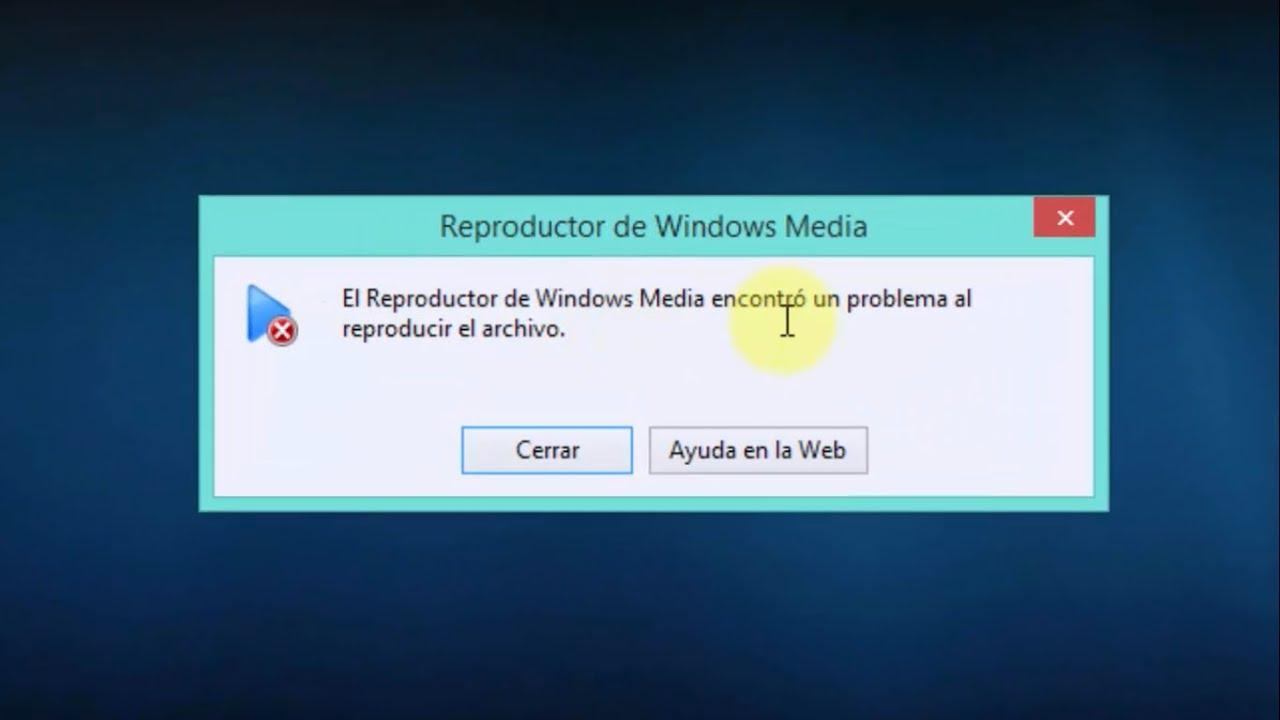
Jag är säker på att det har hänt dig förut: du ska precis titta på en video eller lyssna på din favoritmusik, och plötsligt bestämmer sig Windows Media Player för att inte samarbeta. Dessa oväntade felmeddelanden kan vara en riktig huvudvärk, särskilt när du inte vet om problemet ligger i själva filen eller i programmet du försöker använda.
Den goda nyheten är att de flesta av dessa problem är åtgärdbara, och du behöver inte vara datorexpert för att lösa dem. Från codec-problem till systemregisterfel, kommer vi att gå igenom alla möjliga sätt att finjustera din multimediaprogramvara så att du kan återgå till att njuta av ditt innehåll utan avbrott.
Vanliga orsaker: Inkompatibla kodekar och format
När ett program säger att det inte kan spela upp en fil eftersom en codec saknas, säger det i princip att det inte vet hur man läser den digitala informationen i den video- eller ljudfilen. Windows inkluderar redan kompatibilitet med vanliga format som MP3, AAC, FLAC, WAV och MPEG-4 (H.264), men det finns fall där detta inte räcker.

Ett mycket specifikt exempel är AC-3-kodeken (Dolby Digital) . Den ingick i äldre versioner av Windows, men från och med Windows 11 version 24H2 är den inte längre integrerad som standard. Om du har uppdaterat ditt system kan du förlora möjligheten att spela surroundljud om inte datortillverkaren tidigare har installerat det eller om du har konfigurerat 5.1-ljud korrekt i Windows.
Om du får felmeddelandet att formatet inte stöds, särskilt med AVI- eller MOV-filer, kan filen vara kodad med en teknik som spelaren inte förstår. I dessa fall är den enklaste lösningen att installera ytterligare codec-paket eller, om filen är skadad, använda specialiserade reparationsverktyg för att rensa videon.

Steg-för-steg-guide för att reparera programmet i Windows 11 och 10
Om appen inte ens öppnas, fastnar med den blå cirkeln eller helt enkelt inte svarar är det bästa att prova en snabb systemreparation . Det finns ingen anledning att blint radera något; Windows har inbyggda alternativ för att uppdatera appen.
För att börja, gå till Inställningar, sedan till Appar och hitta listan över installerade appar . Leta reda på mediaspelaren, tryck på de tre punkterna till höger och välj Avancerade alternativ. Här ser du en knapp som heter Reparera ; prova detta först, eftersom det inte raderar dina data. Om detta inte fungerar är Återställ -knappen vanligtvis den slutgiltiga lösningen, som återställer appen till sitt ursprungliga tillstånd.

För de som använder tidigare versioner eller Windows 10 är processen liknande, men spelaren kan vara en valfri funktion . Om du inte hittar den, gå till Kontrollpanelen, sedan Program och funktioner och kontrollera avsnittet Mediefunktioner för att aktivera eller inaktivera Windows Media Player, vilket tvingar systemet att installera om det från grunden.
Avancerade lösningar för ihållande fel
Ibland är problemet djupare och kräver att vi går lite djupare in i datorns inre funktioner. En mycket effektiv teknik är att köra problemlösare med kommandot msdt.exe -id WindowsMediaPlayerConfigurationDiagnostic i dialogrutan Kör (Windows + R). Detta analyserar konfigurationen och tillämpar korrigeringarna automatiskt.
Om programmet fortsätter att orsaka problem kan det finnas oregistrerade DLL-filer. För att åtgärda detta, öppna Kommandotolken som administratör och skriv kommandona regsvr32 vbscript.dll , regsvr32 jscript.dll och regsvr32 wmp.dll ett i taget. Att starta om datorn bör lösa körtidsfelen, så att du kan använda andra Windows-knep för att få ut det mesta av din dator.
Ett annat användbart knep är rensa upp mediebiblioteketFör att göra detta, stoppa nätverksdelningstjänsten i Windows Media Player. services.msc Ta sedan bort filerna med filändelsen .wmdb som finns i användarens AppData-mapp. Detta tar bort korrupta databaser vilket ofta gör att applikationen kraschar vid uppstart.

Tips för att undvika misstag och rekommenderade alternativ
För att förhindra att detta händer igen är det viktigt att hålla systemet uppdaterat och undvika att konvertera videor från ett format till ett annat i onödan, eftersom detta kan ändra filhuvudet och skada det. Det är också lämpligt att köra antivirusprogram regelbundet för att säkerställa att ingen skadlig kod skadar dina mediebibliotek.
Om den inbyggda spelaren fortfarande inte fungerar eller visar en svart skärm (vilket ibland beror på grafikkortsinkompatibilitet ), misströsta inte. Det finns gratis och kraftfulla alternativ som VLC Media Player , eller så kan du till och med fördjupa dig i handledningarna och den kompletta guiden för Kodi-mediaspelaren , som är känd för att spela upp praktiskt taget alla format utan att behöva installera externa codecs.
Att hålla dina ljud- och videodrivrutiner uppdaterade är det sista viktiga steget. En föråldrad drivrutin kan göra att helskärmsläget fryser eller att ljudet blir osynkroniserat med bilden, vilket påverkar den övergripande användarupplevelsen negativt.
Kort sagt, de flesta problem med Windows Media Player kan lösas genom att installera om appen, uppdatera nödvändiga codecs eller rensa tillfälliga biblioteksfiler. Om inbyggda reparationsmetoder och DLL-registrering inte fungerar är det snabbaste och mest effektiva sättet att fortsätta njuta av dina mediefiler utan ytterligare problem att använda extern programvara som VLC eller videoreparationsverktyg.
