- Öka produktiviteten med Copilot, kortkommandon, Snap-layouter och virtuella skrivbord i Windows 10 och 11.
- Konfigurera avancerade urklipp, diktering, berättare och åtgärdscenter för att arbeta snabbare och med färre distraktioner.
- Kontrollera sekretess, konton, OneDrive, e-post och anpassning för att skräddarsy Windows efter din användningsstil.
- Dra nytta av dolda verktyg som Gudläge, Shell:AppsFolder, lagringsanalysator och inställningar för Windows Update.
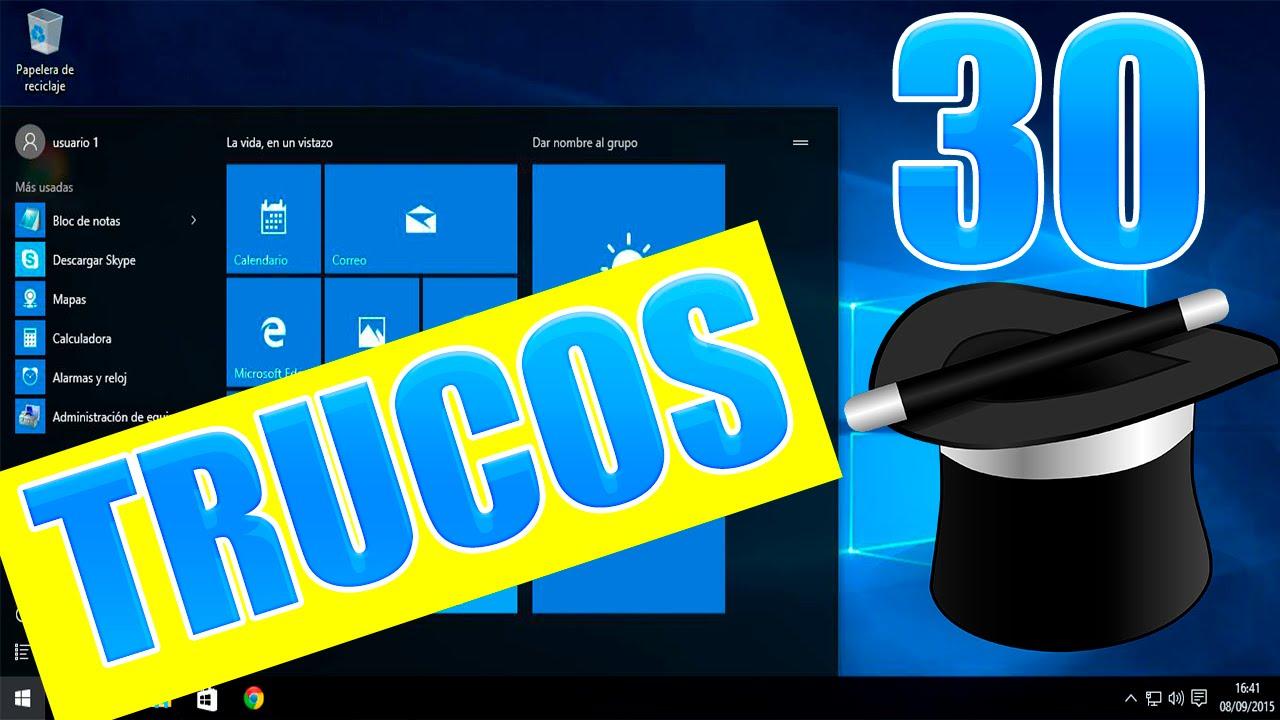
Om du har använt Windows i flera år men känner att systemet gör vad det vill, oroa dig inte: du är inte ensam. Med några väl valda knep kan du tämja Windows 10 och Windows 11 , öka hastigheten, eliminera irritationsmoment och för övrigt äntligen känna att du har kontroll.
I följande rader sammanställer och omorganiserar vi de bästa tipsen, dolda funktionerna, genvägarna och de praktiska inställningarna för Windows 10 och Windows 11: från det berömda Gudläget till Copilot, inklusive virtuella skrivbord, avancerade urklipp, kortkommandon, mustriks, integritet, produktivitet och anpassning. Gör dig redo, för när du är klar kommer din passiv-aggressiva dator att börja samarbeta mycket mer.
Copilot, widgetar och snabb produktivitet i Windows 11
Med Windows 11 har Microsoft gett gränssnittet en rejäl ansiktslyftning och integrerat Copilot som en AI-assistent i systemet . Du behöver inte installera någonting: öppna bara Copilot från aktivitetsfältet eller använd dess genväg och börja skriva eller tala till det.
Den här assistenten låter dig skapa kreativa texter, sammanfatta dokument, be om förklaringar, skapa bilder och söka efter information utan att öppna din webbläsare. I kombination med dina vanliga program kan Copilot spara dig mycket tid när du snabbt behöver undersöka något eller förbereda innehåll.
En annan ny funktion i Windows 11 är widgetar, en panel där du kan se information och genvägar till olika applikationer med en snabb blick . Helst bör du bara spara det du faktiskt använder: väder, kalender, uppgifter, filtrerade nyheter, anteckningar etc.
För att justera widgetar, högerklicka på aktivitetsfältet, gå till Aktivitetsfältsinställningar och aktivera Widgetar . Öppna dem sedan från aktivitetsfältet eller med Windows+W, ta bort alla onödiga widgetar och lägg till nya med hjälp av kugghjulsikonen och alternativet Upptäck widgetar.
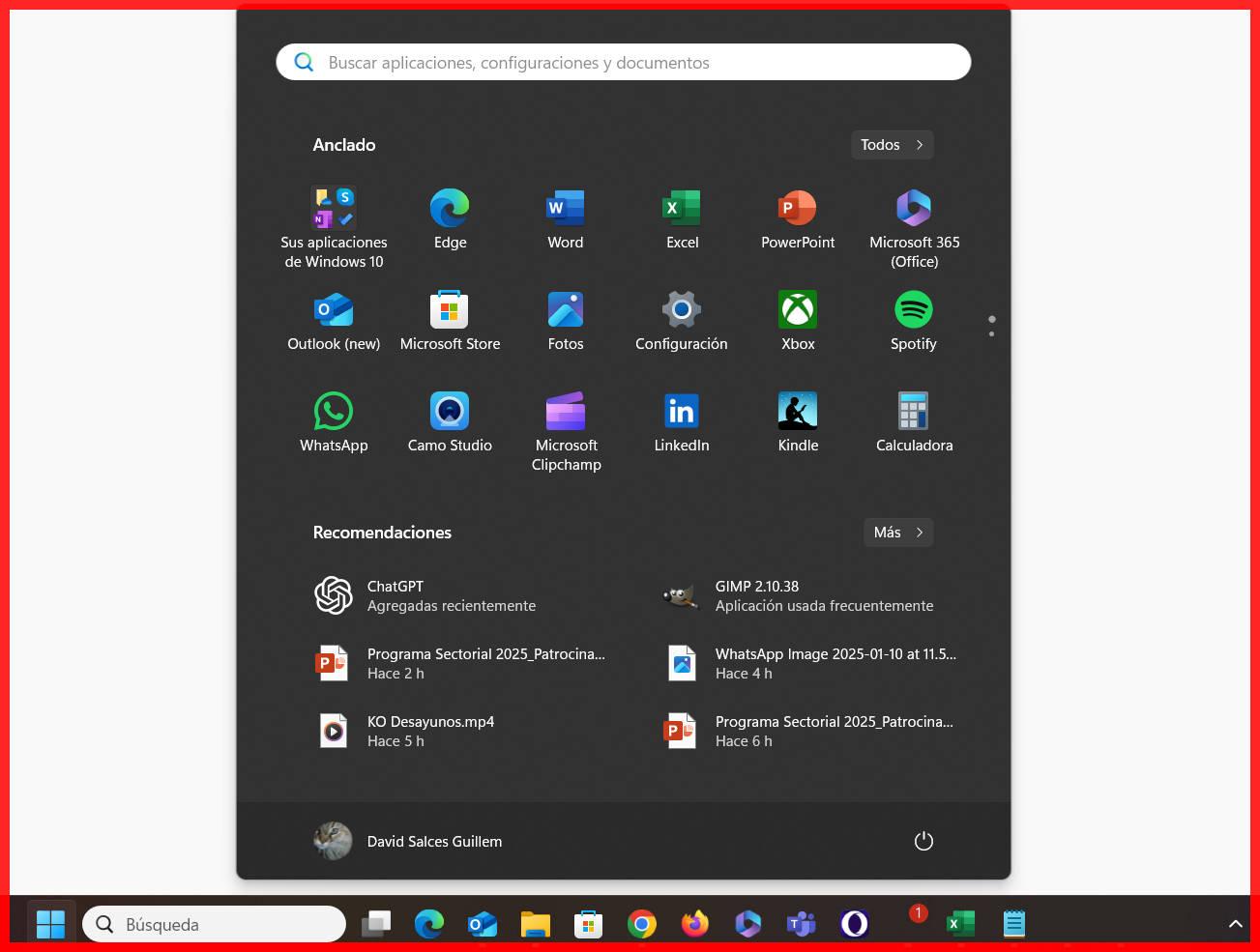
Om du vill göra saker och ting ännu effektivare är det i Windows 11 mycket praktiskt att fästa de program du använder dagligen (webbläsare, Office-paket, arbetsappar etc.) i aktivitetsfältet. Högerklicka bara på det öppna programmet och välj "Visa fler alternativ > Fäst i aktivitetsfältet".
Kortkommandon för tangentbord, muskortkommandon och dolda funktioner som sparar tid
De flesta användare håller sig till grunderna, men Windows 10 och 11 är fullpackade med tangentbordsgenvägar och musgester som snabbar upp vilken uppgift som helst. De minskar musanvändningen, förhindrar repetitiva rörelser och förbättrar din komfort när du arbetar.
Bland de klassiska produktivitetsgenvägarna finns Alt+Tab för att växla fönster, Alt+F4 för att stänga den aktuella appen och Shift+Delete för att radera en fil direkt utan att hamna i papperskorgen. De är enkla, men när du väl har bemästrat dem kommer du att undra varför du inte använde dem förut.
Windows 11 har lagt till några smarta knep, som att höja eller sänka volymen med mushjulet : placera markören över volymikonen i aktivitetsfältet och skrolla med hjulet. Om det inte fungerar, kontrollera i Inställningar > Bluetooth och enheter > Mus att du har aktiverat alternativet att skrolla i inaktiva fönster när du håller muspekaren över dem.
Glöm inte att Microsoft har en mycket omfattande lista med officiella genvägar för nästan allt : öppna Inställningar med Win+I, öppna Aktivitetsvyn med Win+Tab, skapa virtuella skrivbord med Win+Ctrl+D, navigera mellan dem med Win+Ctrl+Pilar och så vidare. Ju fler genvägar du memorerar, desto mer kommer du att märka ökningen av produktiviteten.
På datorer med en precis pekplatta tillåter Windows 10 även tre- eller fyrfingersgester på pekplattan för att öppna Cortana, Åtgärdscentret eller byta skrivbord . Dessa gester konfigureras i Inställningar > Enheter > Pekplatta och är mycket praktiska när man arbetar utan en extern mus.
Avancerad multitasking: Snap, virtuella skrivbord och fönsterhantering
Om du ofta arbetar med många fönster öppna erbjuder Windows flera multitasking-verktyg som är utformade för att hålla allt organiserat utan att slösa tid på att dra saker för hand.
I Windows 11 låter funktionen Snap Layouts dig ordna flera program på skärmen med hjälp av fördefinierade layouter (två halvor, tre kolumner, rutnät etc.). Håll bara muspekaren över maximeringsknappen i valfritt fönster eller högerklicka på det och välj önskad layout; fyll sedan i luckorna med dina andra program.
Om du inte ser den här funktionen, kontrollera i Inställningar > System > Multitasking att Snap Windows är aktiverat . Windows 10 erbjuder en liknande funktion med Win+Arrows för att snapa fönster åt vänster, höger eller i hörn.
Ett annat mycket användbart verktyg är "Skaka titelfältet ", en funktion som ärvts från tidigare versioner av Windows. Om du har för många fönster öppna klickar du på titelfältet för det fönster du vill minimera och skakar det med musen: alla andra kommer att minimeras . Den här funktionen kan också nås från Inställningar > System > Multitasking.
Virtuella skrivbord är nu viktiga i både Windows 10 och Windows 11. De låter dig separera din arbetsyta efter kontext : en för arbete, en annan för studier, en annan för fritid och en annan för spel . De hanteras från aktivitetsvyn (Win+Tab), där du kan skapa ett nytt skrivbord, byta namn på det och flytta fönster till det.
I Windows 11 har den här funktionen förfinats ytterligare: du kan öppna Aktivitetsvyn, klicka på "Nytt skrivbord" (+), ge det ett namn och en annan bakgrund och organisera dina appar på vart och ett. För att växla mellan skrivbord, använd Win+Ctrl+vänster-/högerpil, och för att stänga dem, använd Win+Ctrl+F4 eller stängningsknappen i Aktivitetsvyn.
Urklipp, diktering och uppläsare: skriv och läs utan ansträngning
Att kopiera och klistra in är en vardaglig uppgift, men i Windows kan du gå långt bortom de klassiska Ctrl+C och Ctrl+V. I flera versioner nu har systemet inkluderat en urklippshistorik som sparar allt du kopierar så att du kan återanvända det när du vill.
För att aktivera det, gå till Inställningar > System > Urklipp och aktivera Urklippshistorik . Från och med då, när du trycker på Windows+V, öppnas en panel med den senast kopierade texten och bilderna så att du kan återanvända dem utan att behöva söka efter dem igen.
Om du ofta skriver långa texter är du också intresserad av röstdiktering i Windows 11 med Windows+H . En ruta visas högst upp, och allt du säger konverteras till text med avsevärd noggrannhet, på flera språk. Det är perfekt för att skriva e-postmeddelanden, dokument eller anteckningar utan att ständigt skriva på tangentbordet.
Å andra sidan har Windows 10 ett nödtangentbord på skärmen som kan hjälpa dig att komma ur en knipa om ditt fysiska tangentbord slutar fungera (till exempel efter en dåligt placerad kopp kaffe). Det aktiveras med Windows+Ctrl+O, och även om det är långsammare låter det dig fortsätta arbeta eller ange ditt lösenord.
Om du har synproblem eller arbetar långa timmar framför en skärm erbjuder systemet även Skärmläsaren , en inbyggd skärmläsare som läser upp innehållet på skärmen . Den aktiveras med Windows+Ctrl+Enter, och du kan justera hastighet och röst. Microsoft Edge har också ett högläsningsläge (Ctrl+Shift+G i vissa fall) som läser upp dokument och webbsidor högt för dig.
Windows Update, omstarter och fokusläge
Ett annat vanligt problem med Windows är automatiska uppdateringar och för tidiga omstarter . Lyckligtvis kan dessa åtgärdas något så att de inte avbryter ditt arbete eller begränsar din anslutning.
I Windows 11 kan du genom att gå till Inställningar > Windows Update aktivera automatiska uppdateringar och ställa in aktiva uppdateringstider för att minska risken för att datorn startar om mitt i något viktigt. I Avancerade alternativ kan du justera de tider då systemet vanligtvis används.
I Windows 10 kan du också schemalägga omstarter : i Inställningar > Uppdatering och säkerhet > Windows Update > Avancerade alternativ kan du ändra hur uppdateringar installeras och låta systemet meddela dig om att schemalägga omstarten vid en tidpunkt som passar dig bäst.
Om du ofta använder långsamma anslutningar eller mobildata kan du markera ditt Wi-Fi-nätverk som en "datauppmätt anslutning" för att fördröja nedladdningen av stora uppdateringar . Det här alternativet finns i Inställningar > Nätverk och internet > Wi-Fi > Avancerade alternativ och det är mycket användbart för att undvika att förbruka din datakvot.
När du verkligen behöver koncentrera dig erbjuder både Windows 10 och Windows 11 ett fokusläge som minskar aviseringar och distraktioner . I Windows 11 kan du konfigurera det i Inställningar > System > Fokus, där du kan justera sessionens längd, vilka aviseringar som är tillåtna och om du vill att det ska aktiveras automatiskt.
I Windows 10 är motsvarigheten "Inga aviseringar" eller Fokushjälp , tillgänglig från Åtgärdscentret. Du kan aktivera det från motsvarande ikon, och i inställningarna kan du bestämma när aviseringar visas och från vilka program.
Åtgärdscenter, snabba åtgärder och praktiska widgetar
Många användare förbiser potentialen hos Åtgärdscentret (Windows 10) eller Notifieringscentret (Windows 11) . Förutom att visa appnotifieringar kan du här få åtkomst till en uppsättning snabba åtgärder för att aktivera Wi-Fi, Bluetooth, flygplansläge, fokusläge med mera.
I Windows 10 anpassas dessa snabbåtgärder från Inställningar > System > Meddelanden och åtgärder . Där kan du välja vilka ikoner som visas först och i vilken ordning de visas; resten förblir dolda tills du expanderar panelen.
I Windows 11 har Åtgärdscentret fått en ny design: genom att klicka på ikonerna för nätverk, volym eller batteri öppnas en kompakt panel med kontroller för anslutning, ljud, ljusstyrka och genvägar . Därifrån kan du lägga till eller ta bort genvägar efter behov med hjälp av pennikonen.
Widgetpanelen kompletterar allt detta genom att erbjuda ett separat utrymme med information i realtid (väder, sport, aktiemarknad, uppgifter, kalender etc.). Om du aldrig har använt den är det värt att rensa ut skräpnyheter och bara behålla det som verkligen är användbart för dig.
Filsökning och Gud-läge i Windows
Att hitta en specifik fil i ett hav av mappar kan vara en mardröm. Även om Windows inbyggda sökning har förbättrats använder många gratisverktyget Everything, som indexerar hela disken och låter dig hitta filer efter namn nästan direkt . Skriv bara några bokstäver så visas alla matchande resultat.
Men om du vill ha centraliserad åtkomst till alla systemets avancerade konfigurationsalternativ , då är det berömda Gudläget något för dig. Det är en dold panel som grupperar systeminställningar, administrativa verktyg, hårdvarualternativ, anpassningsmöjligheter och mycket mer.
För att aktivera det i Windows 10 eller 11, skapa en ny mapp på skrivbordet och byt namn på den till GodMode.{ED7BA470-8E54-465E-825C-99712043E01C} (den kan även kallas God Mode.{…}). När du klickar på OK ändras ikonen, och när du öppnar den ser du en enorm lista med verktyg organiserade efter kategori.
Ett annat lite känt knep är den hemliga programkatalogen . Öppna Utforskaren och skriv Shell:AppsFolder i adressfältet. Detta öppnar en virtuell katalog med alla dina installerade appar (inklusive moderna appar), från vilken du kan starta dem, fästa dem på Start-menyn eller aktivitetsfältet och till och med avinstallera dem.
Om du föredrar att bara ha vissa inställningar lättillgängliga, kom ihåg att nästan alla konfigurationsobjekt eller mappar kan fästas på Start-menyn genom att högerklicka > "Fäst på Start", vilket skapar en mosaik av genvägar helt efter din smak.
Sekretess, konton, PIN-koder och säkerhetsåtkomst
Särskilt Windows 10 är ganska pratsamt direkt ur lådan. Om du väljer snabbalternativet under installationen konfigurerar systemet sig självt för att dela mycket användnings-, plats- och diagnostikinformation . Om du redan har det installerat kan du fortfarande granska allt detta.
Gå till Inställningar > Sekretess och ta några minuter för att bestämma vilken data du vill dela och vilka behörigheter du ger varje app : kamera, mikrofon, kontakter, kalender, plats, aktivitetshistorik etc. Det är bättre att göra detta försiktigt än att lämna allt med standardinställningarna.
För inloggning kan du i Windows 10 och 11 skydda ditt konto med en numerisk PIN-kod , vilket gör åtkomsten snabbare och enklare. I Inställningar > Konton > Inloggningsalternativ kan du konfigurera denna PIN-kod, såväl som andra metoder som fingeravtryck, ansiktsigenkänning eller en säkerhetsnyckel.
Om du använder en hemdator utan känslig information och bor ensam kan du till och med inaktivera användarnamns- och lösenordsfrågan när du startar Windows . Detta görs med hjälp av verktyget "netplwiz" (skriv det i Start-menyn) genom att avmarkera rutan som kräver inloggningsuppgifter. Gör bara detta om du verkligen inte behöver säkerhet.
Ett annat viktigt kontrolllager är hanteringen av standardprogram . Från Inställningar > System > Standardprogram, eller genom att högerklicka på en fil och välja "Öppna med...", kan du bestämma vilket program som öppnar varje filtyp. Detta är idealiskt för att ersätta en PDF-visare, webbläsare eller mediaspelare som du inte gillar.
OneDrive, synkronisering, e-post, kalender och kontakter
Sedan Windows 8.1 har Microsoft integrerat OneDrive i operativsystemet så att du kan synkronisera filer och dela mappar i molnet utan att använda en webbläsare . I Windows 10 och 11 visas OneDrive i Utforskaren som en vanlig mapp.
För att dela en mapp högerklickar du bara på den i OneDrive-katalogen och väljer delningsalternativet . En länk genereras som du kan skicka till rätt person. I de avancerade alternativen kan du bestämma vem som kan komma åt den och med vilka behörigheter.
Om du inte är nöjd med platsen där OneDrive sparar din mapp kan du ta bort länken till kontot från OneDrive-ikonen i systemfältet, flytta mappen till en annan plats och konfigurera den igen . Välj den nya platsen i installationsguiden, så är du klar.
Windows 10 innehåller även enkla appar för E-post, Kalender och Kontakter som integreras med ditt Microsoft-konto, men låter dig lägga till andra appar som Gmail, Yahoo eller iCloud. Gå bara till inställningskugghjulsikonen i varje app, välj "Hantera konton" och klicka på "Lägg till konto".
När ditt Google-konto är synkroniserat kan du till exempel se alla händelser från din Gmail-kalender i Windows-kalendern (se till att Kalender-alternativet är aktiverat i synkroniseringsinställningarna) och ha en centraliserad kontaktlista som synkroniseras mellan enheter.
Personalisering: Hem, färger, bakgrunder och låsskärm
Windows erbjuder gott om utrymme att anpassa systemets utseende för att bättre passa din smak och ditt arbetsflöde . Startmenyn i Windows 10 blandar till exempel den klassiska programlistan med en helt konfigurerbar panel med levande paneler.
Du kan dra ikonerna med musen för att ordna om dem, ändra storlek på dem eller stänga av liveinformation genom att högerklicka, samt skapa nya avsnitt och byta namn på dem. Fler alternativ för att justera vad som visas i menyn finns i Inställningar > Anpassning > Hem.
I Windows 11 försvinner live-paneler till förmån för en renare Start-meny där du kan fästa dina favoritappar. Från applistan högerklickar du på > "Fäst på Start" och drar sedan för att ordna dem i önskad ordning. Att ta bort dem är lika enkelt.
I färgsektionen kan du i Windows 10 välja en accentfärg för aktivitetsfältet, Start-menyn och vissa fönster . Du kan låta den matcha bakgrundsbilden eller välja en specifik färg från Inställningar > Anpassning > Färger.
Om du gillar att ändra bakgrund ofta kan du skapa ett bildspel som en dynamisk bakgrund . Högerklicka på skrivbordet > Anpassning > Bakgrund, välj "Bildspel" och välj mappen med bilderna du vill rotera. Du kan ange hur ofta den ändras.
Låsskärmen är också anpassningsbar. Från Inställningar > Anpassning > Låsskärm kan du välja en statisk bild, ett bildspel eller innehållet från Windows Spotlight och bestämma vilka appar som visar snabbinformation (kalender, e-post etc.).
För de som är mest säkra på sin visuella integritet finns det till och med det märkliga alternativet att skapa en osynlig mapp på skrivbordet : ändra helt enkelt dess ikon till en transparent och döp den till det tomma tecknet Alt+0160. Detta ger dig ett "svart hål" där du kan lagra diskreta föremål, så länge du kommer ihåg var det är.
Systemverktyg: skärmdumpar, prestanda och lagring
Att ta skärmdumpar är något vi gör mycket oftare än vi inser. Windows erbjuder flera genvägar: Print Screen kopierar skärmen till urklipp, Alt+Print Screen tar bara bilder av det aktiva fönstret och Win+Print Screen sparar bilden direkt till Bilder/Skärmdumpar.
Om du ofta använder Win+Print Screen kan dina skärmdumpar hamna som "Screenshot (999).png". Det finns ett knep för att återställa skärmdumpsräknaren genom att redigera registret: i regedit, gå till HKEY_CURRENT_USER\SOFTWARE\Microsoft\Windows\CurrentVersion\Explorer, hitta ScreenshotIndex och sätt dess värde till 1. Nästa skärmdump blir då nummer 1 igen.
Aktivitetshanteraren i Windows 10 och 11 är inte bara till för att stänga program som inte svarar: fliken Prestanda låter dig visa realtidsdiagram över CPU-, minnes-, disk-, nätverks- och GPU-användning. Den är mycket användbar för att identifiera flaskhalsar eller program som förbrukar mycket resurser.
I Inställningar > System > Lagring hittar du en visuell diskanvändningsanalysator . Om du klickar på din huvudenhet visas hur mycket utrymme program, dokument, bilder, systemet etc. tar upp, och du kan gå in i varje avsnitt för att rensa upp det du inte behöver.
Windows 10 inkluderar även ett offline-kartsystem : från Kart-appen, under Inställningar > Offlinekartor, kan du ladda ner kartor efter region för att se dem även utan internetanslutning.
Kartor, Edge, PDF-filer och andra användbara vardagsknep
När det gäller surfning har Microsoft Edge förbättrats med tiden, men det kan ibland bli rörigt med historik, tillägg eller lösenord som du inte längre använder . För att återställa det, gå till Inställningar > Rensa webbdata, tryck på "Visa mer" och välj exakt vad du vill ta bort (cookies, historik, lösenord, cache etc.).
En annan mycket praktisk men ofta förbisedd funktion är den inbyggda PDF-utskriften i Windows 10 och 11. I alla program som tillåter utskrift, tryck Ctrl+P och välj "Microsoft Print to PDF" som skrivare. Istället för att skriva ut på papper genereras en PDF-fil på den plats du väljer.
Om du använder din dator mycket, både för fritid och arbete, kan tidslinjen eller aktivitetsvyn i Windows 10 hjälpa dig att fortsätta där du slutade. Från den dedikerade knappen i aktivitetsfältet (eller Win+Tab) kan du se inte bara de aktuella fönstren utan även dokument och appar som använts under de senaste 30 dagarna, allt ordnat kronologiskt.
För de som tillbringar halva sina liv mellan dator och mobil, låter appen "Phone Companion" (eller "Mobile Link" i nyare versioner) dig synkronisera foton, meddelanden, aviseringar och till och med vissa appar mellan din smartphone och dator . På så sätt kan du centralisera allt utan att ständigt byta enhet.
Och om du känner dig nostalgisk finns det klassiska patiensspelet fortfarande tillgängligt i Windows 10, uppdaterat som Microsoft Solitaire Collection . Det är inte särskilt framträdande: gå bara till Start och skriv "patiens" för att hitta det, och om du vill kan du fästa det på Start-menyn eller aktivitetsfältet.
Med denna arsenal av knep, genvägar, dolda paneler och anpassningsalternativ slutar Windows 10 och Windows 11 att vara ett system som släpar dig med och blir ett verktyg som finjusteras efter din smak : du automatiserar uppgifter, kontrollerar när det uppdateras, utnyttjar molnet, minskar distraktioner, organiserar arbete efter skrivbord och framför allt gör du din vardag smidigare och mindre frustrerande framför datorn.
