- ValiuxOS, baserat på Debian och med KDE Plasma, erbjuder en miljö som är väldigt lik Windows 11, vilket avsevärt underlättar övergången till visuellt och användbart.
- En lyckad migrering kräver att Windows-applikationer förbereds i förväg och att Microsoft-exklusiv programvara ersätts med plattformsoberoende alternativ.
- Operase framstår som ett viktigt verktyg för att överföra filer, profiler och program från Windows till Linux utan att behöva börja om från början.
- Det största hindret är fortfarande hårdvarustöd, så det är viktigt att testa kompatibiliteten innan man byter ut Windows.
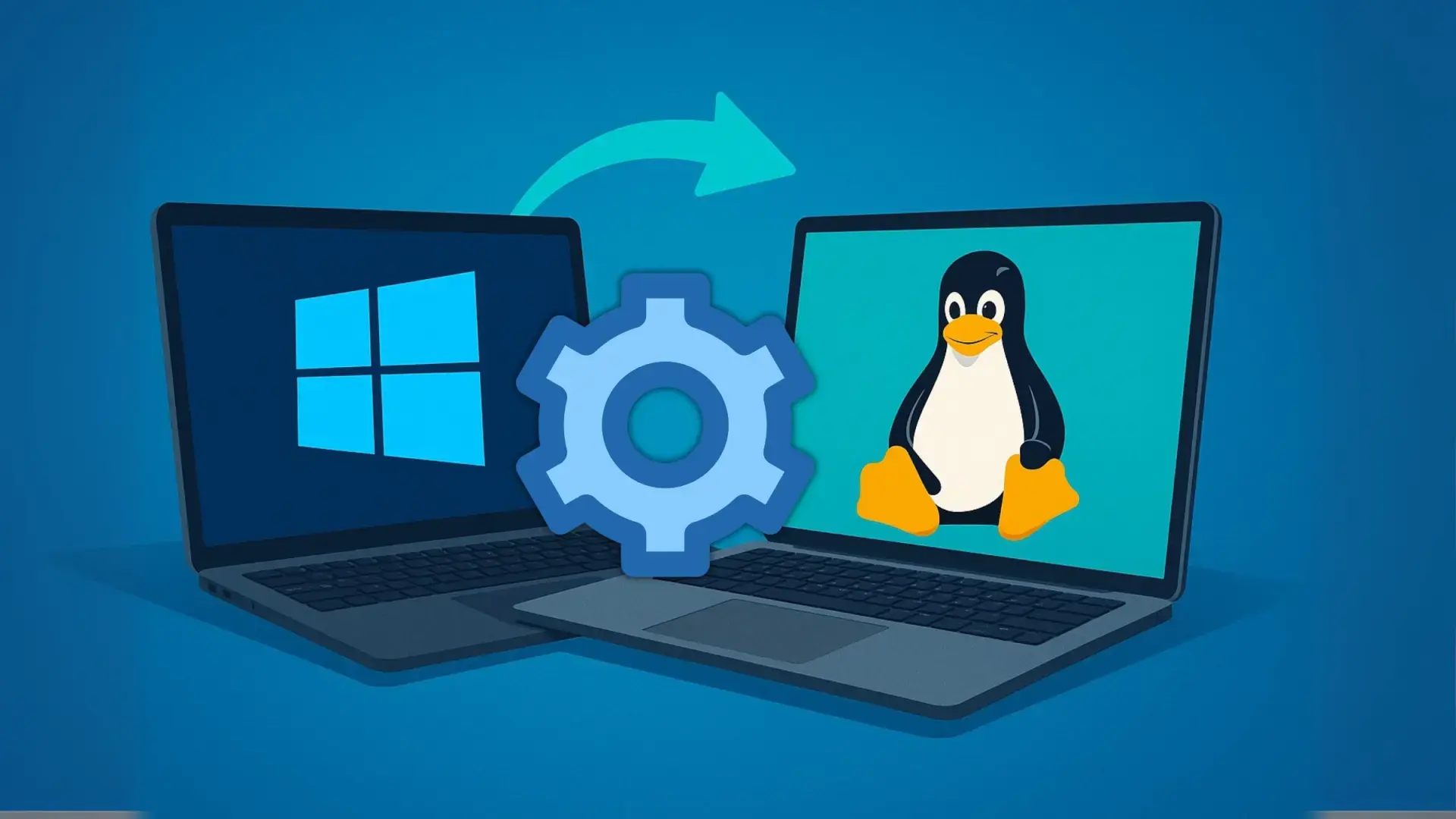
Att byta från Windows till Linux är inte längre bara för datanördar. Slutet på gratis support för Windows 10, kraven för Windows 11 och rädslan för att lämna sin dator oskyddad får många att leta efter riktiga alternativ för att fortsätta använda sina datorer utan att spendera en förmögenhet. I det här scenariot framträder ValiuxOS (du ser det också skrivet som VailuxOS eller ValiusOS), en Linuxbaserad distribution utformad just för att underlätta denna övergång.
Om du funderar på att byta operativsystem men inte vill hantera komplicerade konfigurationer kan ValiuxOS, KDE Plasma, Operase och några bra migreringsmetoder göra övergången mycket smidigare än du kanske tror. Låt oss utforska hur allt hänger ihop, vilka fördelar ValiuxOS erbjuder jämfört med andra distributioner och vilka steg du bör vidta för att undvika att förlora data eller produktivitet i processen.
Varför överväger fler och fler användare att migrera från Windows till Linux?
Tiden kämpar mot Windows 10: från och med den 14 oktober 2025 kommer det inte längre att få några gratis säkerhetsuppdateringar . Systemet kommer att fortsätta fungera, visserligen, men med varje sårbarhet som inte uppdateras blir det ett enklare mål för skadlig kod och attacker. Microsoft kommer att erbjuda betald utökad support, men det är inte direkt ett attraktivt alternativ för hemmaanvändare.
Den förmodade naturliga efterträdaren skulle vara Windows 11, men hårdvarukrav som TPM 2.0, Secure Boot och andra säkerhetskrav utesluter miljontals perfekt fungerande datorer. Det finns metoder för att kringgå dessa begränsningar med hjälp av verktyg som Rufus, även om detta innebär att man installerar ett system som inte stöds, med risk för uppdateringsfel och inga långsiktiga garantier.
I den här situationen frågar sig allt fler: måste jag verkligen byta ut hela min dator bara för att kunna fortsätta använda Windows? Det korta svaret är nej. Linux har mognat i åratal till ett solidt alternativ, med mycket användarvänliga distributioner, ett enormt mjukvaruekosystem och mer än hyfsad kompatibilitet med äldre hårdvara.
Dessutom har moderna distributioner kraftigt förkortat inlärningskurvan: du installerar, väljer språk, ansluter till WiFi och på några minuter har du en webbläsare, kontorspaket, mediaspelare och filhanterare , allt utan att behöva betala för licenser eller hantera komplicerade aktiveringar.
Vad är ValiuxOS och varför gör det migrering så enkel?
Inom Linux-universumet har ValiuxOS skapat en nisch som ett av de mest intressanta alternativen för användare som migrerar från Windows. Det är en Debian-baserad distribution med KDE Plasma-skrivbordet och en estetik som är väldigt lik Windows 11 , utformad för att få dig att känna dig "hemma" från första uppstarten.
Visuellt har utvecklarna förfinat upplevelsen avsevärt. Den nedre panelen, den centrerade huvudmenyn och den övergripande stilen påminner starkt om skrivbordet i Windows 11. För någon som är van vid Microsoft-miljön minskar denna förtrogenhet den psykologiska effekten av förändringen: du behöver inte lära dig att navigera på skrivbordet igen, bara hur du använder ett annat system undertill.
En annan viktig punkt är att ValiuxOS kommer som ett system med öppen källkod, så du behöver inte installera massor av programvara manuellt. Det inkluderar viktiga applikationer som standard och undviker samtidigt att systemet överbelastas med onödig programvara. Du går direkt till det som är viktigt, utan bloatware och utan att något samlar in information om vad du gör.
Fördelar med att använda ValiuxOS för att migrera från Windows
Utöver sitt visuella tilltalande har ValiuxOS ett antal genomtänkta designval för användare som tar sina första steg med Linux. Kombinationen av Debian, KDE Plasma och verktyg som Flatpak gör denna distribution till ett särskilt bekvämt alternativ för att lämna Windows utan några större problem.
Till att börja med är installationen relativt enkel och okomplicerad . Guiden vägleder processen så att du kan installera det som ett fristående system eller tillsammans med andra, men om ditt mål är en riktig migrering bör du helst bara använda Linux förutom i mycket specifika fall.
Programvarumässigt levereras ValiuxOS med moderna applikationer som är förkonfigurerade och redo att användas . Du hittar inget tomt skrivbord. Utvecklarna har dock valt att bara inkludera det som är nödvändigt, så att du kan lägga till det du faktiskt använder utan att belasta systemet med program som du aldrig kommer att öppna.
Säkerhet och integritet är avgörande nuförtiden. ValiuxOS samlar inte in användardata eller skickar telemetri , något som många Windows-användare börjar granska. Lägg till det ett uppdaterat system, pålitliga arkiv och en beprövad bas som Debian, så har du en robust miljö för daglig användning.
Det är också anmärkningsvärt att stödet för containeriserade applikationsdistributionsformat är. Flatpak är aktiverat som standard, och Snap är tillgängligt, men inte aktiverat som standard . Detta låter dig installera program i isolerade "bubblor" separata från resten av systemet, vilket lägger till ett extra säkerhetslager och förenklar underhållet av uppdaterade versioner utan krångel med beroenden.
En skrivbordsmiljö nästan identisk med Windows 11 (utan dess nackdelar)
En av de starkaste visuella effekterna när man startar ValiuxOS för första gången är skrivbordet. KDE Plasma har anpassats för att erbjuda en layout och upplevelse som är mycket lik den i Windows 11 , särskilt i element som aktivitetsfältet, huvudmenyn och vissa tangentikoner.
Till exempel visas skrivbordsmenyn centrerad längst ner , vilket omedelbart påminner om Windows 11. När du öppnar den ser du inte en meny full av onödiga objekt, utan snarare ett mer begränsat urval av applikationer. Detta undviker den överväldigande känslan som är typisk för vissa överbelastade skrivbord.
För användare som har använt "Den här datorn" eller "Den här datorn" i åratal har ValiuxOS inte glömt dem: PC-ikonen finns på skrivbordet och öppnar filhanteraren . Därifrån kan du navigera i dina mappar väldigt naturligt, precis som du gjorde i Windows, med ett mycket intuitivt navigationssystem.
Om du öppnar egenskaperna för en mapp i din hemkatalog och går till fliken Delning ser du ytterligare ett exempel på hur den här distributionen tillgodoser Windows-användare: integrationen med nätverksdelningsalternativ, som drivs av Samba, är mycket användarvänlig . Med andra ord är det ganska enkelt att dela innehåll med andra Windows-datorer hemma eller på kontoret.
Prestandamässigt marknadsförs inte ValiuxOS som en ultralätt distribution, men den erbjuder en mycket smidig upplevelse på de flesta moderna stationära och bärbara datorer . Det är inte ett minimalistiskt system för mycket gamla maskiner, men det kräver inte heller samma resurser som Windows 11. Om din dator kör Windows 10 bra är det mycket troligt att du kommer att vara bekväm med den här distributionen.
Samba, delade mappar och komma igång i ValiuxOS
En av de första sakerna som folk som migrerar från Windows ofta missar är hur enkelt det är att dela mappar på ett lokalt nätverk . Många Linux-system lämnar Samba-konfigurationen till användaren, vilket ofta leder till frustration när användare inte kan komma åt sina resurser från andra datorer.
I ValiuxOS har utvecklarna fokuserat just på denna punkt. Samba-konfigurationen är integrerad i KDE Plasmas grafiska gränssnitt på ett mycket användarvänligt sätt , utan att du behöver mixtra med textfiler eller okända kommandon. Från systemmenyerna kan du justera servicelösenordet och finjustera användningsparametrar utan att behöva omfattande teknisk kunskap.
Denna guidade metod undviker en mycket vanlig situation: du installerar Linux, försöker komma åt dina delade mappar från en annan dator, och det fungerar inte eftersom ingen har förklarat att du behöver konfigurera Samba . Här guidar systemet dig steg för steg så att denna kritiska del är igång från början.
En annan detalj som är värd att uppmärksamma direkt efter installationen är tangentbordet. ValiuxOS kan initialt visas med en tysk layout eller en annan än spansk , vilket kan resultera i att accenter inte visas där de ska, att symboler ändras och att det blir frustrerande när man skriver. Att konfigurera tangentbordet till ditt språk är en av de första rekommenderade uppgifterna.
När det är konfigurerat är det oftast en bra idé att lägga några minuter på att anpassa miljön: systemspråk, tidszon, nätverk, onlinekonton och visuella aspekter som tema och ikoner . KDE Plasma är mycket flexibelt, så du kan enkelt anpassa det efter dina önskemål.
Så här förbereder du dig för migrering: först, ändra programmen i Windows
Oavsett vilken distribution du väljer finns det ett mycket vanligt misstag som folk gör när de byter till Linux: de börjar med att installera systemet utan att först ändra sina Windows-användningsvanor . Resultatet är vanligtvis en explosiv blandning av nya saker att lära sig på en gång, vilket i slutändan överväldigar många användare.
Om du tänker på det, så är det du egentligen använder dagligen program: webbläsare, kontorspaket, bildredigerare, mediaspelare, e-postklient, specifika professionella program . Operativsystemet är grunden, men de flesta av dina uppgifter går genom den programvaran.
Därför är en mycket förnuftig strategi att börja ersätta alla program på ditt Windows-system som inte har en Linux-version med versioner som har det. På så sätt, när du byter system, kommer du redan att vara bekant med de flesta program du kommer att använda och behöver bara anpassa dig till den nya miljön.
Du kan till exempel sluta förlita dig på Microsoft Office och byta till LibreOffice eller ONLYOFFICE , som finns tillgängliga för både Windows och Linux. För videoredigering har du Kdenlive, Shotcut eller DaVinci Resolve; för bilder kan GIMP eller Krita täcka många vanliga behov jämfört med Photoshop.
Tanken är att migrera applikationer radikalt: gradvis avinstallera det som bara fungerar på Windows och ersätta det med plattformsoberoende alternativ när det är möjligt. Om du bara gör det halvvägs är det mer sannolikt att du fortsätter att göra allt på Windows och lämnar Linux samla damm på en bortglömd partition.
Dubbelstart eller fullständig översyn? Vilken metod är bäst?
När det gäller migrering är dubbelstart väldigt frestande: att installera Linux tillsammans med Windows och välja vilket system man ska använda varje gång man startar datorn . På pappret låter det väldigt rimligt: "på så sätt kan jag testa det utan att förlora något." I praktiken händer det oftast att tröghet leder till att man alltid startar upp det system man känner bäst till.
Om du delar din användning 50/50 mellan båda, kommer du troligtvis att behöva använda Windows när du har bråttom eller stöter på ett problem i Linux som du inte kan lösa omedelbart . På så sätt kommer du aldrig att riktigt befästa bytet, eftersom ditt sinne dras mot det bekväma och bekanta alternativet.
Det är därför många användare som har migrerat framgångsrikt rekommenderar att de helt byter ut Windows mot Linux på sin huvuddator , åtminstone när de väl är överens om vilka program de kommer att använda. Det är en svårare förändring till en början, men också mer effektiv för att integrera Linux i din dagliga rutin.
Det betyder inte att det inte finns fall där det är lämpligt att behålla Windows på en partition. Om du arbetar professionellt med verktyg som Photoshop, AutoCAD eller andra utan motsvarande alternativ i Linux , är det klokt att underhålla den miljön för just dessa specifika uppgifter.
Detsamma gäller vissa onlinespel som använder anti-fusksystem som är inkompatibla med Linux eller Wine . Titlar som Fortnite, Valorant eller League of Legends kan vara en mardröm att köra utanför Windows. I dessa fall kan det vara en praktisk lösning att bara använda Windows för att spela dessa spel och sedan byta tillbaka till Linux.
Operases roll: att automatisera övergången från Windows till Linux
Även om ValiuxOS ensamt gör övergången ganska enkel, dyker ett mycket lovande verktyg upp specifikt utformat för detta scenario: Operase . Dess mål är att eliminera behovet av att manuellt dra och släppa allt, vilket minimerar känslan av att "börja från början" när du startar upp Linux första gången.
Operase är utformat för att analysera din Windows-användarprofil och kopiera dina dokument, personliga mappar, skrivbordsfiler, Wi-Fi-nätverk och vissa webbläsarinställningar till Linux . Allt detta anpassas sedan till det nya systemet, specifikt Kubuntu, som använder samma KDE Plasma-skrivbordsmiljö och erbjuder en mycket liknande upplevelse som ValiuxOS.
Förutom att flytta filer försöker verktyget identifiera vilka program du använder och, när migrering inte är möjlig, söker efter motsvarande Linux-alternativ . I vissa fall kan det till och med använda Wine för att låta dig fortsätta köra Windows-program i Linux-miljön, med alla de nyanser det innebär.
En av Operases styrkor är dess guidade process, med tydliga meddelanden om vad som kan och inte kan överföras, och vilka risker som är inblandade . Inga terminalkunskaper eller kommandon krävs; tanken är att alla användare med grundläggande Windows-erfarenhet kan följa stegen utan rädsla.
För närvarande är Operase fortfarande i utvecklings- och testfasen . Det är ännu inte tillgängligt för stabil offentlig nedladdning, så det är lämpligt att hålla ett öga på dess framsteg och, när en mogen version är tillgänglig, testa det först i testmiljöer: en virtuell maskin, en sekundär dator eller en installation som inte innehåller kritiska data.
Installera Linux som enda operativsystem: exempel med Ubuntu
Om du vill få en uppfattning om hur en ren Linux-installation för att ersätta Windows skulle se ut, kan vi titta på den typiska proceduren med Ubuntu, vilket är mycket likt det du hittar i många andra distributioner. Den allmänna översikten kan fungera som referens om du senare väljer ValiuxOS eller en annan distribution.
Det första steget är att välja en distribution. Ubuntu rekommenderas ofta för sin enkelhet och mångsidighet, medan ValiuxOS eller Kubuntu är utmärkta alternativ om du letar efter en skrivbordsmiljö som liknar Windows. Oavsett vilken du väljer måste du ladda ner ISO-avbildningen från distributionens officiella webbplats.
Därefter behöver du ett verktyg för att skapa en startbar USB-enhet. Ett populärt verktyg är balenaEtcher. Installera det på ditt nuvarande Windows-system, välj ISO-filen med alternativet "Flash från fil", välj din USB-enhet i "Välj mål" och kör processen . Detta raderar innehållet på USB-enheten, så se till att den inte innehåller något viktigt. Om du planerar en migrering rekommenderas det att klona din hårddisk i förväg.
Nästa steg är att komma åt datorns BIOS eller startmeny. Vanligtvis, när du startar datorn, blir du ombedd att trycka på en tangent som F11, F12, Esc eller något liknande för att öppna startmenyn . Därifrån kan du ange att datorn ska starta från USB-enheten istället för hårddisken.
När installationsmediet har laddats erbjuder de flesta distributioner en meny med alternativ som "Försök" eller "Installera ". När det gäller Ubuntu ser du "Försök eller installera Ubuntu"; ValiuxOS har något liknande. Om du är redo att installera väljer du bara "Installera", väljer språk, tangentbordslayout och Wi-Fi-nätverk om tillämpligt.
I den mest känsliga delen, partitionering , om du vill radera Windows helt och bara lämna Linux, måste du välja alternativet som motsvarar "Radera disk och installera ". Därifrån kommer guiden att fråga dig om din tidszon, användarnamn och lösenord, och efter några minuters kopiering av filer kommer ditt nya system att vara redo att starta.
Hårdvarusupport: det stora "men" att tänka på
Även om det blir enklare att migrera från Windows till Linux, finns det en verklighet du bör acceptera från början: hårdvarusupporten är inte i nivå med Windows i alla avseenden . I många fall kommer du inte att ha några problem, men det finns situationer där övergången går fel på grund av en dåligt stödd komponent.
Medan Microsoft låter praktiskt taget alla hårdvarutillverkare arbeta för att säkerställa att deras produkter fungerar på Windows från dag ett, har vissa drivrutiner i Linux utvecklats genom reverse engineering . Detta är till exempel fallet med vissa konsolkontroller eller mycket specifika kringutrustningar.
Vissa tillverkare fortsätter att helt ignorera system med öppen källkod. Märken som Corsair, särskilt med videoinspelningskort av Elgato-typ och viss avancerad kringutrustning , kan vara ett riktigt huvudbry för alla som vill använda dem med alla deras funktioner under Linux.
Därför är det viktigt att du testar systemet i "live"-läge (livesession) eller i en virtuell maskin innan du installerar ValiuxOS eller någon annan distribution på din huvudmaskin. Detta gör att du kan kontrollera om ditt grafikkort, Wi-Fi, ljud och andra viktiga komponenter fungerar korrekt ( komponenthälsa ).
Tänk dock på att upplevelsen i en livesession eller virtuell maskin inte alltid matchar den faktiska diskinstallationen perfekt. Men det kommer åtminstone att hjälpa dig att identifiera de mest uppenbara problemen och avgöra om ändringen är genomförbar med din nuvarande hårdvara.
Att migrera från Windows till Linux kräver en viss mängd tålamod, en vilja att lära sig och uthållighet. Om någon av dessa tre saker saknas blir resan mycket svårare. Med en användarvänlig distribution som ValiuxOS, korrekt förberedelse av dina Windows-applikationer, migreringsverktyg som Operase när de är redo och tidigare kompatibilitetstester ökar chanserna för en lyckad övergång avsevärt, och du kan fortsätta att driva din dator utan att vara bunden till licenser eller begränsningarna i Windows 11.
