- Smart laddning skyddar batteriet genom att förhindra överladdning och förlänga dess livslängd.
- Varje tillverkare implementerar specifika verktyg för att anpassa laddningshanteringen i Windows 11.
- Det påverkar inte enhetens prestanda och justerar laddningsgränserna baserat på användningsmönster.

Batterihantering är en viktig aspekt för de som använder bärbara datorer och surfplattor med Windows 11 för arbete eller studier . Att hålla batteriet i gott skick kan vara skillnaden mellan en enhet som håller länge och en som får slut på ström för snabbt.
Smart laddning har blivit en flaggskeppsfunktion inom Windows ekosystem . Men vad är det egentligen, hur påverkar det våra datorer och varför anpassar fler och fler tillverkare den här funktionen till sina enheter? Här upptäcker du allt du behöver veta, förklarat på ett tydligt och lättillgängligt språk.
Vad är smart laddning i Windows 11 och vad gör det?
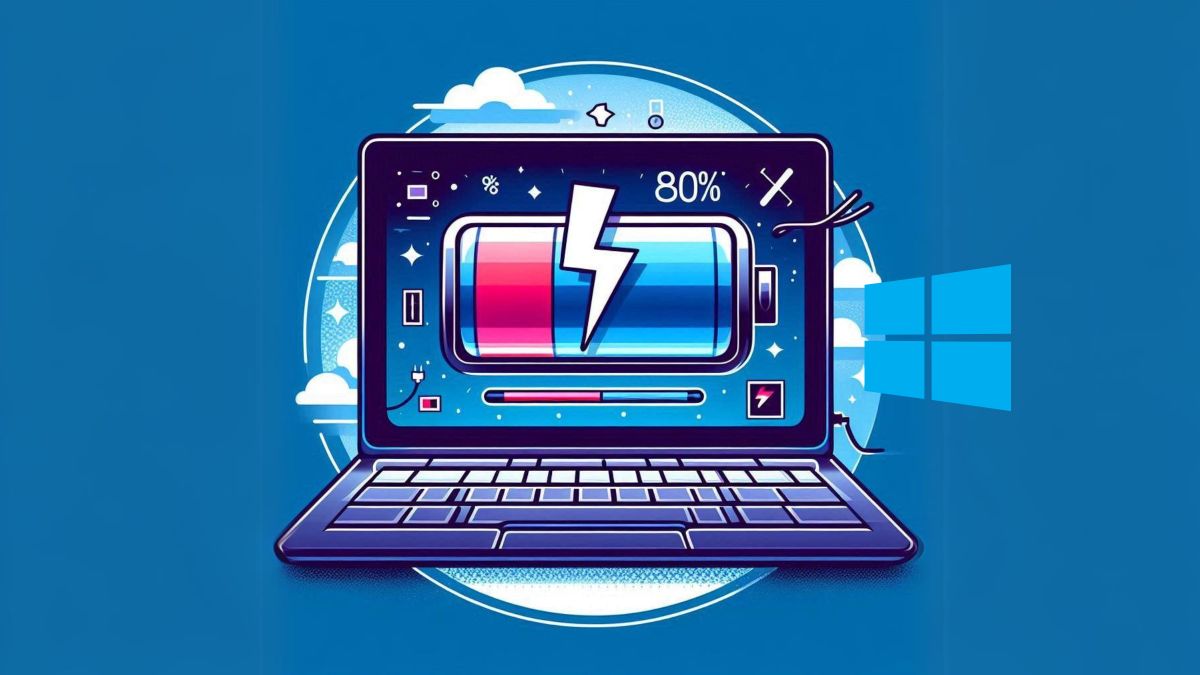
Litiumjonbatterier, som finns i praktiskt taget alla moderna bärbara datorer och surfplattor, tenderar att slitas ut när de laddas och urladdas . Detta slitage accelereras avsevärt om batteriet förblir 100 % laddat under längre perioder medan enheten är inkopplad, eller om den utsätts för höga temperaturer.
Smart Charge i Windows 11 är en funktion som är utformad för att optimera batteriladdningen och förhindra att den når maximal kapacitet när det är onödigt . Den begränsar automatiskt laddningen (vanligtvis till 80 %) när den upptäcker att enheten har varit inkopplad under en längre tid eller har utsatts för höga temperaturer. Målet är att förlänga batteriets livslängd och bibehålla dess kapacitet för fler användningscykler.
Varför är detta viktigt? Eftersom det hjälper till att minska överladdning och termisk stress som accelererar batteriets åldrande, vilket minimerar problemen med batterier som knappt håller efter ett års användning.
När funktionen är aktiv ser du en hjärtformad ikon på batteriikonen, både i aktivitetsfältet och i energiinställningarna. Detta indikerar att systemet skyddar batteriet.

De viktigaste fördelarna med smart laddning: skyddar ditt batteri
Det handlar inte bara om att förlänga livslängden på din bärbara dator, utan också om att bibehålla energieffektiviteten . Här är de mest relevanta fördelarna med smart laddning i Windows 11:
- Förläng batteritidenGenom att förhindra att batteriet laddas maximalt minskas slitage och batteriets förmåga att behålla energi längre bibehålls.
- Optimering av energiförbrukningSystemet reglerar belastningen efter användarens behov och utrustningens användningsmönster, vilket undviker onödig förbrukning och energislöseri.
- Lägre risk för överhettningSmart laddning justerar laddningsprocessen när enheten detekterar höga temperaturer, vilket minskar risken för interna skador.
- Förhindrar skador från överbelastningGenom att inte konstant hålla batteriet på 100 % undviks en av nyckelfaktorerna för för tidig förslitning.
Att implementera smart laddning kan vara ett av de bästa besluten du fattar för att ta hand om och förlänga livslängden på din enhet utan några manuella åtgärder. Det är ett system utformat för både tekniskt kunniga användare och de som helt enkelt vill att deras bärbara dator ska fungera bra i många år framöver.
Hur smart laddning fungerar och hur den faktiskt är integrerad i Windows 11
Smart laddning fungerar inte exakt likadant på alla bärbara datorer eller märken. I de flesta fall är det en funktion som är aktiverad som standard och aktiveras automatiskt när systemet upptäcker att den bärbara datorn har varit inkopplad under längre perioder eller har utsatts för höga temperaturer.
Grundfunktionen fungerar vanligtvis så här: om du använder din bärbara enhet huvudsakligen ansluten till ström, förhindrar smart laddning att batteriet når 100 % laddning, vilket begränsar den maximala laddningsprocenten till en säker nivå (vanligtvis 80 %). Detta hjälper till att minimera den tid som batteriet är mättat, vilket bromsar försämringen av de interna cellerna.
Varje tillverkare kan justera både belastningströskeln (den maximalt tillåtna procentandelen) och de villkor under vilka funktionen aktiveras. Det betyder att om två personer har bärbara datorer med Windows 11 men från olika märken, kan upplevelsen variera något beroende på hårdvaran och tillverkarens anpassningar.
På Microsoft Surface-enheter är funktionen till exempel djupt integrerad och kan styras från Surface-appen, vilket till och med låter dig pausa gaspådraget tillfälligt och ladda batteriet till 100 % vid specifika tidpunkter.

Hur slår man på eller av smart laddning i Windows 11?
På de flesta moderna bärbara datorer med Windows 11 är Smart Charge föraktiverat . Det kan dock finnas situationer där du vill ändra dess inställningar, antingen för att ladda till 100 % i specifika fall eller för att kontrollera om det är aktiverat.
Standardproceduren, om den bärbara datorn tillåter det, skulle vara följande:
- Gå till konfiguration Windows.
- Tillgång till ström och batteri.
- Klicka på Batterikonfiguration o Energihantering.
- Leta efter alternativet smart laddning u belastningsoptimeringoch aktivera eller inaktivera den som du föredrar.
Vissa märken erbjuder ytterligare alternativ, som att ställa in snabbladdningsscheman eller anpassa gränser, vilket gör batterihanteringen ännu enklare.
Praktisk guide till smart laddning enligt tillverkarens varumärke
Användarupplevelsen med smart laddning i Windows 11 kan variera kraftigt beroende på märke av din bärbara dator . Här är de vanligaste riktlinjerna från tillverkare:
- Surface (Microsoft)Smart laddning är alltid på och aktiveras automatiskt baserat på detekterad användning och värmemönster. Du kan hantera och pausa den från Surface-appen, till och med välja när den ska laddas till 100 % för speciella tillfällen (resor, långa möten etc.). Den låter dig också manuellt begränsa laddningen till 80 %.
- MSIDu har verktyget Dragon Center med funktion Battery Master, vilket låter dig ställa in läget till ”Balanserad” (80 % laddning) eller ”Bättre för batteriet” (60 %). Välj helt enkelt önskat alternativ i appen baserat på dina behov.
- LG: Användningar LG Smart AssistantMed ett klick kan du ställa in laddningsgränsen till 80 %. Det finns i appens energiinställningar, under "Förläng batteritiden".
- Dell: Anställ Dell Power ManagerDu kan välja "Använd primärt AC" för att begränsa laddningen till 80 % eller ställa in ett anpassat värde. Den här funktionen konfigureras från batterialternativet i appen.
- LenovoLedningen sker genom Lenovo VantageDär kan du enkelt ställa in en laddningströskel på 80 % i batterihanteringssektionen.
- asus: Appen MyASUS erbjuder alternativ för att hantera batteriet, så att du kan välja mellan "Balanserat läge" (80 %) eller "Maximal livslängd" (60 %) i inställningsfliken.
- HPKonfiguration kan göras från BIOS eller UEFI-firmware. Leta efter alternativ som "Adaptiv batterioptimerare" eller "Batterivårdsfunktion".
- acer: Verktyget Acer Care Center låter dig aktivera och justera laddningsgränsen för att skydda batteriet.
Det är viktigt att notera att om din bärbara dator inte har detta alternativ kanske tillverkaren inte har implementerat smarta laddningskontrollmekanismer i vare sig hårdvaran eller mjukvaran. I så fall är det lämpligt att konsultera tillverkarens supportsida för uppdateringar eller nya verktyg.
Situationer där du bör pausa eller inaktivera smart laddning
Generellt sett är det bra för batteriets hälsa att låta smart laddning vara aktiverad . Det finns dock tillfällen då det kan vara lämpligt att inaktivera den och låta den laddas helt.
- För långa resor eller resor där du behöver använda din bärbara dator i flera timmar utan tillgång till ström.
- I miljöer där du inte kommer att ha tillgång till elektricitet under en längre tid.
- Specifika situationer där du vill utnyttja batteriets kapacitet maximalt för en specifik uppgift.
På enheter som låter dig hantera laddningsgränsen manuellt pausar du helt enkelt funktionen från appen eller ändrar läget tillfälligt.
Smart laddning påverkar inte prestandan eller den dagliga upplevelsen
Att aktivera smart laddning innebär inte att man kompromissar med strömförsörjning eller användarupplevelse . Enheten kommer att fortsätta att prestera med sin fulla potential, medan batteriet förblir i bättre skick längre.
När systemet upptäcker att batteriet är under 20 % eller att det används ofta i bärbart läge, pausar smart laddning vanligtvis automatiskt för att möjliggöra en full laddning. Funktionen återgår sedan till att begränsa sig själv baserat på de upptäckta mönstren.
Detta är en adaptiv lösning som automatiskt justerar lasthanteringen efter användarens vanor och energibehov vid varje given tidpunkt.
Vanliga frågor om smart laddning i Windows 11
Kan jag installera smart laddning på vilken bärbar dator som helst?
Det beror på tillverkaren. Windows 11 erbjuder inte en universell inbyggd funktion, så om din bärbara dator inte har ett tillverkarverktyg kommer du inte att kunna hantera laddningen manuellt.
Är det likadant i alla modeller?
Nej. Varje märke implementerar smart laddning baserat på sina hårdvaru- och energihanteringspolicyer, även om den grundläggande logiken är att förhindra överladdning och för tidig batteriförsämring.
Ersätter smart laddning andra batterivårdsåtgärder?
Inte nödvändigtvis. Det är förenligt med god praxis som att undvika extrema temperaturer, inte lämna batteriet urladdat under längre perioder och hålla systemet uppdaterat.
Vad gör jag om jag inte hittar funktionen?
Kontrollera tillverkarens supportsida eller sök i deras hanteringsapp. Om den inte visas kanske din modell inte stöder den här funktionen.
Som du kan se är smart laddning ett av de mest intressanta verktygen för Windows 11-användare för att enkelt ta hand om sina bärbara datorer eller surfplattor. Genom att följa rekommendationerna och dra nytta av de verktyg som erbjuds av din tillverkare förlänger du batteritiden och förbättrar din användarupplevelse . Detta är en fördel både för dem som förlitar sig på sin enhet när de är på språng och för dem som arbetar i en fast miljö.