- Bemästra Nanos mest effektiva genvägar för att spara, avsluta och redigera text från terminalen.
- Lär dig hur du åtgärdar vanliga behörighetsfel och hanterar viktiga filer på ett säkert sätt.
- Upptäck avancerade funktioner som sök, ersätt, kopiera, klipp ut och arbete på fjärrservrar.
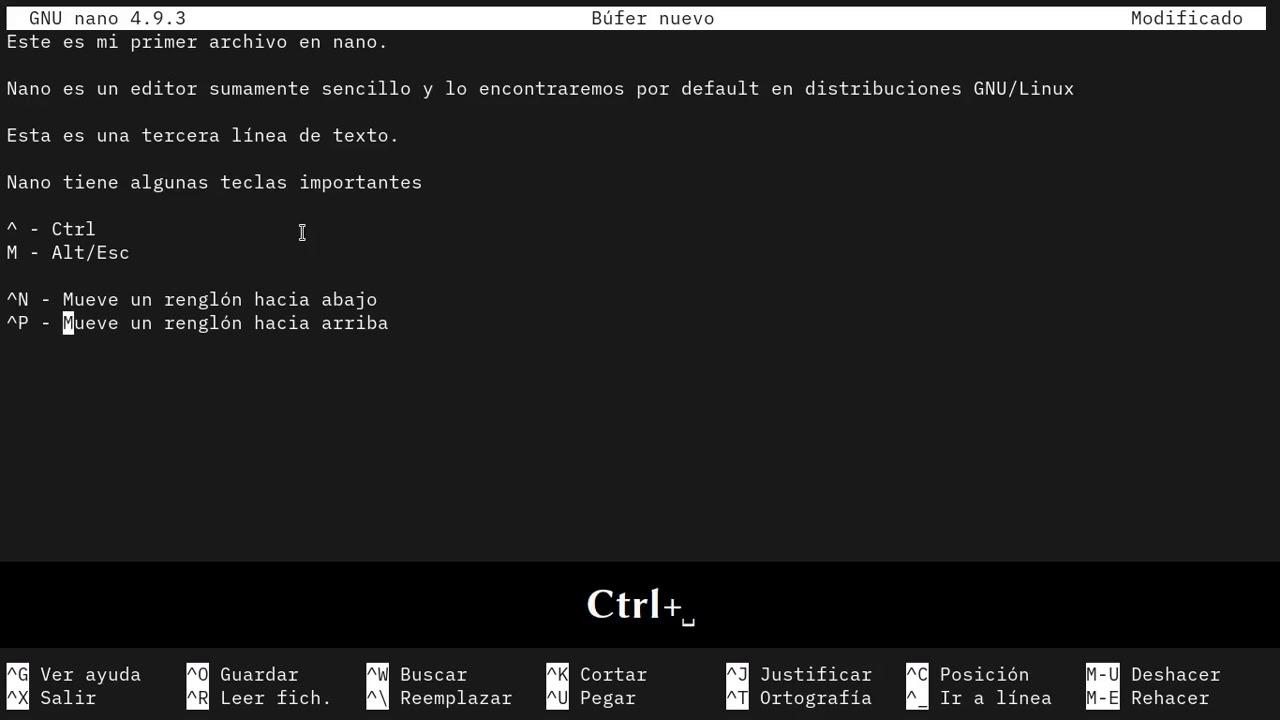
Har du någonsin redigerat en fil i terminalen och inte vetat hur du sparar dina ändringar eller avslutar utan att förlora ditt arbete? Oroa dig inte, du är inte ensam. Nano-redigeraren är en av de mest använda i Linux- och Unix-miljöer just på grund av dess användarvänlighet för personer som är nya på kommandoraden, men det finns viktiga detaljer och knep som är värda att bemästra för att få ut det mesta av den utan komplikationer eller överraskningar.
I den här artikeln får du steg för steg och tydligt förklarat allt du behöver veta för att redigera, spara och avsluta filer i Nano, inklusive viktiga genvägar, avancerade alternativ och lösningar på vanliga fel. Om du vill bli en sann expert på att dra full nytta av alla funktioner som Nano erbjuder från terminalen, fortsätt läsa eftersom du kommer att hitta viktiga punkter som de flesta handledningar förbiser.
Vad är nano och varför är det så populärt?
Nano är en textredigerare som körs på Linux- och Unix-konsolen, utformad för att möta behoven hos dem som vill redigera filer snabbt och bekvämt. Utan komplikationerna med verktyg som Vim eller Emacs. Dess popularitet baseras på ett intuitivt gränssnitt, tydligt synliga kortkommandon på skärmen och viktiga funktioner för att hantera konfigurationsfiler, skript, anteckningar eller kod utan distraktioner.
Det ingår som standard i de allra flesta Linux-distributioner (Ubuntu, Debian, CentOS, Fedora, bland andra) och fler och fler användare föredrar det även på fjärrservrar eller virtuella maskiner, just på grund av dess lätthet och användarvänlighet.
Hur man vet om Nano är installerat och hur man installerar det
På de flesta Linux-system är Nano vanligtvis förinstallerat . För att kontrollera, kör helt enkelt följande kommando i terminalen:
nano --version
Om du ser information med versionsnumret kan du använda det. Om det inte är installerat behöver du bara använda lämplig pakethanterare för ditt system.
- På Debian, Ubuntu eller derivat:
sudo apt-get install nano - På CentOS eller RHEL:
sudo yum install nano - I system med
dnf:sudo dnf install nano - På macOS är det vanligtvis tillgängligt som standard, men om inte:
brew install nano(kräver Homebrew)
Hur man öppnar filer och börjar redigera i Nano
För att öppna en befintlig fil eller skapa en ny med Nano, skriv bara i terminalen:
nano nombre_del_archivo.txt
Om filen redan finns öppnas den automatiskt och är redo för redigering. Om filen inte finns skapar Nano den så snart du sparar ändringarna.Du kan också ange en fullständig sökväg, till exempel nano /etc/mi_config.cfg o nano ~/documentos/nota.txt.
Vill du öppna en fil och se på skärmen vilken rad och kolumn markören är på? Lägg till alternativet -c:
nano -c nombre_del_archivo.txt
Nano-gränssnittet: hur man navigerar och visar genvägar
Nano utmärker sig genom att alltid visa en lista över de mest användbara kortkommandona längst ner på skärmen . Dessa kortkommandon representeras vanligtvis av symbolen ^ (som står för Ctrl) bredvid en bokstav, till exempel ^O för Ctrl + O.
- Riktningspilar: För att flytta genom texten (upp, ner, vänster, höger).
- Ctrl + F och Ctrl + B: Flytta framåt eller bakåt ett läge.
- Ctrl + P och Ctrl + N: Gå upp och ner en linje.
- Ctrl + Y och Ctrl + V: Flytta upp eller ner en hel sida.
Hur man sparar ändringar i Nano
Det är väldigt enkelt att spara det du har redigerat i Nano:
- Ctrl + O (Skriv ut): Spara filen med det ursprungliga namnet eller tillåt att den ändras. Efter att du tryckt på kombinationen visas en rad som frågar efter namnet (du kan ändra det om du vill spara som en ny fil) och sedan behöver du bara trycka på ange för att bekräfta
En annan fördel med att spara är att om du behöver spara i specifika format kan du använda Alt+D för DOS eller Alt+M för Mac. För att skapa en säkerhetskopia använder du Alt+B.
Redigerar du en systemfil och får ett behörighetsfel? Om du får meddelandet "Åtkomst nekad" behöver du troligtvis superanvändarbehörighet. Stäng filen (Ctrl + X), välj Nej när den frågar om du vill spara och öppnar den igen med sudo nano /ruta/del/archivoOm du inte vill förlora dina aktuella ändringar kan du spara en kopia i din hemmapp och sedan flytta den med sudo mv.
Hur man avslutar Nano (med och utan att spara)
För att avsluta Nano är det universella kommandot:
- Ctrl+X: Den kommer att be dig bekräfta om du har gjort några ändringar. Om du inte har sparat kommer den att fråga om du vill spara genom att trycka på Y o N, och sedan filnamnet om du väljer att spara. Om du inte har redigerat något avslutas den direkt.
Finns det en genväg för att spara och avsluta i en åtgärd? För närvarande inte. Du måste först spara (Ctrl+O) och sedan avsluta (Ctrl+X) . För att avbryta en åtgärd eller avbryta ett kommando, använd Ctrl+C.
Snabbredigering: Kopiera, klipp ut och klistra in i Nano
Nano låter dig redigera text med enkla kombinationer:
- Ctrl+K: Klipp ut en linje eller ett block.
- Alt+6: Kopiera den valda raden eller blocket.
- Ctrl + UKlistra in vid markörens position.
- Alt + A: Markerar var markeringen ska börja för att kopiera eller klippa ut ett block.
Till exempel, markera med Alt + A , navigera med piltangenterna och bestäm om du vill klippa ut ( Ctrl + K ) eller kopiera ( Alt + 6 ). Klistra in med Ctrl + U vid behov.
Hitta och ersätt text i Nano
Behöver du hitta ett specifikt ord eller en fras? tryck Ctrl + W, skriv ordet eller frasen och tryck på angeFör att hitta nästa matchning, upprepa Ctrl + W eller använda Alt + W.
Vill du ersätta texten? USA Ctrl + \ och följ stegen för att ange ordet som ska ersättas och dess ersättning, där du kan välja att endast ersätta det aktuella (Y) eller alla (A).
De mest användbara nanokommandona och deras funktioner
- Ctrl+G: Öppna Nano-hjälpen.
- Ctrl+C: Avbryter en åtgärd eller visar markörens position.
- Ctrl+U: Klistra in det du klippt ut eller kopierat.
- Ctrl+L: Ritar om skärmen.
- Ctrl+J: Justera stycket.
- Ctrl+M: Infogar en radbrytning.
- Ctrl + _: Hoppa till en specifik rad.
- Ctrl+X: Stäng Nano.
- Ctrl+R: Infoga innehåll från en annan fil.
- Ctrl+W: Sök efter text.
- Ctrl + Y och Ctrl + V: Navigera mellan sidor.
- Ctrl+T: Stavnings kontroll.
Fallstudier: Redigera filer i Nano
Nano är användbart för att redigera allt från konfigurationsfiler ( /etc/ssh/sshd_config ) till skript, HTML-sidor eller snabba anteckningar . Öppna bara filen, ändra det du behöver, spara med Ctrl+O och avsluta med Ctrl+X . För systemfiler, kör med administratörsbehörighet ( sudo nano /path/to/file ) för att undvika behörighetsfel.
Ett knep: använd alternativet -w för att förhindra att Nano automatiskt radbryter text i konfigurationsfiler som inte stöder radbrytningar. För att lära dig mer om kodredigerare och deras konfiguration kan du kolla in vår handledning om Vad är Brackets IDE?.
Vanliga misstag och hur man löser dem
Det vanligaste felet är "Skrivfel: Åtkomst nekad"Detta indikerar att du inte har behörighet att ändra filen. Lösningen är att stänga den (Ctrl + X), ange att du inte vill spara den (N) och öppna den igen med sudoOm du vill behålla ändringarna sparar du dem i din hemmapp och flyttar dem med sudo mv.
Glömde du att spara och avslutade av misstag? Nano kommer alltid att be om bekräftelse om du har gjort ändringar, vilket gör att du kan spara (J) eller inte (N).
Denna kunskap gör att du kan redigera, spara och avsluta med tillförsikt, även i situationer med begränsade behörigheter eller känsliga filer, vilket ökar din effektivitet i terminalhantering utan behov av komplexa verktyg.
