- Att bemästra Windows Diskhantering låter dig skapa, ta bort, utöka, krympa och formatera partitioner utan att alltid behöva tillgripa program från tredje part.
- Välorganiserade partitioner förbättrar underhåll, datasäkerhet, prestanda och gör det enklare att installera flera operativsystem.
- Tillsammans med det inbyggda Windows-verktyget finns det mycket kraftfulla gratis partitionshanterare (EaseUS, Macrorit, Gparted och andra) som utökar de avancerade funktionerna.
- För att undvika överraskningar är det viktigt att göra säkerhetskopior innan man vidrör partitioner och att känna till begränsningarna för varje verktyg på MBR, GPT och dynamiska diskar.
Att hantera lagringsenheter korrekt är en av de uppgifter vi tenderar att skjuta upp tills vi får den typiska varningen om otillräckligt utrymme på C-enheten eller ett problem med en partition . Vid den tidpunkten upphör det att vara valfritt och nästan obligatoriskt att veta vilka filer som tar upp utrymme och förstå hur diskhantering fungerar i Windows.
Den goda nyheten är att Windows innehåller ett ganska kapabelt verktyg för att organisera diskar och partitioner, och det finns också gratis tredjepartsalternativ som ytterligare utökar och förenklar dessa uppgifter. Genom hela den här artikeln ser du alla alternativ du har för att skapa, krympa, utöka, formatera och hantera partitioner , både med inbyggda systemverktyg och med specialiserade program.
Vad är diskhantering i Windows och vad används det till?
I Windows är diskhanteringsfunktionen för närvarande uppdelad mellan den klassiska Diskhanteringsmodulen (diskmgmt.msc) och de nyare alternativen som är integrerade i Inställningar-appen, särskilt i de senaste versionerna av Windows 10 och Windows 11.
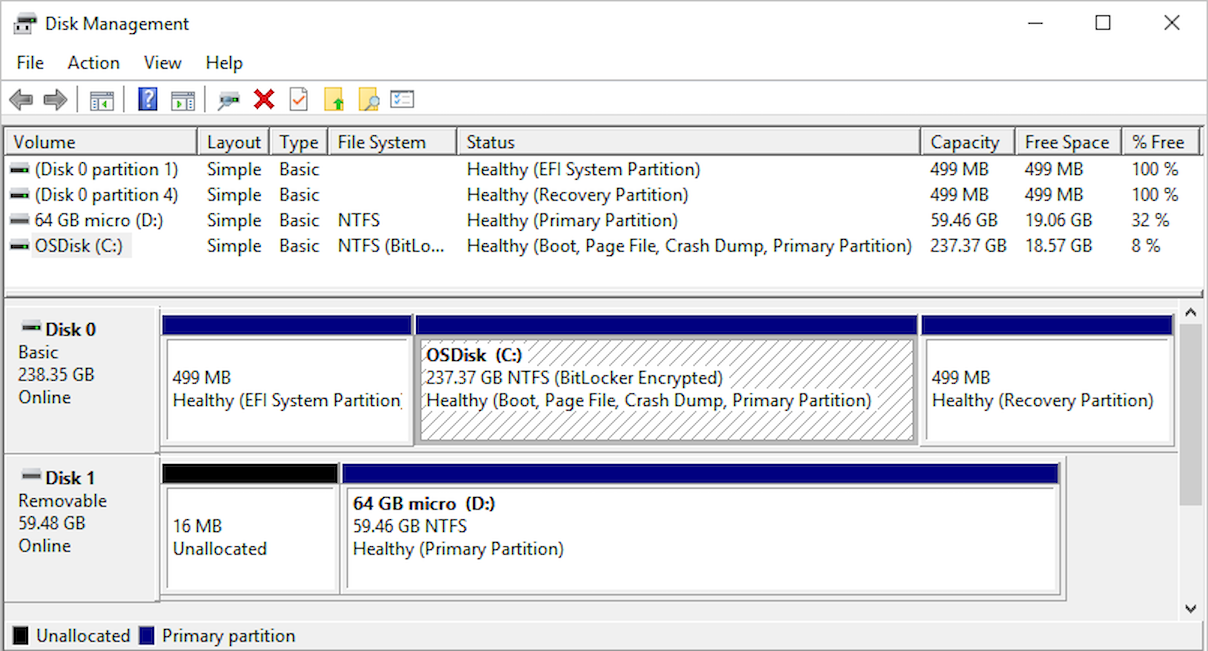
Diskhanteringsverktyget är ett systemverktyg som låter dig utföra avancerade åtgärder på hårddiskar, SSD-diskar och andra lagringsenheter. Med det kan du se alla fysiska diskar, deras partitioner och allokerat eller ledigt utrymme med en snabb blick , samt utföra åtgärder på varje volym.
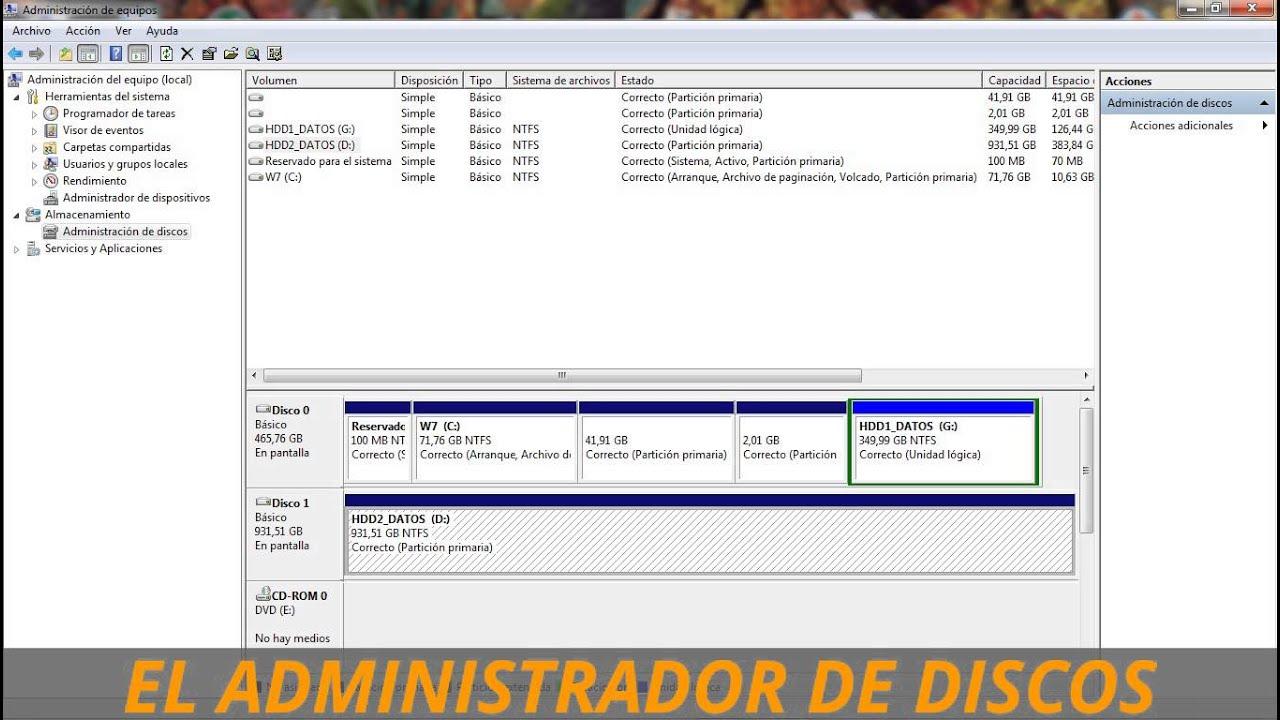
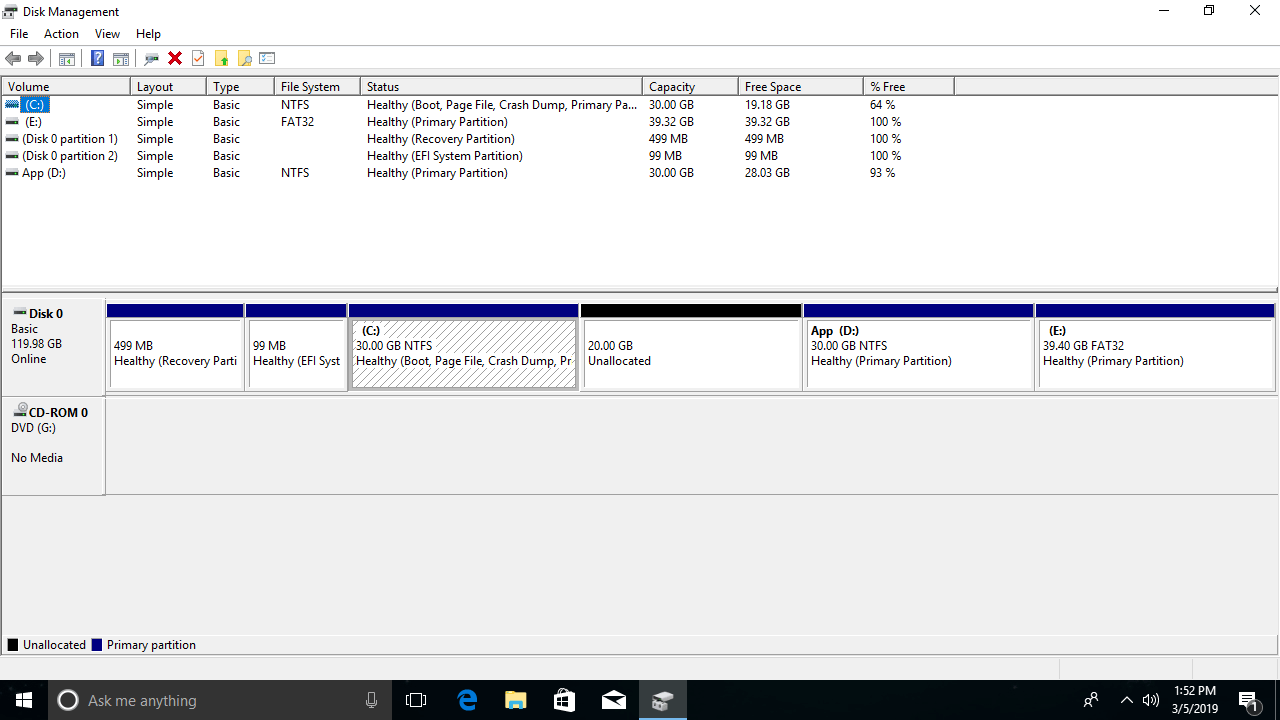
I fönstret Diskhantering hittar du en övre sektion med en lista över volymer (C:, D:, etc.) och en nedre panel som visar varje fysisk disk (Disk 0, Disk 1, etc.) med dess partitioner och oallokerat utrymme. Därifrån kan du skapa, ta bort, krympa, utöka och formatera partitioner, samt ändra enhetsbeteckningar.
Det är viktigt att förstå att för att skapa en ny partition måste det finnas oallokerat utrymme på disken. Om allt utrymme redan är upptaget av partitioner måste du först krympa en av dem eller ta bort en för att frigöra utrymme, vilket du sedan kan konvertera till en ny volym.
Typiska partitioner på en Windows-dator
När du köper en dator med Windows förinstallerat hittar du oftast en enda fysisk disk (vanligtvis Disk 0 ) med flera partitioner som redan skapats av tillverkaren och av själva operativsystemet.
I moderna datorer med UEFI-firmware är det vanligt att se åtminstone dessa tre huvudpartitioner på systemenheten, som nästan alltid visas för användaren som Lokal disk (C:) :
| skiljevägg | Huvudfunktion |
|---|---|
| Lokal disk (C :) | Den innehåller Windows-installationen, programmen och många av dina användarfiler.Det är den partition du ser och använder dagligen. |
| EFI-systemet | Det är en liten partition, utan enhetsbeteckning, som innehåller de filer som behövs för lagstart i UEFI-system. |
| recuperación | Den lagrar verktyg och data som låter dig börja Windows reparations- och restaureringsmiljöer när något går fel. |
Utöver dessa kan det finnas andra dolda partitioner som skapats av tillverkaren för att återställa datorn till fabriksinställningarna eller för ytterligare funktioner. Även om du kan se dem i Diskhantering är det inte en bra idé att ta bort dem lättvindigt om du inte är helt säker på vad du gör.
Å andra sidan, om du köper en SSD eller en "rå" hårddisk, levereras den vanligtvis utan partitioner. I så fall måste du initiera hårddisken och skapa partitionerna från grunden, antingen under Windows-installationen eller från Diskhantering när du väl är i systemet. Innan du börjar är det bra att förstå skillnaderna mellan interna och externa hårddiskar och hur man ska gå tillväga med partitionering beroende på vilken typ av hårddisk det är.
Varför skapa flera partitioner på dina diskar
Många användare är helt nöjda med en enda C:-partition som upptar hela disken, men att använda partitioner har tydliga fördelar. Att korrekt dela upp utrymmet i flera logiska enheter hjälper till att bättre organisera data, förbättrar underhållet och skyddar mot vissa fel.
En typiskt rekommenderad strategi är att använda minst två partitioner : en för operativsystemet och programmen (C:) och en annan för dina dokument, foton, säkerhetskopior och så vidare (till exempel D:). Därifrån kan du göra strukturen så komplex som du behöver.
Här är några övertygande skäl att arbeta med flera partitioner:
1. Installera flera operativsystem
Om du vill köra mer än ett operativsystem (till exempel flera versioner av Windows eller installera Linux tillsammans med Windows ) behöver du separata partitioner för varje system . Dessa ytterligare partitioner fungerar också som ett gemensamt område för att dela filer mellan dem om du använder kompatibla filsystem.
2. Skydda dina data när Windows kraschar
Om operativsystemet kraschar, startprocessen blir skadad eller om skadlig kod får tag på systemet, minskar risken för dataförlust avsevärt om dina dokument finns på en annan partition än C:. Du kan bara formatera systempartitionen och installera om Windows, vilket lämnar datapartitionen orörd.
3. Bättre underhåll och extra prestanda
På mekaniska hårddiskar med hög kapacitet minskar uppdelningen av utrymmet i mindre partitioner läs-/skrivhuvudens rörelser och, även om effekten inte är dramatisk, kan den förbättra åtkomsttider och defragmentering något . På SSD-diskar är effekten mindre uttalad, men den hjälper fortfarande till med organisation och vissa underhållsuppgifter.
4. Bekvämare organisation
Att separera systemet, applikationerna och data i olika partitioner gör det mycket enklare att hitta och hantera filer. Typiska inställningar kan vara C: för systemet och programmen, D: för spel och E: för säkerhetskopior och personliga filer . När du tittar på Utforskaren är organisationen mycket tydligare.
Så här öppnar du Diskhantering i Windows
Windows erbjuder flera sätt att komma åt Diskhanteringsverktyget. Beroende på vilken version du använder kan vissa genvägar ändras något, men idén är densamma: starta Diskhanteringskonsolen (diskmgmt.msc).
De mest praktiska metoderna i Windows 10 och Windows 11 är:
- Högerklicka på Start-knappen (eller tryck på Windows + X) och välj Diskhantering.
- tryck Windows + R, att skriva diskmgmt.msc och tryck på Enter.
- Använd sökfältet i aktivitetsfältet och skriv diskhantering o skapa och formatera hårddiskpartitioneroch öppna motsvarande resultat.
I Windows 7 är det klassiska sättet att gå till Kontrollpanelen: Start > Kontrollpanelen > Administrationsverktyg > Datorhantering > Diskhantering , eller så kan du också använda kommandot diskmgmt.msc från Kör-fönstret.
Diskhantering från appen Inställningar (Windows 10 och 11)
I de senaste versionerna av Windows 10 och Windows 11 har Microsoft i allt större utsträckning flyttat inställningar till Inställningar -appen , vilket lämnat den gamla Kontrollpanelen något mer obemärkt. Denna trend påverkar även lagringshanteringen.
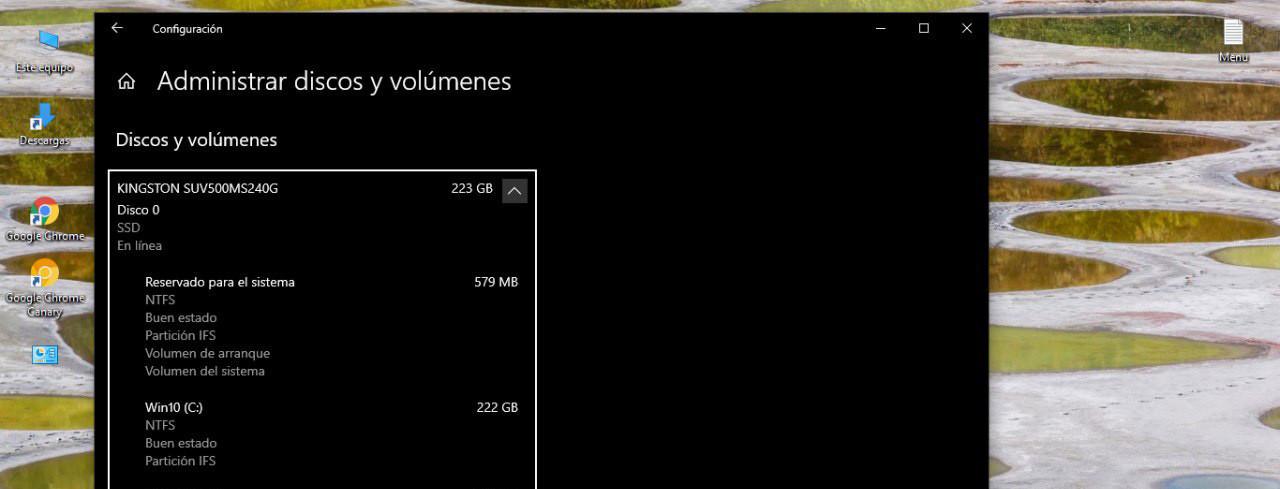
Idag kan du komma åt vissa alternativ för disk- och volymhantering direkt från Inställningar, utan att öppna den klassiska konsolen. Mer specifikt hittar du ett avsnitt som heter Hantera diskar och volymer där du kan visa och hantera enheter på ett mer modernt sätt.
För att komma dit kan du göra följande i Windows 10/11:
- öppen konfiguration (Windows + I).
- Ange avsnitt System.
- Det finns en lagring i sidomenyn.
- Klicka på Hantera diskar och volymer.
Du kan också använda sökrutan i Inställningar och skriva "diskar" för att hitta det här avsnittet direkt. Den här panelen ersätter inte Diskhantering helt, men den ger åtkomst till grundläggande funktioner på hårddiskar och partitioner från en mer enhetlig miljö.
Grundläggande funktioner med Diskhanteraren
När du öppnar verktyget ser du alla diskar och deras partitioner med olika färger och etiketter. Därifrån kan du utföra praktiskt taget alla vanliga åtgärder på lagringsenheterna som är anslutna till din dator.
Innan du rör vid något, tänk alltid på två saker: du kan inte radera den aktiva partitionen där Windows är installerat medan systemet används , och alla destruktiva åtgärder (radering av volymer, formatering etc.) kan orsaka dataförlust om du inte har en säkerhetskopia.
Dessa är de vanligaste uppgifterna som utförs med Diskhantering:
Skapa en ny partition (ny enkel volym)
Om du har ledigt utrymme på en disk kan du konvertera den till en ny partition genom att följa en mycket enkel guide. Standardarbetsflödet skulle vara:
- På den nedre panelen, leta reda på skivan med otilldelat utrymme var du vill skapa partitionen.
- Högerklicka på det oallokerade utrymmet och välj Ny enkel volym.
- I guiden, ange volymstorlek i MB (du kan använda allt tillgängligt utrymme om du vill).
- Välj en drivbokstav för den partitionen (det är bäst att välja höga bokstäver som F:, G:, H: för att undvika konflikter med externa hårddiskar).
- Välj filsystem (vanligtvis NTFS), standardstorleken för tilldelningsenheten och ett namn (etikett) för enheten.
- Välj alternativet för att snabbt format för att påskynda processen och avsluta guiden.
När det är klart monterar Windows den nya partitionen och du kommer att se den i Utforskaren som en ny enhet redo att användas.
Minska storleken på en partition
När du inte har oallokerat utrymme och vill skapa en ny partition är det vanliga steget att minska storleken på en befintlig partition för att frigöra utrymme.
Förfarandet är som följer:
- Högerklicka på den partition du vill krympa (till exempel D:) och välj Minska volumen.
- Windows analyserar hur mycket ledigt utrymme som faktiskt finns tillgängligt och visar dig den maximala mängden du kan "ta bort" utan att riskera dina data.
- I fältet Storleken på utrymmet du vill minska, i MB, anger du hur mycket du vill frigöra för att skapa den nya partitionen.
- Du bekräftar åtgärden och efter några sekunder ser du att bredvid den partitionen visas ett område med otilldelat utrymme som du kan använda för att skapa en ny volym.
Den här processen raderar inte data, men all sådan här åtgärd medför alltid en viss risk om det uppstår strömavbrott, plötsliga avbrott eller tidigare problem med disken, så det rekommenderas starkt att säkerhetskopiera viktig data i förväg.
Utöka en partition med sammanhängande utrymme
Den omvända operationen är att utöka en volym så att den även upptar det intilliggande oallokerade utrymmet. Detta är vad du skulle göra, till exempel när du vill öka storleken på C: på bekostnad av en annan partition som du raderade precis bredvid.
Stegen är:
- Ta bort (alltid efter att data kopierats) en angränsande partition så att dess utrymme förblir som det ska inte tilldelad.
- Högerklicka på den partition du vill utöka (den bredvid mellanrummet) och välj Förlängningsvolym.
- Följ guiden och ange hur många MB av det oallokerade utrymmet du vill lägga till volymen.
- Bekräfta så att Windows ändrar partitionstabellen och utökar volymen.
När guiden är klar ser du att storleken på partitionen har ökat och att du har mer utrymme tillgängligt på samma enhetsbeteckning.
Ta bort en partition och frigör utrymme på den
Om du inte längre behöver en specifik partition kan du ta bort den och lämna dess utrymme markerat som oallokerat, redo att skapa en ny eller lägga till den på en befintlig volym.
Så här gör du:
- Högerklicka på volymen som ska raderas och välj Radera volym.
- Bekräfta i dialogrutan som varnar för att all data kommer att raderas av den partitionen.
När operationen är klar ser du utrymmet som "Ej allokerat". Därifrån kan du använda det för att skapa en ny partition eller utöka en befintlig, som vi just såg.
Formatera en befintlig partition
Formatering är i huvudsak att förbereda en partition genom att radera dess innehåll och återskapa filsystemets struktur. Det är användbart när du vill "rengöra" en enhet, ändra dess filsystem eller korrigera vissa logiska problem.
Stegen är mycket enkla:
- Högerklicka på partitionen och välj Formatera.
- Välj filsystem (NTFS i nästan alla fall i Windows), storlek på allokeringsenheten och etikett (namn).
- Bestäm om du ska göra det snabbt format eller full (den snabba räcker i de flesta situationer).
- Bekräfta medvetenheten om att allt inuti kommer att gå förlorat.
Ändra enhetsbeteckningar och volymnamn
För att justera ordningen eller undvika konflikter med flyttbara enheter kan du i Windows ändra enhetsbeteckningen och etiketten (namnet) för en partition, med undantag för systemenheten C:, som inte kan ändras här.
Så här ändrar du enhetsbeteckningen:
- Högerklicka på partitionen och välj Ändra enhetsbeteckning och sökvägar.
- Klicka på Ändra, välj en annan bokstav från listan och acceptera.
För att byta namn på volymen skriver du helt enkelt ett nytt enhetsnamn i Utforskaren eller i formateringsdialogrutan. Detta kan vara mycket användbart när du har många partitioner och vill identifiera dem med en snabb blick.
Avancerade funktioner för diskhantering
Förutom grundläggande funktioner erbjuder Windows-verktyget flera avancerade funktioner som du kanske inte använder dagligen, men som är användbara att känna till i vissa situationer.
Bland de viktigaste kan vi lyfta fram följande:
- Initiera nya diskarNär du först ansluter en intern hårddisk eller SSD kanske den inte visas i Utforskaren. Du måste initiera den som MBR eller GPT från Diskhantering för att skapa partitioner.
- Konvertera mellan grundläggande och dynamiska diskarDynamiska diskar tillåter speciella konfigurationer (distribuerade, speglade volymer etc.), även om de används mindre idag än tidigare och har inkompatibiliteter med vissa miljöer.
- Ändra partitionsstil MBR/GPTDet är möjligt att konvertera vissa tomma MBR-diskar till GPT och vice versa. För diskar som innehåller data rekommenderas extrem försiktighet, eftersom de inbyggda alternativen vanligtvis kräver att innehållet raderas, såvida du inte använder specifika verktyg eller nyare versioner av Windows med förlustfria konverteringsguider.
- Markera partitioner som aktivaI BIOS/MBR-system är den aktiva partitionen den plats där systemet startar från. I UEFI-system är detta mindre viktigt, men alternativet finns fortfarande kvar.
- Skapa och anslut virtuella hårddiskar (VHD/VHDX)Från den här konsolen kan du också skapa VHD-filer och montera dem som hårddiskar, vilket är mycket användbart för testning, säkerhetskopiering eller virtualiserade miljöer.
Det här är kraftfulla funktioner som, om du är oerfaren, bäst lämnas orörda utan ordentlig utbildning. Ett felsteg här kan leda till ett startfel eller en oåtkomlig disk. Ändå, när de väl bemästras, visar de sig vara mycket användbara för mer avancerade systemadministrationsscenarier.
Tredjepartsverktyg för att hantera diskar i Windows
Även om Windows inbyggda verktyg täcker många behov, finns det fall där det visar sig vara begränsat eller helt enkelt användarovänligt. För dessa scenarier har olika gratis partitionshanterare som fungerar med hårddiskar, SSD-diskar och andra lagringsmedia vunnit stor popularitet.
Dessa lösningar erbjuder vanligtvis tydligare gränssnitt, fler guidade guider och ytterligare åtgärder som diskkloning, systemmigreringar och avancerade formatkonverteringar. Låt oss granska de mest anmärkningsvärda.
1. EaseUS Partition Master gratis
EaseUS Partition Master är ett av de mest populära partitioneringsverktygen för Windows. Gratisutgåvan stöder Windows 11/10/8/7 och innehåller alla viktiga partitionshanteringsfunktioner som behövs för dagligt bruk. Det kan också hjälpa dig att klona Windows till en ny SSD under migreringsprocesser (beroende på version).
Med gratisversionen kan du:
- Ändra storlek på, flytta, skapa, ta bort, formatera och kontrollera partitioner.
- Justera partitioner på 4K-diskar.
- Klona partitioner eller hela diskar (beroende på version).
- Att förhandsgranska ändringar innan de tillämpas är mycket bekvämt och minskar fel.
Enligt tillverkaren utförs alla dessa operationer med särskild försiktighet för att undvika dataförlust, även om det naturligtvis alltid är lämpligt att ha en säkerhetskopia . Vissa avancerade funktioner, som att konvertera MBR-diskar till GPT utan att radera data eller konvertera mellan grundläggande och dynamiska diskar, är reserverade för de betalda utgåvorna.
2. Windows Diskhantering
Även om vi redan har diskuterat det i detalj är det värt att komma ihåg att det inbyggda Windows-verktyget i sig är en helt gratis partitionshanterare utan att man behöver installera något ytterligare.
Dess huvudfunktioner inkluderar:
- Initiera den nyinstallerade hårddisken eller SSD-enheten.
- Ändra enhetsbeteckningar och sökvägar.
- Markera partitioner som aktiva (i BIOS/MBR-inställningar).
- Konvertera enkla diskar till dynamiska diskar.
- Konvertera några tomma MBR-diskar till GPT och vice versa.
- Skapa, ta bort, utöka och krympa enkla volymer.
Dess största fördel är att det är förinstallerat med systemet och inte lägger till några extra lager. Dess största nackdel är att gränssnittet är något klumpigt och att det saknar genvägar för uppgifter som diskkloning, systemmigrering eller obegränsad avancerad hantering.
3. Macrorit Disk Partition Expert
Macrorit Disk Partition Expert utmärker sig med sitt rena gränssnitt och den portabla versionen som du kan använda utan installation, perfekt för att bära med dig ett USB-minne. Det är ett bra alternativ om du arbetar med stora diskar och vill veta hur man konfigurerar en 4TB-disk i Windows 11.
Med den kommer du att kunna:
- Skapa, ta bort och formatera partitioner.
- Utöka och minska volymerna.
- Hantera MBR- och GPT-diskar upp till 16 TB.
- Migrera operativsystem och justera partitioner.
Gratisversionen har dock inte stöd för dynamiska skivor, och vissa ytterligare funktioner är reserverade för den kommersiella versionen.
4. Paragon Partition Manager Gratis
Paragon Partition Manager har funnits på marknaden i många år och har fått ett rykte om sig att vara robust och pålitlig . Gratisversionen låter dig utföra grundläggande partitioneringsstrategier och erbjuder några extra säkerhetskopierings- och återställningsalternativ.
Dess styrkor inkluderar:
- Relativt enkelt gränssnitt.
- Möjlighet att konvertera NTFS-volymer till HFS+ utan att formatera om.
- Grundläggande verktyg för säkerhetskopiering.
Däremot är många av de avancerade funktionerna (diskrensning, detaljerad datamigrering etc.) reserverade för den betalda utgåvan, och registrering krävs för att få ett serienummer , även i gratisversionen.
5. GPartad
GParted är en klassiker i Linuxvärlden som även kan användas för att hantera diskar på Windows-datorer. Det körs inte som ett program i systemet, utan snarare som en startbar miljö från en USB -enhet; det vill säga att du startar datorn från USB-enheten med GParted och arbetar på diskarna oberoende av det installerade operativsystemet.
Dess fördelar är tydliga:
- Det kräver inte ett operativsystem som körs.
- Det krävs vanligtvis inga ytterligare omstarter för att tillämpa ändringarna (eftersom du redan befinner dig "utanför" systemet).
- Det möjliggör mycket kraftfulla och flexibla operationer på partitioner och filsystem.
Men allt som glimmar är inte guld: det tar längre tid att starta, du måste veta hur man skapar den startbara USB-enheten, det fungerar inte med dynamiska diskar och dess gränssnitt är ganska spartanskt och utformat för erfarna användare.
6. Söt partitionshanterare
Detta verktyg startar även från en extern enhet och erbjuder ett rent textbaserat gränssnitt. Allt styrs med tangentbordet, utan mus eller moderna grafiska element.
Det tillåter:
- Skapa, ta bort och hantera partitioner.
- Ändra filsystemet för varje volym.
- Att arbeta utan att behöva ha ett förinstallerat operativsystem.
Den är mer riktad mot avancerade användare, eftersom den kräver att du anger exakta partitionsstorlekar och saknar skydd eller grafiska guider för att förhindra fel. Å andra sidan är nedladdningsstorleken minimal.
7. Aktiv partitionshanterare
Active Partition Manager är ett gratisverktyg för Windows som låter dig hantera lagringsenheter och logiska partitioner utan att behöva starta om datorn för många uppgifter.
Bland dess funktioner finns:
- Skapa, ta bort, formatera och namnge partitioner.
- Utför de vanligaste partitioneringsåtgärderna.
- Återställ vissa ändringar från interna säkerhetskopior.
Den stöder dock inte partitionskloning och kan ibland orsaka problem när man försöker utöka systempartitionen i specifika konfigurationer.
8. Acronis Disk Director
Acronis Disk Director är ett klassiskt betalprogram inriktat på användare som vill ha något enkelt men kraftfullt. Det erbjuder en provperiod och kräver sedan en licens, men i gengäld ger det diskkloning, volymåterställning och avancerade hanteringsfunktioner.
Dess styrkor inkluderar:
- Mycket lättillgängligt gränssnitt för icke-experter.
- Klona diskar till ersättningsenheter med bara några få klick.
- Kompatibilitet med inbyggda 4K-skivor och komplexa scenarier.
Nackdelen är uppenbar: det är inte gratis efter provperioden , och för tillfällig användning kan gratisalternativ eller själva Windows-verktyget räcka.
Säkerhets- och felsökningstips
Partitionshantering är inte ett spel. Även om nuvarande verktyg är ganska säkra, kan strömavbrott, tidigare diskfel eller användarfel resultera i dataförlust.
Innan du ger dig i kast med det är det lämpligt att följa några grundläggande riktlinjer:
- Säkerhetskopiera alltid dina dataInnan du rör vid partitioner (särskilt innan du tar bort, krymper eller konverterar format), spara allt du inte vill förlora till en annan disk eller molnet.
- Kontrollera diskens statusOm du misstänker att en disk har dåliga sektorer eller fel, kontrollera den med verktyg som CHKDSK eller tillverkarens verktyg innan du ändrar storlek på partitioner.
- Avbryt inte processenStäng inte av datorn eller koppla bort hårddisken medan partitionering eller formatering pågår.
- Se upp för MBR, GPT och dynamiska diskarSe till att du förstår vilken typ av disk och partitionstabell du har innan du konverterar något. Att blanda verktyg utan att undersöka dem kan orsaka problem.
Om en Diskhanteringsåtgärd misslyckas eller något inte går som förväntat är det bäst att stanna upp och granska den officiella Microsoft-dokumentationen eller dokumentationen för det tredjepartsprogram du använder. Ofta innebär lösningen att använda ett annat verktyg som är specifikt utformat för uppgiften (till exempel en extern partitionshanterare) eller att utföra åtgärden genom att starta från en alternativ miljö så att Windows inte låser partitionen.
Korrekt diskhantering i Windows förhindrar inte bara obehagliga överraskningar när systemet får slut på utrymme eller en partition blir skadad, utan det hjälper också till att hålla datorn organiserad, skyddar dina data och låter dig få ut det mesta av både hårddiskar och SSD-diskar. Genom att förstå vad varje verktyg gör och vidta grundläggande försiktighetsåtgärder kan du enkelt omorganisera partitioner, skapa nya, utöka din C:-enhet när den blir för liten och generellt ha mycket mer kontroll över datorns lagringsutrymme och hantera det enligt dina egna preferenser.
