- Interna hårddiskar erbjuder högre hastighet, stabilitet och ett bättre pris per gigabyte, perfekt för system och program.
- Externa hårddiskar erbjuder portabilitet och användarvänlighet, perfekta för säkerhetskopiering och datatransport.
- Gränssnittet (SATA, PCIe, USB, Thunderbolt) och tekniken (HDD, SSD, NVMe) avgör den faktiska prestandan.
- Valet beror på användningen: daglig prestanda, masslagring, mobilitet eller nätverks-/NAS-arbete.
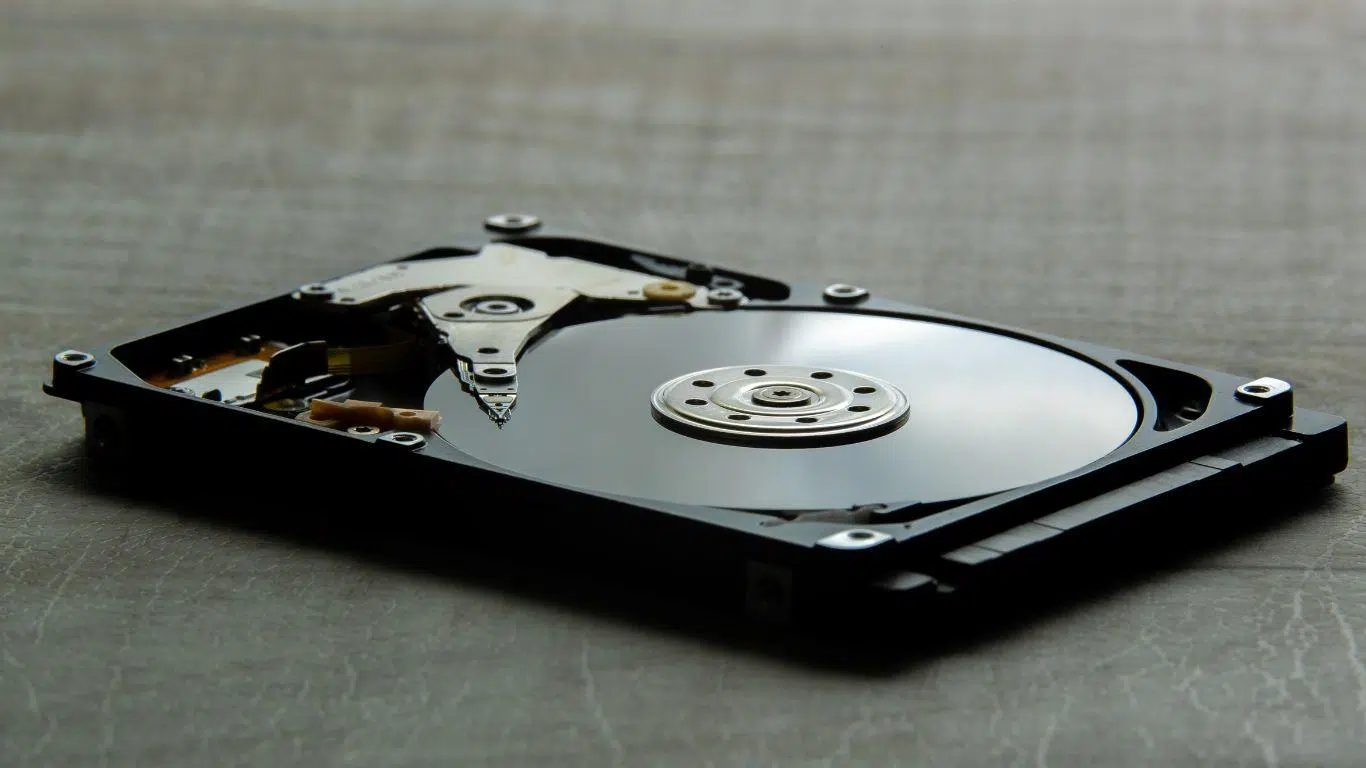
När man börjar titta på lagringsalternativ är det lätt att gå vilse bland interna hårddiskar, externa hårddiskar, hårddiskar, SSD-diskar , NVMe-diskar, NAS-diskar och USB-kabinett . De verkar alla göra samma sak: lagra data. Men beroende på hur du använder din dator och vilken prioritet du ger åt hastighet, pris eller portabilitet, förändras valet avsevärt.
I följande rader ska vi titta närmare på de verkliga skillnaderna mellan interna och externa hårddiskar , hur de olika typerna av hårddiskar (HDD, SSD, NVMe, SSHD, NAS, etc.) passar ihop, fördelarna och nackdelarna med varje alternativ, och när det ena eller det andra är mer lämpligt. Målet är att du i slutändan har en klar förståelse för vad du ska köpa och inte känner att du har slösat bort dina pengar.
Grundläggande skillnader mellan interna och externa hårddiskar
Den första stora skillnaden är hårddiskens fysiska placering och hur den ansluts till datorn . En intern hårddisk är monterad inuti datorn och ansluts direkt till moderkortet; en extern hårddisk är inrymd i ett hölje och ansluts vanligtvis via USB eller Thunderbolt från utsidan.
En intern hårddisk är den som är installerad i en stationär dator, bärbar dator eller server. Det är den enhet där operativsystemet, programmen och de flesta av dina filer vanligtvis finns. Den ansluts via interna gränssnitt som SATA eller PCI-Express (när det gäller NVMe SSD-diskar) , vilket gör att du kan dra full nytta av datorns bandbredd och minska latensen.
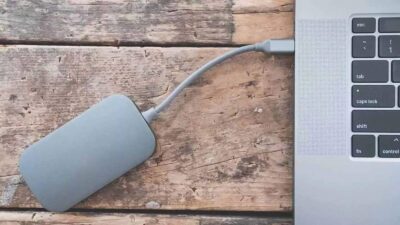
En extern hårddisk är å andra sidan i grunden en intern hårddisk (HDD eller SSD) inrymd i ett hölje med gränssnittselektronik som anpassar den till USB , Thunderbolt, eSATA, FireWire eller andra externa anslutningar . Detta hölje ger ström (via själva USB-kabeln eller med en adapter) och grundläggande fysiskt skydd, vilket förvandlar hårddisken till en bärbar enhet som du kan ansluta och koppla ur efter behov.
Denna fysiska skillnad leder till förändringar i hastighet, användarvänlighet, portabilitet, buller, värmeavledning och pris . Det är inte så att den ena är "bra" och den andra "dålig", utan snarare att de är utformade för olika sammanhang: den interna hårddisken är avsedd att installeras permanent inuti datorn; den externa hårddisken är utformad för att flyttas mellan datorer, göra säkerhetskopior eller bära ditt multimediabibliotek.
Det är också viktigt att förstå att den interna lagringstekniken (HDD, SSD, SSHD, NVMe) är oberoende av om enheten är intern eller extern. Du kan ha externa mekaniska hårddiskar eller SSD-enheter, precis som du kan installera SSD-enheter, hårddiskar eller NVMe-enheter internt.
Typer av interna hårddiskar: HDD, SSD, SAS, NVMe och SSHD
Interna hårddiskar erbjuder en mängd olika tekniker med väldigt olika egenskaper. Var och en har sin nisch beroende på om du letar efter maximal kapacitet, rå hastighet, hållbarhet eller en balans mellan pris och prestanda.
Mekaniska SATA-hårddiskar (HDD) är den traditionella typen: magnetiska plattor som roterar med 5 400 eller 7 200 varv/min och ett läs-/skrivhuvud som rör sig för att läsa eller skriva data. Datorn skickar elektriska impulser till en elektromagnetisk spole; detta ändrar magnetismen hos partiklarna på plattans yta och kodar därmed informationen. De är billiga, erbjuder många terabyte för en låg peng, men är långsammare, bullrigare, förbrukar mer ström och är mer mottagliga för skador.
SAS-hårddiskar (Serial Attached SCSI) är också elektromekaniska, men de är utformade för professionella miljöer och servrar . De snurrar vanligtvis snabbare, har kortare åtkomsttider och är utformade för att fungera dygnet runt under krävande förhållanden. De har små elektromagneter och en högglanspolerad intern design, fri från damm och rörlig luft, för att bibehålla tillförlitligheten. I gengäld är de dyrare och inte lämpliga i en typisk hemdator.
Interna SSD-diskar (Solid State Drives) förändrar tillvägagångssättet helt: det finns inga rörliga delar, bara NAND-flashminneschips lödda på ett kretskort. En styrenhet tar emot kommandon från operativsystemet (läser, skriver, raderar) och hanterar hur data lagras och nås i minnescellerna . Resultatet är betydligt snabbare åtkomst, lägre strömförbrukning, noll brus och större motståndskraft mot stötar och vibrationer.
Inom interna SSD-diskar finns det två huvudfamiljer beroende på gränssnitt: SATA SSD-diskar , som använder samma kontakt och protokoll som traditionella hårddiskar och är begränsade till cirka 550 MB/s läsning och 530 MB/s skrivning; och NVMe SSD-diskar via PCI-Express , som ansluts till PCIe-bussen (vanligtvis i M.2-format) och erbjuder hastigheter på flera tusen MB/s, med mycket låg latens och spektakulär prestanda vid små in-/utdataoperationer.
Ett specialfall är SSHD, eller hybriddisk , som kombinerar en mekanisk hårddisk med hög kapacitet med en liten del flashminne som fungerar som cache. Systemet lagrar de mest använda filerna där för att snabba upp starttider och öppningsprocesser, medan resten av informationen finns kvar på plattorna. De erbjuder en medelväg mellan billig kapacitet och en viss hastighetsförbättring , även om de inte riktigt når upp till nivån för en riktig SSD.
Interna hårddiskar: viktiga tekniska funktioner
Om du tittar på specifikationerna för en intern mekanisk hårddisk ser du parametrar som rotationshastighet, genomsnittlig söktid, läs-/skrivtid, genomsnittlig latens, överföringshastighet, spårcache, gränssnitt och lanz . Alla dessa avgör enhetens totala prestanda och hur responsiv den är i dagligt bruk.
Rotationshastigheten (endast hårddisken ) anger hur många varv per minut plattorna gör. Högre varvtal innebär snabbare åtkomst till vilken punkt som helst på disken, men också mer brus och värme. Den genomsnittliga söktiden anger hur lång tid det tar för läs-/skrivhuvudet att flytta till rätt spår; läs- /skrivtiden och den genomsnittliga latensen kompletterar ekvationen för att definiera den totala genomsnittliga åtkomsttiden.
Den ihållande överföringshastigheten mäter hur många megabyte per sekund disken kan flytta när den kontinuerligt läser eller skriver. Spårcachen (en buffert i själva disken) hjälper till att jämna ut belastningstoppar och förbättra prestandan vid upprepade åtkomster.
I SSD-diskar är typen av NAND-flashminne som används (SLC, MLC, TLC, QLC) , styrenheten och gränssnittet viktigare än den (icke-existerande) rotationshastigheten. MLC-flashminne tål vanligtvis fler skrivcykler än TLC, men det är dyrare; det är därför många tillverkare inte tydligt specificerar NAND-flashtypen om det inte är en premiumprodukt. En bra tumregel är att om tillverkaren kraftigt marknadsför NAND-flashminnet är det vanligtvis av högre kvalitet.
Fysiskt format spelar också roll: 3,5-tumshårddiskar används främst i stationära datorer och erbjuder större kapacitet, medan 2,5-tumshårddiskar används i bärbara datorer och kompakta enheter. M.2 SSD-hårddiskar och vissa 1,8-tums eller liknande varianter prioriterar minimal storlek, perfekt för ultrabooks och mycket kompakta konfigurationer.
Hur man tar hand om en intern hårddisk och förlänger dess livslängd
Interna hårddiskar, särskilt mekaniska sådana, mår bra av lite skötsel. Även om de är konstruerade för att hålla i åratal kan felaktig användning eller hårda stötar under drift avsevärt förkorta deras livslängd och orsaka dataförlust.
När det gäller hårddiskar är det avgörande att undvika betydande stötar eller vibrationer medan skivan snurrar. Läs-/skrivhuvudet rör sig inom mikrometer från plattans yta, och en stöt kan få det att slå på plats, vilket repar ytan och skadar sektorer som innehåller viktig information.
En annan sak att tänka på är att inte blockera ventilations- eller andningshålen på enheten eller höljet . Även om de är små spelar de en roll i luftcirkulationen och tryckbalansen. Att blockera dem kan orsaka överhettning eller långsiktiga driftsproblem.
Ur ett logiskt perspektiv är det mycket praktiskt att partitionera hårddisken i minst två utrymmen : ett för operativsystemet och applikationer, och ett annat för användardata. Detta gör det enklare att återställa information om något går fel med systemet och hjälper till att hålla dina data organiserade. Regelbunden defragmentering av hårddiskar (inte SSD-diskar, där det inte rekommenderas) kan också förbättra prestandan och förenkla återställning från fel.
Interna SSD-diskar, som inte har några rörliga delar, är mindre känsliga för stötar men är fortfarande beroende av kontrollerade temperaturer, en pålitlig strömförsörjning och rimliga skrivoperationer . Flashminne har ett begränsat antal skrivcykler, så överdrivna skriv- och raderingsoperationer förkortar dess livslängd. Därför är det lämpligt att välja modeller med NAND-flashminne av högre kvalitet och hög hållbarhetsspecifikationer för mycket krävande arbetsbelastningar dygnet runt.
Externa hårddiskar: vad de är och vad de används till
En extern hårddisk är i huvudsak en intern hårddisk som är inrymd i ett hölje med en USB-kontroller eller annat externt gränssnitt . Detta hölje lägger till ett lager av fysiskt skydd och översätter datorns läs-/skrivkommandon till ett protokoll som USB, Thunderbolt eller eSATA.
Externa mekaniska hårddiskar (HDD:er) är det vanligaste valet för säkerhetskopior, filmbibliotek, foton, musik och allmän masslagring. De kan erbjuda flera terabyte till ett mycket rimligt pris och drivs vanligtvis via USB eller en nätadapter, beroende på modell och storleken på den interna hårddisken.
Externa SSD-hårddiskar har blivit mycket populära de senaste åren. De använder flashminne, precis som interna SSD-diskar, och drar nytta av avsaknaden av rörliga delar för att erbjuda högre hastighet, bättre stöttålighet, mindre storlek och noll brus . De är idealiska för yrkesverksamma som arbetar med stora projekt (video, foton, 3D, framkallning) och behöver överföra data snabbt mellan datorer.
Det finns också externa hårddiskar med Wi-Fi-anslutning eller som är utformade för att fungera som små bärbara NAS-enheter . Dessa låter dig komma åt innehåll från flera enheter i samma nätverk utan kablar, vilket är mycket praktiskt för hem med många datorer eller för grupparbete i en liten miljö. Hur man konfigurerar en NAS-server hemma kan vara till hjälp om du vill konfigurera ett sådant system.
Det som i slutändan skiljer en extern hårddisk från en intern är inte så mycket lagringstekniken, utan snarare hur den ansluts, dess portabilitet och dess typiska användning : datatransport, säkerhetskopiering eller att komplettera en dators lagring utan att "öppna" datorn.
Hur man tar hand om en extern hårddisk
Externa hårddiskar, till sin natur som bärbara enheter, är mer känsliga för stötar, temperaturförändringar och plötsliga frånkopplingar än interna enheter. Därför är det lämpligt att vidta extra försiktighetsåtgärder, särskilt när man har med mekaniska hårddiskar att göra.
En kritisk aspekt är driftstemperaturen . Många tillverkare rekommenderar att den inte överstiger 45–46 °C. Lämna inte hårddisken i direkt solljus, ovanpå en router eller ett element, och använd den inte kontinuerligt i mycket varma miljöer. Värme är elektronikens och mekaniska komponenternas fiende.
Det är också viktigt att undvika spänningsfluktuationer och strömstötar . Om enheten drivs av en nätadapter kan ett bra överspänningsskydd eller en UPS bespara dig en massa problem. Även när den drivs via USB är det bäst att undvika billiga, överbelastade hubbar som kan producera instabila spänningar. Om din dator inte känner igen enheten kan guiden om varför Windows inte känner igen USB hjälpa dig att diagnostisera problemet.
En annan naturlig fiende till externa hårddiskar är starka magnetfält . Kraftfulla högtalare, magneter eller vissa elektriska apparater kan interagera med de magnetiska plattorna, så det är bäst att hålla hårddisken borta från dem, särskilt när den används.
När det gäller externa SSD-diskar är den största risken fortfarande fysisk skada och överhettning . Även om de tål stötar bättre kan ett hårt fall skada kretskortet eller kontakten. Många modeller har förstärkta höljen, falltålighetscertifieringar eller till och med IP-skydd mot damm och stänk för att bättre tåla daglig användning.
Gränssnitt: USB vs. SATA och PCI-Express
En av nycklarna till att förstå skillnaden mellan en intern och en extern SSD är gränssnittet genom vilket de kommunicerar med datorn . Detta förklarar mycket av den verkliga hastighetsskillnaden mellan de två.
En intern SATA SSD ansluts direkt till en SATA-port på moderkortet. Detta gränssnitt är utformat för interna hårddiskar och har en teoretisk gräns på cirka 600 MB/s, vilket är i linje med typiska siffror för konventionella SSD-diskar (cirka 550 MB/s läshastighet och 530 MB/s skrivhastighet i bästa fall).
Interna NVMe SSD-diskar över PCIe är i en helt annan liga. Istället för att använda SATA ansluts de direkt till PCI-Express-bussen (M.2-kontakter eller PCIe-kort), vilket gör att de kan uppnå flera gigabyte per sekund av ihållande överföringshastigheter och betydligt högre dataflöde. För krävande uppgifter är de på en helt annan nivå: omedelbar laddning, hantering av stora datamängder och minimala svarstider.
Med externa hårddiskar är situationen annorlunda, eftersom de nästan alltid förlitar sig på USB eller Thunderbolt . En extern SSD ansluten via USB 2.0 kommer att begränsas av ett teoretiskt maximum på 480 MB/s (obs, megabit, inte megabyte), vilket skapar en tydlig flaskhals: hårddisken skulle kunna vara mycket snabbare, men anslutningen är för smal.
För att verkligen kunna dra nytta av en extern SSD måste den vara ansluten till minst USB 3.0 (3.1 Gen 1), USB 3.1 Gen 2, USB 3.2 eller Thunderbolt 3/4 . Dessa versioner erbjuder betydligt högre bandbredd, tillräckligt för att konkurrera med interna SATA SSD-diskar och till och med närma sig NVMe-prestanda i vissa scenarier när Thunderbolt används.
Kort sagt: även om externa SSD-diskar med NVMe-protokoll finns, kommer den faktiska hastigheten att bestämmas av typen av USB/Thunderbolt-port och kabinettets styrenhet . Därför, med samma minnesteknik, kommer en korrekt ansluten intern SSD nästan alltid att vara snabbare och mer stabil än en extern.
Extern SSD vs intern SSD: Hastighet, pris och portabilitet
När man jämför en extern SSD med en intern är den första skillnaden som sticker ut den effektiva överföringshastigheten . Medan många interna SATA SSD-diskar når en topphastighet på runt 550 MB/s, och NVMe-diskar går flera steg över det, tenderar externa SSD-diskar att halka efter på grund av sitt gränssnitt.
Även om det finns externa hårddiskar från märken som SanDisk eller Samsung som använder NVMe och ansluts via USB 3.2 eller Thunderbolt, är deras maximala prestanda i praktiken fortfarande lägre än de bästa interna NVMe SSD-diskarna . Det finns flera anledningar till detta: ökad latens på grund av USB-bryggan, protokollbegränsningar, mindre kapabla styrenheter och i allmänhet fler lager mellan hårddisken och processorn.
När det gäller förhållandet mellan kapacitet och pris klarar sig externa SSD-diskar också sämre. För samma kapacitet är en intern SSD vanligtvis betydligt billigare än motsvarande extern version. Detta är logiskt: kabinettet, USB-kontrollern, marknadsföringen och den lägre efterfrågan bidrar alla till det högre priset. För att hålla dig uppdaterad om pristrender och nya utvecklingar för lagring, kolla in vår sektion med lagringsnyheter.
Men när det gäller portabilitet och användarvänlighet vinner den externa SSD:n utan tvekan. Du behöver inte öppna din dator eller ta isär din bärbara dator: bara anslut USB-kabeln så är du redo. Vem som helst som vet hur man ansluter ett USB-minne kan använda den. Dessutom kan du bära den i fickan, använda den på flera enheter, din TV, din spelkonsol etc., utan att behöva oroa dig för interna installationer.
Om din prioritet är att maximera dina pengar och få ut det mesta av varje krona , är en intern SSD mer vettig. Om du vill ha en snabb hårddisk som du kan ta med dig och dela mellan datorer, är en extern SSD mer än väl motiverad av den extra kostnaden.
Livslängd och hållbarhet: intern vs extern
Rent tekniskt sett kan en intern och en extern SSD av samma sortiment ha liknande livslängd vad gäller skrivcykler . I praktiken spelar dock andra faktorer in, vilket ofta resulterar i att den interna hårddisken fungerar i en mer kontrollerad och stabil miljö.
Till att börja med erbjuder interna SSD-diskar vanligtvis mer detaljerad information om vilken typ av NAND-flashminne de använder, deras uthållighet (TBW), garanti och så vidare. Många externa SSD-diskar ger dock inte lika mycket detaljer och marknadsför helt enkelt disken som "bärbar och snabb". Och som en allmän regel, när ett varumärke inte marknadsför NAND-flashminnestypen beror det vanligtvis på att det inte är det mest exklusiva märket.
Å andra sidan utsätts en extern hårddisk för fler stötar, fall, plötsliga temperaturförändringar, abrupta strömavbrott och fysisk hantering . Även om många är förstärkta och har motståndscertifieringar är den fysiska risken fortfarande större än för en intern hårddisk som är inskruvad i ett välventilerat hölje.
När det gäller hårddiskar, både interna och externa, är mekaniken densamma: plattor, huvuden, motorer. Men med en extern enhet är det mer troligt att du flyttar den medan den är påslagen, tappar den från bordet eller får kabeln dragna, vilket ökar sannolikheten för dåliga sektorer eller mekaniska fel.
Av alla dessa skäl är det inte förvånande att en intern SSD, allt annat lika, kan erbjuda en mer förutsägbar och stabil livslängd än en extern som utsätts för mer fysiskt slitage, särskilt om den inte hanteras med stor försiktighet dagligen.
Typiska användningsfall: När ska man välja internt och när ska man välja externt?
Den viktigaste frågan är i slutändan väldigt enkel: vad behöver du egentligen hårddisken till? Svaret på det klargör vanligtvis om en intern hårddisk, en extern hårddisk eller en kombination av båda är mer lämplig.
Om ditt mål är att förbättra din PC eller bärbara dators prestanda överlag , bör det bästa alternativet vara en intern SSD (SATA eller, ännu hellre, NVMe om ditt moderkort stöder det). Det är här du installerar operativsystemet och de program du använder dagligen; det är skillnaden du kommer att märka varje gång du startar upp, öppnar ett program och laddar ett spel. Om du inte vill installera om allt, här är en steg-för-steg-guide för att klona en hårddisk till en SSD.
För massiv datalagring som du inte har tillgång till konstant (videobibliotek, stora fotosamlingar, fullständiga säkerhetskopior) är en intern hårddisk med hög kapacitet eller en extern hårddisk mer ekonomisk. En intern hårddisk kräver att du öppnar datorn och offra portabilitet, men den är oftast billigare per terabyte och något snabbare; en extern hårddisk låter dig ta med dig informationen vart som helst.
För användningsområden som den som beskrivs av användaren som lagrar filmer, TV-serier, anime, manga och videospel som laddats ner via torrent och bara ansluter hårddisken när de vill spela något eller installera ett spel, är en vanlig extern hårddisk helt tillräcklig . Den är inte påslagen dygnet runt; den används i några timmar och kopplas sedan bort. För detta användningsmönster finns det ingen anledning att komplicera saker och ting med en intern hårddisk i ett fläktkabinett om du inte vill finjustera temperaturer eller ljudnivåer. Om du arbetar med stora hårddiskar kanske du också är intresserad av att lära dig hur man konfigurerar en 4TB-hårddisk korrekt i Windows 11.
Om din absoluta prioritet är obegränsad portabilitet (att arbeta med samma projekt från flera datorer, ta med dina spel eller mediebibliotek till en väns hus, flytta stora arbetsfiler mellan klienter), är en extern SSD svår att slå. Kompakt, snabb, tyst och med mycket korta åtkomsttider, även om du betalar mer per gigabyte.
Men om du har en snäv budget eller behöver mer än 2 TB är det oftast rimligt att välja en intern SSD för operativsystemet och, om det behövs, en intern hårddisk med hög kapacitet för data. Externa SSD-diskar med många terabyte lagringsutrymme är extremt dyra och inte alltid lönsamma för hemmabruk.
Andra typer av hårddiskar och konfigurationer: NAS, nätverkshårddiskar med mera
Förutom traditionella interna och externa hårddiskar finns det nätverksanslutna lagringsenheter (NAS) . Dessa är kabinett som rymmer en eller flera hårddiskar (vanligtvis hårddiskar, även om alltmer SSD-diskar också används) och ansluts till det lokala nätverket via Ethernet istället för till en enda dator.
En NAS gör det möjligt för flera användare och enheter (datorer, mobiltelefoner, smarta TV-apparater, spelkonsoler) att komma åt filer centralt, även på distans om den är korrekt konfigurerad. Den är idealisk för småföretag, hemmakontor eller familjer som vill ha ett eget "privat moln" med automatiserade säkerhetskopior, ett delat mediebibliotek och ytterligare tjänster.
Det finns också hårddiskar som är specifikt utformade för övervakning (CCTV), servrar, arbetsstationer eller dygnet runt-miljöer . Dessa är vanligtvis hårddiskar med firmware optimerad för kontinuerlig videoinspelning eller hantering av många samtidiga förfrågningar, där tillförlitlighet och stabilitet prioriteras framför ren hastighet.
SATA-gränssnittet är fortfarande det vanligaste i stationära och bärbara datorer, men NVMe vinner snabbt mark i SSD-segmentet tack vare sin prestanda. När det gäller fysiska formfaktorer är 3,5 tum typiskt för stationära datorer, 2,5 tum för bärbara datorer och M.2 för många nya generationens SSD-enheter, med mindre variationer i ultrakompakta system.
Med detta breda utbud av alternativ ligger nyckeln till att göra ett bra val i att överväga tre variabler: tekniktyp (hårddisk, SSD, NVMe, SSHD), formfaktor (intern, extern, NAS) och budget . Därifrån handlar det om att hitta den kombination som bäst passar din datoranvändning.
Med tanke på allt ovanstående är det lättare att förstå varför det inte finns ett enda svar som fungerar för alla: interna hårddiskar är bäst när du letar efter hastighet, stabilitet och ett bra pris per gigabyte , medan externa hårddiskar är det perfekta verktyget för säkerhetskopiering, arbete på språng och transport av stora datamängder; interna SSD-diskar och NVMe tar över som det föredragna systemalternativet, externa SSD-diskar som en premium bärbar lösning, och hårddiskar (interna eller externa) behåller sin roll som förespråkare för billig kapacitet för dem som fortfarande behöver många terabyte utan att ruinera sig.
Index
- 1 Grundläggande skillnader mellan interna och externa hårddiskar
- 2 Typer av interna hårddiskar: HDD, SSD, SAS, NVMe och SSHD
- 3 Interna hårddiskar: viktiga tekniska funktioner
- 4 Hur man tar hand om en intern hårddisk och förlänger dess livslängd
- 5 Externa hårddiskar: vad de är och vad de används till
- 6 Hur man tar hand om en extern hårddisk
- 7 Gränssnitt: USB vs. SATA och PCI-Express
- 8 Extern SSD vs intern SSD: Hastighet, pris och portabilitet
- 9 Livslängd och hållbarhet: intern vs extern
- 10 Typiska användningsfall: När ska man välja internt och när ska man välja externt?
- 11 Andra typer av hårddiskar och konfigurationer: NAS, nätverkshårddiskar med mera