- Misslyckande med att känna igen en USB-enhet kan bero på fysisk skada, felaktiga portar, skadade drivrutiner eller inkompatibla filsystem.
- Enhetshanteraren och Diskhantering är nyckeln till att upptäcka problem med styrenheter, enhetsbeteckningar och partitioner.
- Windows ströminställningar (selektivt viloläge, hubbavstängning och snabbstart) påverkar direkt USB-portarnas funktion.
- Det bästa skyddet mot oåterkalleliga USB-fel är att säkerhetskopiera och fysiskt ta hand om externa hårddiskar.
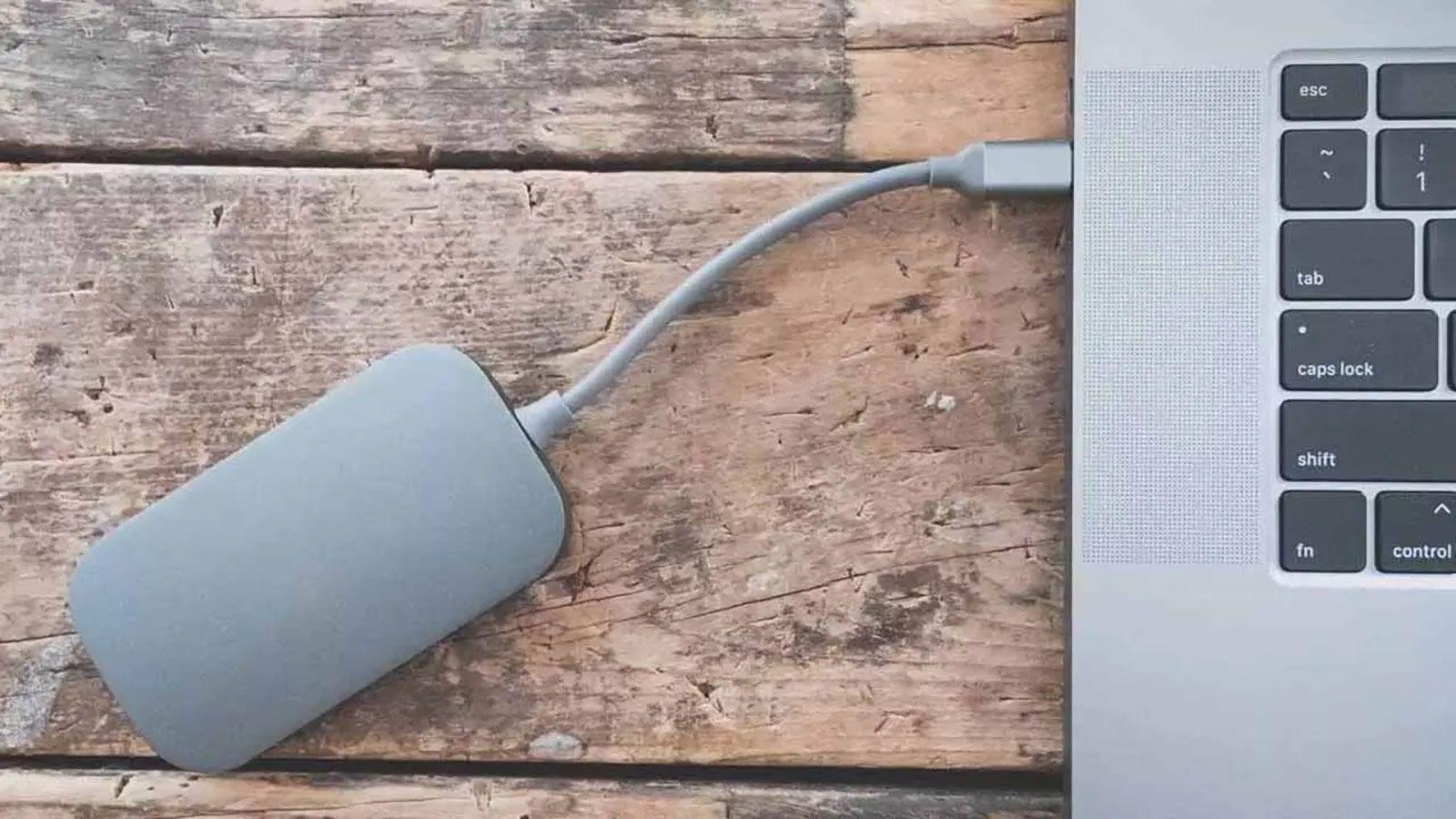
När Windows inte känner igen en USB-enhet är det normalt att man får panik: viktigt arbete, foton, säkerhetskopior… allt verkar ha försvunnit. Den goda nyheten är att problemet i de flesta fall kan lösas om man vet var man ska börja och följer en logisk ordning av kontroller.
I den här guiden hittar du alla vanliga orsaker och mest effektiva lösningar när Windows inte kan identifiera ett USB-minne, en extern hårddisk, en USB-C-adapter, en hubb eller någon annan USB-enhet. Vi kommer att täcka hårdvarufel, drivrutinsproblem, strömproblem, filsystemproblem och till och med vanliga Windows-fel som har orsakat problem i åratal.
De främsta orsakerna till att Windows inte känner igen USB-minnet
Det första steget är att förstå att det inte finns en enda orsak. Faktum är att USB-problem oftast beror på en kombination av faktorer: från en smutsig port till en skadad drivrutin, till diskformat som Windows inte känner igen, eller ströminställningar som inaktiverar portarna för att spara batteri.
Generellt sett är de vanligaste orsakerna till att en USB-enhet slutar fungera i Windows följande:
- Fysiska skador på flash-enheten, den externa hårddisken, kabeln eller USB-porten.
- Föråldrade eller korrupta USB- eller chipsetdrivrutiner som hindrar systemet från att känna igen enheten.
- Strömproblem (port utan tillräcklig kraft, selektiv fjädring eller aggressiv energibesparing).
- Konflikter med enhetsbokstaven eller oallokerat utrymme på USB-enheten.
- Inkompatibla eller skadade filsystem (ext, APFS, RAW, logiska fel).
- BIOS/UEFI-inställningar som inaktiverar USB-portar eller styrenheter.
- Interna Windows-fel, problematiska uppdateringar eller slumpmässiga fel i kontrollerna.
Grundläggande fysiska kontroller av USB och port
Innan man dyker ner i menyer och inställningar är det värt att kontrollera det uppenbara: att USB-kabeln och porten är fysiskt intakta . Det är ett enkelt steg som sparar en massa huvudvärk.
Testa först enheten på andra platser: byt USB-port på samma dator och om det fortfarande inte fungerar, anslut den till en annan dator. Om den fungerar normalt på den andra datorn ligger problemet troligtvis i din Windows-installation eller en specifik port, inte själva USB-enheten.
Om det inte fungerar på någon enhet måste du kontrollera hårdvaran. Kontrollera i gott ljus att den inre metallfliken på USB-kontakten inte är böjd och att det inte finns någon rost, synliga skador eller tecken på att ha dragits hårt. När det gäller externa mekaniska hårddiskar kan en stöt ha skadat plattorna, och i SSD-diskar eller flash-enheter kan den interna elektroniken vara trasig.
En annan dum men ganska vanlig orsak är smuts. En port full av damm eller ludd kan orsaka dåliga anslutningar och återkommande frånkopplingar . Stäng av datorn, dra ur sladden och rengör försiktigt USB-porten med tryckluft. Du kan också försiktigt ta bort smuts från själva flash-enheten med en bomullspinne eller en luddfri trasa lätt fuktad med isopropylalkohol.
Om du använder adaptrar, USB-C-hubbar eller USB/USB-C-dockningsstationer , anta inte att de är problemet: testa USB-enheten direkt på din dator, utan några mellanhänder. En skadad adapter eller en billig hubb som är överbelastad med strömförbrukning kan vara de verkliga bovarna bakom att Windows inte upptäcker någonting.
När problemet är datorns USB-port
När du har uteslutit att USB-enheten är trasig bör du överväga om datorns USB-port har slutat fungera . Detta händer oftare med portarna på framsidan på stationära eller bärbara datorer som har använts mycket.
Försök att ansluta USB-enheten till alla tillgängliga portar på datorn. Om det bara går sönder i en specifik port är det nästan säkert att du har en felaktig eller strömlös port . I vissa fall är frontpanelskontakten på tornet inte korrekt ansluten internt till moderkortet eller så har den lossnat med tiden.
Det är också möjligt att USB-portarna har inaktiverats i BIOS/UEFI ( vilket är relativt vanligt på företagsdatorer eller efter att avancerade inställningar har justerats). Gå in i BIOS vid start (vanligtvis med F2, Delete eller en liknande tangent) och leta upp ett avsnitt "USB-konfiguration" eller "Integrerade enheter" för att bekräfta att portarna är aktiverade.
Tänk också på att vissa externa hårddiskar kräver mer ström än vad en enda USB-port kan ge, särskilt om de är äldre eller mekaniska. Om lysdioden flimrar, låter konstigt eller vibrerar väldigt lite kanske porten inte ger tillräckligt med ström. I dessa fall kan Y-kabeladaptrar (två USB till en) eller att ansluta dem till de bakre moderkortsportarna på stationära datorer hjälpa, eftersom dessa vanligtvis ger mer ström och är mer stabila.
Problem med USB-drivrutiner och styrenheter i Windows
Om hårdvaran verkar fungera som den ska är det dags att titta på systemet. Ofta slutar Windows att känna igen USB-enheter på grund av ett problem med USB-styrenhetens drivrutiner eller chipsetet . Detta är en av de vanligaste orsakerna till meddelandena "USB-enhet kändes inte igen" eller "Enhetsbeskrivningsbegäran misslyckades".
Det första du ska göra är att kontrollera Enhetshanteraren . Högerklicka på Start-knappen och välj "Enhetshanteraren". Expandera avsnitten "Hårddiskar", "Universal Serial Bus controllers (USB)" och, om det visas, "Andra enheter".
Om du ser ditt flash-minne eller någon annan USB-enhet med en gul triangel och ett utropstecken , eller om det visas som "Okänd enhet", indikerar systemet tydligt att det finns ett drivrutinsproblem. I så fall kan du prova dessa steg:
- Högerklicka på den problematiska enheten och tryck på "Uppdatera drivrutin" så att Windows försöker hitta och installera rätt version.
- Om det inte fungerar, högerklicka igen och välj "Avinstallera enhet"Acceptera, vänta tills den försvinner från listan, koppla ur USB-enheten, vänta några sekunder och sätt i den igen så att drivrutinen installeras om automatiskt.
- Upprepa avinstallationsprocessen för alla poster du ser under "Universal Serial Bus (USB) Controllers", särskilt de som är relaterade till USB. "USB-rothubbar" och generiska styrenheter. Starta sedan om datorn och låt Windows upptäcka dem igen.
Det är också en bra idé att kontrollera att moderkortets drivrutiner för chipset är uppdaterade . De ansvarar för den övergripande kommunikationen via USB-portarna. Du hittar dem på moderkortets eller den bärbara datortillverkarens webbplats, eller använd automatiska drivrutinsuppdateringsverktyg (med försiktighet) om du vet vad du gör.
I vissa specifika fall erkänner Microsoft ett tidsproblem med USB-selektivt viloläge : när en enhet ansluts och kopplas bort mycket snabbt kan porten sluta svara och frysa. För att lösa detta rekommenderar Microsoft att tillfälligt inaktivera selektivt viloläge eller installera om drivrutiner från Enhetshanteraren, som vi har diskuterat.
Ströminställningar som inaktiverar USB-portar
Windows, särskilt på bärbara datorer, tar energibesparing på största allvar. Så pass allvarligt att det ibland stänger av USB-portar eller lämnar dem i ett halvt vilande tillstånd för att förlänga batteritiden, vilket resulterar i att dina USB-enheter kopplas bort av sig själva eller försvinner helt och hållet.
Det finns två områden som är värda att kontrollera: inställningarna för strömhantering på USB-hubbar och den populära funktionen för selektivt USB-stopp i energischeman. Båda inställningarna kan göra att porten slutar förse enheten med ström.
För att inaktivera automatisk portavstängning från Enhetshanteraren, gå till "Universal Serial Bus-styrenheter", dubbelklicka på varje "USB-rothubb", gå till fliken "Energihantering" och avmarkera "Tillåt att datorn stänger av den här enheten för att spara ström" . Upprepa denna process för alla hubbar och starta om datorn.
För att aktivera selektivt viloläge, gå till Kontrollpanelen, välj "Energialternativ", klicka på "Ändra schemainställningar" för det aktiva schemat och klicka sedan på "Ändra avancerade energiinställningar". Leta reda på "USB-inställningar > USB-inställningar för selektivt viloläge" och ställ in båda alternativen (batteri och nätström) till "Inaktiverad ". Verkställ ändringarna, klicka på OK och starta om datorn.
Om du använder Windows 10 eller 11 med en SSD är det också en bra idé att inaktivera Snabbstart . Den här funktionen försätter systemet delvis i viloläge och kan överföra problem med USB-styrenheten från en start till nästa. Från "Energialternativ > Välj vad strömknapparna gör" kan du avmarkera rutan för "Aktivera snabbstart (rekommenderas)" och se om enhetsidentifieringen stabiliseras.
Windows som en möjlig boven i dramat: systemuppdateringar och fel
Även om det är svårt att erkänna, är problemet ibland inte din USB-enhet eller din hårdvara, utan Windows . En systemuppdatering kan introducera ett fel med vissa chipset, styrenheter eller BIOS-versioner, och plötsligt slutar dina portar att fungera som de ska.
Det första steget är att se till att du inte har missat en patch: gå till Windows-inställningar, navigera till avsnittet "Windows Update" och klicka på "Sök efter uppdateringar". Det kan finnas en senare patch som åtgärdar exakt det problem du upplever, i både Windows 10 och Windows 11.
Om du är uppdaterad och problemet kvarstår, överväg det motsatta: avinstallera den senaste problematiska uppdateringen . Från avsnittet Windows Update kan du komma åt historiken och tillfälligt ta bort den senaste kumulativa patchen för att se om problemet försvinner. Detta är inte alltid lösningen, men när problemet sammanfaller med en specifik uppdatering är boven vanligtvis uppenbar.
I extrema fall där inget annat fungerar väljer vissa användare att formatera och installera om Windows från grunden . Det är en drastisk åtgärd som kräver att du säkerhetskopierar dina data i förväg, men ibland är det det enda sättet att rensa åratal av fel, installationer och konflikter som också påverkar USB-enheten.
När USB-enheten inte visas i Utforskaren, men visas i Diskhantering
En ganska vanlig situation är att Windows identifierar hårdvaran, men USB-enheten visas inte i "Den här datorn". I dessa fall är problemet inte att USB-enheten inte finns, utan snarare att den inte har en enhetsbeteckning eller en giltig volym.
För att kontrollera, högerklicka på Start-knappen och välj "Diskhantering" . Om din USB-enhet eller externa hårddisk visas i listan högst upp, ser Windows enheten på hårdvarunivå. Titta nu längst ner, där partitionerna visas.
Om du ser ett svart block kopplat till enheten märkt "Ej allokerat " betyder det att disken har opartitionerat utrymme. I så fall högerklickar du på det svarta blocket och väljer "Ny enkel volym". Följ guiden, lämna standardstorleken som full storlek, välj ett kompatibelt filsystem (NTFS eller exFAT) och låt Windows formatera och tilldela en enhetsbeteckning.
Om enheten är partitionerad (den visas i blått) men inte har någon enhetsbeteckning, högerklicka på partitionen och välj "Ändra enhetsbeteckning och sökvägar ". I popup-fönstret klickar du på "Lägg till" eller "Ändra" och väljer en bokstav som inte redan används. Klicka på OK, vänta några sekunder så bör enheten nu visas i Utforskaren.
Det är viktigt att inte förväxla detta fall med det föregående: här behöver du inte formatera eller ta bort data , bara tilldela en korrekt enhetsbeteckning. Formatering bör endast göras när du är säker på att du inte vill behålla informationen eller när filsystemet är så skadat att det inte finns något annat alternativ.
Inkompatibla eller skadade filsystem
Inte alla USB-enheter talar samma "språk" som Windows. Även om Microsofts system känner igen NTFS, FAT, FAT32 och exFAT utan problem , fungerar det inte bra med andra populära format som ext2/ext3/ext4 (Linux) eller APFS och HFS+ (macOS).
Om du ansluter en USB-enhet som är formaterad i Linux eller Mac, kan Windows känna igen den, men uppmana dig att formatera den eller markera den som RAW eller utan filsystem. Om du behöver komma åt informationen, klicka inte på formatera: om du gör det raderas informationen och återställningen blir mycket svårare.
Istället kan du använda tredjepartsverktyg som låter dig montera Linux- eller Apple-filsystem på Windows . Program som Ext2FSD, Linux File System för Windows, Linux Reader eller betalda verktyg som DiskGenius (som också hanterar APFS och HFS) är vanliga alternativ för att kopiera data till din dator utan att formatera om.
Ett annat alternativ, om du har tillgång till det ursprungliga systemet där enheten skapades, är att ansluta USB-enheten till en Mac eller Linux i Live-läge , kopiera informationen till en annan plats och sedan återställa USB-enheten till Windows för att formatera den i ett filsystem som stöds, helst exFAT om du vill använda den på flera system.
När problemet inte är kompatibilitet utan korruption (disken är i NTFS eller FAT32, men Windows visar meddelanden som "USB inte formaterad" eller "enheten inte tillgänglig"), kan du försöka reparera filsystemet med inbyggda verktyg innan du fortsätter med formateringen.
Från Utforskaren, högerklicka på enheten (om den har en bokstav), gå till "Egenskaper > Verktyg" och använd knappen för att ”Kontrollera” eller ”Undersök och reparera enheten”Du kan också öppna ett kommandotolksfönster som administratör och köra chkdsk /X /f X: Ersätter X: med den tilldelade bokstaven. Obs: Dessa processer kan leda till förlust av vissa skadade filer; om informationen är kritisk, överväg professionella återställningslösningar.
USB-minnet känns igen, men med typiska Windows-felmeddelanden
När du ansluter din enhet och Windows visar ett meddelande i systemfältet är det viktigt att läsa det exakta felmeddelandet . Några av de vanligaste är:
- "USB-enheten känns inte igen."
- "Begäran om enhetsbeskrivning misslyckades."
- "Den senaste USB-enheten du anslöt till den här datorn fungerade inte korrekt."
- "Den här enheten kan inte startas. (Kod 10)".
- Överbelastnings- eller överspänningsfel i USB-porten.
I de flesta av dessa fall är roten till problemet vanligtvis skadade drivrutiner, portar med instabil strömförsörjning eller felaktiga enheter . De rekommenderade stegen är vanligtvis i denna ordning:
- Testa enheten i andra hamnar och annan utrustning för att utesluta fysisk skada.
- Avinstallera och installera om från Enhetshanteraren den specifika enheten och de berörda USB-kontrollerna.
- inaktivera selektiv fjädring och avstängning av rotkoncentratorer för energibesparing.
- Starta om utrustningen helt, även genom att koppla bort den från strömförsörjningen i några minuter för att tömma eventuell kvarvarande laddning.
- Uppdatera chipsetdrivrutiner, USB-styrenheter och, om tillämpligt, BIOS/UEFI från tillverkarens webbplats.
Om samma USB-enhet trots allt detta fortsätter att visa fel, men andra USB-enheter fungerar bra på datorn, är det mycket troligt att just den enheten är på väg att misslyckas eller redan är trasig. I externa hårddiskar är konstiga ljud ett annat tydligt symptom på allvarligt fysiskt fel.
Omstarter, snabb start och inbyggda programvarulösningar i Windows
Det kanske låter enkelt, men många USB-problem åtgärdas med en fullständig omstart av datorn . Den viktiga skillnaden är att "stänga av och på" med snabbstart aktiverad inte är detsamma som att starta om. En omstart tvingar Windows att bygga om hårdvarumiljön från grunden, medan en snabb avstängning lämnar en del av systemet i viloläge.
På system med återkommande problem med att vakna från viloläge eller viloläge stabiliseras portbeteendet ofta genom att inaktivera snabbstart och selektiva vilolägesalternativ . Du förlorar några sekunders starttid, men du ökar tillförlitligheten.
Glöm inte att Windows även innehåller automatiska felsökare . Från Inställningar > Uppdatering och säkerhet > Felsök hittar du felsökaren för maskinvara och enheter och låter den skanna styrenheter och portar efter konflikter. Den är inte idiotsäker, men i enkla fall upptäcker och reparerar den felaktiga konfigurationer utan att du behöver navigera igenom varje meny.
Slutligen, om du misstänker skadlig kod, kör en fullständig skanning med Windows Defender eller ett annat pålitligt antivirusprogram. Viss skadlig kod är specifikt utformad för att blockera eller störa montering av externa hårddiskar för att hindra datautvinning eller installation av rensningsverktyg.
Fall där USB-enheten är trasig eller har fysiska defekter
När du har provat USB på flera datorer, kontrollerat portar, drivrutiner, ström, filsystem och ingenting fungerar, måste du överväga den mindre trevliga möjligheten: att enheten är fysiskt skadad och det finns lite mer du kan göra hemma.
USB-minnen och externa hårddiskar är ömtåligare än de verkar. Trots att de skyddas av robusta höljen kan en hård stöt, ett fall från en höjd eller en vridning av kontakten förstöra interna spår, lödfogar eller till och med själva flashminnet. I mekaniska hårddiskar garanterar en stöt medan plattorna snurrar nästan dåliga sektorer och dataförlust.
Elektriska problem är en annan källa till problem: en statisk urladdning från att vidröra USB-porten, en strömavbrott eller en felaktig strömförsörjning kan fräsa interna komponenter (chips, kondensatorer, regulatorer etc.). Från och med då kan enheten sluta slås på, överhettas eller helt enkelt bli oigenkännlig.
Slitage spelar också en roll. Alla flashminnen (USB-enheter och SSD-enheter) har ett begränsat antal skrivcykler . Om du har skrivit och raderat data intensivt i flera år kan enheten ha nått slutet av sin livslängd och börjat sluta fungera slumpmässigt, visa fel, bli skrivskyddad eller försvinna från systemet.
Och naturligtvis vatten och fukt. Exponering för vätskor eller mycket fuktiga miljöer orsakar korrosion i kontakter och komponenter. Även om USB-enheten verkar ha "torkat ut" är det vanligt att problemen dyker upp igen kort därefter. I dessa fall, om inte professionell reparation utförs genom att avlöda minneskretsen och montera den på ett annat kort, går enheterna vanligtvis förlorade.
Bästa praxis för att undvika att förlora data på dina USB-enheter
Oavsett varför Windows inte känner igen USB-enheten vid en given tidpunkt är det viktiga att minimera risken för att förlora värdefull information . USB-enheter är inte säkerhetskopior; de är ett dataöverföringsmedium som misslyckas oftare än vi skulle vilja.
Först: vänj dig vid att ha säkerhetskopior på mer än ett ställe . Helst en lokal kopia (en annan hårddisk, NAS, etc.) och en annan i molnet. På så sätt, om en USB-enhet eller extern hårddisk går sönder, är det inte världens undergång.
Förvara dina USB-minnen på en torr, sval och säker plats , borta från värmekällor, vätskor och stötar. Undvik att bära dem lösa i fickor med sand, mynt eller nycklar som kan repa eller böja kontakten.
Försök att inte flytta externa mekaniska hårddiskar medan de är igång, och om du behöver transportera dem, koppla bort dem från datorn och vänta några sekunder tills plattorna slutar snurra innan du förvarar dem. De är inte avsedda att flyttas runt medan de snurrar.
Om du bara använder ett USB-minne för viktiga uppgifter som att uppdatera BIOS eller installera operativsystemet , förvara det och använd det inte för vardagliga uppgifter. Att ha flera dedikerade USB-enheter (en för Windows-installation, en annan krypterad för känsliga data, en annan för snabba säkerhetskopior) är en enkel vana som minskar risken för att bli strandsatt när du behöver det som mest.
Och slutligen, var försiktig med erbjudanden som verkar för bra för att vara sanna och med farliga USB-enheter : billiga "1 TB"-minnen, okända märken och köp från opålitliga butiker döljer ofta falska eller defekta enheter som går sönder vid minsta beröring och orsakar många av de problem vi senare tillskriver Windows.
Med tanke på allt ovanstående har du en ganska tydlig plan när Windows inte känner igen en USB-enhet: kontrollera det fysiska skicket , prova andra portar och enheter, justera drivrutiner och ströminställningar, kontrollera filsystemet och enhetsbeteckningstilldelningen, övervaka systemuppdateringar och anta, först när alla dessa steg misslyckas, att enheten har nått slutet av sin livslängd och förlita dig på dina säkerhetskopior för att undvika onödig ånger.
